Introduction à cette section :
Cette section présente le deuxième des trois types d'animation Android - l'animation d'interpolation. Contrairement à l'animation par images apprise précédemment, qui simule des effets d'animation en diffusant des images en continu, dans l'animation d'interpolation le développeur n'a qu'à spécifierle début de l'animationetla fin de l'animation« images clés », tandis que les « images intermédiaires » des changements d'animation sont calculées et remplies par le système ! Bon, commençons l'apprentissage de cette section~
1. Classification de l'animation d'interpolation et de l'interpolateur
Android prend en charge les cinq effets d'animation d'interpolation suivants, ou peut-être quatre, car le cinquième n'est qu'une combinaison des précédents~
- AlphaAnimation :Effet de dégradé Alpha : lors de la création, spécifiez la transparence de début et de fin, ainsi que la durée de l'animation. La plage de transparence est (0,1), 0 est entièrement transparent, 1 est entièrement opaque ; correspond à <alpha/> balise !
- ScaleAnimation: Effet de dégradé d'échelle : lors de la création, vous devez spécifier les facteurs d'échelle de début et de fin, le point de référence de l'échelle et la durée de l'animation ; correspond à la balise <scale/> !
- TranslateAnimation: Effet de dégradé de translation : lors de la création, spécifiez les positions de début et de fin, ainsi que la durée de l'animation ; correspond à la balise <translate/> !
- RotateAnimation: Effet de dégradé de rotation : lors de la création, spécifiez les angles de rotation de début et de fin de l'animation, ainsi que la durée de l'animation et l'axe de rotation ; correspond à la balise <rotate/>
- AnimationSet: Dégradé combiné, qui est une combinaison des multiples dégradés précédents ; correspond à la balise <set/>
Avant d'expliquer l'utilisation des différentes animations, nous devons d'abord expliquer une chose :Interpolator
Il est utilisé pour contrôler la vitesse de changement de l'animation et peut être compris comme un moteur de rendu d'animation. Bien sûr, nous pouvons aussi implémenter nous-mêmes l'interface Interpolator pour contrôler la vitesse de changement de l'animation. Android nous a déjà fourni cinq classes d'implémentation parmi lesquelles choisir :
- LinearInterpolator: L'animation change à vitesse uniforme
- AccelerateInterpolator: La vitesse change lentement au début de l'animation, puis commence à accélérer
- AccelerateDecelerateInterpolator: La vitesse change lentement au début et à la fin de l'animation, et accélère au milieu
- CycleInterpolator: L'animation se répète un nombre spécifique de fois, et la vitesse de changement suit une courbe sinusoïdale : Math.sin(2 * mCycles * Math.PI * input)
- DecelerateInterpolator: La vitesse change rapidement au début de l'animation, puis commence à décélérer
- AnticipateInterpolator: Inverse, change d'abord dans la direction opposée pendant un moment, puis accélère la lecture
- AnticipateOvershootInterpolator: Commence par reculer, puis oscille vers l'avant d'une certaine valeur, et revient finalement à la dernière valeur
- BounceInterpolator: Rebond : lorsque l'on approche de la valeur cible, la valeur saute. Par exemple, si la valeur cible est 100, les valeurs suivantes pourraient être 85, 77, 70, 80, 90, 100
- OvershottInterpolator: Rebond : dépasse finalement la valeur cible, puis évolue lentement vers la valeur cible
Et cet élément est généralement utilisé lors de l'écriture de fichiers XML d'animation ; l'attribut est :android:interpolatorEt la valeur correspondante pour ce qui précède est :@android:anim/linear_interpolatorEn fait, il s'agit simplement de camelCase converti en underscores. AccelerateDecelerateInterpolator correspond à : @android:anim/accelerate_decelerate_interpolator !
2. Explication détaillée des différentes animations
Ici,android:durationils représentent tous la durée de l'animation, en millisecondes~
1) AlphaAnimation (dégradé alpha)
anim_alpha.xml:
<alpha xmlns:android="http://schemas.android.com/apk/res/android"
    android:interpolator="@android:anim/accelerate_decelerate_interpolator"
    android:fromAlpha="1.0"
    android:toAlpha="0.1"
    android:duration="2000"/>
Explication de la propriété :
fromAlpha: Transparence de départ
toAlpha: Transparence finale
La plage de transparence est : 0-1, de totalement transparent à totalement opaque
2) ScaleAnimation (mise à l'échelle progressive)
anim_scale.xml:
<scale xmlns:android="http://schemas.android.com/apk/res/android"
    android:interpolator="@android:anim/accelerate_interpolator"
    android:fromXScale="0.2"
    android:toXScale="1.5"
    android:fromYScale="0.2"
    android:toYScale="1.5"
    android:pivotX="50%"
    android:pivotY="50%"
    android:duration="2000"/>
Explication de la propriété :
- fromXScale/fromYScale: Rapport d'échelle initial selon l'axe X/Y
- toXScale/toYScale: Rapport d'échelle final selon l'axe X/Y
- pivotX/pivotY: Les coordonnées X/Y du point de pivot de mise à l'échelle, c'est-à-dire la position depuis son propre bord gauche. Par exemple, 50% utilise le centre de l'image comme point de pivot.
3) TranslateAnimation (translation progressive)
anim_translate.xml:
<translate xmlns:android="http://schemas.android.com/apk/res/android"
    android:interpolator="@android:anim/accelerate_decelerate_interpolator"
    android:fromXDelta="0"
    android:toXDelta="320"
    android:fromYDelta="0"
    android:toYDelta="0"
    android:duration="2000"/>
Explication de la propriété :
- fromXDelta/fromYDelta: Coordonnées X/Y de la position de départ de l'animation
- toXDelta/toYDelta: Coordonnées X/Y de la position de fin de l'animation
4) RotateAnimation (rotation progressive)
anim_rotate.xml:
<rotate xmlns:android="http://schemas.android.com/apk/res/android"
    android:interpolator="@android:anim/accelerate_decelerate_interpolator"
    android:fromDegrees="0"
    android:toDegrees="360"
    android:duration="1000"
    android:repeatCount="1"
    android:repeatMode="reverse"/>
Explication de la propriété :
- fromDegrees/toDegrees: Angle de début/fin de rotation
- repeatCount: Nombre de rotations. La valeur par défaut est 0, ce qui représente une rotation. S'il s'agit d'une autre valeur, comme 3, elle effectue 4 rotations. De plus, lorsque la valeur est -1 ou infinie, cela signifie que l'animation ne s'arrête jamais.
- repeatMode: Définit le mode de répétition. Par défautrestart, mais il n'est effectif que lorsque repeatCount est supérieur à 0 ou est infini ou -1. Il peut également être défini surreverse, ce qui signifie que l'animation se déplacera dans la direction opposée lorsqu'elle est affichée un nombre pair de fois !
5) AnimationSet (combinaison de dégradés)
Très simple, il combine simplement les quelques animations précédentes ensemble~
anim_set.xml:
<set xmlns:android="http://schemas.android.com/apk/res/android"
    android:interpolator="@android:anim/decelerate_interpolator"
    android:shareInterpolator="true" >

    <scale
        android:duration="2000"
        android:fromXScale="0.2"
        android:fromYScale="0.2"
        android:pivotX="50%"
        android:pivotY="50%"
        android:toXScale="1.5"
        android:toYScale="1.5" />

    <rotate
        android:duration="1000"
        android:fromDegrees="0"
        android:repeatCount="1"
        android:repeatMode="reverse"
        android:toDegrees="360" />

    <translate
        android:duration="2000"
        android:fromXDelta="0"
        android:fromYDelta="0"
        android:toXDelta="320"
        android:toYDelta="0" />

    <alpha
        android:duration="2000"
        android:fromAlpha="1.0"
        android:toAlpha="0.1" />

</set>
3. Écrire un exemple pour l'expérimenter
Bien, ci-dessous nous allons utiliser les animations écrites ci-dessus pour créer un exemple, nous permettant de découvrir ce qu'est l'animation tween. Tout d'abord, créons une mise en page simple :activity_main.xml:
<LinearLayout xmlns:android="http://schemas.android.com/apk/res/android"
    android:layout_width="match_parent"
    android:layout_height="match_parent"
    android:orientation="vertical">

    <Button
        android:id="@+id/btn_alpha"
        android:layout_width="wrap_content"
        android:layout_height="wrap_content"
        android:text="透明度渐变" />

    <Button
        android:id="@+id/btn_scale"
        android:layout_width="wrap_content"
        android:layout_height="wrap_content"
        android:text="缩放渐变" />

    <Button
        android:id="@+id/btn_tran"
        android:layout_width="wrap_content"
        android:layout_height="wrap_content"
        android:text="位移渐变" />

    <Button
        android:id="@+id/btn_rotate"
        android:layout_width="wrap_content"
        android:layout_height="wrap_content"
        android:text="旋转渐变" />

    <Button
        android:id="@+id/btn_set"
        android:layout_width="wrap_content"
        android:layout_height="wrap_content"
        android:text="组合渐变" />

    <ImageView
        android:id="@+id/img_show"
        android:layout_width="wrap_content"
        android:layout_height="wrap_content"
        android:layout_gravity="center"
        android:layout_marginTop="48dp"
        android:src="@mipmap/img_face.html" />

</LinearLayout>
D'accord, passons maintenant à notreMainActivity.javaC'est aussi très simple. Il suffit d'appeler AnimationUtils.loadAnimation() pour charger l'animation, puis notre contrôle View appelle startAnimation pour démarrer l'animation~
public class MainActivity extends AppCompatActivity implements View.OnClickListener{

    private Button btn_alpha;
    private Button btn_scale;
    private Button btn_tran;
    private Button btn_rotate;
    private Button btn_set;
    private ImageView img_show;
    private Animation animation = null;

    @Override
    protected void onCreate(Bundle savedInstanceState) {
        super.onCreate(savedInstanceState);
        setContentView(R.layout.activity_main);
        bindViews();
    }

    private void bindViews() {
        btn_alpha = (Button) findViewById(R.id.btn_alpha);
        btn_scale = (Button) findViewById(R.id.btn_scale);
        btn_tran = (Button) findViewById(R.id.btn_tran);
        btn_rotate = (Button) findViewById(R.id.btn_rotate);
        btn_set = (Button) findViewById(R.id.btn_set);
        img_show = (ImageView) findViewById(R.id.img_show);

        btn_alpha.setOnClickListener(this);
        btn_scale.setOnClickListener(this);
        btn_tran.setOnClickListener(this);
        btn_rotate.setOnClickListener(this);
        btn_set.setOnClickListener(this);

    }

    @Override
    public void onClick(View v) {
        switch (v.getId()){
            case R.id.btn_alpha:
                animation = AnimationUtils.loadAnimation(this,
                        R.anim.anim_alpha);
                img_show.startAnimation(animation);
                break;
            case R.id.btn_scale:
                animation = AnimationUtils.loadAnimation(this,
                        R.anim.anim_scale);
                img_show.startAnimation(animation);
                break;
            case R.id.btn_tran:
                animation = AnimationUtils.loadAnimation(this,
                        R.anim.anim_translate);
                img_show.startAnimation(animation);
                break;
            case R.id.btn_rotate:
                animation = AnimationUtils.loadAnimation(this,
                        R.anim.anim_rotate);
                img_show.startAnimation(animation);
                break;
            case R.id.btn_set:
                animation = AnimationUtils.loadAnimation(this,
                        R.anim.anim_set);
                img_show.startAnimation(animation);
                break;
        }
    }
}
Capture d'écran de l'effet d'exécution:
Héhé, c'est intéressant, non ? Pourquoi ne pas essayer vous-même, modifier quelque chose, ou combiner librement les animations pour créer des effets sympas~
4. Surveillance des états d'animation
Nous pouvons surveiller l'état d'exécution de l'animation en appelant la méthode de l'objet animation :
- setAnimationListener(new AnimationListener())méthode, et en surchargeant les trois méthodes suivantes :
- onAnimationStart() : début de l'animation
- onAnimtaionRepeat() : répétition de l'animation
- onAnimationEnd() : fin de l'animation
Ensuite, la surveillance de l'état d'exécution de l'animation est terminée~
5. Définition dynamique d'effets d'animation pour View
Appelez d'abordAnimationUtils.loadAnimation(fichier XML d'animation), puis le contrôle View appelle startAnimation(anim) pour démarrer l'animation. C'est la méthode de chargement statique. Bien sûr, vous pouvez aussi créer directement un objet d'animation, effectuer les réglages avec du code Java, puis appeler startAnimation pour démarrer l'animation.
6. Définition d'animations de transition pour Fragment
Une chose à noter ici est de savoir si le Fragment utilise lev4 packageou leapp packageFragment sous ce package ! Nous pouvons appelerFragmentTransactionde l'objetsetTransition(int transit)pour spécifier une animation de transition standard pour le Fragment. Les valeurs optionnelles de transit sont les suivantes :
- TRANSIT_NONE: Aucune animation
- TRANSIT_FRAGMENT_OPEN: Animation d'ouverture
- TRANSIT_FRAGMENT_CLOSE: Animation de fermeture
Les animations de transition standard ci-dessus peuvent être appelées par les deux, tandis que la différence réside dans l'animation de transition personnalisée
setCustomAnimations() !
Fragment sous le package app: setCustomAnimations(int enter, int exit, int popEnter, int popExit)Ce sont les animations pour l'ajout, la suppression, l'empilement et le dépilement, respectivement ! Une autre chose à noter est que le type d'animation correspondant est une animation de propriété, c'est-à-dire que la balise racine du fichier d'animation doit être : <objectAnimator>,<valueAnimator> ou placez les deux précédents dans un <set>;
Fragment sous le package v4: Le package v4 prend en charge deux méthodes setCustomAnimations()
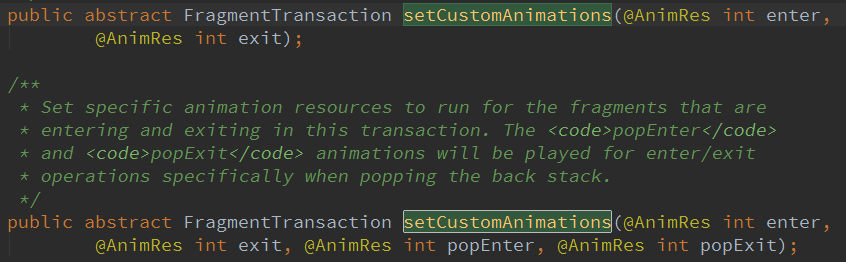
Une autre chose à noter est que le type d'animation correspondant est une animation Tween, comme pour la View ci-dessus~
Vous vous demandez peut-être comment connaître le type d'animation correspondant. En fait, il vous suffit de regarder dans le code source de Fragment :
Vous le saurez en regardant une valeur de retour de la méthode onCreateAnimation() :
package v4:

package de l'application:

7. Configuration des animations de transition pour Activity
Configurer les animations de transition pour Activity est très simple ; la méthode appelée est :overridePendingTransition(int enterAnim, int exitAnim)
L'utilisation est très simple :Après startActivity(intent)oufinish()ajoutez ensuite
Les paramètres dans l'ordre sont :lorsque la nouvelle Activity entre,l'animation à ce moment-là, etlorsque l'ancienne Activity sort,l'animation à ce moment-là.
Voici quelques animations de transition relativement simples et couramment utilisées, à utiliser par tout le monde~
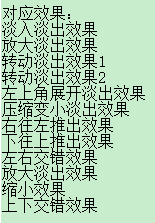
Portail de téléchargement :Common Activity Transition Animations.zip
8. Écrire un exemple de boutons de connexion et d'inscription apparaissant depuis le bas après être entré dans l'APP :
Capture d'écran de l'effet d'exécution:

Implémentation du code:
D'abord, notre fichier de mise en page :activity_main.xml:
<RelativeLayout xmlns:android="http://schemas.android.com/apk/res/android"
    xmlns:tools="http://schemas.android.com/tools"
    android:layout_width="match_parent"
    android:layout_height="match_parent"
    android:background="#DDE2E3"
    tools:context=".MainActivity">

    <LinearLayout
        android:id="@+id/start_ctrl"
        android:layout_width="match_parent"
        android:layout_height="wrap_content"
        android:layout_alignParentBottom="true"
        android:orientation="vertical"
        android:visibility="gone">

        <Button
            android:id="@+id/start_login"
            android:layout_width="match_parent"
            android:layout_height="wrap_content"
            android:background="#F26968"
            android:gravity="center"
            android:paddingBottom="15dp"
            android:paddingTop="15dp"
            android:text="登陆"
            android:textColor="#FFFFFF"
            android:textSize="18sp" />

        <Button
            android:id="@+id/start_register"
            android:layout_width="match_parent"
            android:layout_height="wrap_content"
            android:background="#323339"
            android:gravity="center"
            android:paddingBottom="15dp"
            android:paddingTop="15dp"
            android:text="注册"
            android:textColor="#FFFFFF"
            android:textSize="18sp" />
    </LinearLayout>

</RelativeLayout>
Ensuite vientMainActivity.java:
public class MainActivity extends AppCompatActivity {
    private LinearLayout start_ctrl;
    @Override
    protected void onCreate(Bundle savedInstanceState) {
        super.onCreate(savedInstanceState);
        setContentView(R.layout.activity_main);
        start_ctrl = (LinearLayout) findViewById(R.id.start_ctrl);
        //设置动画,从自身位置的最下端向上滑动了自身的高度,持续时间为500ms
        final TranslateAnimation ctrlAnimation = new TranslateAnimation(
                TranslateAnimation.RELATIVE_TO_SELF, 0, TranslateAnimation.RELATIVE_TO_SELF, 0,
                TranslateAnimation.RELATIVE_TO_SELF, 1, TranslateAnimation.RELATIVE_TO_SELF, 0);
        ctrlAnimation.setDuration(500l);     //设置动画的过渡时间
        start_ctrl.postDelayed(new Runnable() {
            @Override
            public void run() {
                start_ctrl.setVisibility(View.VISIBLE);
                start_ctrl.startAnimation(ctrlAnimation);
            }
        }, 2000);
    }
}
Les commentaires sont très clairs, donc je ne vais pas blablater ici. Si vous avez des doutes sur TranslateAnimation.RELATIVE_TO_SELF, veuillez le rechercher vous-même sur Google ou Baidu. Pour des raisons de place (je suis paresseux), je ne vais pas le détailler ici ; c'est assez simple~

9. Télécharger les exemples de code de cette section
AnimationDemo3.zip
AnimationDemo4.zip
Résumé de cette section :
Dans cette section, nous avons expliqué en détail le deuxième type d'animation sous Android (animation d'interpolation), la décomposition détaillée des quatre animations, et la configuration des écouteurs d'animation, ainsi que la façon de définir des animations pour View, Fragment et Activity. Enfin, nous avons également écrit un exemple des boutons de connexion et d'inscription apparaissant depuis le bas de l'application après l'entrée. Cela peut être un peu long, mais tout est très facile à comprendre. Je crois que tout le monde en tirera beaucoup après l'avoir lu ! Très bien, c'est tout pour cette section, merci~