Introduction de la section :
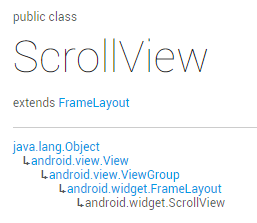
Cette section présente le dixième des contrôles d'interface utilisateur Android de base :ScrollView(Barre de défilement), ou plutôt la barre de défilement verticale ; celle correspondante dans le sens horizontal est :HorizontalScrollView, d'abord, voici le lien vers la documentation officielle :ScrollView, nous pouvons voir que la structure de classe est la suivante :
Héhé, il s'avère que c'est un conteneur FrameLayout, mais on y ajoute le défilement, ce qui permet d'afficher plus de contenu que ce qui rentre réellement !
De plus, vous pouvez uniquement placerun seul élément enfant, qui peut être un composant unique, ou une hiérarchie complexe enveloppée dans une mise en page !
Généralement, dans les cas où le contenu risque de ne pas être entièrement affiché, nous pouvons simplement envelopper la couche externe de la mise en page avec un ScrollView ou un HorizontalScrollView ! C'est tout~ !
Quelques besoins que vous pouvez rencontrer
Très bien, nous n'allons pas passer en revue la documentation une par une ; parlons directement de certains besoins que vous pouvez rencontrer dans le développement réel :
Un autre problème très typique est : le problème d'imbrication de ScrollView et ListView. Nous l'expliquerons dans le chapitre ListView plus tard~
1. Faire défiler jusqu'en bas :
Nous pouvons directement utiliser la méthode fournie par ScrollView :la méthode fullScroll().:
scrollView.fullScroll(ScrollView.FOCUS_DOWN); faire défiler jusqu'en bas
scrollView.fullScroll(ScrollView.FOCUS_UP); faire défiler jusqu'en haut
De plus, lorsque vous utilisez ceci, faites attention aux aspects asynchrones. C'est-à-dire qu'après addView, la vue peut ne pas avoir fini de s'afficher. Si vous appelez cette méthode directement à ce moment-là, elle peut être sans effet. Dans ce cas, vous devez écrire votre propre handler pour mettre à jour~
Exemple de code :
Capture d'écran du résultat :
Code d'implémentation :
La mise en page est relativement simple, donc je ne la publierai pas ; je vais directement publier MainActivityMainActivity.java
public class MainActivity extends AppCompatActivity implements View.OnClickListener {

    private Button btn_down;
    private Button btn_up;
    private ScrollView scrollView;
    private TextView txt_show;

    @Override
    public void onCreate(Bundle savedInstanceState) {
        super.onCreate(savedInstanceState);
        setContentView(R.layout.activity_main);
        bindViews();
    }


    private void bindViews() {
        btn_down = (Button) findViewById(R.id.btn_down);
        btn_up = (Button) findViewById(R.id.btn_up);
        scrollView = (ScrollView) findViewById(R.id.scrollView);
        txt_show = (TextView) findViewById(R.id.txt_show);
        btn_down.setOnClickListener(this);
        btn_up.setOnClickListener(this);

        StringBuilder sb = new StringBuilder();
        for (int i = 1; i <= 100; i++) {
            sb.append("呵呵 * " + i + "\n");
        }
        txt_show.setText(sb.toString());

    }

    @Override
    public void onClick(View v) {
        switch (v.getId()) {
            case R.id.btn_down:
                scrollView.fullScroll(ScrollView.FOCUS_DOWN);
                break;
            case R.id.btn_up:
                scrollView.fullScroll(ScrollView.FOCUS_UP);
                break;
        }
    }
}
Bien sûr, en dehors de cette méthode, vous pouvez aussi utiliser une autre approche légèrement plus compliquée :
public static void scrollToBottom(final View scroll, final View inner) {
    Handler mHandler = new Handler();
    mHandler.post(new Runnable() {
        public void run() {
            if (scroll == null || inner == null) {
                return;
            }
            int offset = inner.getMeasuredHeight() - scroll.getHeight();
            if (offset < 0) {
                offset = 0;
            }
            scroll.scrollTo(0, offset);
        }
    });
}
scrollToLes paramètres de () sont x, y dans l'ordre, faites défiler jusqu'à la position x, y correspondante !
2. Définir l'image du curseur de la barre de défilement
C'est encore plus simple :Curseur verticalde la barre de défilement : android:scrollbarThumbVertical
Curseur horizontalde la barre de défilement : android:scrollbarThumbHorizontal
3. Masquer le curseur de la barre de défilement
Bon, cela semble assez inutile :
Il y a deux méthodes : 1. android:scrollbars="none"
2. Définir dans le code Java : scrollview.setVerticalScrollBarEnabled(false);
4. Définir la vitesse de défilement :
Cela ne nous fournit pas une méthode qui puisse être définie directement. Nous devons hériter nous-mêmes de ScrollView, puis redéfinir une méthode : public void fling (int velocityY):
@Override
public void fling(int velocityY) {
    super.fling(velocityY / 2);    //速度变为原来的一半
}
Résumé de la section :
Bon, c'est tout ce à quoi je peux penser à propos de ScrollView. Comme il n'est pas très souvent utilisé dans le travail quotidien, en général on se contente de l'envelopper à l'extérieur. De plus, le problème le plus courant est généralement celui de l'imbrication de ScrollView et ListView~ Si vous avez des ajouts, n'hésitez pas à les proposer, merci~