Введение в этот раздел:
В этом разделе мы продолжаем рассмотрение LayoutInflater (Служба макетов) — системной службы в Android. Когда речь заходит о макетах, первое, что может прийти в голову, — это написать XML макета, а затем вызвать setContentView() у Activity, чтобы загрузить макет и отобразить его на экране, верно? На самом деле под капотом всё равно используется LayoutInflater, который с помощью встроенного в Android Pull-парсера разбирает макет. Обычно он чаще применяется при динамической загрузке макетов или добавлении элементов управления в Android. В этом разделе мы изучим некоторые варианты его использования в реальной разработке~
Официальная документация API:LayoutInflater
1. Введение в LayoutInflater
1) Что вообще такое Layout?
Ответ: это системная служба, используемая для загрузки макетов, то есть она создаёт экземпляры объектов View, соответствующих XML-файлам макетов. Её нельзя использовать напрямую; нужно получить экземпляр LayoutInflater, привязанный к текущему Context, с помощьюgetLayoutInflater( ) метода илиgetSystemService( ) метода, чтобы получить экземпляр LayoutInflater, привязанный к текущему Context!
2) Использование LayoutInflater
① Три способа получить экземпляр LayoutInflater:
LayoutInflater inflater1 = LayoutInflater.from(this);
LayoutInflater inflater2 = getLayoutInflater();
LayoutInflater inflater3 = (LayoutInflater) getSystemService(LAYOUT_INFLATER_SERVICE);
PS: На самом деле последние два на нижнем уровне проходят через первый способ~
② Способы загрузки макетов:
public View inflate(int resource, ViewGroup root, boolean attachToRoot) Три параметра этого метода идут в следующем порядке:
① Идентификатор ресурса, соответствующий загружаемому макету
② Вложить другой родительский макет снаружи этого макета. Если не нужно, просто укажите null!
③ Оборачивать ли внешний слой загружаемого файла макета в корневой макет. Если этот параметр не задан: Если root не равен null, по умолчанию используется true Если root равен null, attachToRoot не имеет эффекта! Если root не равен null и attachToRoot равен true, вокруг внешнего слоя загружаемого файла макета будет вложен корневой макет; Если false, root не имеет эффекта! Проще говоря:Добавлять ли внешний корневой контейнер для загружаемого макета~!
③ Установка связанных атрибутов через LayoutInflater.LayoutParams:
Например, RelativeLayout также может добавлять правила через метод addRule, то есть задавать положение: относительно родительского контейнера? Или относительно дочерних элементов управления? Или задавать отступы и т. д. Решать вам~
2. Загрузка макетов с помощью чистого Java-кода
Мы уже привыкли использовать XML для создания нужных нам макетов, но в некоторых специфических ситуациях нам нужно использовать Java-код, чтобы динамически добавлять компоненты или макеты в наши макеты!
Однако не рекомендуется полностью использовать Java-код для написания макетов страниц Android. Во-первых, кода будет больше, и когда он становится длинным, его легко превратить в беспорядок, а также это не способствует отделению бизнес-логики. Мы всё же рекомендуем использовать XML для создания макетов, а затем изменять компоненты внутри с помощью Java-кода. Конечно, иногда может понадобиться использовать Java для динамического добавления компонентов!
Поток загрузки макетов с помощью чистого Java-кода:
——Шаг 1:
①Создайте контейнер:LinearLayout ly = new LinearLayout(this);
②Создайте компоненты:Button btnOne = new Button(this);
——Шаг 2:
Вы можете задать соответствующие атрибуты для контейнера или компонентов: Например:LinearLayout, мы можем задать направление расположения компонентов:ly.setOrientation(LinearLayout.VERTICAL);А компоненты тоже могут: например, Button:btnOne.setText("Button1");О методах задания атрибутов см. в Android API. Обычно для атрибутов, задаваемых в XML, нужно просто добавить 'set' перед ними, напримерsetPadding(left, top, right, bottom);
——Шаг 3:
Добавьте компонент или контейнер в контейнер. В этот момент может потребоваться задать позицию добавления компонента или задать его размер: Нам нужно использовать класс: LayoutParams. Его можно рассматривать как информационный пакет для контейнера макета! Класс, который инкапсулирует такую информацию, как позиция и размер! Сначала продемонстрируем метод задания размера: (предыдущий LinearLayout можно изменить в зависимости от разных контейнеров)
LinearLayout.LayoutParams lp1 = new LinearLayout.LayoutParams(
        LayoutParams.WRAP_CONTENT, LayoutParams.WRAP_CONTENT);
Очень просто. Далее следует установка позиции. При установке позиции обычно мы рассматриваем только RelativeLayout! В этом случае используйте метод addRule() класса LayoutParams! Можно добавить несколько вызовов addRule()! Задайте позицию компонента в родительском контейнере,
НапримерУстановите способ выравнивания компонента:
RelativeLayout rly = new RelativeLayout(this);
RelativeLayout.LayoutParams lp2 = new RelativeLayout.LayoutParams(
                LayoutParams.WRAP_CONTENT, LayoutParams.WRAP_CONTENT);
lp2.addRule(RelativeLayout.ALIGN_PARENT_BOTTOM);
Button btnOne = new Button(this);
rly.addView(btnOne, lp2);
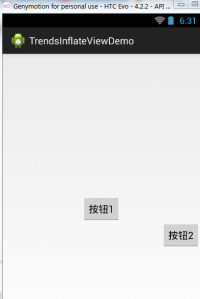
Выравнивание относительно других компонентов: (Есть недостаток: нужно вручную задать id для опорного компонента, этовручную!!!!) Например: после установки btnOne по центру сделайте так, чтобы BtnTwo располагался ниже btnOne и справа от родительского контейнера!
public class MainActivity extends Activity {
    @Override
    protected void onCreate(Bundle savedInstanceState) {
        super.onCreate(savedInstanceState);
        RelativeLayout rly = new RelativeLayout(this);
        Button btnOne = new Button(this);
        btnOne.setText("按钮1");
        Button btnTwo = new Button(this);
        btnTwo.setText("按钮2");
        // 为按钮1设置一个id值
        btnOne.setId(123);
        // 设置按钮1的位置,在父容器中居中
        RelativeLayout.LayoutParams rlp1 = new RelativeLayout.LayoutParams(
                LayoutParams.WRAP_CONTENT, LayoutParams.WRAP_CONTENT);
        rlp1.addRule(RelativeLayout.CENTER_IN_PARENT);
        // 设置按钮2的位置,在按钮1的下方,并且对齐父容器右面
        RelativeLayout.LayoutParams rlp2 = new RelativeLayout.LayoutParams(
                LayoutParams.WRAP_CONTENT, LayoutParams.WRAP_CONTENT);
        rlp2.addRule(RelativeLayout.BELOW, 123);
        rlp2.addRule(RelativeLayout.ALIGN_PARENT_RIGHT);
        // 将组件添加到外部容器中
        rly.addView(btnTwo, rlp2);
        rly.addView(btnOne, rlp1);
        // 设置当前视图加载的View即rly
        setContentView(rly);
    }
}
——шаг 4:
Просто вызовите метод setContentView(), чтобы загрузить объект макета! Кроме того, если вы хотите удалить View из контейнера, можно вызвать у контейнераremoveView(компонент, который нужно удалить);
Скриншот выполнения:
3. Динамическое добавление элементов управления или XML-макетов с помощью кода Java
Во втором пункте мы объяснили загрузку макетов с помощью чистого кода Java. На практике это используется нечасто; чаще речь идёт о динамическом добавлении элементов управления View и динамической загрузке XML-макетов!
1) Динамическое добавление View с помощью кода Java
Есть два способа динамически добавлять компоненты. Разница в том, нужно ли сначала ;setContentView(R.layout.activity_main)Ниже показано добавление Button с использованием этих двух разных подходов:
Сначала напишите файл макета:activity_main.xml:
<RelativeLayout xmlns:android="http://schemas.android.com/apk/res/android"
    android:id="@+id/RelativeLayout1"
    android:layout_width="match_parent"
    android:layout_height="match_parent" >

    <TextView
        android:id="@+id/txtTitle"
        android:layout_width="match_parent"
        android:layout_height="wrap_content"
        android:text="我是xml文件加载的布局"/>

</RelativeLayout>
Первый способ: не нужно сначала вызывать setContentView() для загрузки файла макета:
public class MainActivity extends Activity {
    @Override
    protected void onCreate(Bundle savedInstanceState) {
        super.onCreate(savedInstanceState);
        Button btnOne = new Button(this);
        btnOne.setText("我是动态添加的按钮");
        RelativeLayout.LayoutParams lp2 = new RelativeLayout.LayoutParams(
                LayoutParams.WRAP_CONTENT, LayoutParams.WRAP_CONTENT);
        lp2.addRule(RelativeLayout.CENTER_IN_PARENT);
        LayoutInflater inflater = LayoutInflater.from(this);
        RelativeLayout rly = (RelativeLayout) inflater.inflate(
                R.layout.activity_main, null)
                .findViewById(R.id.RelativeLayout1);
        rly.addView(btnOne,lp2);
        setContentView(rly);
    }
}
Второй способ: не нужно сначала вызывать setContentView() для загрузки файла макета:
public class MainActivity extends Activity {
    @Override
    protected void onCreate(Bundle savedInstanceState) {
        super.onCreate(savedInstanceState);
        setContentView(R.layout.activity_main);
        Button btnOne = new Button(this);
        btnOne.setText("我是动态添加的按钮");
        RelativeLayout.LayoutParams lp2 = new RelativeLayout.LayoutParams(
                LayoutParams.WRAP_CONTENT, LayoutParams.WRAP_CONTENT);
        lp2.addRule(RelativeLayout.CENTER_IN_PARENT);
        RelativeLayout rly = (RelativeLayout) findViewById(R.id.RelativeLayout1);
        rly.addView(btnOne,lp2);
    }
}
Анализ и резюме:
Код очень прост. После создания кнопки мы также создали объект LayoutParams, чтобы задать размер Button, и задали положение Button с помощью метода addRule()!
Первый подход: загрузить макет activity_main через метод inflate() класса LayoutInflater, получить внешний контейнер, затем с помощью addView добавить кнопку в контейнер и наконец setContentView();
Второй подход: поскольку мы уже загрузили макет с помощью метода setContentView(), на этом этапе мы можем использовать findViewById, чтобы найти внешний контейнер, затем addView и наконец setContentView()!
Кроме того, что касается setContentView(), устанавливаемый им узел представления является корневым узлом всего XML!
2) Динамическая загрузка XML-макетов с помощью кода Java
Теперь давайте попробуем кое-что другое. На этот раз загружается XML-файл!Динамически добавить XML-файл !Сначала напишите основной файл макета и динамически загружаемый файл макета:
activity_main.xml:
<RelativeLayout xmlns:android="http://schemas.android.com/apk/res/android"
    android:id="@+id/RelativeLayout1"
    android:layout_width="match_parent"
    android:layout_height="match_parent" >
    <Button
        android:id="@+id/btnLoad"
        android:layout_width="match_parent"
        android:layout_height="wrap_content"
        android:text="动态加载布局"/>
</RelativeLayout>
inflate.xml:
<?xml version="1.0" encoding="utf-8"?>
<LinearLayout xmlns:android="http://schemas.android.com/apk/res/android"
    android:layout_width="match_parent"
    android:layout_height="match_parent"
    android:gravity="center"
    android:orientation="vertical"
    android:id="@+id/ly_inflate" >

    <TextView
        android:layout_width="wrap_content"
        android:layout_height="wrap_content"
        android:text="我是Java代码加载的布局" />

    <Button
        android:layout_width="wrap_content"
        android:layout_height="wrap_content"
        android:text="我是布局里的一个小按钮" />

</LinearLayout>
Затем перейдите в нашMainActivity.javaДинамически загрузите XML-макет здесь:
public class MainActivity extends Activity {
    @Override
    protected void onCreate(Bundle savedInstanceState) {
        super.onCreate(savedInstanceState);
        setContentView(R.layout.activity_main);
        //获得LayoutInflater对象;
        final LayoutInflater inflater = LayoutInflater.from(this);
        //获得外部容器对象
        final RelativeLayout rly = (RelativeLayout) findViewById(R.id.RelativeLayout1);
        Button btnLoad = (Button) findViewById(R.id.btnLoad);
        btnLoad.setOnClickListener(new OnClickListener() {
            @Override
            public void onClick(View v) {
                //加载要添加的布局对象
                LinearLayout ly = (LinearLayout) inflater.inflate(
                        R.layout.inflate, null, false).findViewById(
                        R.id.ly_inflate);
                //设置加载布局的大小与位置
                RelativeLayout.LayoutParams lp = new RelativeLayout.LayoutParams(
                        LayoutParams.WRAP_CONTENT, LayoutParams.WRAP_CONTENT);
                lp.addRule(RelativeLayout.CENTER_IN_PARENT);
                rly.addView(ly,lp);
            }
        });
    }
}
Скриншот выполнения:
Анализ кода:
① Получить объект контейнера:
final RelativeLayout rly = (RelativeLayout) findViewById(R.id.RelativeLayout1);② Получить объект Inflater, загрузить XML добавленного макета и с помощью findViewById найти самый внешний корневой узел
final LayoutInflater inflater = LayoutInflater.from(this);
LinearLayout ly = (LinearLayout) inflater.inflate(R.layout.inflate, null, false)
   .findViewById(R.id.ly_inflate);
③ Задать информацию о размере и положении для этого контейнера:
RelativeLayout.LayoutParams lp = new RelativeLayout.LayoutParams(
               LayoutParams.WRAP_CONTENT, LayoutParams.WRAP_CONTENT);
       lp.addRule(RelativeLayout.CENTER_IN_PARENT);
④ Добавьте это во внешний контейнер:
rly.addView(ly,lp);
4. Исходный код метода inflate() класса LayoutInflater
Наконец, вот исходный код метода inflate() класса LayoutInflater. Если вам интересно, можете взглянуть~ На самом деле это просто Pull-парсинг~
public View inflate(XmlPullParser parser, ViewGroup root, boolean attachToRoot) {
    synchronized (mConstructorArgs) {
        final AttributeSet attrs = Xml.asAttributeSet(parser);
        mConstructorArgs[0] = mContext;
        View result = root;
        try {
            int type;
            while ((type = parser.next()) != XmlPullParser.START_TAG &&
                    type != XmlPullParser.END_DOCUMENT) {
            }
            if (type != XmlPullParser.START_TAG) {
                throw new InflateException(parser.getPositionDescription()
                        + ": No start tag found!");
            }
            final String name = parser.getName();
            if (TAG_MERGE.equals(name)) {
                if (root == null || !attachToRoot) {
                    throw new InflateException("merge can be used only with a valid "
                            + "ViewGroup root and attachToRoot=true");
                }
                rInflate(parser, root, attrs);
            } else {
                View temp = createViewFromTag(name, attrs);
                ViewGroup.LayoutParams params = null;
                if (root != null) {
                    params = root.generateLayoutParams(attrs);
                    if (!attachToRoot) {
                        temp.setLayoutParams(params);
                    }
                }
                rInflate(parser, temp, attrs);
                if (root != null && attachToRoot) {
                    root.addView(temp, params);
                }
                if (root == null || !attachToRoot) {
                    result = temp;
                }
            }
        } catch (XmlPullParserException e) {
            InflateException ex = new InflateException(e.getMessage());
            ex.initCause(e);
            throw ex;
        } catch (IOException e) {
            InflateException ex = new InflateException(
                    parser.getPositionDescription()
                    + ": " + e.getMessage());
            ex.initCause(e);
            throw ex;
        }
        return result;
    }
}
Итоги этого раздела:
В этом разделе мы объяснили LayoutInflater (служба разметки) в Android, а также вещи, связанные с динамической загрузкой View и элементов управления. Я верю, что это будет полезно друзьям, которые только начинают знакомиться с элементами управления. Хорошо, на этом всё для этого раздела, спасибо~
