Введение в этот раздел
В этом разделе начинаем обсуждать компоновки в Android. В Android есть шесть основных компоновок: LinearLayout (линейная компоновка), RelativeLayout (относительная компоновка), TableLayout (табличная компоновка), FrameLayout (фреймовая компоновка), AbsoluteLayout (абсолютная компоновка) и GridLayout (сеточная компоновка). Сегодня мы объясним первую компоновку — LinearLayout. При адаптации экрана наиболее часто используемая функция — свойство weight у LinearLayout. В этом разделе мы подробно разберём LinearLayout, включая некоторые базовые атрибуты, использование свойства weight и то, как рассчитываются пропорции. Кроме того, мы также упомянем реже используемый атрибут: android:divider для рисования разделительных линий.
1. Схема обучения для этого раздела
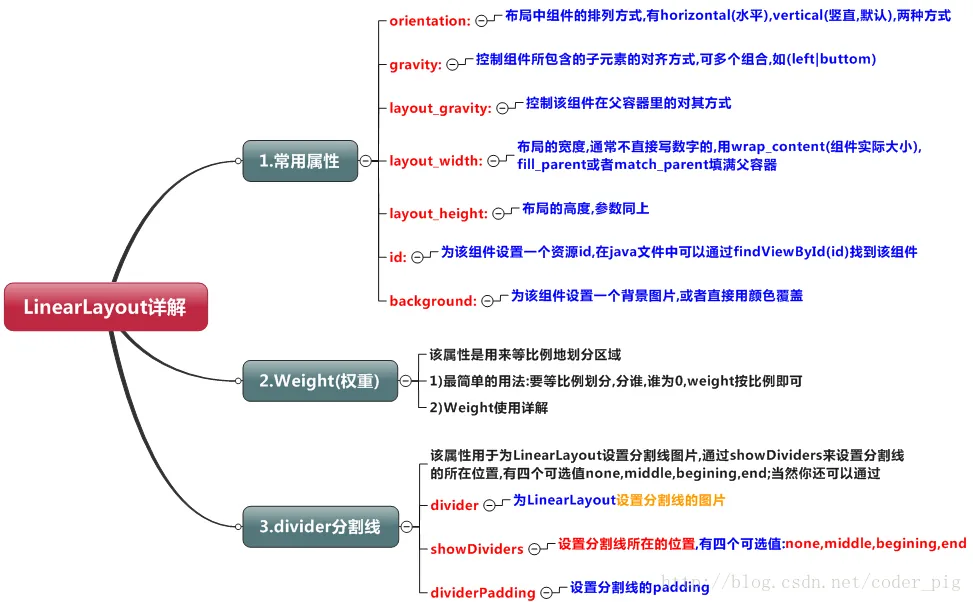
2. Подробное объяснение свойства weight:
① Простейшее использование:
Как показано на рисунке:
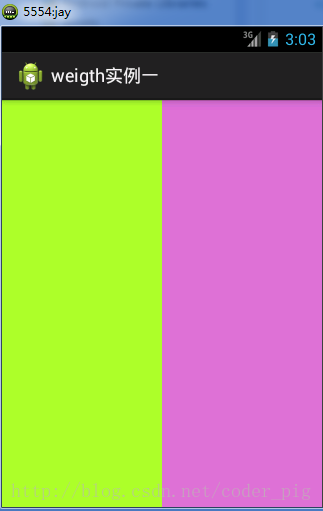
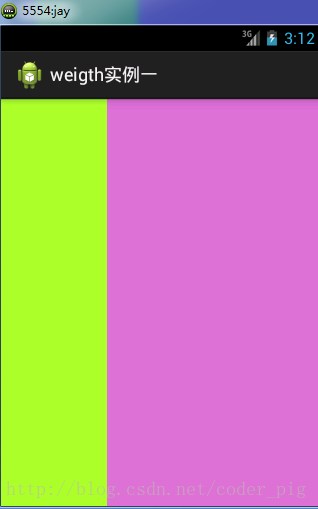
Код реализации:
<LinearLayout xmlns:android="http://schemas.android.com/apk/res/android"
    xmlns:tools="http://schemas.android.com/tools"
    android:id="@+id/LinearLayout1"
    android:layout_width="match_parent"
    android:layout_height="match_parent"
    android:orientation="horizontal">

    <LinearLayout
        android:layout_width="0dp"
        android:layout_height="fill_parent"
        android:background="#2F97FF"
        android:layout_weight="1"/>


    <LinearLayout
        android:layout_width="0dp"
        android:layout_height="fill_parent"
        android:background="#DA70D6"
        android:layout_weight="2"/>

</LinearLayout>
Чтобы получить первый эффект 1:1, нужно всего лишь установить weight двух LinearLayout равным 1 и 1 соответственно. Краткое описание использования: Чтобы разделить пропорционально по горизонтали: установите атрибут android:width у задействованных View в 0dp, затем задайте атрибут android:weight, чтобы указать пропорцию. Аналогично для вертикального направления просто установите android:height в 0dp, затем задайте атрибут weight. Можете сами написать вертикальное пропорциональное разделение, чтобы ощутить это простое использование!
② Подробное объяснение свойства weight:
Конечно, если мы не используем вышеописанный способ установки 0dp и напрямую используем wrap_content или match_parent, то нам нужно дополнительно проанализировать свойство weight. Есть два случая: wrap_content и match_parent! Кроме того, также нужно посмотреть, является ли ориентация LinearLayout горизонтальной или вертикальной, потому что это определяет, в каком направлении применяется пропорциональное деление.
1) С wrap_content проще; оно напрямую делится по пропорции.

Код реализации:
<LinearLayout xmlns:android="http://schemas.android.com/apk/res/android"
    xmlns:tools="http://schemas.android.com/tools"
    android:id="@+id/LinearLayout1"
    android:layout_width="match_parent"
    android:layout_height="match_parent"
    android:orientation="horizontal" >

    <TextView
        android:layout_weight="1"
        android:layout_width="wrap_content"
        android:layout_height="fill_parent"
        android:text="one"
        android:background="#8AC3FB"
     />
     <TextView
        android:layout_weight="2"
        android:layout_width="wrap_content"
        android:layout_height="fill_parent"
        android:text="two"
        android:background="#FFFF00"
     />
     <TextView
        android:layout_weight="3"
        android:layout_width="wrap_content"
        android:layout_height="fill_parent"
        android:text="three"
        android:background="#FF00FF"
     />

</LinearLayout>
2) match_parent (fill_parent): здесь требуется вычисление.
Давайте напишем этот простой фрагмент кода:
<LinearLayout xmlns:android="http://schemas.android.com/apk/res/android"
    xmlns:tools="http://schemas.android.com/tools"
    android:id="@+id/LinearLayout1"
    android:layout_width="match_parent"
    android:layout_height="match_parent" >

    <TextView
        android:layout_weight="1"
        android:layout_width="fill_parent"
        android:layout_height="fill_parent"
        android:text="one"
        android:background="#8AC3FB"
     />
     <TextView
        android:layout_weight="2"
        android:layout_width="fill_parent"
        android:layout_height="fill_parent"
        android:text="two"
        android:background="#FFFF00"
     />
     <TextView
        android:layout_weight="3"
        android:layout_width="fill_parent"
        android:layout_height="fill_parent"
        android:text="three"
        android:background="#FF00FF"
     />

</LinearLayout>
Скриншот результата выполнения:
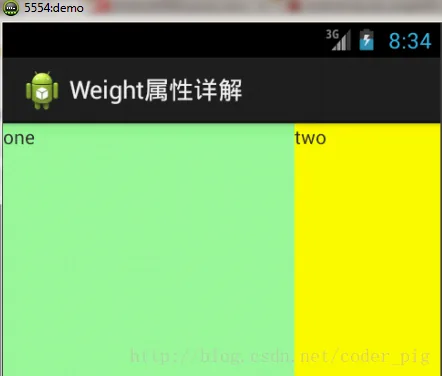
На этом этапе у вас могут возникнуть вопросы: почему так? Кажется, соотношение должно быть 2:1, верно? Тогда куда делось "three"? В коде явно есть "three", и для него установлено 3. Кроме того, соотношение между 1 и 2 неверное: 1:2:3 превратилось в 2:1:0. Как это произошло? Ответ: на самом деле здесь всё не так просто; нам всё ещё нужно вычислять. В интернете приводят несколько алгоритмов. Здесь я представлю тот, который автор считает более понятным:шаг 1:У каждого fill_parent, но экран только один, поэтому 1 - 3 = -2 fill_parent.шаг 2:Пропорции соответственно 1/6, 2/6, 3/6.шаг 3:Первый пришёл — первым получил. Сначала отдаём "one": вычисляем 1 - 2 * (1/6) = 2/3 fill_parent. Затем "two": вычисляем 1 - 2 * (2/6) = 1/3 fill_parent. Наконец "three": вычисляем 1 - 2 * (3/6) = 0 fill_parent.шаг 4:Итак, окончательный результат: "one" получает две доли, "two" получает одну долю, а "three" не получает вообще ничего. Именно поэтому "three" не появляется. Возможно, после прочтения вы всё ещё немного запутались. Ничего страшного, давайте попробуем ещё несколько примеров, и вы поймёте!
Соотношение 1:1:1.
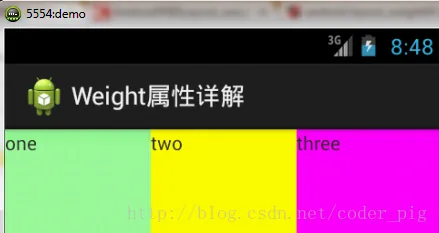
Рассчитаем один раз по вышеописанному методу; результат — 1/3 1/3 1/3, всё верно.
Теперь давайте попробуем 2:3:4.
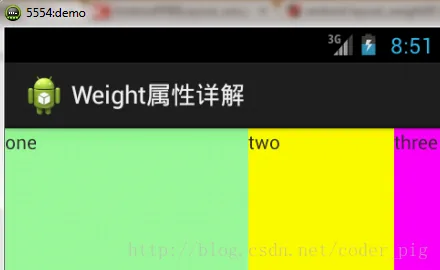
Результат вычисления: 5/9 3/9 1/9. Сравнивая со скриншотом эффекта, 5:3:1, это тоже правильно. Значит, этот способ вычисления следует взять на заметку!
③ Установка свойства weight в Java-коде:
setLayoutParams(new LayoutParams(LayoutParams.FILL_PARENT,
        LayoutParams.WRAP_CONTENT, 1));
3. Установка разделителя для LinearLayout
Во многих проектах разработки UI для того, чтобы сделать интерфейс чище и красивее, задаются некоторые подчёркивания или разделители, например, как на странице регистрации Kugou Music ниже:
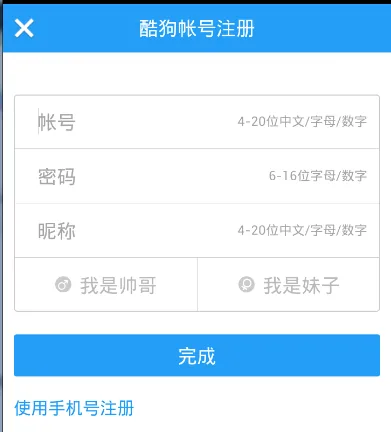
Для таких линий у нас обычно есть два подхода:① Непосредственно добавить View в разметкуЭтот View используется только для отображения линии, и код тоже очень прост:
<View
    android:layout_width="match_parent"
    android:layout_height="1px"
    android:background="#000000" />
Это горизонтальная чёрная линия. Конечно, вы также можете изменить её на другие цвета или использовать изображение.

② Второй подход — использовать свойство divider у LinearLayout,которое напрямую задаёт разделитель для LinearLayout. Здесь вам нужно самостоятельно подготовить изображение линии. 1) android:divider: задаёт изображение, используемое в качестве разделителя. 2) android:showDividers: задаёт положение разделителей: none (нет), beginning (начало), end (конец), middle (между каждыми двумя компонентами). 3) dividerPadding: задаёт отступ разделителя.
Пример использования:
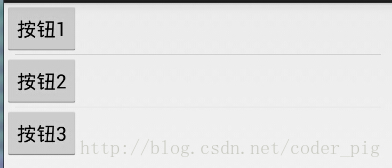
Код реализации:
<LinearLayout xmlns:android="http://schemas.android.com/apk/res/android"
    xmlns:tools="http://schemas.android.com/tools"
    android:id="@+id/LinearLayout1"
    android:layout_width="match_parent"
    android:layout_height="match_parent"
    android:divider="@drawable/ktv_line_div"
    android:orientation="vertical"
    android:showDividers="middle"
    android:dividerPadding="10dp"
    tools:context="com.jay.example.linearlayoutdemo.MainActivity" >

    <Button
        android:layout_width="wrap_content"
        android:layout_height="wrap_content"
        android:text="按钮1" />

    <Button
        android:layout_width="wrap_content"
        android:layout_height="wrap_content"
        android:text="按钮2" />

    <Button
        android:layout_width="wrap_content"
        android:layout_height="wrap_content"
        android:text="按钮3" />

</LinearLayout>
4. Простые примеры LinearLayout:
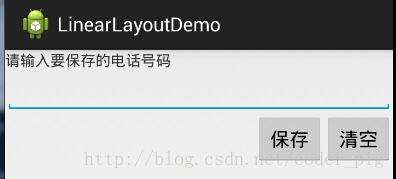
Код реализации выглядит так:
<LinearLayout xmlns:android="http://schemas.android.com/apk/res/android"
    xmlns:tools="http://schemas.android.com/tools"
    android:id="@+id/LinearLayout1"
    android:layout_width="fill_parent"
    android:layout_height="fill_parent"
    android:orientation="vertical"
    tools:context=".MainActivity" >

    <TextView
        android:layout_width="wrap_content"
        android:layout_height="wrap_content"
        android:text="请输入要保存的电话号码"/>
    <EditText
        android:layout_width="fill_parent"
        android:layout_height="wrap_content"/>
    <LinearLayout
        android:layout_width="fill_parent"
        android:layout_height="wrap_content"
        android:orientation="horizontal"
        android:gravity="right">
        <Button
            android:layout_width="wrap_content"
            android:layout_height="wrap_content"
            android:text="保存"/>
        <Button
            android:layout_width="wrap_content"
            android:layout_height="wrap_content"
            android:text="清空"/>
    </LinearLayout>
</LinearLayout>
5. Примечания:
Очень важная проблема при использовании layout_gravity!!! Вопрос: В горизонтальном LinearLayout есть два TextView. Вы хотите один слева, а другой справа. Как это сделать? Возможно, вы сразу скажете: «Задайте gravity left для одного и right для другого, и всё!» Неужели всё так просто? Вы пробовали? Напишите простую разметку, и вы обнаружите, что всё получится вопреки вашим желаниям: Код выглядит так:
<LinearLayout xmlns:android="http://schemas.android.com/apk/res/android"
    xmlns:tools="http://schemas.android.com/tools"
    android:layout_width="match_parent"
    android:layout_height="match_parent"
    android:orientation="horizontal"
    tools:context="com.jay.example.getscreendemo.MainActivity" >

    <TextView
        android:layout_width="wrap_content"
        android:layout_height="200dp"
        android:layout_gravity="left"
        android:background="#FF7878"
        android:gravity="center"
        android:text="O(∩_∩)O哈哈~" />

    <TextView
        android:layout_width="wrap_content"
        android:layout_height="200dp"
        android:layout_gravity="right"
        android:background="#FF7428"
        android:gravity="center"
        android:text="(*^__^*) 嘻嘻……" />

</LinearLayout>
Скриншот результата выполнения:
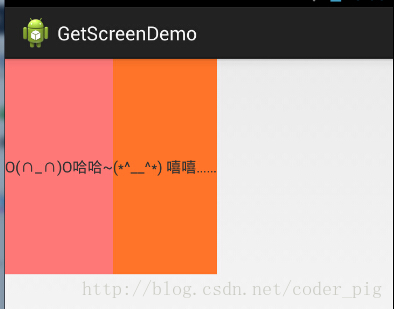
Увидев это, вы скажете: Ох, это действительно не работает. А что если добавить атрибут gravity="left" внешнему LinearLayout, а затем задать layout_gravity второго TextView как right? Хорошо, давайте попробуем:
<LinearLayout xmlns:android="http://schemas.android.com/apk/res/android"
    xmlns:tools="http://schemas.android.com/tools"
    android:layout_width="match_parent"
    android:layout_height="match_parent"
    android:orientation="horizontal"
    android:gravity="left"
    tools:context="com.jay.example.getscreendemo.MainActivity" >

    <TextView
        android:layout_width="wrap_content"
        android:layout_height="200dp"
        android:background="#FF7878"
        android:gravity="center"
        android:text="O(∩_∩)O哈哈~" />

    <TextView
        android:layout_width="wrap_content"
        android:layout_height="200dp"
        android:layout_gravity="right"
        android:background="#FF7428"
        android:gravity="center"
        android:text="(*^__^*) 嘻嘻……" />

</LinearLayout>
Результат всё тот же:
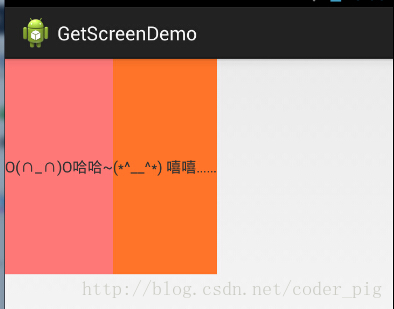
Ну, тут ничего не поделаешь. Что нам делать?
Когда android:orientation="vertical", работают только настройки горизонтального выравнивания; настройки вертикального выравнивания не работают. То есть: left, right, center_horizontal работают. Когда android:orientation="horizontal", работают только настройки вертикального выравнивания; настройки горизонтального выравнивания не работают. То есть: top, bottom, center_vertical работают.
Однако этот метод, кажется, бесполезен. Например: Если для установки выравнивания left/right можно использовать только вертикальное направление, появится следующий эффект:
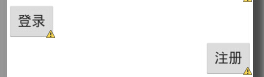
Это явно не тот результат, который мы хотим! Подводя итог, либо делайте разметку по правилам, приведённым выше, но для этого случая лучше использовать RelativeLayout! Интернет не даёт конкретной причины; люди просто говорят, что нужно изменить это так, а некоторые говорят, что это связано с приоритетом ориентации. Давайте пока отметим это и объясним позже, если узнаем причину! Как упоминалось ранее в разделе об адаптации экрана,по-прежнему рекомендуется использовать RelativeLayout для разметки!