Введение
Начиная с этого раздела, все UI-элементы управления, которые мы будем рассматривать, работают с Adapter. Очень важно понимать и научиться использовать этот Adapter. Adapter — это промежуточный мост, помогающий заполнять данные. Проще говоря, он отображает различные данные в представлении в подходящей форме, чтобы пользователи могли их увидеть!
1. Простое знакомство с шаблоном MVC
Прежде чем начать изучать Adapter, нам нужно понять концепцию шаблона MVC. Например: крупные коммерческие программы обычно разрабатываются несколькими людьми. Так, одни отвечают за планирование и дизайн интерфейса работы, а другие — за написание программного кода. Чтобы добиться разделения труда в программном проекте, необходимо должным образом организовать структуру программы. Если дизайн интерфейса и его изменения влекут за собой изменения программного кода, то разделение труда между этими двумя сторонами вызовет трудности при реализации. Хороший архитектор программы делит весь программный проект на три части, как показано на рисунке:
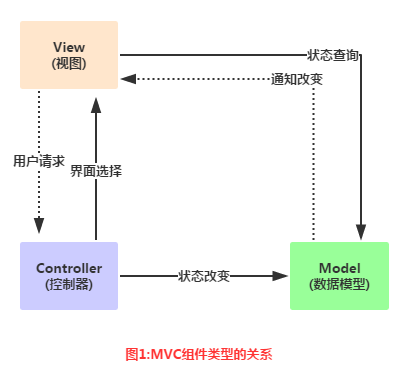
Анализ схемы:
- ModelModel: Обычно его можно понимать как данные, которые отвечают за выполнение основных операций и логики принятия решений программы. Он получает входные данные пользователя через view, затем запрашивает соответствующую информацию из базы данных, выполняет операции и принятие решений и, наконец, передаёт результаты view для отображения.
- viewView: Пользовательский интерфейс, проще говоря, это GUI. Нужно спроектировать, какие компоненты интерфейса использовать, а также расположение и порядок компонентов.
- ControllerController: Являясь связующим звеном между Model и View, он отвечает за управление ходом выполнения программы и взаимодействием между объектами.
И этот Adapter — это часть Controller посередине:Model(Данные) --->Controller(Каким способом это отобразить) --->View(Пользовательский интерфейс) Это упрощённое понимание компонентов MVC!
2. Анализ концепции Adapter
Официальная документация:Adapter
Сначала давайте посмотрим на диаграмму его структуры наследования:
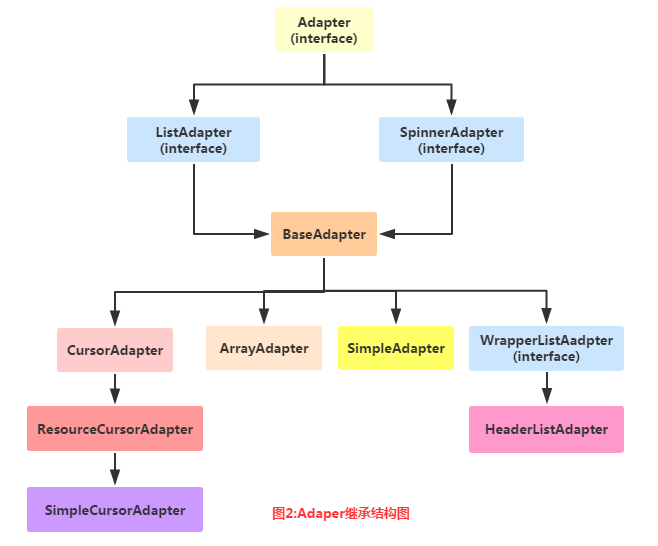
Выше представлен Adapter и диаграмма его структуры наследования. Далее давайте познакомимся с несколькими Adapter, которые также используются в реальной разработке!
- BaseAdapterBaseAdapter: Абстрактный класс. В реальной разработке мы наследуем этот класс и переопределяем связанные методы. Это наиболее часто используемый Adapter!
- ArrayAdapter
ArrayAdapter: Поддерживает обобщённые операции. Это самый простой Adapter, и он может отображать только одну строку текста~ - SimpleAdapterSimpleAdapter: Также Adapter с хорошей расширяемостью, и можно настраивать различные эффекты!
- SimpleCursorAdapterSimpleCursorAdapter: Используется для отображения ListView простого текстового типа. Обычно применяется с базами данных, но он немного устарел, и его не рекомендуется использовать!
На самом деле, достаточно и BaseAdapter. Остальные в реальной разработке используются нечасто. Объясним их позже, когда понадобится~
3. Примеры кода:
Ладно, хватит разговоров, писать код — самое практичное дело. Далее давайте напишем несколько простых примеров Adapter, чтобы понять удобство, которое нам даёт Adapter. Кроме того, поскольку Adapter нужно объяснять вместе с такими элементами управления, как ListView и GridView, некоторые более продвинутые способы использования будут рассмотрены в разделе ListView! Здесь мы просто демонстрируем эффект. Также элемент управления, используемый здесь, — ListView, который будет объяснён в следующем разделе. Ничего страшного, если сейчас вы его не понимаете!
1) Пример использования ArrayAdapter:
Скриншот результата работы:
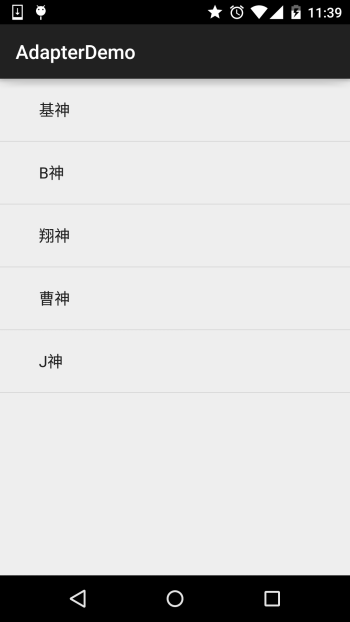
Реализация кода:
public class MainActivity extends AppCompatActivity {

    @Override
    protected void onCreate(Bundle savedInstanceState) {
        super.onCreate(savedInstanceState);
        setContentView(R.layout.activity_main);
        //要显示的数据
        String[] strs = {"基神","B神","翔神","曹神","J神"};
        //创建ArrayAdapter
        ArrayAdapter<String> adapter = new ArrayAdapter<String>
                (this,android.R.layout.simple_expandable_list_item_1,strs);
        //获取ListView对象,通过调用setAdapter方法为ListView设置Adapter设置适配器
        ListView list_test = (ListView) findViewById(R.id.list_test);
        list_test.setAdapter(adapter);
    }
}
Некоторые связанные вещи:
1.Помимо использования массивов, мы также можем записать их в файл ресурсов массива:
Например: создайте XML-файл с ресурсами массива в res\valuse:arrays.xml:
<?xml version="1.0" encoding="utf-8"?>
<resources>
    <string-array name="myarray">
    <item>语文</item>
    <item>数学</item>
    <item>英语</item>
    </string-array>
</resources>
Затем укажите этот элемент списка в атрибуте ListView макета:
<ListView
        android:id="@id/list_test"
        android:layout_height="match_parent"
        android:layout_width="match_parent"
        android:entries="@array/myarray"/>
Вот и всё~
Конечно, мы также можем написать это так в коде Java:
ArrayAdapter<CharSequence> adapter = ArrayAdapter.createFromResource(this,
        R.array.myarray,android.R.layout.simple_list_item_multiple_choice );
Это тоже допустимо!
2.Как упоминалось ранее, этот ArrayAdapter поддерживает обобщения, поэтому коллекции необходимы. Например, напишите это так:
List<String> data = new ArrayList<String>();
data.add("基神");
data.add("B神");
ArrayAdapter<String> adapter = new ArrayAdapter<String>
                (this,android.R.layout.simple_expandable_list_item_1,data);
Вот и всё~
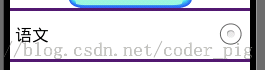
3.Мы видели второй параметр при создании экземпляра ArrayAdapter:android.R.layout.simple_expandable_list_item_1На самом деле, это некоторые шаблоны ListView, предоставляемые системой. Существуют следующие типы:
simple_list_item_1: Однострочное текстовое поле
simple_list_item_2: Состоит из двух текстовых полей
simple_list_item_checked: Каждый элемент — это отмеченный элемент списка
simple_list_item_multiple_choice: Каждый элемент имеет флажок
simple_list_item_single_choice: Каждый элемент имеет радиокнопку
2) Пример использования SimpleAdapter:
SimpleAdapter: Простой Adapter, кажущийся простым, но мощный. Далее давайте напишем немного более сложный макет списка!
Скриншот результата работы:
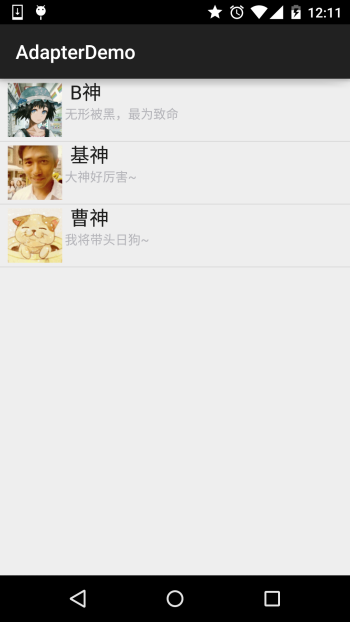
Реализация кода:
Сначала давайте напишем разметку для каждого элемента списка:
list_item.xml
<?xml version="1.0" encoding="utf-8"?>
<LinearLayout xmlns:android="http://schemas.android.com/apk/res/android"
    android:layout_width="match_parent"
    android:layout_height="match_parent"
    android:orientation="horizontal">

    <!-- 定义一个用于显示头像的ImageView -->
    <ImageView
        android:id="@+id/imgtou"
        android:layout_width="64dp"
        android:layout_height="64dp"
        android:baselineAlignBottom="true"
        android:paddingLeft="8dp" />

    <!-- 定义一个竖直方向的LinearLayout,把QQ呢称与说说的文本框设置出来 -->
    <LinearLayout
        android:layout_width="match_parent"
        android:layout_height="wrap_content"
        android:orientation="vertical">

        <TextView
            android:id="@+id/name"
            android:layout_width="wrap_content"
            android:layout_height="wrap_content"
            android:paddingLeft="8dp"
            android:textColor="#1D1D1C"
            android:textSize="20sp" />

        <TextView
            android:id="@+id/says"
            android:layout_width="wrap_content"
            android:layout_height="wrap_content"
            android:paddingLeft="8px"
            android:textColor="#B4B4B9"
            android:textSize="14sp" />

    </LinearLayout>

</LinearLayout>
Далее —MainActivity.java:
public class MainActivity extends AppCompatActivity {

    private String[] names = new String[]{"B神", "基神", "曹神"};
    private String[] says = new String[]{"无形被黑,最为致命", "大神好厉害~", "我将带头日狗~"};
    private int[] imgIds = new int[]{R.mipmap.head_icon1, R.mipmap.head_icon2, R.mipmap.head_icon3};

    @Override
    protected void onCreate(Bundle savedInstanceState) {
        super.onCreate(savedInstanceState);
        setContentView(R.layout.activity_main);

        List<Map<String, Object>> listitem = new ArrayList<Map<String, Object>>();
        for (int i = 0; i < names.length; i++) {
            Map<String, Object> showitem = new HashMap<String, Object>();
            showitem.put("touxiang", imgIds[i]);
            showitem.put("name", names[i]);
            showitem.put("says", says[i]);
            listitem.add(showitem);
        }

        //创建一个simpleAdapter
        SimpleAdapter myAdapter = new SimpleAdapter(getApplicationContext(), listitem, R.layout.list_item, new String[]{"touxiang", "name", "says"}, new int[]{R.id.imgtou, R.id.name, R.id.says});
        ListView listView = (ListView) findViewById(R.id.list_test);
        listView.setAdapter(myAdapter);
    }
}
Итак, выше — простое использование SimpleAdapter. Довольно интересно~
3) Пример использования SimpleCursorAdapter:
Хотя эта вещь устарела, она всё ещё довольно удобна для новичков, не очень знакомых с SQLite! Помните пример чтения контактов, который мы писали ранее при изучении ContentProvider? Раньше он отображался через вывод логов. Теперь мы используем этот SimpleCursorAdapter, чтобы показать его в ListView!
Скриншот результата работы:
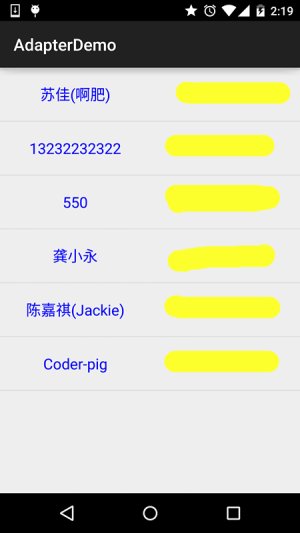
Реализация кода:
Сначала напишем разметку для каждого элемента ListView:
list_item.xml:
<?xml version="1.0" encoding="utf-8"?>
<LinearLayout xmlns:android="http://schemas.android.com/apk/res/android"
    android:layout_width="match_parent"
    android:layout_height="match_parent"
    android:orientation="horizontal">


    <TextView
        android:id="@+id/list_name"
        android:layout_width="0dp"
        android:layout_height="64dp"
        android:layout_weight="1"
        android:gravity="center"
        android:text="小猪"
        android:textColor="#0000FF"
        android:textSize="18sp" />

    <TextView
        android:id="@+id/list_phone"
        android:layout_width="0dp"
        android:layout_height="64dp"
        android:layout_weight="1"
        android:gravity="center"
        android:text="13798989898"
        android:textColor="#EA5C4D"
        android:textSize="18sp" />


</LinearLayout>
Затем разметка activity_main такая же, как раньше, — просто ListView, а затем
MainActivity.java:
public class MainActivity extends AppCompatActivity {

    @Override
    protected void onCreate(Bundle savedInstanceState) {
        super.onCreate(savedInstanceState);
        setContentView(R.layout.activity_main);
        ListView list_test = (ListView) findViewById(R.id.list_test);
        //读取联系人
        Cursor cursor = getContentResolver()
                .query(ContactsContract.CommonDataKinds.Phone.CONTENT_URI, null, null, null, null);
        SimpleCursorAdapter spcAdapter = new SimpleCursorAdapter(this,R.layout.list_item,cursor,
                new String[]{ContactsContract.CommonDataKinds.Phone.DISPLAY_NAME,ContactsContract.CommonDataKinds.Phone.NUMBER},
                new int[]{R.id.list_name,R.id.list_phone});
        list_test.setAdapter(spcAdapter);
    }
}
Наконец, просто добавьте разрешение на чтение контактов в AndroidManifest.xml!
<uses-permission android:name="android.permission.READ_CONTACTS"/>
Q&A:
спроситьВопрос: Неужели это действительно так просто?
— ОтветОтвет: Да, просто получите Cursor напрямую и привяжите его. Вам не нужно самому писать какие-либо SQL-запросы!
вопросВопрос: Вы сказали, что эта вещь устарела, так чем её заменяют?
— ОтветОтвет: Обычный подход — самому переписать BaseAdapter, а после получения коллекции данных привязать её к соответствующим элементам управления!
вопросВопрос: На что ещё следует обратить внимание при работе с этим SimpleCursorAdapter?
— ОтветОтвет: Да. При использовании SimpleCursorAdapter привязанная таблица базы данных должна иметьполе id, либо как id;А при привязке полученные данные должны содержать этотidэлемент, иначе будет выдана следующая ошибка!java.lang.IllegalArgumentException: столбец 'id' не существует**
Итоги раздела:
Итак, на этом базовое объяснение Adapter завершено. Конечно, три Adapter, которые мы здесь разобрали, в реальной разработке практически не используются... ха-ха, разве что SimpleAdapter иногда может пригодиться. Обычно мы переписываем BaseAdapter!
Кроме того, о BaseAdapter нужно многое рассказать, поэтому мы оставим это для совместного объяснения в разделе ListView. В конце концов, Adapter всегда связан с View, а ListView — один из элементов управления, которые мы используем чаще всего~ Ладно, на этом данный раздел завершён, спасибо~