Введение в этот раздел:
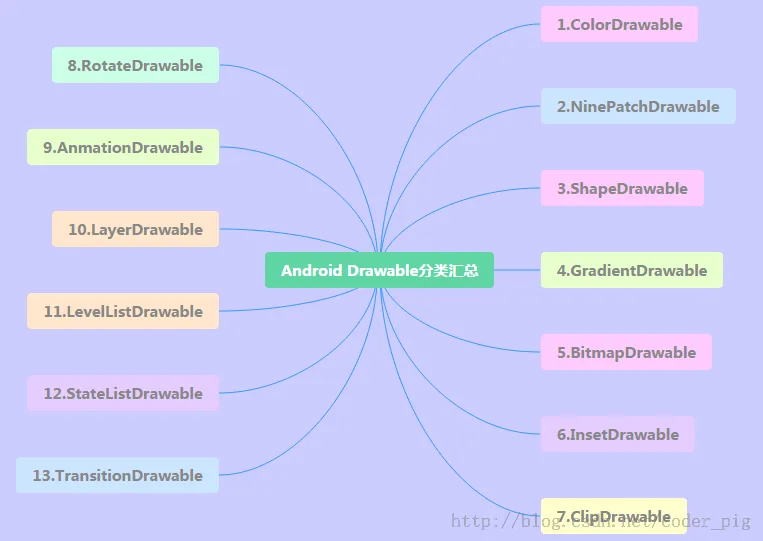
Начиная с этого раздела, мы изучим некоторые базовые знания о рисовании и анимации в Android, закладывая основу для наших пользовательских view в продвинутой части! В первом разделе мы углубимся в Drawable в Android! Android предоставляет нам целых 13 типов Drawable, и в этом разделе мы разберём их один за другим!
Заметки об использовании ресурсов Drawable
- Drawable делится на два типа: один — это нашиобычные графические ресурсы, в Android Studio мы обычно помещаем их в каталог res/mipmap, в отличие от прежнего Eclipse! Кроме того, если переключить проект в режим Android project, мы можем просто перетаскивать изображения в каталог mipmap, и AS автоматически разобьёт их на hdpi, xhdpi...!Ресурсы Drawable в формате XML, мы обычно помещаем их в каталог res/drawable, например самый распространённый Selector для переключения фона при нажатии кнопки!
- В XML мы можем напрямую задать Drawable через @mipmap или @drawable, например: android:background = "@mipmap/iv_icon_zhu" / "@drawable/btn_back_selctor". В Java-коде мы можем получить drawable-ресурсы через getDrawable(R.mipmap.xxx) класса Resource. Если задаём фон для элемента управления, например ImageView, мы можем напрямую вызвать getDrawable() у элемента управления и также получить объект drawable!
- Имена ресурсов в drawable в Android имеют ограничения; они должны быть:[a-z0-9_.](то есть могут содержать только буквы, цифры,и .), и не могут начинаться с цифры, иначе компиляция выдаст ошибку: Invalid file name: must contain only [a-z0-9.]! Строчные!!!! Строчные!!! Строчные! — Важные вещи говорят три раза~
Итак, это были замечания. Далее давайте изучим 13 Drawable, предоставляемых в Android!
1.ColorDrawable
Самый простой вид Drawable. Когда мы рисуем ColorDrawable на Canvas (холст), он использует фиксированный цвет для заполнения Paint, затем рисует однотонную область на холсте!
1). Определение ColorDrawable в Java:
ColorDrawable drawable = new ColorDrawable(0xffff2200);
txtShow.setBackground(drawable);
2). Определение ColorDrawable в XML:
<?xml version="1.0" encoding="utf-8"?>
<color
    xmlns:android="http://schemas.android.com/apk/res/android"
    android:color="#FF0000"/>
Конечно, вышеприведённые способы использования на практике применяются нечасто. Чаще мы создаём файл color.xml в каталоге res/values, записываем в него нужные значения цветов и при необходимости получаем соответствующее значение через @color, например:
3). Создайте файл color.xml
Например:
<?xml version="1.0" encoding="utf-8"?>
<resources>
    <color name="material_grey_100">#fff5f5f5</color>
    <color name="material_grey_300">#ffe0e0e0</color>
    <color name="material_grey_50">#fffafafa</color>
    <color name="material_grey_600">#ff757575</color>
    <color name="material_grey_800">#ff424242</color>
    <color name="material_grey_850">#ff303030</color>
    <color name="material_grey_900">#ff212121</color>
</resources>
Тогда, если в XML-файле, мы можем получить соответствующее значение цвета через @color/xxx. Если в Java:
int mycolor = getResources().getColor(R.color.mycolor);
btn.setBackgroundColor(mycolor);
ps: Ещё одна вещь, которую следует отметить: если мы напрямую определяем значения цветов в Java, нужно добавить 0x и нельзя опускать прозрачность:
int mycolor = 0xff123456;
btn.setBackgroundColor(mycolor);
4). Использование системных цветов:
Например: BLACK (чёрный), BLUE (синий), CYAN (голубой), GRAY (серый), GREEN (зелёный), RED (красный), WRITE (белый), YELLOW (жёлтый)! Использование:btn.setBackgroundColor(Color.BLUE);Можно также получить системные цвета и затем установить их:
int getcolor = Resources.getSystem().getColor(android.R.color.holo_green_light);
btn.setBackgroundColor(getcolor);
Использование в XML:android:background="@android:color/black"
5). Использование статического метода argb для установки цветов:
Android использует данные типа int для представления значений цветов, обычно шестнадцатеричные, то есть начинающиеся с 0x. Значение цвета определяется альфа-прозрачностью и тремя основными цветами RGB (красный, зелёный, синий), начинается с '#', а далее по порядку идут:
Альфа - Красный - Зелёный - Синий;например:#RGB #ARGB #RRGGBB #AARRGGBB
Каждый элемент представлен одним байтом (8 битами), поэтому диапазон значений — 0~255. В XML при установке цветов можно опускать прозрачность, но если вы в Java-коде, нужно явно указать значение прозрачности. Если опустить, это означает полностью прозрачный цвет, и тогда он не будет иметь эффекта~ Например: 0xFF0000 обозначает красный, но если написать это напрямую, ничего не произойдёт; следует написать так: 0xFFFF0000. Помните, что при установке значений цветов в Java-коде нужно добавлять прозрачность впереди~ Пример: (параметры по порядку: alpha, значение красного, значение зелёного, значение синего)txtShow.setBackgroundColor(Color.argb(0xff, 0x00, 0x00, 0x00));
2.NiewPatchDrawable
Это .9-изображение. Ранее мы1.6 Как использовать .9 (Nine Patch) изображенияуже подробно объяснили, как создавать .9-изображения! Android Framework использует эффективный алгоритм оптимизации графики при отображении Nine-Patch изображений, поэтому нам не нужна особая обработка для достижения адаптивного растяжения изображений~ Кроме того, при использовании AS обратите внимание на следующие моменты:
- 1. Nine-patch изображения нельзя размещать в каталоге mipmap; их нужно размещать в каталоге drawable!
- 2. .9-изображение в AS должно иметь чёрные линии, иначе компиляция не пройдёт. Сегодня утром мой двоюродный брат Аджун сказал в группе, что дизайнер из его компании дал ему .9-изображение без чёрных линий, сказал, что оно сделано какой-то программой, и оно работало в Eclipse. Да, это было .9 без чёрных линий, чёрт возьми, но когда я переключился на AS, оно не компилировалось напрямую! Похоже, одно из требований для AS, чтобы распознавать .9-изображения, — это необходимость чёрных точек или чёрных линий! Также мой двоюродный брат дал способ убрать чёрные линии:9patch(.9) Как удалить чёрные точки/чёрные линии, которые вы нарисовали на нёмЯ конкретно не пробовал. Если интересно, можете попробовать сами, но неужели чёрные линии так раздражают... У меня нет ОКР, так что не думаю! Ещё один момент: когда распаковываешь чужой APK и берёшь .9-ресурсы, обнаруживаешь, что чёрных линий нет, и он также выдаёт ошибки! Если хочешь извлечь .9-ресурсы с чёрными линиями, нужно декомпилировать APK, а не просто распаковывать его!!! О декомпиляции тоже рассказывалось ранее, поэтому не буду вдаваться в подробности здесь!
Далее представим две вещи, которые не очень полезны:
Определение NinePatchDrawable в XML:
<!--pic9.xml-->
<!--参数依次为:引用的.9图片,是否对位图进行抖动处理-->
<?xml version="1.0" encoding="utf-8"?>
<nine-patch
    xmlns:android="http://schemas.android.com/apk/res/android"
    android:src="@drawable/dule_pic.html"
    android:dither="true"/>
Использование Bitmap для обёртки .9-изображений:
<!--pic9.xml-->
<!--参数依次为:引用的.9图片,是否对位图进行抖动处理-->
<?xml version="1.0" encoding="utf-8"?>
<bitmap
    xmlns:android="http://schemas.android.com/apk/res/android"
    android:src="@drawable/dule_pic.html"
    android:dither="true"/>
3.ShapeDrawable
Это shape Drawable, определяющий базовые геометрические фигуры, такие как (прямоугольник, круг, линия и т. д.). Корневой элемент — <shape../>. Есть довольно много узлов; связанные узлы следующие:
- ① <shape>:
- ~ visible: Установить, видим ли
- ~ shape: Форма, необязательно: rectangle (прямоугольник, включая квадрат), oval (эллипс, включая круг), line (отрезок), ring (кольцо)
- ~ innerRadiusRatio: Действителен только если shape — ring; указывает отношение внутреннего радиуса кольца к общему радиусу. Если задан innerRadius, этот параметр игнорируется.
- ~ innerRadius: Действителен только если shape — ring; указывает размер внутреннего радиуса кольца.
- ~ thicknessRatio: Действителен только если shape — ring; указывает отношение толщины кольца к радиусу.
- ~ thickness: Действителен только если shape — ring; указывает толщину кольца, то есть разность между внешним радиусом и внутренним радиусом.
- ~ useLevel: Действителен только если shape — ring; указывает, разрешено ли отображать часть кольца в зависимости от level.
- ②<size>:
- ~ width: Ширина формы
- ~ height: Высота формы
- ③<gradient>: Будет рассмотрено позже в GradientDrawable~
- ④<solid>
- ~ color: Цвет заливки фона. После установки solid он переопределит все эффекты, заданные через gradient!!!!!!
- ⑤<stroke>
- ~ width: Ширина границы
- ~ color: Цвет границы
- ~ dashWidth: Длина штриха границы
- ~ dashGap: Промежуток между штрихами границы
- ⑥<conner>
- ~ radius: Радиус скругления углов, применяется ко всем четырём углам: верхнему, нижнему, левому, правому
- ~ topLeftRadius,topRightRadius,BottomLeftRadius,tBottomRightRadius: По порядку: значения для верхнего левого, верхнего правого, нижнего левого, нижнего правого угла. Устанавливайте их по необходимости!
- ⑦<padding>
- left, top, right, bottom: По порядку отступы в направлениях слева, сверху, справа, снизу!
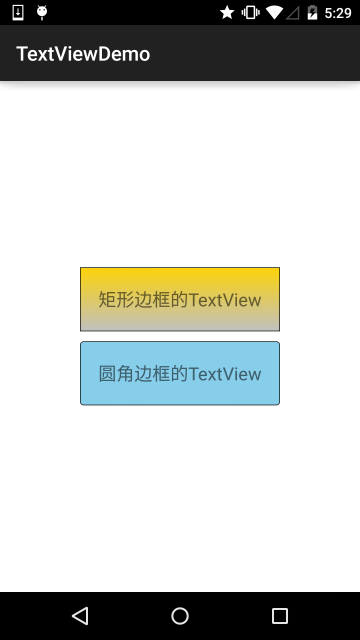
Пример использования: 2.3.1 TextView (текстовое поле) Подробное объяснение
4.GradientDrawable
Drawable с градиентными областями, который позволяет достичь эффектов линейного градиента, радиального градиента и углового градиента. Основной узел: <gradient/>, со следующими необязательными атрибутами:
- startColor: Начальный цвет градиента
- centerColor: Средний цвет градиента
- endColor: Конечный цвет градиента
- type: тип градиента, необязательный (linear,,radial,,sweep),), линейный градиент(можно задать угол градиента), радиальный градиент (распространяется из центра наружу), угловой градиент
- centerX: X-координата среднего цвета градиента, диапазон значений: 0~1
- centerY: Y-координата среднего цвета градиента, диапазон значений: 0~1
- angle: допустимо только для градиентов линейного типа, задаёт угол градиента, который должен быть кратен 45.
- gradientRadius: допустимо только для градиентов радиального и углового типа; для радиального его необходимо задать, он указывает радиус градиентного эффекта.
- useLevel: определяет, следует ли отрисовывать градиентный эффект в зависимости от уровня.
Пример кода: (Демонстрация трёх градиентных эффектов):
Скриншот эффекта выполнения:
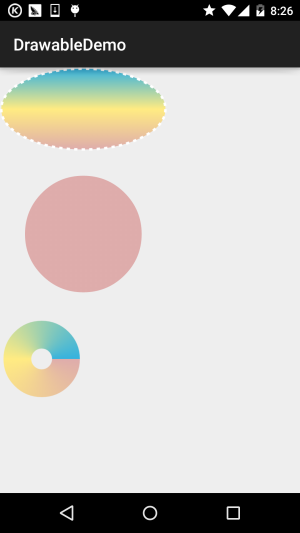
Сначала создайте три XML-файла градиента в drawable:
(Линейный градиент) gradient_linear.xml:
<?xml version="1.0" encoding="utf-8"?>
<shape
    xmlns:android="http://schemas.android.com/apk/res/android"
    android:shape="oval" >
    <gradient
        android:angle="90"
        android:centerColor="#FFEB82"
        android:endColor="#35B2DE"
        android:startColor="#DEACAB" />

    <stroke
        android:dashGap="5dip"
        android:dashWidth="4dip"
        android:width="3dip"
        android:color="#fff" />
</shape>
(Радиальный градиент) gradient_radial.xml:
<?xml version="1.0" encoding="utf-8"?>
<shape xmlns:android="http://schemas.android.com/apk/res/android"
    android:innerRadius="0dip"
    android:shape="ring"
    android:thickness="70dip"
    android:useLevel="false" >

    <gradient
        android:centerColor="#FFEB82"
        android:endColor="#35B2DE"
        android:gradientRadius="70"
        android:startColor="#DEACAB"
        android:type="radial"
        android:useLevel="false" />

</shape>
(Угловой градиент) gradient_sweep.xml:
<?xml version="1.0" encoding="utf-8"?>
<shape xmlns:android="http://schemas.android.com/apk/res/android"
    android:innerRadiusRatio="8"
    android:shape="ring"
    android:thicknessRatio="3"
    android:useLevel="false" >

    <gradient
        android:centerColor="#FFEB82"
        android:endColor="#35B2DE"
        android:startColor="#DEACAB"
        android:type="sweep"
        android:useLevel="false" />

</shape>
Вызов трёх drawableactivity_main.xml:
<LinearLayout xmlns:android="http://schemas.android.com/apk/res/android"
    xmlns:tools="http://schemas.android.com/tools"
    android:layout_width="match_parent"
    android:layout_height="match_parent"
    android:orientation="vertical">

    <TextView
        android:id="@+id/txtShow1"
        android:layout_width="200dp"
        android:layout_height="100dp"
        android:background="@drawable/gradient_linear" />

    <TextView
        android:id="@+id/txtShow2"
        android:layout_width="200dp"
        android:layout_height="200dp"
        android:background="@drawable/gradient_radial" />

    <TextView
        android:id="@+id/txtShow3"
        android:layout_width="100dp"
        android:layout_height="100dp"
        android:background="@drawable/gradient_sweep" />

</LinearLayout>
Ладно, вот и всё~ Конечно, если вы хотите рисовать более сложную графику, одних XML-файлов будет далеко не достаточно. Более сложные эффекты нужно реализовывать с помощью Java-кода. Следующая демонстрация — это фрагмент исходного кода, взятого из интернета:
Скриншот результата работы:
Код реализации:
MainActivity.java:
public class MainActivity extends AppCompatActivity {
    @Override
    protected void onCreate(Bundle savedInstanceState) {
        super.onCreate(savedInstanceState);
        setContentView(new SampleView(this));
    }

    private static class SampleView extends View {
        private ShapeDrawable[] mDrawables;

        private static Shader makeSweep() {
            return new SweepGradient(150, 25,
                    new int[] { 0xFFFF0000, 0xFF00FF00, 0xFF0000FF, 0xFFFF0000 },
                    null);
        }

        private static Shader makeLinear() {
            return new LinearGradient(0, 0, 50, 50,
                    new int[] { 0xFFFF0000, 0xFF00FF00, 0xFF0000FF },
                    null, Shader.TileMode.MIRROR);
        }

        private static Shader makeTiling() {
            int[] pixels = new int[] { 0xFFFF0000, 0xFF00FF00, 0xFF0000FF, 0};
            Bitmap bm = Bitmap.createBitmap(pixels, 2, 2,
                    Bitmap.Config.ARGB_8888);

            return new BitmapShader(bm, Shader.TileMode.REPEAT,
                    Shader.TileMode.REPEAT);
        }

        private static class MyShapeDrawable extends ShapeDrawable {
            private Paint mStrokePaint = new Paint(Paint.ANTI_ALIAS_FLAG);

            public MyShapeDrawable(Shape s) {
                super(s);
                mStrokePaint.setStyle(Paint.Style.STROKE);
            }

            public Paint getStrokePaint() {
                return mStrokePaint;
            }

            @Override protected void onDraw(Shape s, Canvas c, Paint p) {
                s.draw(c, p);
                s.draw(c, mStrokePaint);
            }
        }

        public SampleView(Context context) {
            super(context);
            setFocusable(true);

            float[] outerR = new float[] { 12, 12, 12, 12, 0, 0, 0, 0 };
            RectF inset = new RectF(6, 6, 6, 6);
            float[] innerR = new float[] { 12, 12, 0, 0, 12, 12, 0, 0 };

            Path path = new Path();
            path.moveTo(50, 0);
            path.lineTo(0, 50);
            path.lineTo(50, 100);
            path.lineTo(100, 50);
            path.close();

            mDrawables = new ShapeDrawable[7];
            mDrawables[0] = new ShapeDrawable(new RectShape());
            mDrawables[1] = new ShapeDrawable(new OvalShape());
            mDrawables[2] = new ShapeDrawable(new RoundRectShape(outerR, null,
                    null));
            mDrawables[3] = new ShapeDrawable(new RoundRectShape(outerR, inset,
                    null));
            mDrawables[4] = new ShapeDrawable(new RoundRectShape(outerR, inset,
                    innerR));
            mDrawables[5] = new ShapeDrawable(new PathShape(path, 100, 100));
            mDrawables[6] = new MyShapeDrawable(new ArcShape(45, -270));

            mDrawables[0].getPaint().setColor(0xFFFF0000);
            mDrawables[1].getPaint().setColor(0xFF00FF00);
            mDrawables[2].getPaint().setColor(0xFF0000FF);
            mDrawables[3].getPaint().setShader(makeSweep());
            mDrawables[4].getPaint().setShader(makeLinear());
            mDrawables[5].getPaint().setShader(makeTiling());
            mDrawables[6].getPaint().setColor(0x88FF8844);

            PathEffect pe = new DiscretePathEffect(10, 4);
            PathEffect pe2 = new CornerPathEffect(4);
            mDrawables[3].getPaint().setPathEffect(
                    new ComposePathEffect(pe2, pe));

            MyShapeDrawable msd = (MyShapeDrawable)mDrawables[6];
            msd.getStrokePaint().setStrokeWidth(4);
        }

        @Override protected void onDraw(Canvas canvas) {

            int x = 10;
            int y = 10;
            int width = 400;
            int height = 100;

            for (Drawable dr : mDrawables) {
                dr.setBounds(x, y, x + width, y + height);
                dr.draw(canvas);
                y += height + 5;
            }
        }
    }
}
В коде используются ShapeDrawable и PathEffect. Первый — это обёртка для обычных фигур, включая: ArcShape, OvalShape, PathShape, RectShape, RoundRectShape!
PathEffect, в свою очередь, — это эффект пути, включая: CornerPathEffect, DashPathEffect и DiscretePathEffect, которые можно использовать для создания сложных границ фигур...
На этом с GradientDrawable всё. Если вам интересны последующие материалы, можете перейти сюда:appium/android-apidemos
Итоги этого раздела:
Хорошо, в этом разделе мы сначала изучим ColorDrawable, NinePatchDrawable, ShapeDrawable и GradientDrawable.
Давайте начнём с этих четырёх Drawable. Конечно, это старые темы, и они уже были написаны раньше, но для полноты учебника я решил написать их снова. Кроме того, после завершения базовых учебников некоторые ранее написанные блоги будут удалены!