Введение в этот раздел:
Этот раздел продолжает серию о рисовании в Android, а конкретно «Разбор Canvas API (часть 2)». Сегодня мы обсудим семейство методов ClipXxx в Canvas! Мы видим, что документация предоставляет нам три типа методов Clip:clipPath( ),clipRect( ),clipRegion( );
Благодаря различным комбинациям Path, Rect и Region можно поддерживать почти любую форму области отсечения!
Path: может представлять открытые или закрытые кривые, сложные геометрические фигуры, состоящие из линий
Rect: прямоугольная область
Region: его можно понимать как комбинацию областей. Например, можно складывать, вычитать, объединять, выполнять XOR и т. д. над двумя областями!
Region.Op определяет типы операций между областями, поддерживаемые Region! Мы скоро это рассмотрим. Кроме того, следует отметить одну вещь: то, что мы обычно понимаем под отсечением, может быть отсечением существующей фигуры, но в Android отсечение выполняется на Canvas перед рисованием. Если выполнить отсечение Canvas после рисования, это не повлияет на уже нарисованные фигуры. Помните, Clip воздействует на Canvas, а не на фигуры! Ладно, хватит болтать, давайте перейдём непосредственно к этому разделу!
Официальная документация API:Canvas
1. Подробное объяснение методов комбинирования Region.Op
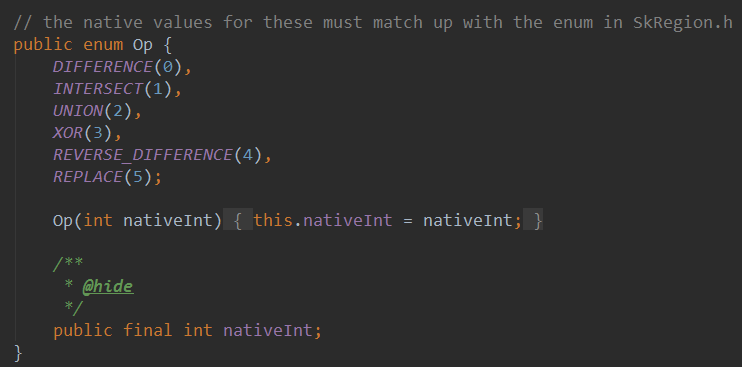
На самом деле, сложность не более чем в этом: Region представляет собой область, замкнутую область на слое Canvas. Конечно, если у вас есть время, вы можете сами постепенно углубиться в этот класс, но обычно нас интересует только одно из его значений перечисления:Op
Ниже давайте рассмотрим роль каждого значения перечисления: предположим, у нас есть две области отсечения A и B, и мы вызываем соответствующие значения перечисления Region.Op:
DIFFERENCE: диапазонразности множествA и B, т.е. A - B; будет отображаться только содержимое, нарисованное в этом диапазоне;
INTERSECT: т.е. диапазонпересеченияA и B; будет отображаться только содержимое, нарисованное в этом диапазоне
UNION: то есть диапазонобъединенияA и B, то есть будет отображаться содержимое рисунка в пределах диапазона, покрываемого обоими;
XOR: диапазондополнительного множестваA и B; в этом примере это диапазон A без B; будет отображаться только содержимое, нарисованное в этом диапазоне;
REVERSE_DIFFERENCE: диапазонразности множествB и A, то есть B - A; будет отображаться только содержимое, нарисованное в этом диапазоне;
REPLACE: Независимо от отношения множеств между A и B, будет отображаться весь диапазон B; если он пересекается с A, он перезапишет область пересечения A;
Если вы изучали множества, то рисование диаграммы Венна сделает всё абсолютно ясным. Не изучали множества? Не проблема, давайте напишем пример, чтобы проверить соответствующие результаты! Сначала напишем метод для инициализации кисти и рисования прямоугольников:
private void init() {
    mPaint = new Paint();
    mPaint.setAntiAlias(true);
    mPaint.setStrokeWidth(6);
    mPaint.setColor(getResources().getColor(R.color.blush));
}

private void drawScene(Canvas canvas){
    canvas.drawRect(0, 0, 200, 200, mPaint);
}
Op.DIFFERENCE:
canvas.clipRect(10, 10, 110, 110);        //第一个
canvas.clipRect(50, 50, 150, 150, Region.Op.DIFFERENCE); //第二个
drawScene(canvas);
Результат:
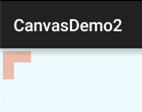
Начиная с (10,10) и (50,50) соответственно, мы отсекли два прямоугольника 100*100, и полученный результат отсечения:
Разность A и B = A - (часть, где A и B пересекаются)
Op.INTERSECT:
canvas.clipRect(10, 10, 110, 110);        //第一个
canvas.clipRect(50, 50, 150, 150, Region.Op.INTERSECT); //第二个
drawScene(canvas);
Результат:
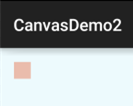
Начиная с (10,10) и (50,50) соответственно, мы отсекли два прямоугольника 100*100, и полученный результат отсечения:Пересечение A и B = часть, где A и B пересекаются
Op.UNION:
canvas.clipRect(10, 10, 110, 110);        //第一个
canvas.clipRect(40, 40, 140, 140, Region.Op.UNION); //第二个
drawScene(canvas);
Результат:
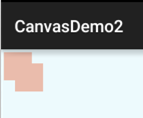
Начиная с (10,10) и (50,50) соответственно, мы отсекли два прямоугольника 100*100, и полученный результат отсечения:Объединение A и B = площадь A + площадь B
Op.XOR:
canvas.clipRect(10, 10, 110, 110);        //第一个
canvas.clipRect(50, 50, 150, 150, Region.Op.XOR); //第二个
drawScene(canvas);
Результат:
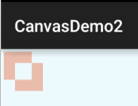
Начиная с (10,10) и (50,50) соответственно, мы обрезали два прямоугольника 100*100, и полученный результат обрезки таков:Дополнение A и B = объединение A и B - пересечение A и B
Op.REVERSE_DIFFERENCE:
canvas.clipRect(10, 10, 110, 110);        //第一个
canvas.clipRect(50, 50, 150, 150, Region.Op.REVERSE_DIFFERENCE); //第二个
drawScene(canvas);
Результат:
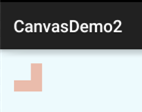
Начиная с (10,10) и (50,50) соответственно, мы обрезали два прямоугольника 100*100, и полученный результат обрезки таков:Разность B и A = B - (пересечение A и B)
Op.REPLACE
canvas.clipRect(10, 10, 110, 110);        //第一个
canvas.clipRect(50, 50, 150, 150, Region.Op.REPLACE); //第二个
drawScene(canvas);
Результат:
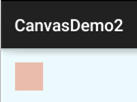
Начиная с (10,10) и (50,50) соответственно, мы обрезали два прямоугольника 100*100, и полученный результат обрезки таков:Независимо от теоретико-множественного отношения между A и B, будет отображён весь диапазон B; если он пересекается с A, он перезапишет область пересечения A;
2. Примеры использования Region.Op:
Пример взят из:Android 2D Graphics Learning (2), глава 2 Canvas, Canvas Clipping и Region, RegionIterator
Скриншот эффекта выполнения:

Ключевой фрагмент кода MyView.java:
/**
 * Created by Jay on 2015/11/10 0010.
 */
public class MyView extends View{

    private Bitmap mBitmap = null;
    private int limitLength = 0;     //
    private int width;
    private int heigth;
    private static final int CLIP_HEIGHT = 50;

    private boolean status = HIDE;//显示还是隐藏的状态,最开始为HIDE
    private static final boolean SHOW = true;//显示图片
    private static final boolean HIDE = false;//隐藏图片

    public MyView(Context context) {
        this(context, null);
    }

    public MyView(Context context, AttributeSet attrs) {
        super(context, attrs);
        mBitmap = BitmapFactory.decodeResource(getResources(), R.mipmap.img_meizi);
        limitLength = width = mBitmap.getWidth();
        heigth = mBitmap.getHeight();
    }

    public MyView(Context context, AttributeSet attrs, int defStyleAttr) {
        super(context, attrs, defStyleAttr);
    }

    @Override
    protected void onDraw(Canvas canvas) {
        Region region = new Region();
        int i = 0;
        while (i * CLIP_HEIGHT <= heigth) {//计算clip的区域
            if (i % 2 == 0) {
                region.union(new Rect(0, i * CLIP_HEIGHT, limitLength, (i + 1) * CLIP_HEIGHT));
            } else {
                region.union(new Rect(width - limitLength, i * CLIP_HEIGHT, width, (i + 1)
                        * CLIP_HEIGHT));
            }
            i++;
        }
        canvas.clipRegion(region);
        canvas.drawBitmap(mBitmap, 0, 0, new Paint());
        if (status == HIDE) {//如果此时是隐藏
            limitLength -= 10;
            if(limitLength <= 0)
                status=SHOW;
        } else {//如果此时是显示
            limitLength += 5;
            if(limitLength >= width)
                status=HIDE;
        }
        invalidate();
    }
}
Анализ реализации:
Во время инициализации получаем ширину и высоту, затем запускаем цикл. Его можно представить как разбиение изображения на полосы. Условие цикла: i * высота каждой полосы не больше высоты. Затем каждая полоса обрабатывается в двух случаях. Вызывается union у Region, что на самом деле просто метод обрезки с режимом комбинирования UNION. Наконец, определяется, отображается ли изображение в данный момент, и случаи скрытого и отображаемого обрабатываются по-разному. В конце вызывается invalidate() для перерисовки! Довольно просто; просто разберитесь самостоятельно.
Ещё одно: преобразования Canvas не влияют на clipRegion.
3. Подробное объяснение метода clipRect:
clipRect предоставляет семь перегруженных методов:
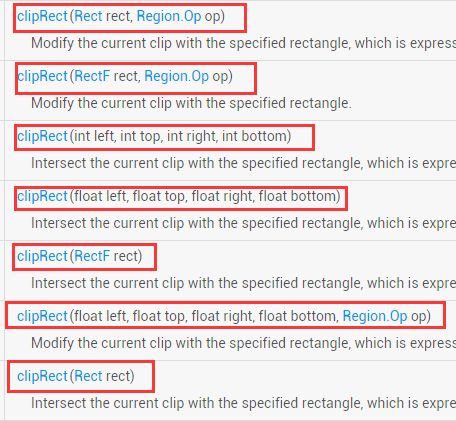
Параметры описываются следующим образом::
rect: объект Rect, используемый для определения диапазона области отсечения. Rect и RectF схожи по функциональности; они различаются только точностью и предоставляемыми методами.
left: левое положение прямоугольной области отсечения
top: верхнее положение прямоугольной области отсечения
right: правое положение прямоугольной области отсечения
bottom: нижнее положение прямоугольной области отсечения
op: режим комбинирования области отсечения
Вышеуказанные четыре значения могут быть float или integer.
Пример использования:
mPaint = new Paint();
mPaint.setAntiAlias(true);
mPaint.setColor(Color.BLACK);
mPaint.setTextSize(60);

canvas.translate(300,300);
canvas.clipRect(100, 100, 300, 300);                //设置显示范围
canvas.drawColor(Color.WHITE);                      //白色背景
canvas.drawText("双11,继续吃我的狗粮...", 150, 300, mPaint); //绘制字符串
Результат выполнения:
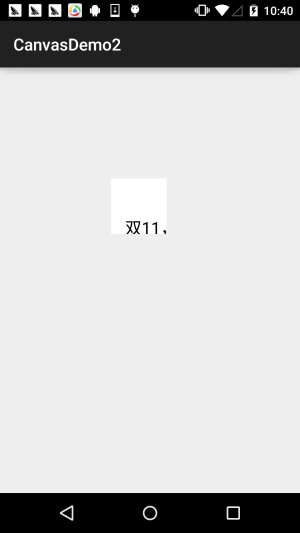
Из приведённого выше примера вы что-то заметили? clipRect зависит от преобразований Canvas. Белая область — это неотрисованная область, поэтому clipRect обрезает холст, и наше рисование выполняется на этом обрезанном холсте! Всё, что выходит за пределы этой области, не отображается!
4. Подробное объяснение метода clipPath:
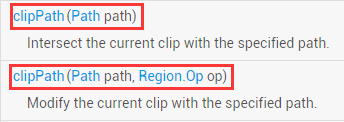
По сравнению с clipRect, у clipPath есть только два перегруженных метода. Использовать его очень просто: просто нарисуйте Path самостоятельно и передайте его!
Пример использования:
Здесь мы повторно используем пример круглого ImageView, который писали ранее в разделе ImageView.
Код реализации:
Пользовательский ImageView: RoundImageView.java
/**
 * Created by coder-pig on 2015/7/18 0018.
 */
public class RoundImageView extends ImageView {

    private Bitmap mBitmap;
    private Rect mRect = new Rect();
    private PaintFlagsDrawFilter pdf = new PaintFlagsDrawFilter(0, Paint.ANTI_ALIAS_FLAG);
    private Paint mPaint = new Paint();
    private Path mPath=new Path();
    public RoundImageView(Context context, AttributeSet attrs) {
        super(context, attrs);
        init();
    }


    //传入一个Bitmap对象
    public void setBitmap(Bitmap bitmap) {
        this.mBitmap = bitmap;
    }


    private void init() {
        mPaint.setStyle(Paint.Style.STROKE);
        mPaint.setFlags(Paint.ANTI_ALIAS_FLAG);
        mPaint.setAntiAlias(true);// 抗锯尺
    }


    @Override
    protected void onDraw(Canvas canvas) {
        super.onDraw(canvas);
        if(mBitmap == null)
        {
            return;
        }
        mRect.set(0,0,getWidth(),getHeight());
        canvas.save();
        canvas.setDrawFilter(pdf);
        mPath.addCircle(getWidth() / 2, getWidth() / 2, getHeight() / 2, Path.Direction.CCW);
        canvas.clipPath(mPath, Region.Op.REPLACE);
        canvas.drawBitmap(mBitmap, null, mRect, mPaint);
        canvas.restore();
    }
}
Код разметки:activity_main.xml:
<com.jay.demo.imageviewdemo.RoundImageView
        android:id="@+id/img_round"
        android:layout_width="200dp"
        android:layout_height="200dp"
        android:layout_margin="5px"/>
MainActivity.java:
public class MainActivity extends AppCompatActivity {

    private RoundImageView img_round;

    @Override
    protected void onCreate(Bundle savedInstanceState) {
        super.onCreate(savedInstanceState);
        setContentView(R.layout.activity_main);
        img_round = (RoundImageView) findViewById(R.id.img_round);
        Bitmap bitmap = BitmapFactory.decodeResource(getResources(),R.mipmap.meinv);
        img_round.setBitmap(bitmap);
    }
}
Скриншот эффекта выполнения:

Кроме того, у скруглённого ImageView, созданного этим методом, будут заметные зубчатые края. Даже если вы включите сглаживание для Paint и Canvas, это не поможет. Если у вас высокие требования, вы можете использовать Xfermode-PorterDuff для настройки композитинга изображения, чтобы добиться практически полного отсутствия зубчатых краёв. См.:Базовый учебник для начинающих по Android——8.3.6 Paint API——Подробное объяснение Xfermode и PorterDuff (Часть 3)
5. Скачать пример кода для этого раздела:
CanvasDemo2.zip
XfermodeDemo1.zip
Итоги раздела:
Итак, в этом разделе мы объяснили три метода обрезки в Canvas: clipPath(), clipRect() и clipRegion(). Основная сложность должна быть в последнем — с шестью различными режимами комбинирования Op. На самом деле это несложно — это просто концепция множеств. Поскольку он был размещён в начале, как только вы его усвоите, всё будет в порядке. А вот clipPath() и clipRect(), напротив, не представляют реальных сложностей. Кстати, сегодня Двойная 11 (День холостяка). Вы уже отправились за покупками?
