Введение в этот раздел:
Эта глава знакомит вас с Menu в Android, и в Android есть несколько типов меню:
- OptionMenu: Меню параметров, самое распространённое меню в Android, вызываемое клавишей Menu
- SubMenu: Подменю. В Android нажатие на подменю вызывает всплывающее окно со списком пунктов подменю. Подменю не поддерживают вложенность, т. е. не могут содержать другие подменю
- ContextMenu: Контекстное меню, меню, появляющееся после долгого нажатия на компонент представления. Компонент должен зарегистрировать контекстное меню. В этом разделе давайте по очереди изучим использование этих меню. PS: Официальная документация:menus
1. OptionMenu (меню параметров)
1) Как использовать OptionMenu?
Ответ: Всё очень просто, нужно только переопределить два метода. Фактически эти два метода автоматически создаются при создании проекта. Это:
- public boolean onCreateOptionsMenu(Menu menu): Вызывается OptionMenu; здесь выполняется инициализация меню
- public boolean onOptionsItemSelected(MenuItem item): Срабатывает при выборе пункта меню; обработайте событие здесь
Конечно, кроме двух вышеперечисленных методов, которые можно переопределить, мы также можем переопределить эти три метода:
- public void onOptionsMenuClosed(Menu menu): Этот метод вызывается при закрытии меню
- public boolean onPrepareOptionsMenu(Menu menu): Этот метод вызывается перед показом меню параметров. Здесь можно настроить меню (динамически загрузить список меню)
- public boolean onMenuOpened(int featureId, Menu menu): Этот метод вызывается после открытия меню параметров
Существует два способа загрузки меню. Один — напрямую загрузить XML-файл меню, а затем вызвать: Загрузить менюgetMenuInflater().inflate(R.menu.menu_main, menu);Или динамически добавить через код: использовать параметр `menu` метода `onCreateOptionsMenu`, вызвать метод `add`, чтобы добавить пункты меню. `add(group ID of the menu item, ID, sort number, title)`. Кроме того, если номер сортировки определяется порядком вставки, просто укажите 0 для всех!
2) Пример использования:
Скриншот результата работы:
Реализация кода:
MainActivity.java:
public class MainActivity extends AppCompatActivity {

    //1.定义不同颜色的菜单项的标识:
    final private int RED = 110;
    final private int GREEN = 111;
    final private int BLUE = 112;
    final private int YELLOW = 113;
    final private int GRAY= 114;
    final private int CYAN= 115;
    final private int BLACK= 116;

    private TextView tv_test;

    @Override
    protected void onCreate(Bundle savedInstanceState) {
        super.onCreate(savedInstanceState);
        setContentView(R.layout.activity_main);
        tv_test = (TextView) findViewById(R.id.tv_test);
    }

    @Override
    public boolean onCreateOptionsMenu(Menu menu) {
        // Inflate the menu; this adds items to the action bar if it is present.
        menu.add(1,RED,4,"红色");
        menu.add(1,GREEN,2,"绿色");
        menu.add(1,BLUE,3,"蓝色");
        menu.add(1,YELLOW,1,"黄色");
        menu.add(1,GRAY,5,"灰色");
        menu.add(1,CYAN,6,"蓝绿色");
        menu.add(1,BLACK,7,"黑色");
        return true;
    }

    @Override
    public boolean onOptionsItemSelected(MenuItem item) {
        // Handle action bar item clicks here. The action bar will
        // automatically handle clicks on the Home/Up button, so long
        // as you specify a parent activity in AndroidManifest.xml.
        int id = item.getItemId();
        switch (id){
            case RED:
                tv_test.setTextColor(Color.RED);
                break;
            case GREEN:
                tv_test.setTextColor(Color.GREEN);
                break;
            case BLUE:
                tv_test.setTextColor(Color.BLUE);
                break;
            case YELLOW:
                tv_test.setTextColor(Color.YELLOW);
                break;
            case GRAY:
                tv_test.setTextColor(Color.GRAY);
                break;
            case CYAN:
                tv_test.setTextColor(Color.CYAN);
                break;
            case BLACK:
                tv_test.setTextColor(Color.BLACK);
                break;
        }
        return super.onOptionsItemSelected(item);
    }
}
Анализ кода:
Приведённый выше код очень прост. Он демонстрирует динамическое добавление пунктов меню в OptionMenu (меню параметров) в Android 5.0, а также обработку событий: определить, по какому пункту щёлкнул пользователь, по id, а затем выполнить соответствующее действие. Кроме того, следует отметить, что меню параметров прошло три этапа трансформации: В Android 2.3.x или ниже, поскольку на большинстве устройств того этапа была клавиша Menu, меню вызывалось нажатием клавиши Menu:
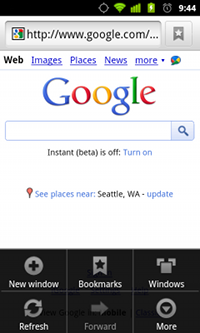
А в Android 3.0 или выше — через меню настроек в ActionBar, появившемся в 3.0:
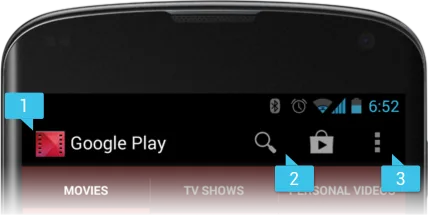
В версиях выше 5.0 оно находится в ToolBar, и после нажатия появляется меню в стиле переполнения
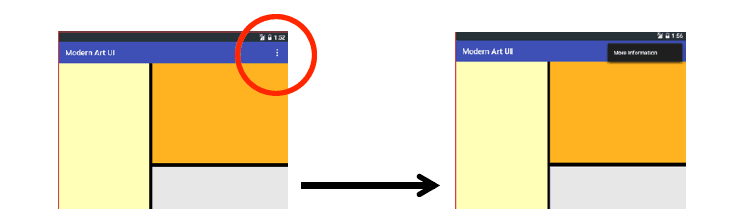
Кроме того, для определения Menu через XML приведём простой справочный код:
<?xml version="1.0" encoding="utf-8"?>
<menu xmlns:android="http://schemas.android.com/apk/res/android">
    <item android:id="@+id/new_game"
          android:icon="@drawable/ic_new_game"
          android:title="@string/new_game"
          android:showAsAction="ifRoom"/>
    <item android:id="@+id/help"
          android:icon="@drawable/ic_help"
          android:title="@string/help" />
</menu>
А за остальным, пожалуйста, обратитесь к документации самостоятельно~
2. ContextMenu (контекстное меню)
Как мы говорили в начале, это меню, которое появляется после долгого нажатия на некоторый View; нам нужно зарегистрировать контекстное меню для этого View!
1) Как использовать ContextMenu?
Ответ: Процесс использования следующий:
- Шаг 1: Переопределите метод onCreateContextMenu()
- Шаг 2: Зарегистрируйте контекстное меню для компонента View, используйте метод registerForContextMenu(), параметр — View
- Шаг 3: Переопределите метод onContextItemSelected(), чтобы задать обработчик событий для пунктов меню
Для OptionMenu выше мы использовали Java-код, чтобы добавить пункты меню. Здесь давайте используем XML-файл для генерации нашего ContextMenu. Что касается того, использовать Java-код или XML для генерации меню, рекомендуется использовать последний вариант для определения меню. Это может уменьшить раздувание Java-кода, и вам не нужно каждый раз выделять ids с помощью кода; просто измените XML-файл, чтобы изменить содержимое меню. В некоторой степени это обеспечивает лучшую развязку для программы — низкая связанность, высокая связность, верно~
2) Пример использования:
Скриншот результата работы:
Код реализации:
Давайте сначала напишем XML-файл меню для меню параметров:
menu_context.xml:
<?xml version="1.0" encoding="utf-8"?>
<menu xmlns:android="http://schemas.android.com/apk/res/android">
    <!-- 定义一组单选按钮 -->
    <!-- checkableBehavior的可选值由三个:single设置为单选,all为多选,none为普通选项 -->
    <group android:checkableBehavior="none">
        <item android:id="@+id/blue" android:title="@string/font_blue"/>
        <item android:id="@+id/green" android:title="@string/font_green"/>
        <item android:id="@+id/red" android:title="@string/font_red"/>
    </group>
</menu>
Затем на основе меню параметров выше добавьте TextView, а затем добавьте следующее:
private TextView tv_context;
tv_context = (TextView) findViewById(R.id.tv_context);
        registerForContextMenu(tv_context);

    //重写与ContextMenu相关方法
    @Override
    //重写上下文菜单的创建方法
    public void onCreateContextMenu(ContextMenu menu, View v,
                                    ContextMenu.ContextMenuInfo menuInfo) {
        MenuInflater inflator = new MenuInflater(this);
        inflator.inflate(R.menu.menu_context, menu);
        super.onCreateContextMenu(menu, v, menuInfo);
    }

    //上下文菜单被点击是触发该方法
    @Override
    public boolean onContextItemSelected(MenuItem item) {
        switch (item.getItemId()) {
            case R.id.blue:
                tv_context.setTextColor(Color.BLUE);
                break;
            case R.id.green:
                tv_context.setTextColor(Color.GREEN);
                break;
            case R.id.red:
                tv_context.setTextColor(Color.RED);
                break;
        }
        return true;
    }
Хорошо, всё так просто~ Вы можете задать контекст для нескольких View, switch(v.getId) — вы понимаете, о чём я~ Кроме того, как и подменю, о котором речь пойдёт позже, контекстные меню не могут отображать значки!
3. SubMenu (Подменю)
Так называемое подменю — это просто вложение ещё одного уровня `<menu>` внутрь `<item>`
Пример кода:
Скриншот результата работы
:
Код реализации:
Напишите файл меню подменю: menu_sub.xml:
<?xml version="1.0" encoding="utf-8"?>
<menu xmlns:android="http://schemas.android.com/apk/res/android">
    <item android:id="@+id/submenu" android:title="子菜单使用演示~">
        <menu>
            <group android:checkableBehavior = "none">
                <item android:id="@+id/one" android:title = "子菜单一"/>
                <item android:id="@+id/two" android:title = "子菜单二"/>
                <item android:id="@+id/three" android:title = "子菜单三"/>
            </group>
        </menu>
    </item>
</menu>
Затем давайте изменим содержимое двух методов в контекстном меню выше и заменим их на следующий код:
public void onCreateContextMenu(ContextMenu menu, View v,
                                    ContextMenu.ContextMenuInfo menuInfo) {
        //子菜单部分:
        MenuInflater inflator = new MenuInflater(this);
        inflator.inflate(R.menu.menu_sub, menu);
        super.onCreateContextMenu(menu, v, menuInfo);
}

public boolean onContextItemSelected(MenuItem item) {
    switch (item.getItemId()) {
            case R.id.one:
                Toast.makeText(MainActivity.this,"你点击了子菜单一",Toast.LENGTH_SHORT).show();
                break;
            case R.id.two:
                item.setCheckable(true);
                Toast.makeText(MainActivity.this,"你点击了子菜单二",Toast.LENGTH_SHORT).show();
                break;
            case R.id.three:
                Toast.makeText(MainActivity.this,"你点击了子菜单三",Toast.LENGTH_SHORT).show();
                item.setCheckable(true);
                break;
        }
    return true;
}
Итак, очень просто, правда? Кроме того, если вы хотите добавить подменю в Java-коде, можно вызвать addSubMenu()
Например: `SubMenu file = menu.addSubMenu("File");` `file` также должен вызвать `addItem`, чтобы добавить пункты меню!
4. PopupMenu (всплывающее меню)
Нечто похожее на PopupWindow. Он может удобно отображать всплывающее меню под указанным View, а его пункты меню могут браться из ресурса меню. Ниже давайте напишем простой пример использования этой штуки~
Пример использования:
Скриншот результата выполнения:
Код реализации:
Файл ресурсов меню: menu_pop.xml:
<?xml version="1.0" encoding="utf-8"?>
<menu xmlns:android="http://schemas.android.com/apk/res/android">
    <item android:id="@+id/lpig" android:title="小猪" />
    <item android:id="@+id/bpig" android:title="大猪" />
</menu>
Добавьте кнопку в макет, затем добавьте событие нажатия:
MainActivity.java:
btn_show_menu.setOnClickListener(new View.OnClickListener() {
            @Override
            public void onClick(View v) {
                PopupMenu popup = new PopupMenu(MainActivity.this,btn_show_menu);
                popup.getMenuInflater().inflate(R.menu.menu_pop, popup.getMenu());
                popup.setOnMenuItemClickListener(new PopupMenu.OnMenuItemClickListener() {
                    @Override
                    public boolean onMenuItemClick(MenuItem item) {
                        switch (item.getItemId()){
                            case R.id.lpig:
                                Toast.makeText(MainActivity.this,"你点了小猪~",
                                Toast.LENGTH_SHORT).show();
                                break;
                            case R.id.bpig:
                                Toast.makeText(MainActivity.this,"你点了大猪~",
                                Toast.LENGTH_SHORT).show();
                                break;
                        }
                        return true;
                    }
                });
                popup.show();
            }
        });
Очень просто. Освоили новый навык?
5. Скачать пример кода
MenuDemo1.zip
Итоги этого раздела:
Итак, в этом разделе были представлены три вида меню в Android: меню параметров, контекстное меню и подменю. В конце мы также рассмотрели элемент управления PopupMenu. Здесь показано только базовое использование; другие атрибуты можно посмотреть в документации. Документация — лучший учитель~ Ну, вот и всё. Спасибо. Кстати, сегодня Национальный день. Поздравляю всех с Национальным днём!