Введение в этот раздел:
В этом разделе мы продолжаем изучать третий способ хранения и доступа к данным в Android: базу данных SQLite. В отличие от других SQL-баз данных, нам не нужно устанавливать на телефон дополнительное программное обеспечение для баз данных. Система Android уже интегрировала эту базу данных, поэтому нам не нужно утруждать себя установкой и настройкой другого программного обеспечения для баз данных (Oracle, MSSQL, MySQL и т. д.) или сменой портов! На этом введение завершено. Теперь давайте изучим эту штуку~
1. Основные понятия
1) Что такое SQLite? Зачем использовать SQLite? Каковы особенности SQLite?
Ответ: Ниже я объясню это подробно:
①SQLite — это лёгкая реляционная база данных с высокой скоростью работы и низким потреблением ресурсов, отлично подходящая для мобильных устройств. Она поддерживает не только стандартный синтаксис SQL, но и следует принципам ACID (транзакций базы данных). Она не требует учётной записи, и её очень удобно использовать!
②Ранее мы научились использовать файлы и SharedPreferences для сохранения данных, но во многих случаях файлы не обязательно эффективны, например, когда речь идёт о многопоточном параллельном доступе; приложениям нужно обрабатывать сложные структуры данных, которые могут меняться, и так далее! Например, внесение и снятие денег в банке! Использование первых двух способов будет выглядеть беспомощным или громоздким. Появление баз данных может решить эту проблему, а Android предоставляет нам такую лёгкую SQLite, так почему бы её не использовать?
③SQLite поддерживаетпять типов данных: NULL, INTEGER, REAL (число с плавающей запятой), TEXT (строковый текст) и BLOB (бинарный объект). Хотя их всего пять, она всё ещё может хранить другие типы данных, такие как varchar, char и т. д. Это потому, что SQLite имеет одну важнейшую особенность:Вы можете сохранять данные любого типа данных в любое поле, не заботясь о типе данных, объявленном для поля.Например, вы можете сохранить строку в поле Integer. Конечноза исключением полей, объявленных как PRIMARY KEY INTEGER PRIMARY KEY, которые могут хранить только 64-битные целые числа.! Кроме того, когда SQLite разбирает инструкции CREATE TABLE, он игнорирует информацию о типе данных, следующую за именем поля в инструкции CREATE TABLE. Например, следующая инструкция игнорирует информацию о типе поля name:CREATE TABLE person (personid integer primary key autoincrement, name varchar(20))
Краткий обзор возможностей:
SQLite используетфайлыдля сохранения базы данных. Один файл — это однабаза данных, а база данных содержит несколькотаблиц, а таблица содержит несколькозаписей, каждая запись состоит из несколькихполей, каждому полю соответствуетзначение, и для каждого значения мы можем указатьтип, или отказаться от указания типа (кроме первичных ключей).
PS: Кстати, встроенная в Android SQLite — это версия SQLite 3~
2) Несколько связанных классов:
Хехе, когда изучаешь что-то новое, больше всего не любишь сталкиваться с новыми терминами, верно? Давайте сначала поговорим о трёх классах, которые мы используем при работе с базой данных:
- SQLiteOpenHelper: Абстрактный класс. Наследуя этот класс, мы переопределяем методы создания и обновления базы данных. Также через объект этого класса мы можем получить экземпляр базы данных или закрыть базу данных!
- SQLiteDatabase: Класс доступа к базе данных: с помощью объектов этого класса мы можем выполнять операции вставки, удаления, обновления и запроса к базе данных.
- Cursor: Курсор, отчасти похожий на ResultSet в JDBC, набор результатов! Его можно просто понимать как указатель, указывающий на определённую запись в базе данных.
2. Использование класса SQLiteOpenHelper для создания баз данных и управления версиями
Для приложений, связанных с базой данных, мы не можем вручную создать для них файл базы данных, поэтому нам нужно создать таблицу базы данных при первом запуске приложения. А когда наше приложение обновляется и структуру таблицы базы данных нужно изменить, таблицу базы данных нужно обновить. Для этих двух операций Android предоставляет намSQLiteOpenHelperдва метода,onCreate( )и onUpgrade() для реализации.
Анализ методов:
- onCreate(database): Создаёт таблицу базы данных при первом использовании программы.
- onUpgrade(database,oldVersion,newVersion): Вызывается при изменении версии базы данных. Обычно номер версии нужно менять только при обновлении программного обеспечения. Версия базы данных контролируется программистом. Предположим, текущая версия базы данных — 1. Из-за изменений в бизнес-логике структура таблицы базы данных изменяется. В этот момент программное обеспечение нужно обновить. При обновлении программного обеспечения вы хотите обновить структуру таблицы базы данных на телефоне пользователя. Чтобы достичь этой цели, можно установить для исходной версии базы данных значение 2 или любое другое число, отличное от старого номера версии.
Пример кода:
public class MyDBOpenHelper extends SQLiteOpenHelper {
    public MyDBOpenHelper(Context context, String name, CursorFactory factory,
            int version) {super(context, "my.db", null, 1); }
    @Override
    //数据库第一次创建时被调用
    public void onCreate(SQLiteDatabase db) {
        db.execSQL("CREATE TABLE person(personid INTEGER PRIMARY KEY AUTOINCREMENT,name VARCHAR(20))");

    }
    //软件版本号发生改变时调用
    @Override
    public void onUpgrade(SQLiteDatabase db, int oldVersion, int newVersion) {
        db.execSQL("ALTER TABLE person ADD phone VARCHAR(12) NULL");
    }
}
Анализ кода:
Приведённый выше код: когда приложение запускается впервые, мы создаём файл my.db и выполняем метод в onCreate(), создавая таблицу Person. В ней два поля: первичный ключ personId и поле name. Затем, если мы изменим номер версии базы данных, при следующем запуске будет вызван метод в onUpgrade(), добавляя ещё одно поле в таблицу! Кроме того, поскольку здесь добавляется поле, данные не будут потеряны. Если бы таблица была пересоздана, все данные в таблице были бы потеряны. В следующем разделе мы научим вас, как решить эту проблему!
Краткое описание процесса:
- Шаг 1: Определите пользовательский класс, который наследуется от SQLiteOpenHelper.
- Шаг 2: В super() конструктора этого класса задайте имя базы данных и номер версии, которые нужно создать.
- Шаг 3: Переопределите метод onCreate() для создания структуры таблицы.
- Шаг 4: Переопределите метод onUpgrade() для определения операций, выполняемых при изменении номера версии.
3. Как просмотреть созданный нами файл db
Когда мы вызываем getWritableDatabase() для объекта MyDBOpenhelper выше, наш файл базы данных db будет создан в следующем каталоге:
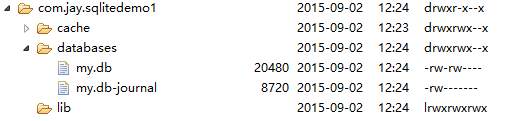
Мы обнаруживаем, что есть две базы данных. Первая — это база данных, которую мы создали, а вторая — временный лог-файл, созданный для того, чтобы база данных поддерживала транзакции! Его размер обычно 0 байт! Но вFile Explorerтам мы действительно не можем открыть файлы; даже txt нельзя открыть, не говоря уже о .db! Поэтому ниже есть два пути на выбор:
- 1. Сначала экспортируйте его, затем просмотрите с помощью графического инструмента SQLite.
- 2. После настройки переменных среды adb просмотрите его через adb shell (командная строка, инструмент, чтобы похвастаться)!
Что ж, далее я продемонстрирую два вышеуказанных метода. Просто выберите тот, который вам нравится~~
Способ 1: Используйте графический инструмент SQLite для просмотра файла db
Существует много подобных программ. Автор использует SQLite Expert Professional. Конечно, вы можете использовать и другие инструменты. При необходимости можете скачать:SQLiteExpert.zip
Экспортируйте наш файл db на рабочий стол компьютера, откройте SQLiteExpert, и интерфейс будет следующим:
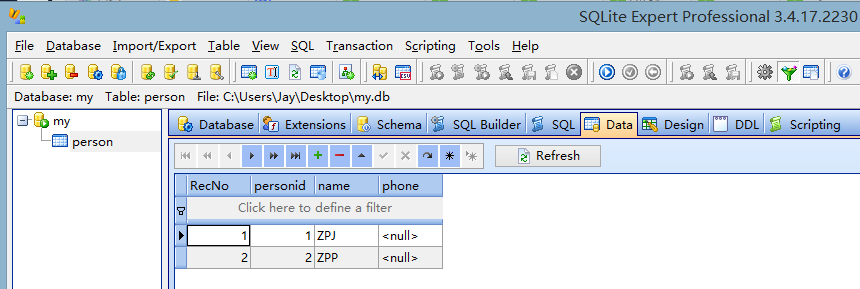
Не спрашивайте меня, как им пользоваться. После импорта db поиграйтесь с ним сами. Он прост в использовании; если не понимаете, просто поищите в Baidu~
Что касается способа 2, я изначально хотел попробовать его, но позже обнаружил, что команда sqlite не находится. После нескольких попыток я сдался. Я внимательно разберусь с этим позже, когда это понадобится. Если вам интересно, можете найти книгу Го Линя «Первая строка кода — Android» и попробовать следовать блок-схеме! Здесь я привожу только первую часть; часть с командами — для вас, чтобы прочитать в книге!
Способ 2: командная строка adb shell позволяет выпендриться и воспарить
1. Настройте переменные среды SDK:
Щёлкните правой кнопкой мыши по «Мой компьютер» ——> Дополнительные параметры системы -> Переменные среды -> Создать системную переменную-> Скопируйте путь platform-tools из SDK: Например, у автора:C:\Software\Coding\android-sdks-as\platform-tools
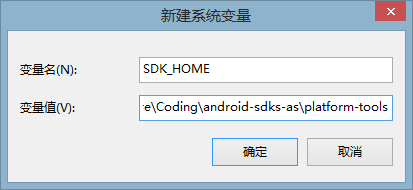
Подтвердите, затем найдите переменную среды Path, отредактируйте её и добавьте в конце:%SDK_HOME%;
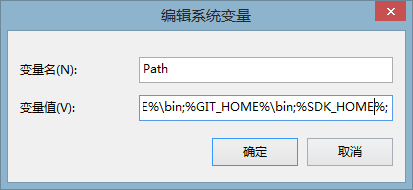
Затем откройте командную строку, введите adb, и куча всего промелькнёт — значит, конфигурация прошла успешно!
——————Ключевой момент——————: Перед выполнением последующих инструкций командной строки для вашей тестовой машины возможны несколько случаев: 1.Встроенный эмуляторХорошо, пропустите эту часть и продолжайте ниже.Эмулятор GenymotionНе повезло, Genymotion Shell не может выполнить следующие команды.Реальное устройство (с root)Затем откройтеПроводникПроверьте, есть ли что-нибудь в каталоге data/data/? Ничего? Вот метод: сначала установитеRE File Manager, затем предоставьте RERoot-права, затем перейдите в корневой каталог: Затем нажмите и удерживайте каталог data, и появится такое диалоговое окно:

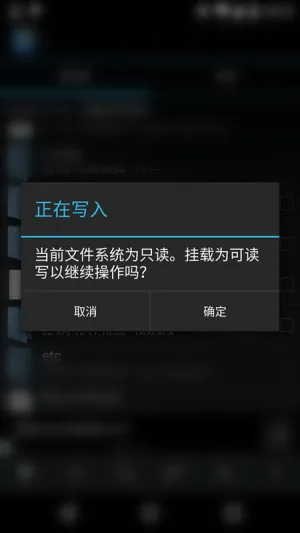
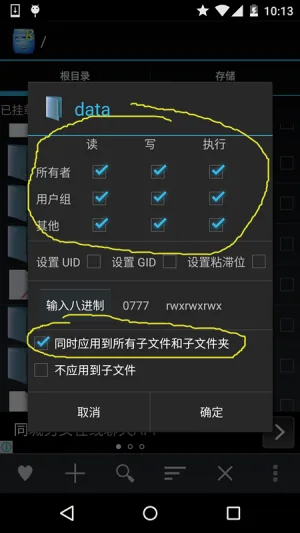
Затем подождите, пока он медленно изменит разрешения. После завершения изменения снова откройте в DDMSПроводник, и мы увидим:
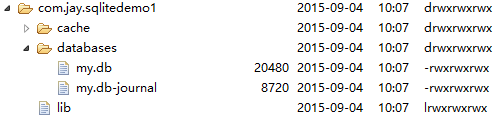
Отлично, теперь мы видим, что находится в data/data!——————————————————————
2. Введите adb shell, затем введите следующую команду, чтобы перейти в каталог databases нашего приложения:
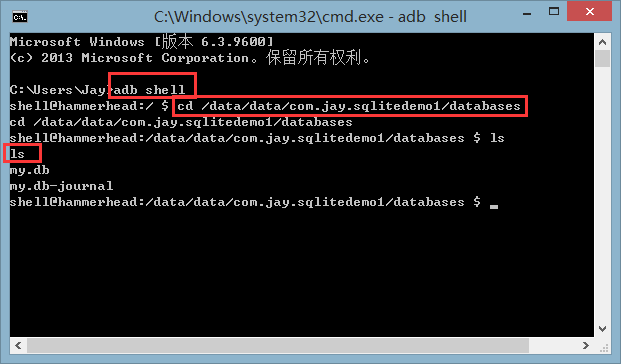
Затем введите следующие команды по порядку:
- sqlite3my.db: открывает файл базы данных
- .tableПросмотр, какие таблицы есть в базе данных. Затем можно напрямую вводить операторы базы данных, например запрос: Select * from person
- .schema: Просмотр инструкции CREATE TABLE
- .quit: Выход из редактирования базы данных
- .exit: Выход из консоли устройства
...Из-за ошибки "system/bin/sh sqlite3: not found" все последующие команды Sqlite не будут работать. Скриншоты результата ищите сами в книге Го Дася~ Ниже давайте сначала экспортируем файл db, а затем воспользуемся графическим инструментом для работы с базами данных, чтобы просмотреть его!
4. Использование API Android для работы с SQLite
Если вы ещё не изучили синтаксис, связанный с базами данных, или вы ленивы и не хотите писать синтаксис базы данных, можно использовать некоторые методы API, предоставляемые Android для работы с базами данных. Ниже мы напишем простой пример, демонстрирующий использование этих API!
Пример кода:
Скриншот эффекта выполнения:
Код реализации:
Макет слишком простой, всего четыре кнопки, поэтому я не буду его выкладывать, просто выложу кодMainActivity.java:
public class MainActivity extends AppCompatActivity implements View.OnClickListener {

    private Context mContext;
    private Button btn_insert;
    private Button btn_query;
    private Button btn_update;
    private Button btn_delete;
    private SQLiteDatabase db;
    private MyDBOpenHelper myDBHelper;
    private StringBuilder sb;
    private int i = 1;

    @Override
    protected void onCreate(Bundle savedInstanceState) {
        super.onCreate(savedInstanceState);
        setContentView(R.layout.activity_main);
        mContext = MainActivity.this;
        myDBHelper = new MyDBOpenHelper(mContext, "my.db", null, 1);
        bindViews();
    }

    private void bindViews() {
        btn_insert = (Button) findViewById(R.id.btn_insert);
        btn_query = (Button) findViewById(R.id.btn_query);
        btn_update = (Button) findViewById(R.id.btn_update);
        btn_delete = (Button) findViewById(R.id.btn_delete);

        btn_query.setOnClickListener(this);
        btn_insert.setOnClickListener(this);
        btn_update.setOnClickListener(this);
        btn_delete.setOnClickListener(this);
    }

    @Override
    public void onClick(View v) {
        db = myDBHelper.getWritableDatabase();
        switch (v.getId()) {
            case R.id.btn_insert:
                ContentValues values1 = new ContentValues();
                values1.put("name", "呵呵~" + i);
                i++;
                //参数依次是:表名,强行插入null值得数据列的列名,一行记录的数据
                db.insert("person", null, values1);
                Toast.makeText(mContext, "插入完毕~", Toast.LENGTH_SHORT).show();
                break;
            case R.id.btn_query:
                sb = new StringBuilder();
                //参数依次是:表名,列名,where约束条件,where中占位符提供具体的值,指定group by的列,进一步约束
                //指定查询结果的排序方式
                Cursor cursor = db.query("person", null, null, null, null, null, null);
                if (cursor.moveToFirst()) {
                    do {
                        int pid = cursor.getInt(cursor.getColumnIndex("personid"));
                        String name = cursor.getString(cursor.getColumnIndex("name"));
                        sb.append("id:" + pid + ":" + name + "\n");
                    } while (cursor.moveToNext());
                }
                cursor.close();
                Toast.makeText(mContext, sb.toString(), Toast.LENGTH_SHORT).show();
                break;
            case R.id.btn_update:
                ContentValues values2 = new ContentValues();
                values2.put("name", "嘻嘻~");
                //参数依次是表名,修改后的值,where条件,以及约束,如果不指定三四两个参数,会更改所有行
                db.update("person", values2, "name = ?", new String[]{"呵呵~2"});
                break;
            case R.id.btn_delete:
                //参数依次是表名,以及where条件与约束
                db.delete("person", "personid = ?", new String[]{"3"});
                break;
        }
    }
}
5. Использование SQL-инструкций для работы с базой данных
Конечно, возможно, вы уже изучили SQL и умеете писать соответствующие SQL-инструкции, и не хотите использовать API, предоставляемые Android. Вы можете напрямую использовать соответствующие методы, предоставляемые SQLiteDatabase:
- execSQL(SQL,Object[]): Использует SQL-инструкции с заполнителями; применяется для выполнения SQL-инструкций, изменяющих содержимое базы данных
- rawQuery(SQL,Object[]): Использует SQL-запросы с заполнителями Кроме того, ранее я забыл представить объект Cursor и его связанные свойства. Вот дополнение: ——CursorОбъект несколько похож на ResultSet в JDBC, набор результатов! Использование аналогично. Следующие методы перемещают указатель на записи результата запроса:
- move(offset): Задаёт количество строк для перемещения вверх или вниз; положительное целое число означает перемещение вниз; отрицательное число означает перемещение вверх!
- moveToFirst(): Перемещает указатель на первую строку; возвращает true при успехе, что также указывает на наличие данных
- moveToLast(): Перемещает указатель на последнюю строку; возвращает true при успехе;
- moveToNext(): Перемещает указатель на следующую строку; возвращает true при успехе, указывая, что ещё есть элементы!
- moveToPrevious(): Перемещает к предыдущей записи
- getCount(): Получает общее количество записей данных
- isFirst(): Является ли это первой записью
- isLast(): Является ли это последним элементом
- moveToPosition(int): Перемещает к указанной строке
Пример кода использования:
1. Вставка данных:
public void save(Person p)
{
    SQLiteDatabase db = dbOpenHelper.getWritableDatabase();
    db.execSQL("INSERT INTO person(name,phone) values(?,?)",
                new String[]{p.getName(),p.getPhone()});
}
2. Удаление данных:
public void delete(Integer id)
{
    SQLiteDatabase db = dbOpenHelper.getWritableDatabase();
    db.execSQL("DELETE FROM person WHERE personid = ?",
                new String[]{id});
}
3. Изменение данных:
public void update(Person p)
{
    SQLiteDatabase db = dbOpenHelper.getWritableDatabase();
    db.execSQL("UPDATE person SET name = ?,phone = ? WHERE personid = ?",
        new String[]{p.getName(),p.getPhone(),p.getId()});
}
4. Выборка данных:
public Person find(Integer id)
{
    SQLiteDatabase db = dbOpenHelper.getReadableDatabase();
    Cursor cursor =  db.rawQuery("SELECT * FROM person WHERE personid = ?",
            new String[]{id.toString()});
    //存在数据才返回true
    if(cursor.moveToFirst())
    {
        int personid = cursor.getInt(cursor.getColumnIndex("personid"));
        String name = cursor.getString(cursor.getColumnIndex("name"));
        String phone = cursor.getString(cursor.getColumnIndex("phone"));
        return new Person(personid,name,phone);
    }
    cursor.close();
    return null;
}
5. Постраничный вывод данных:
public List<Person> getScrollData(int offset,int maxResult)
{
    List<Person> person = new ArrayList<Person>();
    SQLiteDatabase db = dbOpenHelper.getReadableDatabase();
    Cursor cursor =  db.rawQuery("SELECT * FROM person ORDER BY personid ASC LIMIT= ?,?",
        new String[]{String.valueOf(offset),String.valueOf(maxResult)});
    while(cursor.moveToNext())
    {
        int personid = cursor.getInt(cursor.getColumnIndex("personid"));
        String name = cursor.getString(cursor.getColumnIndex("name"));
        String phone = cursor.getString(cursor.getColumnIndex("phone"));
        person.add(new Person(personid,name,phone)) ;
    }
    cursor.close();
    return person;
}
6. Запрос количества записей:
public long getCount()
{
    SQLiteDatabase db = dbOpenHelper.getReadableDatabase();
    Cursor cursor =  db.rawQuery("SELECT COUNT (*) FROM person",null);
    cursor.moveToFirst();
    long result = cursor.getLong(0);
    cursor.close();
    return result;
}
PS: В дополнение к вышеуказанному способу получения количества вы также можете использовать метод cursor.getCount() для получения количества записей данных, но SQL-запрос нужно изменить! НапримерSELECT * FROM person;
Итоги этого раздела:
В этом разделе было рассмотрено базовое использование встроенной в Android SQLite. Это всё ещё относительно просто. В следующем разделе мы рассмотрим кое-что немного более продвинутое: транзакции SQLite, как обрабатывать данные в базе данных при обновлении приложения, и методы хранения больших бинарных файлов в базе данных! Хорошо, на этом всё для этого раздела~