Introduction à cette section :
Ce chapitre vous présente le Menu dans Android, et dans Android, il existe plusieurs types de menus :
- OptionMenu: menu d'options, le menu le plus courant dans Android, invoqué via la touche Menu
- SubMenu: sous-menu. Dans Android, cliquer sur un sous-menu fait apparaître une boîte flottante affichant les éléments du sous-menu. Les sous-menus ne prennent pas en charge l'imbrication, c'est-à-dire qu'ils ne peuvent pas inclure d'autres sous-menus
- ContextMenu: menu contextuel, un menu qui apparaît après un appui long sur un composant de vue. Le composant doit enregistrer un menu contextuel. Dans cette section, apprenons l'utilisation de ces menus un par un. PS : Documentation officielle :menus
1. OptionMenu (menu d'options)
1) Comment utiliser OptionMenu ?
Réponse : C'est très simple, il suffit de redéfinir deux méthodes. En fait, ces deux méthodes sont générées automatiquement lorsque nous créons un projet. Ce sont :
- public boolean onCreateOptionsMenu(Menu menu): Appelée par OptionMenu ; effectuez ici l'initialisation du menu
- public boolean onOptionsItemSelected(MenuItem item): Déclenchée lorsqu'un élément de menu est sélectionné ; gérez l'événement ici
Bien sûr, en plus des deux méthodes ci-dessus que nous pouvons redéfinir, nous pouvons également redéfinir ces trois méthodes :
- public void onOptionsMenuClosed(Menu menu): Cette méthode est appelée lorsque le menu se ferme
- public boolean onPrepareOptionsMenu(Menu menu): Cette méthode est appelée avant que le menu d'options ne soit affiché. Vous pouvez ajuster le menu ici (charger dynamiquement la liste du menu)
- public boolean onMenuOpened(int featureId, Menu menu): Cette méthode est appelée après l'ouverture du menu d'options
Il existe deux façons de charger un menu. L'une consiste à écrire directement un fichier XML de menu, puis à appeler : Charger le menugetMenuInflater().inflate(R.menu.menu_main, menu);Ou à ajouter dynamiquement via le code : utilisez le paramètre `menu` de `onCreateOptionsMenu`, appelez la méthode `add` pour ajouter des éléments de menu. `add(ID du groupe de l'élément de menu, ID, numéro de tri, titre)`. De plus, si le numéro de tri est basé sur l'ordre d'insertion, mettez simplement 0 pour tous !
2) Exemple d'utilisation :
Capture d'écran de l'effet d'exécution:
Implémentation du code:
MainActivity.java:
public class MainActivity extends AppCompatActivity {

    //1.定义不同颜色的菜单项的标识:
    final private int RED = 110;
    final private int GREEN = 111;
    final private int BLUE = 112;
    final private int YELLOW = 113;
    final private int GRAY= 114;
    final private int CYAN= 115;
    final private int BLACK= 116;

    private TextView tv_test;

    @Override
    protected void onCreate(Bundle savedInstanceState) {
        super.onCreate(savedInstanceState);
        setContentView(R.layout.activity_main);
        tv_test = (TextView) findViewById(R.id.tv_test);
    }

    @Override
    public boolean onCreateOptionsMenu(Menu menu) {
        // Inflate the menu; this adds items to the action bar if it is present.
        menu.add(1,RED,4,"红色");
        menu.add(1,GREEN,2,"绿色");
        menu.add(1,BLUE,3,"蓝色");
        menu.add(1,YELLOW,1,"黄色");
        menu.add(1,GRAY,5,"灰色");
        menu.add(1,CYAN,6,"蓝绿色");
        menu.add(1,BLACK,7,"黑色");
        return true;
    }

    @Override
    public boolean onOptionsItemSelected(MenuItem item) {
        // Handle action bar item clicks here. The action bar will
        // automatically handle clicks on the Home/Up button, so long
        // as you specify a parent activity in AndroidManifest.xml.
        int id = item.getItemId();
        switch (id){
            case RED:
                tv_test.setTextColor(Color.RED);
                break;
            case GREEN:
                tv_test.setTextColor(Color.GREEN);
                break;
            case BLUE:
                tv_test.setTextColor(Color.BLUE);
                break;
            case YELLOW:
                tv_test.setTextColor(Color.YELLOW);
                break;
            case GRAY:
                tv_test.setTextColor(Color.GRAY);
                break;
            case CYAN:
                tv_test.setTextColor(Color.CYAN);
                break;
            case BLACK:
                tv_test.setTextColor(Color.BLACK);
                break;
        }
        return super.onOptionsItemSelected(item);
    }
}
Analyse de code:
Le code ci-dessus est très simple. Il montre comment ajouter dynamiquement des éléments de menu à l'OptionMenu (menu d'options) dans Android 5.0, ainsi que la gestion des événements : déterminer sur quel élément l'utilisateur a cliqué en fonction de l'id, puis exécuter l'opération correspondante. En outre, une chose à noter est que le menu d'options a connu trois étapes de transition : sur Android 2.3.x ou inférieur, comme la plupart des appareils de cette époque disposaient d'une touche Menu, le menu était affiché en cliquant sur la touche Menu :
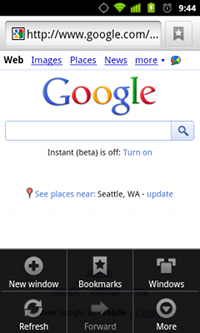
Tandis que sur Android 3.0 ou supérieur, c'est via le menu des paramètres dans l'ActionBar introduite dans la version 3.0 :
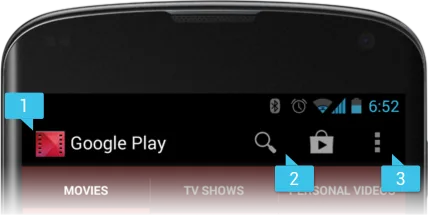
Sur les versions supérieures à 5.0, il se trouve dans la ToolBar, et après avoir cliqué dessus, un menu de type overflow apparaît
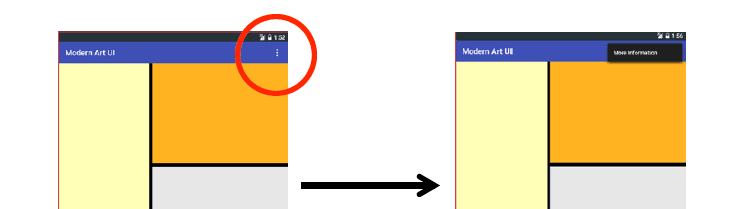
De plus, pour définir un Menu via XML, publions un simple code de référence :
<?xml version="1.0" encoding="utf-8"?>
<menu xmlns:android="http://schemas.android.com/apk/res/android">
    <item android:id="@+id/new_game"
          android:icon="@drawable/ic_new_game"
          android:title="@string/new_game"
          android:showAsAction="ifRoom"/>
    <item android:id="@+id/help"
          android:icon="@drawable/ic_help"
          android:title="@string/help" />
</menu>
Pour le reste, veuillez vous référer vous-même à la documentation~
2. ContextMenu (menu contextuel)
Comme nous l'avons dit au début, il s'agit d'un menu qui apparaît après un appui long sur une certaine View ; nous devons enregistrer un menu contextuel pour cette View !
1) Comment utiliser ContextMenu ?
Réponse : Le processus d'utilisation est le suivant :
- Étape 1: Redéfinir la méthode onCreateContextMenu()
- Étape 2: Enregistrez un menu contextuel pour le composant de vue, utilisez la méthode registerForContextMenu(), le paramètre est une View
- Étape 3: Redéfinissez la méthode onContextItemSelected() pour spécifier un écouteur d'événements pour les éléments de menu
Pour l'OptionMenu ci-dessus, nous avons utilisé du code Java pour ajouter des éléments de menu. Ici, utilisons un fichier XML pour générer notre ContextMenu. Quant à savoir s'il faut utiliser du code Java ou du XML pour générer des menus, il est recommandé d'utiliser ce dernier pour définir les menus. Cela peut réduire l'encombrement du code Java, et vous n'avez pas besoin d'allouer des ids avec du code à chaque fois ; il suffit de modifier le fichier XML pour changer le contenu du menu. Dans une certaine mesure, cela offre un meilleur découplage pour le programme — faible couplage, forte cohésion, n'est-ce pas~
2) Exemple d'utilisation :
Capture d'écran de l'effet d'exécution:
Code d'implémentation:
Écrivons d'abord le fichier XML de menu du menu d'options :
menu_context.xml:
<?xml version="1.0" encoding="utf-8"?>
<menu xmlns:android="http://schemas.android.com/apk/res/android">
    <!-- 定义一组单选按钮 -->
    <!-- checkableBehavior的可选值由三个:single设置为单选,all为多选,none为普通选项 -->
    <group android:checkableBehavior="none">
        <item android:id="@+id/blue" android:title="@string/font_blue"/>
        <item android:id="@+id/green" android:title="@string/font_green"/>
        <item android:id="@+id/red" android:title="@string/font_red"/>
    </group>
</menu>
Ensuite, sur la base du menu d'options ci-dessus, ajoutez un TextView, puis ajoutez les choses suivantes :
private TextView tv_context;
tv_context = (TextView) findViewById(R.id.tv_context);
        registerForContextMenu(tv_context);

    //重写与ContextMenu相关方法
    @Override
    //重写上下文菜单的创建方法
    public void onCreateContextMenu(ContextMenu menu, View v,
                                    ContextMenu.ContextMenuInfo menuInfo) {
        MenuInflater inflator = new MenuInflater(this);
        inflator.inflate(R.menu.menu_context, menu);
        super.onCreateContextMenu(menu, v, menuInfo);
    }

    //上下文菜单被点击是触发该方法
    @Override
    public boolean onContextItemSelected(MenuItem item) {
        switch (item.getItemId()) {
            case R.id.blue:
                tv_context.setTextColor(Color.BLUE);
                break;
            case R.id.green:
                tv_context.setTextColor(Color.GREEN);
                break;
            case R.id.red:
                tv_context.setTextColor(Color.RED);
                break;
        }
        return true;
    }
D'accord, c'est aussi simple que ça~ Vous pouvez définir un contexte pour plusieurs Views, switch(v.getId) vous voyez ce que je veux dire~ De plus, comme le sous-menu dont nous parlerons plus tard, les menus contextuels ne peuvent pas afficher d'icônes !
3. SubMenu (Sous-menu)
Le sous-menu, pour ainsi dire, consiste simplement à imbriquer une autre couche de `<menu>` à l'intérieur de `<item>`
Exemple de code :
Capture d'écran de l'effet d'exécution
:
Code d'implémentation :
Écrivez le fichier Menu du sous-menu : menu_sub.xml :
<?xml version="1.0" encoding="utf-8"?>
<menu xmlns:android="http://schemas.android.com/apk/res/android">
    <item android:id="@+id/submenu" android:title="子菜单使用演示~">
        <menu>
            <group android:checkableBehavior = "none">
                <item android:id="@+id/one" android:title = "子菜单一"/>
                <item android:id="@+id/two" android:title = "子菜单二"/>
                <item android:id="@+id/three" android:title = "子菜单三"/>
            </group>
        </menu>
    </item>
</menu>
Ensuite, modifions le contenu des deux méthodes dans le menu contextuel ci-dessus et remplaçons-les par le code suivant :
public void onCreateContextMenu(ContextMenu menu, View v,
                                    ContextMenu.ContextMenuInfo menuInfo) {
        //子菜单部分:
        MenuInflater inflator = new MenuInflater(this);
        inflator.inflate(R.menu.menu_sub, menu);
        super.onCreateContextMenu(menu, v, menuInfo);
}

public boolean onContextItemSelected(MenuItem item) {
    switch (item.getItemId()) {
            case R.id.one:
                Toast.makeText(MainActivity.this,"你点击了子菜单一",Toast.LENGTH_SHORT).show();
                break;
            case R.id.two:
                item.setCheckable(true);
                Toast.makeText(MainActivity.this,"你点击了子菜单二",Toast.LENGTH_SHORT).show();
                break;
            case R.id.three:
                Toast.makeText(MainActivity.this,"你点击了子菜单三",Toast.LENGTH_SHORT).show();
                item.setCheckable(true);
                break;
        }
    return true;
}
D'accord, très simple, non ? De plus, si vous voulez ajouter un sous-menu dans le code Java, vous pouvez appeler addSubMenu()
Par exemple : `SubMenu file = menu.addSubMenu("File");` `file` doit aussi appeler `addItem` pour ajouter des éléments de menu !
4. PopupMenu (menu pop-up)
Un élément similaire à PopupWindow. Il peut afficher commodément un menu pop-up sous une View spécifiée, et ses options de menu peuvent provenir d'une ressource de menu. Ci-dessous, écrivons un exemple simple pour utiliser cette chose~
Exemple d'utilisation :
Capture d'écran de l'effet d'exécution :
Code d'implémentation :
Fichier de ressource de menu : menu_pop.xml :
<?xml version="1.0" encoding="utf-8"?>
<menu xmlns:android="http://schemas.android.com/apk/res/android">
    <item android:id="@+id/lpig" android:title="小猪" />
    <item android:id="@+id/bpig" android:title="大猪" />
</menu>
Ajoutez un bouton au layout, puis ajoutez un événement de clic :
MainActivity.java:
btn_show_menu.setOnClickListener(new View.OnClickListener() {
            @Override
            public void onClick(View v) {
                PopupMenu popup = new PopupMenu(MainActivity.this,btn_show_menu);
                popup.getMenuInflater().inflate(R.menu.menu_pop, popup.getMenu());
                popup.setOnMenuItemClickListener(new PopupMenu.OnMenuItemClickListener() {
                    @Override
                    public boolean onMenuItemClick(MenuItem item) {
                        switch (item.getItemId()){
                            case R.id.lpig:
                                Toast.makeText(MainActivity.this,"你点了小猪~",
                                Toast.LENGTH_SHORT).show();
                                break;
                            case R.id.bpig:
                                Toast.makeText(MainActivity.this,"你点了大猪~",
                                Toast.LENGTH_SHORT).show();
                                break;
                        }
                        return true;
                    }
                });
                popup.show();
            }
        });
Très simple. Avez-vous acquis cette nouvelle compétence ?
5. Téléchargement du code d'exemple
MenuDemo1.zip
Résumé de cette section :
D'accord, cette section a présenté les trois types de menus dans Android : le menu d'options, le menu contextuel et le sous-menu. Enfin, nous avons aussi expliqué un contrôle PopupMenu. Seule l'utilisation de base est démontrée ici ; vous pouvez vous référer à la documentation pour les autres attributs. La documentation est le meilleur professeur~ Bon, c'est tout. Merci. Au fait, aujourd'hui c'est la fête nationale. Je vous souhaite à tous une bonne fête nationale !