Introducción a esta sección
A partir de esta sección, los controles de UI que vamos a tratar están relacionados con Adapter (adaptador). Es muy importante comprender y aprender a usar este Adapter. El Adapter es un puente intermedio que ayuda a llenar datos; en términos simples: muestra varios datos en la vista de una forma adecuada para que el usuario los vea.
1. Comprensión simple del patrón MVC
Antes de comenzar a aprender Adapter, debemos entender el concepto del patrón MVC. Por ejemplo: los programas comerciales grandes generalmente son desarrollados por varias personas; por ejemplo, algunos son responsables de la planificación y diseño de la interfaz de operación, otros de la escritura del código del programa. Para poder lograr la división del trabajo en un proyecto de programa, se debe hacer una disposición adecuada en la estructura del programa. Si el diseño y la modificación de la interfaz implican cambios en el código del programa, entonces la división del trabajo entre ambos causará dificultades en la ejecución. Un buen arquitecto de software divide todo el proyecto de programa en las tres partes que se muestran en la figura:
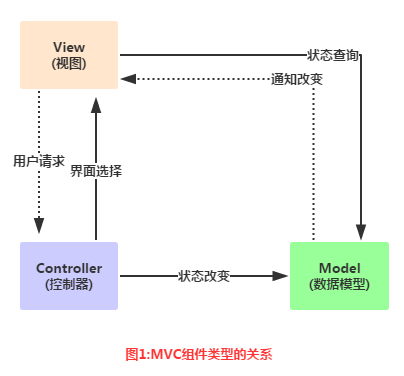
Análisis del diagrama de relaciones:
- Model: Generalmente se puede entender como los datos, responsable de ejecutar la lógica central de cálculo y juicio del programa; obtiene los datos ingresados por el usuario a través de la vista, luego consulta la información relevante de la base de datos, finalmente realiza cálculos y juicios, y entrega el resultado a la vista para mostrar.
- view: La interfaz de operación del usuario, en pocas palabras, es la GUI. Qué componentes de interfaz se deben usar, la posición y el orden de disposición entre los componentes deben diseñarse.
- Controller: El controlador, como centro entre model y view, es responsable de controlar el flujo de ejecución del programa y la interacción entre objetos.
Y este Adapter es la parte del Controller en el medio:Model(Datos) --->Controller(De qué manera se muestran en) --->View(Interfaz de usuario) ¡Esta es la comprensión simple de los componentes MVC!
2. Análisis del concepto de Adapter
Documentación oficial:Adapter
Primero veamos su diagrama de jerarquía de herencia:
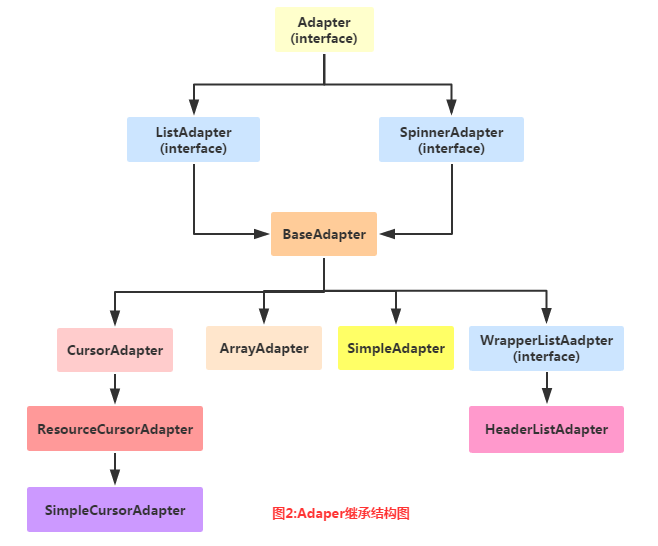
Arriba está el Adapter y el diagrama de herencia. A continuación, presentaremos algunos Adapters que también se usan en el desarrollo real.
- BaseAdapter: Clase abstracta. En el desarrollo real, heredamos de esta clase y reescribimos los métodos relevantes. ¡Es el Adapter más utilizado!
- ArrayAdapter
: Admite operaciones genéricas. Es el Adapter más simple; solo puede mostrar una línea de texto. - SimpleAdapter: También es un Adapter con buena escalabilidad; permite personalizar múltiples efectos.
- SimpleCursorAdapter: Se utiliza para mostrar listView de tipo de texto simple. Generalmente se usa en bases de datos, pero está algo desactualizado; ¡no se recomienda su uso!
En realidad, con un BaseAdapter es suficiente. En cuanto a los demás, no se usan mucho en el desarrollo real; los explicaremos más adelante cuando se usen.
3. Ejemplos de código:
Bien, hablar de más no sirve de nada; escribir código es lo más práctico. A continuación, escribiremos algunos ejemplos simples de Adapter para ayudarnos a entender la conveniencia que nos aporta. Además, como Adapter necesita explicarse junto con controles como ListView, GridView, etc., algunos usos más avanzados los explicaremos en la parte de ListView. Aquí simplemente demostraremos el efecto. Además, el control utilizado aquí es ListView, que se explicará en la siguiente sección. No importa si no lo entiendes ahora.
1) Ejemplo de uso de ArrayAdapter:
Captura del efecto en ejecución:
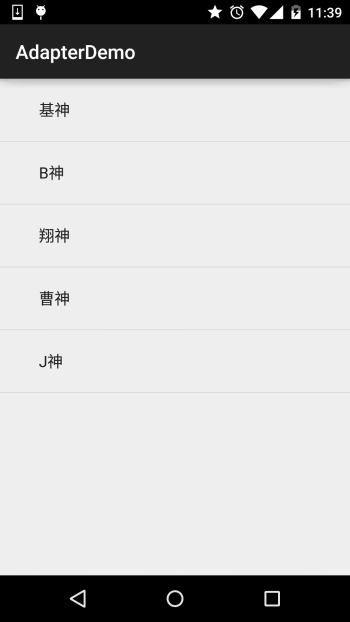
Implementación del código:
public class MainActivity extends AppCompatActivity {

    @Override
    protected void onCreate(Bundle savedInstanceState) {
        super.onCreate(savedInstanceState);
        setContentView(R.layout.activity_main);
        //要显示的数据
        String[] strs = {"基神","B神","翔神","曹神","J神"};
        //创建ArrayAdapter
        ArrayAdapter<String> adapter = new ArrayAdapter<String>
                (this,android.R.layout.simple_expandable_list_item_1,strs);
        //获取ListView对象,通过调用setAdapter方法为ListView设置Adapter设置适配器
        ListView list_test = (ListView) findViewById(R.id.list_test);
        list_test.setAdapter(adapter);
    }
}
Algunas cosas relacionadas:
1.Además de mediante arreglos, también podemos escribirlo en un archivo de recursos de arreglo:
Por ejemplo: crea un archivo XML de recursos de arreglo en res\valuse:arrays.xml:
<?xml version="1.0" encoding="utf-8"?>
<resources>
    <string-array name="myarray">
    <item>语文</item>
    <item>数学</item>
    <item>英语</item>
    </string-array>
</resources>
Luego, en el diseño, configura la propiedad listview con este elemento de lista:
<ListView
        android:id="@id/list_test"
        android:layout_height="match_parent"
        android:layout_width="match_parent"
        android:entries="@array/myarray"/>
Y listo.
Por supuesto, también podemos escribirlo así en el código Java:
ArrayAdapter<CharSequence> adapter = ArrayAdapter.createFromResource(this,
        R.array.myarray,android.R.layout.simple_list_item_multiple_choice );
¡También es válido!
2.Como se dijo al principio, ArrayAdapter admite genéricos, por lo que las colecciones son indispensables. Por ejemplo, escribe así:
List<String> data = new ArrayList<String>();
data.add("基神");
data.add("B神");
ArrayAdapter<String> adapter = new ArrayAdapter<String>
                (this,android.R.layout.simple_expandable_list_item_1,data);
Y listo.
3.Hemos visto el segundo parámetro al instanciar ArrayAdapter:android.R.layout.simple_expandable_list_item_1En realidad, estos son algunas plantillas de ListView que el sistema nos proporciona; hay los siguientes tipos:
simple_list_item_1: Un cuadro de texto en una sola línea
simple_list_item_2: Compuesto por dos cuadros de texto
simple_list_item_checked: Cada elemento es un elemento de lista ya seleccionado
simple_list_item_multiple_choice: Todos tienen una casilla de verificación
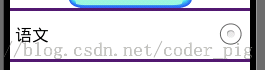
simple_list_item_single_choice: Todos tienen un botón de opción
2) Ejemplo de uso de SimpleAdapter:
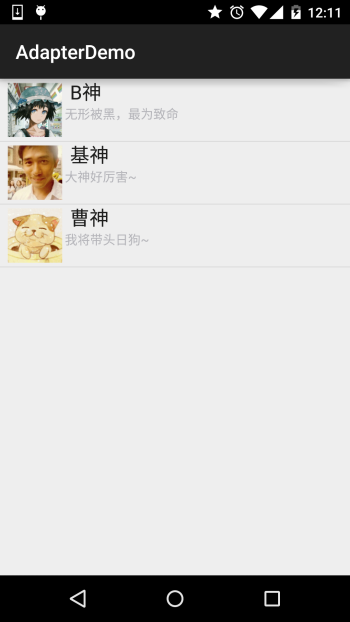
SimpleAdapter: un Adapter simple, aparentemente simple pero potente. A continuación, escribamos un diseño de lista un poco más complejo.
Captura del efecto en ejecución:
Implementación del código:
Primero escribe el diseño de cada elemento de la lista:
list_item.xml
<?xml version="1.0" encoding="utf-8"?>
<LinearLayout xmlns:android="http://schemas.android.com/apk/res/android"
    android:layout_width="match_parent"
    android:layout_height="match_parent"
    android:orientation="horizontal">

    <!-- 定义一个用于显示头像的ImageView -->
    <ImageView
        android:id="@+id/imgtou"
        android:layout_width="64dp"
        android:layout_height="64dp"
        android:baselineAlignBottom="true"
        android:paddingLeft="8dp" />

    <!-- 定义一个竖直方向的LinearLayout,把QQ呢称与说说的文本框设置出来 -->
    <LinearLayout
        android:layout_width="match_parent"
        android:layout_height="wrap_content"
        android:orientation="vertical">

        <TextView
            android:id="@+id/name"
            android:layout_width="wrap_content"
            android:layout_height="wrap_content"
            android:paddingLeft="8dp"
            android:textColor="#1D1D1C"
            android:textSize="20sp" />

        <TextView
            android:id="@+id/says"
            android:layout_width="wrap_content"
            android:layout_height="wrap_content"
            android:paddingLeft="8px"
            android:textColor="#B4B4B9"
            android:textSize="14sp" />

    </LinearLayout>

</LinearLayout>
Lo siguiente esMainActivity.java:
public class MainActivity extends AppCompatActivity {

    private String[] names = new String[]{"B神", "基神", "曹神"};
    private String[] says = new String[]{"无形被黑,最为致命", "大神好厉害~", "我将带头日狗~"};
    private int[] imgIds = new int[]{R.mipmap.head_icon1, R.mipmap.head_icon2, R.mipmap.head_icon3};

    @Override
    protected void onCreate(Bundle savedInstanceState) {
        super.onCreate(savedInstanceState);
        setContentView(R.layout.activity_main);

        List<Map<String, Object>> listitem = new ArrayList<Map<String, Object>>();
        for (int i = 0; i < names.length; i++) {
            Map<String, Object> showitem = new HashMap<String, Object>();
            showitem.put("touxiang", imgIds[i]);
            showitem.put("name", names[i]);
            showitem.put("says", says[i]);
            listitem.add(showitem);
        }

        //创建一个simpleAdapter
        SimpleAdapter myAdapter = new SimpleAdapter(getApplicationContext(), listitem, R.layout.list_item, new String[]{"touxiang", "name", "says"}, new int[]{R.id.imgtou, R.id.name, R.id.says});
        ListView listView = (ListView) findViewById(R.id.list_test);
        listView.setAdapter(myAdapter);
    }
}
Bien, lo anterior es el uso simple de SimpleAdapter; es un poco interesante.
3) Ejemplo de uso de SimpleCursorAdapter:
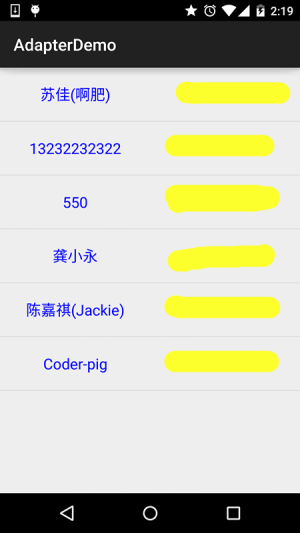
Aunque esto está desactualizado, para los principiantes que no saben mucho de SQLite, ¡es bastante conveniente usarlo! ¿Recuerdas el ejemplo anterior de leer contactos que escribimos al aprender ContentProvider? Antes lo mostrábamos imprimiendo un Log; ahora usaremos este SimpleCursorAdapter para mostrarlo en un ListView.
Captura del efecto de implementación:
Implementación del código:
Primero escribe el diseño de cada elemento del listView:
list_item.xml:
<?xml version="1.0" encoding="utf-8"?>
<LinearLayout xmlns:android="http://schemas.android.com/apk/res/android"
    android:layout_width="match_parent"
    android:layout_height="match_parent"
    android:orientation="horizontal">


    <TextView
        android:id="@+id/list_name"
        android:layout_width="0dp"
        android:layout_height="64dp"
        android:layout_weight="1"
        android:gravity="center"
        android:text="小猪"
        android:textColor="#0000FF"
        android:textSize="18sp" />

    <TextView
        android:id="@+id/list_phone"
        android:layout_width="0dp"
        android:layout_height="64dp"
        android:layout_weight="1"
        android:gravity="center"
        android:text="13798989898"
        android:textColor="#EA5C4D"
        android:textSize="18sp" />


</LinearLayout>
Luego, el diseño de activity_main es igual que antes, simplemente un ListView, y luego
MainActivity.java:
public class MainActivity extends AppCompatActivity {

    @Override
    protected void onCreate(Bundle savedInstanceState) {
        super.onCreate(savedInstanceState);
        setContentView(R.layout.activity_main);
        ListView list_test = (ListView) findViewById(R.id.list_test);
        //读取联系人
        Cursor cursor = getContentResolver()
                .query(ContactsContract.CommonDataKinds.Phone.CONTENT_URI, null, null, null, null);
        SimpleCursorAdapter spcAdapter = new SimpleCursorAdapter(this,R.layout.list_item,cursor,
                new String[]{ContactsContract.CommonDataKinds.Phone.DISPLAY_NAME,ContactsContract.CommonDataKinds.Phone.NUMBER},
                new int[]{R.id.list_name,R.id.list_phone});
        list_test.setAdapter(spcAdapter);
    }
}
Finalmente, en AndroidManifest.xml solo necesitas agregar el permiso de lectura de contactos.
<uses-permission android:name="android.permission.READ_CONTACTS"/>
Preguntas y respuestas:
pregunta: ¿Así de simple?
——Respuesta: Sí, solo obtén el Cursor y luego vincúlalo. No necesitas escribir ninguna sentencia SQL tú mismo.
pregunta: Dices que esto está desactualizado, ¿entonces con qué se reemplaza?
——Respuesta: La práctica general es reescribir BaseAdapter tú mismo; después de obtener el conjunto de datos, vincularlo con el control correspondiente.
pregunta: ¿Hay algo más a lo que prestar atención con este SimpleCursorAdapter?
——Respuesta: Sí. Si usas SimpleCursorAdapter, la tabla de la base de datos vinculada debe tener obligatoriamenteel campo `id`, o `as`id; y al vincular, los datos extraídos deben contener esteidelemento; de lo contrario, se reportará el siguiente error.java.lang.IllegalArgumentException: column 'id' does not exist**
Resumen de esta sección:
Bien, la explicación básica sobre Adapter termina aquí. Por supuesto, los tres Adapters que explicamos aquí... en el desarrollo real básicamente no se usan. Jaja, excepto que SimpleAdapter ocasionalmente se puede usar; generalmente reescribimos BaseAdapter.
Además, sobre BaseAdapter hay muchas cosas que explicar. Lo dejaremos para explicarlo junto con ListView, después de todo Adapter siempre está relacionado con View, y ListView es uno de los controles que más usamos. Bien, esta sección termina aquí, gracias.