Introduction
À partir de cette section, les contrôles d'interface utilisateur que nous allons aborder traitent tous de l'Adapter. Il est très important de comprendre et d'apprendre à utiliser cet Adapter. L'Adapter est un pont intermédiaire qui aide à remplir les données. En termes simples, il affiche diverses données dans la vue sous une forme appropriée pour que les utilisateurs puissent les voir !
1. Une compréhension simple du modèle MVC
Avant de commencer à apprendre l'Adapter, nous devons comprendre le concept du modèle MVC. Par exemple : les grands programmes commerciaux sont généralement développés par plusieurs personnes. Ainsi, certaines personnes sont responsables de la planification et de la conception de l'interface d'exploitation, et d'autres sont responsables de l'écriture du code du programme. Pour parvenir à une division du travail dans un projet logiciel, des dispositions appropriées doivent être prises dans la structure du programme. Si la conception et les modifications de l'interface impliquent des changements dans le code du programme, alors la division du travail entre les deux entraînera des difficultés de mise en œuvre. Un bon architecte logiciel divise l'ensemble du projet logiciel en trois parties, comme le montre la figure :
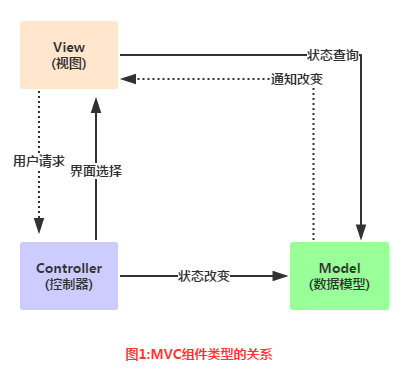
Analyse du schéma :
- ModèleModèle : Il peut généralement être compris comme les données, qui sont chargées d'exécuter les opérations principales et la logique de jugement du programme. Il obtient les données saisies par l'utilisateur via la vue, puis interroge les informations pertinentes dans la base de données, effectue des opérations et des jugements, et transmet enfin les résultats à la vue pour affichage.
- vueVue : L'interface d'opération de l'utilisateur, en clair, est l'interface graphique. Il faut concevoir quels composants d'interface utiliser, ainsi que la disposition et l'ordre des composants.
- ContrôleurContrôleur : En tant que pivot entre le modèle et la vue, il est chargé de contrôler le flux d'exécution du programme et l'interaction entre les objets.
Et cet Adapter est la partie Contrôleur au milieu :Modèle(Données) --->Contrôleur(De quelle manière l'afficher) --->Vue(Interface utilisateur) Ceci est une compréhension simple des composants MVC !
2. Analyse du concept d'Adapter
Documentation officielle :Adapter
Tout d'abord, jetons un œil à son diagramme de structure d'héritage :
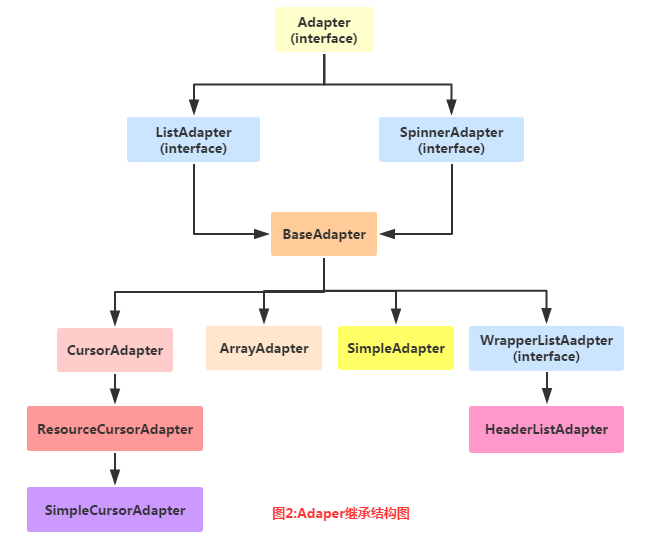
Ci-dessus se trouvent l'Adapter et son diagramme de structure d'héritage. Ensuite, présentons quelques Adapters également utilisés dans le développement réel !
- BaseAdapterBaseAdapter : Une classe abstraite. Dans le développement réel, nous héritons de cette classe et redéfinissons les méthodes associées. C'est l'Adapter le plus couramment utilisé !
- ArrayAdapter
ArrayAdapter : Prend en charge les opérations génériques. C'est l'Adapter le plus simple et il ne peut afficher qu'une seule ligne de texte~ - SimpleAdapterSimpleAdapter : également un Adapter avec une bonne extensibilité, et permettant de personnaliser divers effets !
- SimpleCursorAdapterSimpleCursorAdapter : utilisé pour afficher des ListViews de type texte simple. Il est généralement utilisé avec des bases de données, mais il est un peu dépassé et non recommandé !
En fait, un BaseAdapter suffit amplement pour jouer. Quant aux autres, ils ne sont pas beaucoup utilisés dans le développement réel. Nous les expliquerons plus tard quand ce sera nécessaire~
3. Exemples de code :
Bon, assez parlé, écrire du code est la chose la plus pratique. Ensuite, écrivons quelques exemples simples d'Adapter pour nous aider à comprendre la commodité que l'Adapter nous apporte. De plus, comme l'Adapter doit être expliqué avec des contrôles tels que ListView et GridView, certaines utilisations plus avancées seront abordées dans la section ListView ! Ici, nous démontrons simplement l'effet. De plus, le contrôle utilisé ici est ListView, qui sera expliqué dans la section suivante. Ce n'est pas grave si vous ne comprenez pas maintenant !
1) Exemple d'utilisation d'ArrayAdapter :
Capture d'écran de l'effet d'exécution :
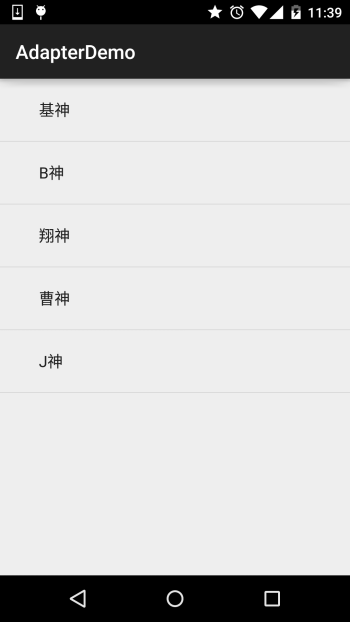
Implémentation du code :
public class MainActivity extends AppCompatActivity {

    @Override
    protected void onCreate(Bundle savedInstanceState) {
        super.onCreate(savedInstanceState);
        setContentView(R.layout.activity_main);
        //要显示的数据
        String[] strs = {"基神","B神","翔神","曹神","J神"};
        //创建ArrayAdapter
        ArrayAdapter<String> adapter = new ArrayAdapter<String>
                (this,android.R.layout.simple_expandable_list_item_1,strs);
        //获取ListView对象,通过调用setAdapter方法为ListView设置Adapter设置适配器
        ListView list_test = (ListView) findViewById(R.id.list_test);
        list_test.setAdapter(adapter);
    }
}
Quelques éléments associés :
1.Outre l'utilisation de tableaux, nous pouvons également les écrire dans un fichier de ressources de tableau :
Par exemple : créez un fichier XML avec des ressources de tableau sous res\valuse:arrays.xml:
<?xml version="1.0" encoding="utf-8"?>
<resources>
    <string-array name="myarray">
    <item>语文</item>
    <item>数学</item>
    <item>英语</item>
    </string-array>
</resources>
Ensuite, définissez cet élément de liste dans l'attribut ListView de la mise en page :
<ListView
        android:id="@id/list_test"
        android:layout_height="match_parent"
        android:layout_width="match_parent"
        android:entries="@array/myarray"/>
C'est tout~
Bien sûr, nous pouvons aussi l'écrire comme ceci dans le code Java :
ArrayAdapter<CharSequence> adapter = ArrayAdapter.createFromResource(this,
        R.array.myarray,android.R.layout.simple_list_item_multiple_choice );
C'est également acceptable !
2.Comme mentionné précédemment, cet ArrayAdapter prend en charge les génériques, donc les collections sont essentielles. Par exemple, écrivez-le comme ceci :
List<String> data = new ArrayList<String>();
data.add("基神");
data.add("B神");
ArrayAdapter<String> adapter = new ArrayAdapter<String>
                (this,android.R.layout.simple_expandable_list_item_1,data);
C'est tout~
3.Nous avons vu le deuxième paramètre lors de l'instanciation d'ArrayAdapter :android.R.layout.simple_expandable_list_item_1En fait, ce sont quelques modèles de ListView fournis par le système. Il existe les types suivants :
simple_list_item_1: Une zone de texte sur une seule ligne
simple_list_item_2: Composé de deux zones de texte
simple_list_item_checked: Chaque élément est un élément de liste coché
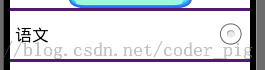
simple_list_item_multiple_choice: Chaque élément a une case à cocher
simple_list_item_single_choice: Chaque élément a un bouton radio
2) Exemple d'utilisation de SimpleAdapter :
SimpleAdapter : Un Adapter simple, en apparence simple, mais puissant. Ensuite, écrivons une disposition de liste un peu plus complexe !
Capture d'écran de l'effet d'exécution :
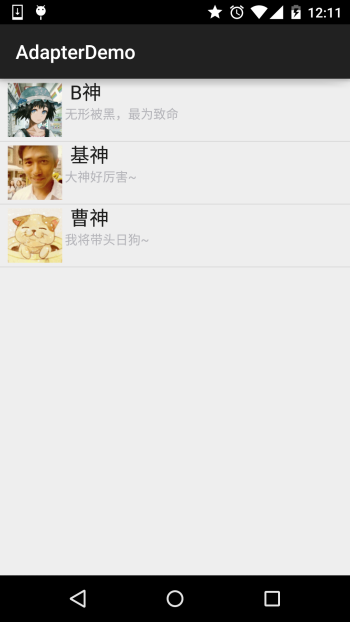
Implémentation du code :
Tout d'abord, écrivons la mise en page pour chaque élément de la liste :
list_item.xml
<?xml version="1.0" encoding="utf-8"?>
<LinearLayout xmlns:android="http://schemas.android.com/apk/res/android"
    android:layout_width="match_parent"
    android:layout_height="match_parent"
    android:orientation="horizontal">

    <!-- 定义一个用于显示头像的ImageView -->
    <ImageView
        android:id="@+id/imgtou"
        android:layout_width="64dp"
        android:layout_height="64dp"
        android:baselineAlignBottom="true"
        android:paddingLeft="8dp" />

    <!-- 定义一个竖直方向的LinearLayout,把QQ呢称与说说的文本框设置出来 -->
    <LinearLayout
        android:layout_width="match_parent"
        android:layout_height="wrap_content"
        android:orientation="vertical">

        <TextView
            android:id="@+id/name"
            android:layout_width="wrap_content"
            android:layout_height="wrap_content"
            android:paddingLeft="8dp"
            android:textColor="#1D1D1C"
            android:textSize="20sp" />

        <TextView
            android:id="@+id/says"
            android:layout_width="wrap_content"
            android:layout_height="wrap_content"
            android:paddingLeft="8px"
            android:textColor="#B4B4B9"
            android:textSize="14sp" />

    </LinearLayout>

</LinearLayout>
Ensuite vientMainActivity.java:
public class MainActivity extends AppCompatActivity {

    private String[] names = new String[]{"B神", "基神", "曹神"};
    private String[] says = new String[]{"无形被黑,最为致命", "大神好厉害~", "我将带头日狗~"};
    private int[] imgIds = new int[]{R.mipmap.head_icon1, R.mipmap.head_icon2, R.mipmap.head_icon3};

    @Override
    protected void onCreate(Bundle savedInstanceState) {
        super.onCreate(savedInstanceState);
        setContentView(R.layout.activity_main);

        List<Map<String, Object>> listitem = new ArrayList<Map<String, Object>>();
        for (int i = 0; i < names.length; i++) {
            Map<String, Object> showitem = new HashMap<String, Object>();
            showitem.put("touxiang", imgIds[i]);
            showitem.put("name", names[i]);
            showitem.put("says", says[i]);
            listitem.add(showitem);
        }

        //创建一个simpleAdapter
        SimpleAdapter myAdapter = new SimpleAdapter(getApplicationContext(), listitem, R.layout.list_item, new String[]{"touxiang", "name", "says"}, new int[]{R.id.imgtou, R.id.name, R.id.says});
        ListView listView = (ListView) findViewById(R.id.list_test);
        listView.setAdapter(myAdapter);
    }
}
D'accord, ce qui précède est l'utilisation simple de SimpleAdapter. C'est plutôt intéressant~
3) Exemple d'utilisation de SimpleCursorAdapter :
Bien que cette chose soit obsolète, elle reste très pratique pour les débutants qui ne connaissent pas très bien SQLite ! Vous souvenez-vous de l'exemple de lecture des contacts que nous avons écrit plus tôt en apprenant ContentProvider ? Il était auparavant affiché en imprimant des logs. Maintenant, nous utilisons ce SimpleCursorAdapter pour l'afficher dans un ListView !
Capture d'écran de l'effet d'implémentation:
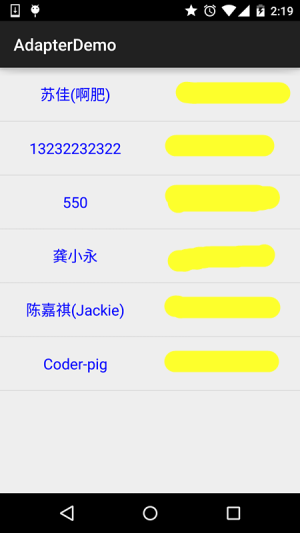
Implémentation du code:
Écrivez d'abord la mise en page pour chaque élément du ListView :
list_item.xml:
<?xml version="1.0" encoding="utf-8"?>
<LinearLayout xmlns:android="http://schemas.android.com/apk/res/android"
    android:layout_width="match_parent"
    android:layout_height="match_parent"
    android:orientation="horizontal">


    <TextView
        android:id="@+id/list_name"
        android:layout_width="0dp"
        android:layout_height="64dp"
        android:layout_weight="1"
        android:gravity="center"
        android:text="小猪"
        android:textColor="#0000FF"
        android:textSize="18sp" />

    <TextView
        android:id="@+id/list_phone"
        android:layout_width="0dp"
        android:layout_height="64dp"
        android:layout_weight="1"
        android:gravity="center"
        android:text="13798989898"
        android:textColor="#EA5C4D"
        android:textSize="18sp" />


</LinearLayout>
Ensuite, la mise en page activity_main est la même qu'avant, juste un simple ListView, et ensuite
MainActivity.java:
public class MainActivity extends AppCompatActivity {

    @Override
    protected void onCreate(Bundle savedInstanceState) {
        super.onCreate(savedInstanceState);
        setContentView(R.layout.activity_main);
        ListView list_test = (ListView) findViewById(R.id.list_test);
        //读取联系人
        Cursor cursor = getContentResolver()
                .query(ContactsContract.CommonDataKinds.Phone.CONTENT_URI, null, null, null, null);
        SimpleCursorAdapter spcAdapter = new SimpleCursorAdapter(this,R.layout.list_item,cursor,
                new String[]{ContactsContract.CommonDataKinds.Phone.DISPLAY_NAME,ContactsContract.CommonDataKinds.Phone.NUMBER},
                new int[]{R.id.list_name,R.id.list_phone});
        list_test.setAdapter(spcAdapter);
    }
}
Enfin, ajoutez simplement une permission pour lire les contacts dans AndroidManifest.xml !
<uses-permission android:name="android.permission.READ_CONTACTS"/>
Q&A:
demanderQuestion : Est-ce vraiment aussi simple ?
— RéponseRéponse : Oui, il suffit de récupérer directement le Cursor et de le lier. Vous n'avez pas besoin d'écrire vous-même des instructions SQL !
demandeQuestion : Vous avez dit que cette chose est obsolète, alors par quoi est-elle remplacée ?
— RéponseRéponse : L'approche courante consiste à réécrire BaseAdapter vous-même, puis après avoir obtenu la collection de données, à la lier aux contrôles correspondants !
demandeQuestion : Y a-t-il d'autres choses à prendre en compte avec ce SimpleCursorAdapter ?
— RéponseRéponse : Oui. Lorsque vous utilisez SimpleCursorAdapter, la table de base de données liée doit avoirle champ id, ou comme id ;Et lors de la liaison, les données récupérées doivent contenir cetidélément, sinon l'erreur suivante sera signalée !java.lang.IllegalArgumentException : la colonne 'id' n'existe pas**
Résumé de la section :
Bon, c'est tout pour l'explication de base de l'Adapter. Bien sûr, les trois Adapters que nous avons expliqués ici ne sont pratiquement pas utilisés dans le développement réel... haha, sauf que SimpleAdapter peut être utilisé occasionnellement. En général, nous réécrivons BaseAdapter !
De plus, il y a beaucoup de choses à expliquer à propos de BaseAdapter, donc nous le laisserons pour l'expliquer ensemble dans la section ListView. Après tout, Adapter est toujours lié à View, et ListView est l'un des contrôles que nous utilisons le plus~ Bon, c'est tout pour cette section, merci~