Introducción de esta sección:
En la sección anterior, aprendimos a usar Git para construir nuestro repositorio local, logrando fácilmente control de versiones, restauración de código, consulta de registros de modificación, etc. Seguramente los lectores no se conforman con lo local, ¿verdad? ¿Qué pasa si varias personas desarrollan un programa juntas? ¡Necesitamos un repositorio remoto que sirva como servidor! Por supuesto, montar un servidor tiene un costo. ¿Por qué no alojar el proyecto en GitHub? Como biblioteca de código abierto y sistema de control de versiones, GitHub cuenta con más de 1,4 millones de usuarios desarrolladores. Con cada vez más aplicaciones moviéndose a la nube, GitHub se ha convertido en el método preferido para gestionar el desarrollo de software y descubrir código existente. No cuesta nada, ¿por qué no usarlo? ¿Verdad? En esta sección aprenderemos cómo alojar nuestro código en GitHub.
1. Registro de cuenta y creación de repositorio:
Abre el sitio oficial de GitHub para registrarte:Sitio oficial de GitHub, completa la información de registro: nombre de usuario, correo electrónico y contraseña.

Después de registrarte, saltarás a la siguiente página. Elige el plan del repositorio (los repositorios privados no son accesibles para otros y requieren permisos). Normalmente, si solo estamos jugando, elegimos Free: PD: Por cierto, en este momento es posible que recibas un correo de verificación; haz clic para completar la verificación.

A continuación, crea un repositorio de código nuestro: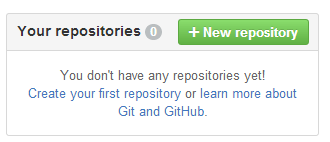
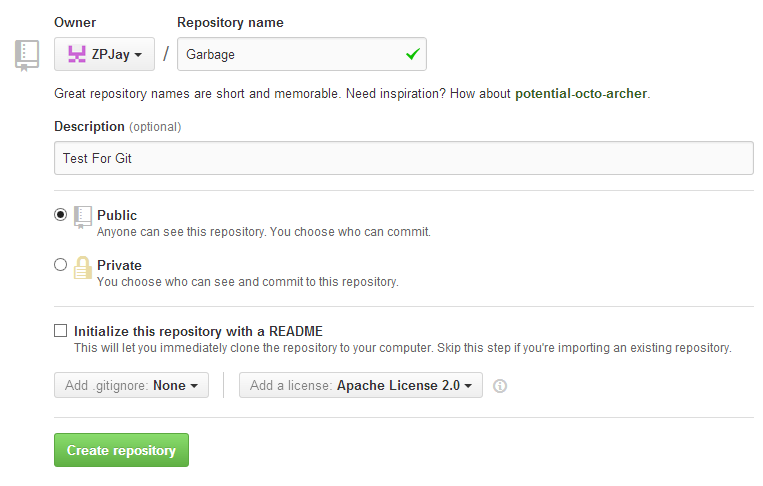
Añade una descripción a tu repositorio, es decir, un resumen del proyecto (opcional).
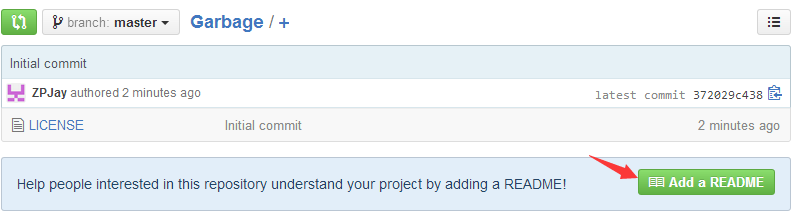
Una breve introducción a algunas cosas de la página principal:
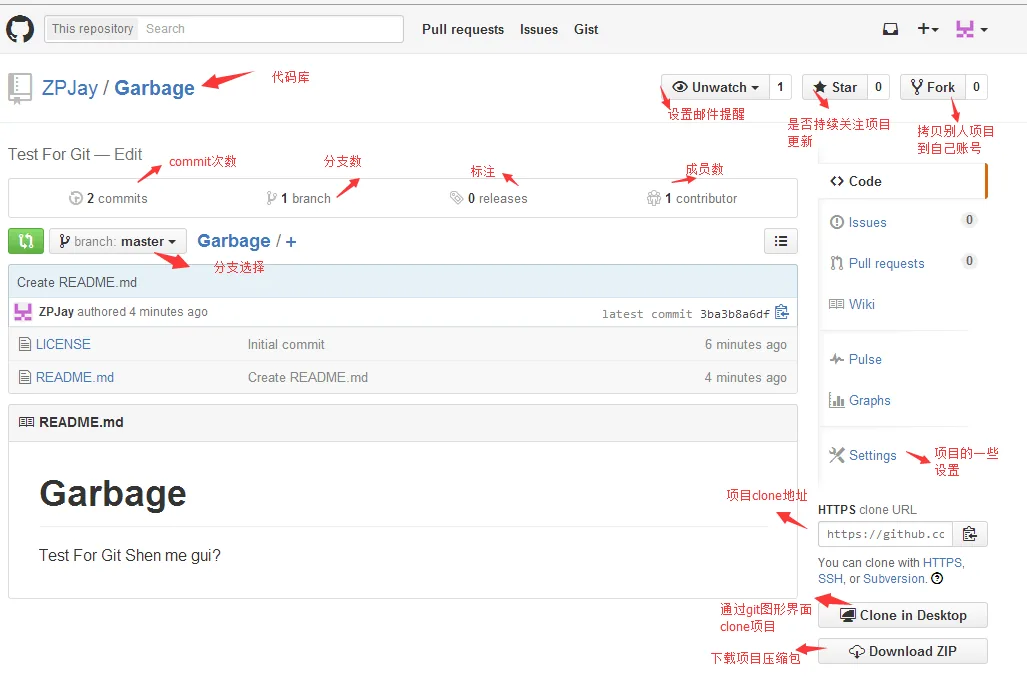
2. Clonar el repositorio de código a local
Por supuesto, puedes clonar directamente con la interfaz gráfica, pero yo prefiero clonar mediante la línea de comandos. Primero copia la dirección de clonación.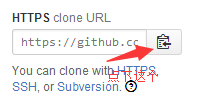
Luego, en algún lugar, haz clic derecho para abrir Git Bash:
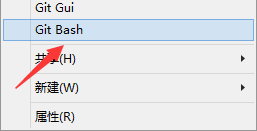
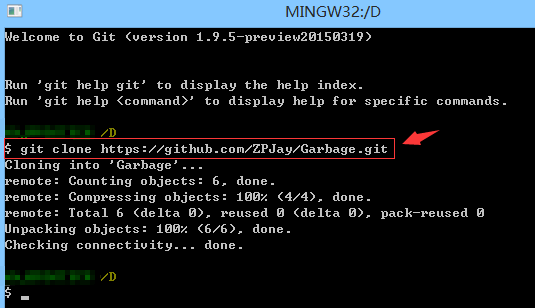
Escribe:
git clone https://github.com/ZPJay/Garbage.git
Entonces podrás ver que nuestro repositorio se ha descargado:
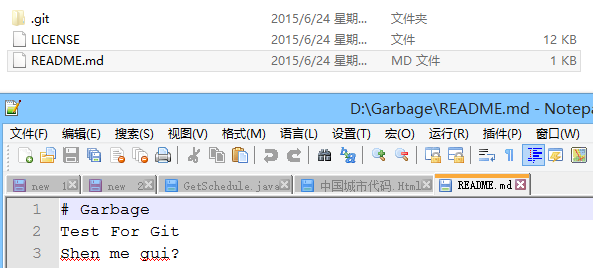
Abre la carpeta y podrás ver el siguiente contenido:
3. Gestión de ramas
Para quienes recién se inician en las herramientas de control de versiones, las ramas pueden resultar poco familiares, ¡pero nos brindan una gran conveniencia! Por limitaciones de espacio, el autor simplemente deja un enlace; con solo mirar las imágenes lo entenderán:Sitio web oficial de Liao Xuefeng: Crear y fusionar ramas¡Está realmente muy bien escrito! Se recomienda guardarlo en favoritos.
Después de entender el concepto, familiaricémonos con varios comandos relacionados con las ramas:
① Crear una rama (la última opción también cambia a la nueva rama al crearla):
git branch v1.0.3 或 git checkout -b v1.0.4


② Ver todas las ramas del repositorio:
git branch -a

③ Cambiar a una rama determinada:
git checkout v1.0.3

④ Eliminar una rama determinada:
git branch -D v1.0.4
⑤ Fusionar ramas
git merge v1.0.3

4. Sincronización entre el repositorio local y el repositorio remoto
Las operaciones de ramas realizadas anteriormente se llevaron a cabo localmente. Ya que hemos dicho que el proyecto está alojado en GitHub, seguramente necesitamos comunicarnos con el repositorio remoto, ¿verdad? En las secciones anteriores ya probamos a usar el comando clone para descargar el proyecto a local. Entonces, ¿cómo sincronizamos los cambios con GitHub después de modificar el código? Primero haremos una pequeña modificación en nuestro repositorio local, luego git add y git commit para preparar localmente, y después:
git push origin master 或者直接 git push
Envía nuestro contenido local al repositorio remoto:

Luego mira nuestro GitHub; podrás ver que el contenido ha cambiado, y el autor de la confirmación es mi otra cuenta.

Si hay sincronización hacia el servidor, seguro que también la hay desde el servidor hacia lo local, ¿verdad? Es muy sencillo, solo un
git pull
comando basta.
5. Resumen de esta sección
Bueno, esta sección llegará hasta aquí. Creo que has visto en el tutorial de Git anterior algunas cosas sobre resolución de conflictos, gestión de ramas, ramas Bug y otros usos avanzados de Git. Considerando que este es un tutorial de introducción, no profundizaremos más. Si tienes interés, puedes investigar por tu cuenta. Hablemos de la situación actual en mi empresa: ① Usamos GitHub como nuestra herramienta de gestión de proyectos: alojamos todos los proyectos en GitHub, y tenemos dos ramas: desarrollo y pruebas. Cada versión tiene una rama, y solo al publicar se fusiona la rama con master. ¡También reportamos los bugs allí, es bastante conveniente! ② Usamos Trello para el control de flujos, también es bastante simple y eficiente. ¡Si tienes interés, puedes informarte! Además, el acceso a GitHub desde China puede ser lento, y si es un repositorio privado, hay que pagar. Si la empresa no usa un proxy o es desarrollo personal, puede resultar un poco inservible. Sin embargo, puedes considerar usar un repositorio de código abierto nacional: Git@OSC, proporcionado por OSChina. Ofrece 1000 repositorios privados, al parecer, no está mal. Si te interesa, puedes considerar alojar tu código allí:http://git.oschina.net/¡Eso es todo por ahora! Si hay errores u omisiones en el artículo, no dudes en señalarlos. ¡Gracias~