Introducción a esta sección:
Esta sección continúa presentando LayoutInflater (servicio de diseño) de los servicios del sistema Android. Al hablar de diseños, lo primero que a todos se les viene a la mente es escribir un XML de diseño, luego llamar al método setContentView() de la Activity para cargar el diseño y mostrarlo en la pantalla, ¿verdad? En realidad, en el fondo sigue siendo este LayoutInflater el que se utiliza, usando el analizador Pull incorporado de Android para analizar el diseño. Generalmente se usa más para cargar diseños dinámicamente o agregar controles en Android. En esta sección aprenderemos algunos de sus usos en el desarrollo real~
Documentación oficial de la API:LayoutInflater
1. Introducción a LayoutInflater
1) ¿Qué diablos es Layout?
Respuesta: es un servicio del sistema utilizado para cargar diseños, es decir, instancia los objetos View correspondientes al archivo XML de diseño. No se puede usar directamente, se debe obtener mediantegetLayoutInflaterel método ( ) ogetSystemServiceel método ( ) para obtener la instancia de LayoutInflater vinculada al Context actual.
2) Uso de LayoutInflater
① Tres métodos para obtener una instancia de LayoutInflater:
LayoutInflater inflater1 = LayoutInflater.from(this);
LayoutInflater inflater2 = getLayoutInflater();
LayoutInflater inflater3 = (LayoutInflater) getSystemService(LAYOUT_INFLATER_SERVICE);
PD: los dos últimos en realidad usan el primer método en el fondo~
② Método para cargar diseños:
public View inflate(int resource, ViewGroup root, boolean attachToRoot) Los tres parámetros de este método son, en orden:
① El id del recurso correspondiente al diseño que se va a cargar
② Anidar una capa de diseño padre externa adicional para el diseño; si no se necesita, se escribe null.
③ Si se envuelve la capa más externa del archivo de diseño cargado con una capa de diseño root. Si no se establece este parámetro: si root no es null, por defecto es true; si root es null, attachToRoot no tiene efecto. Si root no es null y attachToRoot es true, se anidará una capa de diseño root en la capa más externa del archivo de diseño cargado; si es false, root pierde su efecto. En términos simples, es:Si se agrega un contenedor externo root al diseño cargado~!
③ Establecer atributos relacionados mediante LayoutInflater.LayoutParams:
Por ejemplo, RelativeLayout también puede agregar reglas mediante el método addRule, es decir, establecer la posición: ¿se refiere al contenedor padre? ¿O a los controles secundarios? O establecer márgenes, etc. Eso lo decides tú~
2. Cargar diseños con código Java puro
Ya estamos acostumbrados a usar XML para generar los diseños que necesitamos, pero en ciertas situaciones particulares necesitamos usar código Java para agregar dinámicamente componentes o diseños a nuestro diseño.
Pero no se recomienda usar completamente código Java para escribir diseños de páginas en Android. En primer lugar, el código será mucho; cuando hay demasiado, es fácil que se vuelva desordenado y no favorece la separación de la lógica de negocio. Recomendamos usar XML para completar el diseño y luego usar código Java para modificar los componentes dentro de él; claro, a veces puede ser necesario usar Java para agregar componentes dinámicamente.
Proceso de cargar diseños con código Java puro:
——Step 1:
①Crear el contenedor:LinearLayout ly = new LinearLayout(this);
②Crear el componente:Button btnOne = new Button(this);
——Step 2:
Se pueden establecer atributos relacionados para el contenedor o el componente: por ejemplo:LinearLayout, podemos establecer la dirección de disposición de los componentes:ly.setOrientation(LinearLayout.VERTICAL);Y los componentes también pueden: por ejemplo, Button:btnOne.setText("botón1");En cuanto a los métodos para establecer atributos, puedes consultar la API de Android. Normalmente, para los atributos establecidos en XML, solo necesitas agregar "set" al frente, por ejemplosetPadding(izquierda, arriba, derecha, abajo);
——Step 3:
Para agregar el componente o contenedor al contenedor, en este momento puede que necesitemos establecer la posición de agregado del componente o su tamaño. Necesitamos usar una clase: LayoutParams. Podemos verla como un paquete de información del contenedor de diseño, una clase que encapsula información como posición y tamaño. Primero mostremos el método para establecer el tamaño: (el LinearLayout anterior se puede cambiar según el contenedor)
LinearLayout.LayoutParams lp1 = new LinearLayout.LayoutParams(
        LayoutParams.WRAP_CONTENT, LayoutParams.WRAP_CONTENT);
Es muy simple. Luego pasamos a establecer la posición. Para establecer la posición, normalmente solo consideramos RelativeLayout. En este momento usamos el método addRule() de LayoutParams. ¡Puedes agregar varios addRule()! Para establecer la posición del componente en el contenedor padre,
por ejemploEstablecer el modo de alineación del componente:
RelativeLayout rly = new RelativeLayout(this);
RelativeLayout.LayoutParams lp2 = new RelativeLayout.LayoutParams(
                LayoutParams.WRAP_CONTENT, LayoutParams.WRAP_CONTENT);
lp2.addRule(RelativeLayout.ALIGN_PARENT_BOTTOM);
Button btnOne = new Button(this);
rly.addView(btnOne, lp2);
Modo de alineación con referencia a otros componentes: (hay una desventaja: hay que establecer manualmente un id para el componente de referencia, esmanual!!!!)
public class MainActivity extends Activity {
    @Override
    protected void onCreate(Bundle savedInstanceState) {
        super.onCreate(savedInstanceState);
        RelativeLayout rly = new RelativeLayout(this);
        Button btnOne = new Button(this);
        btnOne.setText("按钮1");
        Button btnTwo = new Button(this);
        btnTwo.setText("按钮2");
        // 为按钮1设置一个id值
        btnOne.setId(123);
        // 设置按钮1的位置,在父容器中居中
        RelativeLayout.LayoutParams rlp1 = new RelativeLayout.LayoutParams(
                LayoutParams.WRAP_CONTENT, LayoutParams.WRAP_CONTENT);
        rlp1.addRule(RelativeLayout.CENTER_IN_PARENT);
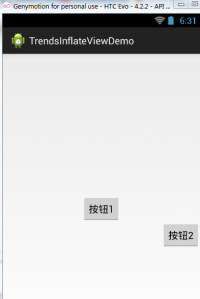
        // 设置按钮2的位置,在按钮1的下方,并且对齐父容器右面
        RelativeLayout.LayoutParams rlp2 = new RelativeLayout.LayoutParams(
                LayoutParams.WRAP_CONTENT, LayoutParams.WRAP_CONTENT);
        rlp2.addRule(RelativeLayout.BELOW, 123);
        rlp2.addRule(RelativeLayout.ALIGN_PARENT_RIGHT);
        // 将组件添加到外部容器中
        rly.addView(btnTwo, rlp2);
        rly.addView(btnOne, rlp1);
        // 设置当前视图加载的View即rly
        setContentView(rly);
    }
}
——step 4:
Basta con llamar al método setContentView() para cargar el objeto de diseño. Además, si quieres eliminar una View de un contenedor, puedes llamar al contenedor.removeView(el componente a eliminar);
Captura de pantalla de la ejecución:
3. Agregar dinámicamente controles o diseños XML con código Java
En el segundo punto explicamos el uso de código Java puro para cargar diseños. En la práctica no se usa mucho; más a menudo se trata de agregar dinámicamente controles View y cargar dinámicamente diseños XML.
1) Agregar dinámicamente View con código Java
Hay dos formas de escribir para agregar componentes dinámicamente; la diferencia está en si es necesario primero ;setContentView(R.layout.activity_main)A continuación se muestran ejemplos de dos formas diferentes de agregar un Button:
Primero escribe un archivo de diseño:activity_main.xml:
<RelativeLayout xmlns:android="http://schemas.android.com/apk/res/android"
    android:id="@+id/RelativeLayout1"
    android:layout_width="match_parent"
    android:layout_height="match_parent" >

    <TextView
        android:id="@+id/txtTitle"
        android:layout_width="match_parent"
        android:layout_height="wrap_content"
        android:text="我是xml文件加载的布局"/>

</RelativeLayout>
El primer método no necesita cargar primero el archivo de diseño con setContentView():
public class MainActivity extends Activity {
    @Override
    protected void onCreate(Bundle savedInstanceState) {
        super.onCreate(savedInstanceState);
        Button btnOne = new Button(this);
        btnOne.setText("我是动态添加的按钮");
        RelativeLayout.LayoutParams lp2 = new RelativeLayout.LayoutParams(
                LayoutParams.WRAP_CONTENT, LayoutParams.WRAP_CONTENT);
        lp2.addRule(RelativeLayout.CENTER_IN_PARENT);
        LayoutInflater inflater = LayoutInflater.from(this);
        RelativeLayout rly = (RelativeLayout) inflater.inflate(
                R.layout.activity_main, null)
                .findViewById(R.id.RelativeLayout1);
        rly.addView(btnOne,lp2);
        setContentView(rly);
    }
}
El segundo método no necesita cargar primero el archivo de diseño con setContentView():
public class MainActivity extends Activity {
    @Override
    protected void onCreate(Bundle savedInstanceState) {
        super.onCreate(savedInstanceState);
        setContentView(R.layout.activity_main);
        Button btnOne = new Button(this);
        btnOne.setText("我是动态添加的按钮");
        RelativeLayout.LayoutParams lp2 = new RelativeLayout.LayoutParams(
                LayoutParams.WRAP_CONTENT, LayoutParams.WRAP_CONTENT);
        lp2.addRule(RelativeLayout.CENTER_IN_PARENT);
        RelativeLayout rly = (RelativeLayout) findViewById(R.id.RelativeLayout1);
        rly.addView(btnOne,lp2);
    }
}
Análisis y resumen:
El código es muy simple. Después de crear el botón, también creamos un objeto LayoutParams para establecer el tamaño del Button, y además establecimos la posición del Button mediante el método addRule().
Primer método: se cargó el diseño activity_main mediante el método inflate() de LayoutInflate, se obtuvo el contenedor externo, luego addView agrega el botón al contenedor, y finalmente setContentView();
Segundo método: como ya hemos cargado el diseño mediante el método setContetView(), en este momento podemos usar findViewById para encontrar el contenedor externo, luego addView, y finalmente setContentView().
Además, sobre setContentView(), el nodo de vista que establece es el nodo raíz de todo el XML.
2) Cargar dinámicamente diseños XML con código Java
A continuación, cambiamos de caso; esta vez se carga un archivo XML.¡Agregar un archivo XML dinámicamente!Primero escribe el archivo de diseño principal y el archivo de diseño que se cargará dinámicamente:
activity_main.xml:
<RelativeLayout xmlns:android="http://schemas.android.com/apk/res/android"
    android:id="@+id/RelativeLayout1"
    android:layout_width="match_parent"
    android:layout_height="match_parent" >
    <Button
        android:id="@+id/btnLoad"
        android:layout_width="match_parent"
        android:layout_height="wrap_content"
        android:text="动态加载布局"/>
</RelativeLayout>
inflate.xml:
<?xml version="1.0" encoding="utf-8"?>
<LinearLayout xmlns:android="http://schemas.android.com/apk/res/android"
    android:layout_width="match_parent"
    android:layout_height="match_parent"
    android:gravity="center"
    android:orientation="vertical"
    android:id="@+id/ly_inflate" >

    <TextView
        android:layout_width="wrap_content"
        android:layout_height="wrap_content"
        android:text="我是Java代码加载的布局" />

    <Button
        android:layout_width="wrap_content"
        android:layout_height="wrap_content"
        android:text="我是布局里的一个小按钮" />

</LinearLayout>
A continuación, en nuestroMainActivity.javaaquí cargamos dinámicamente el diseño XML:
public class MainActivity extends Activity {
    @Override
    protected void onCreate(Bundle savedInstanceState) {
        super.onCreate(savedInstanceState);
        setContentView(R.layout.activity_main);
        //获得LayoutInflater对象;
        final LayoutInflater inflater = LayoutInflater.from(this);
        //获得外部容器对象
        final RelativeLayout rly = (RelativeLayout) findViewById(R.id.RelativeLayout1);
        Button btnLoad = (Button) findViewById(R.id.btnLoad);
        btnLoad.setOnClickListener(new OnClickListener() {
            @Override
            public void onClick(View v) {
                //加载要添加的布局对象
                LinearLayout ly = (LinearLayout) inflater.inflate(
                        R.layout.inflate, null, false).findViewById(
                        R.id.ly_inflate);
                //设置加载布局的大小与位置
                RelativeLayout.LayoutParams lp = new RelativeLayout.LayoutParams(
                        LayoutParams.WRAP_CONTENT, LayoutParams.WRAP_CONTENT);
                lp.addRule(RelativeLayout.CENTER_IN_PARENT);
                rly.addView(ly,lp);
            }
        });
    }
}
Captura de pantalla de la ejecución:
Análisis del código:
① Obtener el objeto contenedor:
final RelativeLayout rly = (RelativeLayout) findViewById(R.id.RelativeLayout1);② Obtener el objeto Inflater, cargar al mismo tiempo el XML del diseño que se va a agregar, y usar findViewById para encontrar el nodo raíz más externo
final LayoutInflater inflater = LayoutInflater.from(this);
LinearLayout ly = (LinearLayout) inflater.inflate(R.layout.inflate, null, false)
   .findViewById(R.id.ly_inflate);
③ Establecer la información de tamaño y posición para este contenedor:
RelativeLayout.LayoutParams lp = new RelativeLayout.LayoutParams(
               LayoutParams.WRAP_CONTENT, LayoutParams.WRAP_CONTENT);
       lp.addRule(RelativeLayout.CENTER_IN_PARENT);
④ Agregarlo al contenedor externo:
rly.addView(ly,lp);
4. Código fuente del método inflate() de LayoutInflater
Para finalizar, te proporciono el código fuente del método inflate() de LayoutInflater. Si te interesa, puedes echarle un vistazo~. En realidad, solo es análisis Pull~.
public View inflate(XmlPullParser parser, ViewGroup root, boolean attachToRoot) {
    synchronized (mConstructorArgs) {
        final AttributeSet attrs = Xml.asAttributeSet(parser);
        mConstructorArgs[0] = mContext;
        View result = root;
        try {
            int type;
            while ((type = parser.next()) != XmlPullParser.START_TAG &&
                    type != XmlPullParser.END_DOCUMENT) {
            }
            if (type != XmlPullParser.START_TAG) {
                throw new InflateException(parser.getPositionDescription()
                        + ": No start tag found!");
            }
            final String name = parser.getName();
            if (TAG_MERGE.equals(name)) {
                if (root == null || !attachToRoot) {
                    throw new InflateException("merge can be used only with a valid "
                            + "ViewGroup root and attachToRoot=true");
                }
                rInflate(parser, root, attrs);
            } else {
                View temp = createViewFromTag(name, attrs);
                ViewGroup.LayoutParams params = null;
                if (root != null) {
                    params = root.generateLayoutParams(attrs);
                    if (!attachToRoot) {
                        temp.setLayoutParams(params);
                    }
                }
                rInflate(parser, temp, attrs);
                if (root != null && attachToRoot) {
                    root.addView(temp, params);
                }
                if (root == null || !attachToRoot) {
                    result = temp;
                }
            }
        } catch (XmlPullParserException e) {
            InflateException ex = new InflateException(e.getMessage());
            ex.initCause(e);
            throw ex;
        } catch (IOException e) {
            InflateException ex = new InflateException(
                    parser.getPositionDescription()
                    + ": " + e.getMessage());
            ex.initCause(e);
            throw ex;
        }
        return result;
    }
}
Resumen de esta sección:
En esta sección explicamos LayoutInflater (servicio de diseño) en Android, así como lo relacionado con la carga dinámica de View y controles. Creo que será de ayuda para aquellos amigos que están empezando con los controles. Bueno, eso es todo, gracias~.
