Introduction à cette section :
Cette section continue avec LayoutInflater (service de mise en page), un service système d'Android. Quand on parle de layouts, la première chose qui vient à l'esprit est peut-être d'écrire un XML de layout, puis d'appeler setContentView() d'Activity pour charger le layout et l'afficher à l'écran, n'est-ce pas ? En réalité, en dessous, cela passe quand même par LayoutInflater, qui utilise l'analyseur Pull intégré à Android pour analyser le layout. Il est généralement plus souvent utilisé lors du chargement dynamique de layouts ou de l'ajout de contrôles dans Android. Dans cette section, nous allons découvrir certains de ses usages dans le développement réel~
Documentation officielle de l'API:LayoutInflater
1. Introduction à LayoutInflater
1) Qu'est-ce que Layout, bon sang ?
Réponse : c'est un service système utilisé pour charger des layouts, c'est-à-dire qu'il instancie des objets View correspondant aux fichiers XML de layout. Il ne peut pas être utilisé directement ; vous devez obtenir une instance de LayoutInflater liée au Context actuel via la méthodegetLayoutInflater( ) méthode ougetSystemService( ) méthode pour obtenir une instance de LayoutInflater liée au Context actuel !
2) Utilisation de LayoutInflater
① Trois méthodes pour obtenir une instance de LayoutInflater:
LayoutInflater inflater1 = LayoutInflater.from(this);
LayoutInflater inflater2 = getLayoutInflater();
LayoutInflater inflater3 = (LayoutInflater) getSystemService(LAYOUT_INFLATER_SERVICE);
PS : En fait, les deux dernières passent par la première méthode au niveau sous-jacent~
② Méthodes de chargement des layouts:
public View inflate(int resource, ViewGroup root, boolean attachToRoot) Les trois paramètres de cette méthode sont, dans l'ordre :
① L'ID de ressource correspondant au layout à charger
② Imbriquer un autre layout parent à l'extérieur de ce layout. Si ce n'est pas nécessaire, écrivez simplement null !
③ S'il faut envelopper la couche la plus externe du fichier de layout chargé avec un layout racine. Si ce paramètre n'est pas défini : Si root n'est pas null, la valeur par défaut est true Si root est null, attachToRoot n'a aucun effet ! Si root n'est pas null et que attachToRoot est true, un layout racine sera imbriqué autour de la couche la plus externe du fichier de layout chargé ; Si false, root n'a aucun effet ! En bref :S'il faut ajouter un conteneur racine externe pour le layout chargé~!
③ Définition des attributs associés via LayoutInflater.LayoutParams:
Par exemple, RelativeLayout peut également ajouter des règles via la méthode addRule, c'est-à-dire définir la position : est-ce relatif au conteneur parent ? Ou relatif aux contrôles enfants ? Ou définir des marges, etc. C'est à vous de voir~
2. Chargement de layouts avec du code Java pur
Nous sommes déjà habitués à utiliser XML pour générer les mises en page dont nous avons besoin, mais dans certaines situations spécifiques, nous devons utiliser du code Java pour ajouter dynamiquement des composants ou des mises en page à nos mises en page !
Cependant, il n'est pas recommandé d'utiliser complètement du code Java pour écrire les mises en page de pages Android. Tout d'abord, il y aura plus de code, et lorsqu'il devient long, il peut facilement devenir désordonné, et cela ne favorise pas la séparation de la logique métier. Nous recommandons toujours d'utiliser XML pour réaliser les mises en page, puis de modifier les composants à l'intérieur via du code Java. Bien sûr, parfois vous pouvez avoir besoin d'utiliser Java pour ajouter dynamiquement des composants !
Flux de chargement des mises en page avec du code Java pur:
——Étape 1:
①Créer un conteneur:LinearLayout ly = new LinearLayout(this);
②Créer des composants:Button btnOne = new Button(this);
——Étape 2 :
Vous pouvez définir des attributs associés pour le conteneur ou les composants : Par exemple :LinearLayout, nous pouvons définir la direction d'agencement des composants :ly.setOrientation(LinearLayout.VERTICAL);Et les composants peuvent aussi : par exemple, Button :btnOne.setText("Button1");Pour les méthodes de définition d'attributs, reportez-vous à l'API Android. Habituellement, pour les attributs définis dans XML, il vous suffit d'ajouter 'set' devant eux, par exemplesetPadding(left, top, right, bottom);
——Étape 3:
Ajoutez le composant ou le conteneur à un conteneur. À ce moment, nous pouvons avoir besoin de définir la position d'ajout du composant, ou définir sa taille : Nous devons utiliser une classe : LayoutParams. Nous pouvons la considérer comme un paquet d'informations pour le conteneur de mise en page ! Une classe qui encapsule des informations telles que la position et la taille ! Tout d'abord, démontrons la méthode de définition de la taille : (le LinearLayout ci-dessus peut être modifié selon les différents conteneurs)
LinearLayout.LayoutParams lp1 = new LinearLayout.LayoutParams(
        LayoutParams.WRAP_CONTENT, LayoutParams.WRAP_CONTENT);
Très simple. Ensuite vient la définition de la position. Lors de la définition de la position, généralement nous ne considérons que RelativeLayout ! À ce moment, utilisez la méthode addRule() de LayoutParams ! Vous pouvez ajouter plusieurs appels à addRule() ! Définissez la position du composant dans le conteneur parent,
Par exempleDéfinir la méthode d'alignement du composant:
RelativeLayout rly = new RelativeLayout(this);
RelativeLayout.LayoutParams lp2 = new RelativeLayout.LayoutParams(
                LayoutParams.WRAP_CONTENT, LayoutParams.WRAP_CONTENT);
lp2.addRule(RelativeLayout.ALIGN_PARENT_BOTTOM);
Button btnOne = new Button(this);
rly.addView(btnOne, lp2);
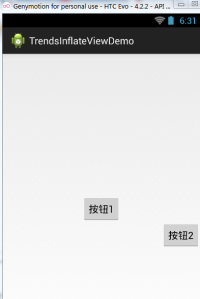
Alignement relatif à d'autres composants: (Il y a un inconvénient : vous devez définir manuellement un id pour le composant de référence, ce qui estmanuel!!!!) Par exemple : après avoir défini btnOne au centre, faites en sorte que BtnTwo soit positionné sous btnOne et à droite du conteneur parent !
public class MainActivity extends Activity {
    @Override
    protected void onCreate(Bundle savedInstanceState) {
        super.onCreate(savedInstanceState);
        RelativeLayout rly = new RelativeLayout(this);
        Button btnOne = new Button(this);
        btnOne.setText("按钮1");
        Button btnTwo = new Button(this);
        btnTwo.setText("按钮2");
        // 为按钮1设置一个id值
        btnOne.setId(123);
        // 设置按钮1的位置,在父容器中居中
        RelativeLayout.LayoutParams rlp1 = new RelativeLayout.LayoutParams(
                LayoutParams.WRAP_CONTENT, LayoutParams.WRAP_CONTENT);
        rlp1.addRule(RelativeLayout.CENTER_IN_PARENT);
        // 设置按钮2的位置,在按钮1的下方,并且对齐父容器右面
        RelativeLayout.LayoutParams rlp2 = new RelativeLayout.LayoutParams(
                LayoutParams.WRAP_CONTENT, LayoutParams.WRAP_CONTENT);
        rlp2.addRule(RelativeLayout.BELOW, 123);
        rlp2.addRule(RelativeLayout.ALIGN_PARENT_RIGHT);
        // 将组件添加到外部容器中
        rly.addView(btnTwo, rlp2);
        rly.addView(btnOne, rlp1);
        // 设置当前视图加载的View即rly
        setContentView(rly);
    }
}
——étape 4:
Appelez simplement la méthode setContentView() pour charger l'objet de mise en page ! De plus, si vous souhaitez supprimer une View d'un conteneur, vous pouvez appeler la méthoderemoveViewdu conteneur (composant à supprimer) ;
Capture d'écran d'exécution:
3. Ajout dynamique de contrôles ou de layouts XML avec du code Java
Dans le deuxième point, nous avons expliqué le chargement de layouts avec du code Java pur. Il n'est pas beaucoup utilisé en pratique ; le plus souvent, il s'agit d'ajouter dynamiquement des contrôles View et de charger dynamiquement des layouts XML !
1) Ajout dynamique de Views avec du code Java
Il existe deux façons d'ajouter dynamiquement des composants. La différence est de savoir si vous devez d'abord ;setContentView(R.layout.activity_main)Ci-dessous une démonstration de l'ajout d'un Button avec les deux approches différentes :
Tout d'abord, écrivez un fichier de mise en page :activity_main.xml:
<RelativeLayout xmlns:android="http://schemas.android.com/apk/res/android"
    android:id="@+id/RelativeLayout1"
    android:layout_width="match_parent"
    android:layout_height="match_parent" >

    <TextView
        android:id="@+id/txtTitle"
        android:layout_width="match_parent"
        android:layout_height="wrap_content"
        android:text="我是xml文件加载的布局"/>

</RelativeLayout>
La première approche : pas besoin d'appeler setContentView() pour charger d'abord le fichier de mise en page :
public class MainActivity extends Activity {
    @Override
    protected void onCreate(Bundle savedInstanceState) {
        super.onCreate(savedInstanceState);
        Button btnOne = new Button(this);
        btnOne.setText("我是动态添加的按钮");
        RelativeLayout.LayoutParams lp2 = new RelativeLayout.LayoutParams(
                LayoutParams.WRAP_CONTENT, LayoutParams.WRAP_CONTENT);
        lp2.addRule(RelativeLayout.CENTER_IN_PARENT);
        LayoutInflater inflater = LayoutInflater.from(this);
        RelativeLayout rly = (RelativeLayout) inflater.inflate(
                R.layout.activity_main, null)
                .findViewById(R.id.RelativeLayout1);
        rly.addView(btnOne,lp2);
        setContentView(rly);
    }
}
La deuxième approche : pas besoin d'appeler setContentView() pour charger d'abord le fichier de mise en page :
public class MainActivity extends Activity {
    @Override
    protected void onCreate(Bundle savedInstanceState) {
        super.onCreate(savedInstanceState);
        setContentView(R.layout.activity_main);
        Button btnOne = new Button(this);
        btnOne.setText("我是动态添加的按钮");
        RelativeLayout.LayoutParams lp2 = new RelativeLayout.LayoutParams(
                LayoutParams.WRAP_CONTENT, LayoutParams.WRAP_CONTENT);
        lp2.addRule(RelativeLayout.CENTER_IN_PARENT);
        RelativeLayout rly = (RelativeLayout) findViewById(R.id.RelativeLayout1);
        rly.addView(btnOne,lp2);
    }
}
Analyse et résumé:
Le code est très simple. Après avoir créé le bouton, nous avons aussi créé un objet LayoutParams pour définir la taille du Button, et défini la position du Button via la méthode addRule() !
La première approche: charger la mise en page activity_main via la méthode inflate() de LayoutInflater, obtenir le conteneur externe, puis addView pour ajouter le bouton dans le conteneur, et enfin setContentView();
La deuxième approche: comme nous avons déjà chargé la mise en page via la méthode setContentView(), à ce stade nous pouvons utiliser findViewById pour trouver le conteneur externe, puis addView, et enfin setContentView() !
De plus, concernant setContentView(), le nœud de vue qu'il définit est le nœud racine de tout le XML !
2) Chargement dynamique de mises en page XML avec du code Java
Ensuite, essayons quelque chose de différent. Cette fois, ce qui est chargé est un fichier XML !Ajouter dynamiquement un fichier XML !Tout d'abord, écrivez le fichier de mise en page principal et le fichier de mise en page chargé dynamiquement :
activity_main.xml:
<RelativeLayout xmlns:android="http://schemas.android.com/apk/res/android"
    android:id="@+id/RelativeLayout1"
    android:layout_width="match_parent"
    android:layout_height="match_parent" >
    <Button
        android:id="@+id/btnLoad"
        android:layout_width="match_parent"
        android:layout_height="wrap_content"
        android:text="动态加载布局"/>
</RelativeLayout>
inflate.xml:
<?xml version="1.0" encoding="utf-8"?>
<LinearLayout xmlns:android="http://schemas.android.com/apk/res/android"
    android:layout_width="match_parent"
    android:layout_height="match_parent"
    android:gravity="center"
    android:orientation="vertical"
    android:id="@+id/ly_inflate" >

    <TextView
        android:layout_width="wrap_content"
        android:layout_height="wrap_content"
        android:text="我是Java代码加载的布局" />

    <Button
        android:layout_width="wrap_content"
        android:layout_height="wrap_content"
        android:text="我是布局里的一个小按钮" />

</LinearLayout>
Ensuite, rendez-vous dans notreMainActivity.javaChargez dynamiquement la mise en page XML ici :
public class MainActivity extends Activity {
    @Override
    protected void onCreate(Bundle savedInstanceState) {
        super.onCreate(savedInstanceState);
        setContentView(R.layout.activity_main);
        //获得LayoutInflater对象;
        final LayoutInflater inflater = LayoutInflater.from(this);
        //获得外部容器对象
        final RelativeLayout rly = (RelativeLayout) findViewById(R.id.RelativeLayout1);
        Button btnLoad = (Button) findViewById(R.id.btnLoad);
        btnLoad.setOnClickListener(new OnClickListener() {
            @Override
            public void onClick(View v) {
                //加载要添加的布局对象
                LinearLayout ly = (LinearLayout) inflater.inflate(
                        R.layout.inflate, null, false).findViewById(
                        R.id.ly_inflate);
                //设置加载布局的大小与位置
                RelativeLayout.LayoutParams lp = new RelativeLayout.LayoutParams(
                        LayoutParams.WRAP_CONTENT, LayoutParams.WRAP_CONTENT);
                lp.addRule(RelativeLayout.CENTER_IN_PARENT);
                rly.addView(ly,lp);
            }
        });
    }
}
Capture d'écran d'exécution:
Analyse de code:
① Obtenir l'objet conteneur:
final RelativeLayout rly = (RelativeLayout) findViewById(R.id.RelativeLayout1);② Obtenir l'objet Inflater, charger le XML de la mise en page ajoutée, et utiliser findViewById pour trouver le nœud racine le plus externe
final LayoutInflater inflater = LayoutInflater.from(this);
LinearLayout ly = (LinearLayout) inflater.inflate(R.layout.inflate, null, false)
   .findViewById(R.id.ly_inflate);
③ Définir les informations de taille et de position pour ce conteneur :
RelativeLayout.LayoutParams lp = new RelativeLayout.LayoutParams(
               LayoutParams.WRAP_CONTENT, LayoutParams.WRAP_CONTENT);
       lp.addRule(RelativeLayout.CENTER_IN_PARENT);
④ Ajoutez-le au conteneur externe :
rly.addView(ly,lp);
4. Code source de la méthode inflate() de LayoutInflater
Enfin, voici le code source de la méthode inflate() de LayoutInflater. Si cela vous intéresse, vous pouvez y jeter un coup d'œil~ Il s'agit en fait simplement d'un parsing Pull~
public View inflate(XmlPullParser parser, ViewGroup root, boolean attachToRoot) {
    synchronized (mConstructorArgs) {
        final AttributeSet attrs = Xml.asAttributeSet(parser);
        mConstructorArgs[0] = mContext;
        View result = root;
        try {
            int type;
            while ((type = parser.next()) != XmlPullParser.START_TAG &&
                    type != XmlPullParser.END_DOCUMENT) {
            }
            if (type != XmlPullParser.START_TAG) {
                throw new InflateException(parser.getPositionDescription()
                        + ": No start tag found!");
            }
            final String name = parser.getName();
            if (TAG_MERGE.equals(name)) {
                if (root == null || !attachToRoot) {
                    throw new InflateException("merge can be used only with a valid "
                            + "ViewGroup root and attachToRoot=true");
                }
                rInflate(parser, root, attrs);
            } else {
                View temp = createViewFromTag(name, attrs);
                ViewGroup.LayoutParams params = null;
                if (root != null) {
                    params = root.generateLayoutParams(attrs);
                    if (!attachToRoot) {
                        temp.setLayoutParams(params);
                    }
                }
                rInflate(parser, temp, attrs);
                if (root != null && attachToRoot) {
                    root.addView(temp, params);
                }
                if (root == null || !attachToRoot) {
                    result = temp;
                }
            }
        } catch (XmlPullParserException e) {
            InflateException ex = new InflateException(e.getMessage());
            ex.initCause(e);
            throw ex;
        } catch (IOException e) {
            InflateException ex = new InflateException(
                    parser.getPositionDescription()
                    + ": " + e.getMessage());
            ex.initCause(e);
            throw ex;
        }
        return result;
    }
}
Résumé de cette section :
Dans cette section, nous avons expliqué LayoutInflater (service de mise en page) dans Android, ainsi que les éléments liés au chargement dynamique de Views et de contrôles. Je pense que cela sera utile aux amis qui débutent avec les contrôles. Très bien, c'est tout pour cette section, merci~
