Bootstrap Button Dropdown Menu
This chapter will explain how to use Bootstrap classes to add dropdown menus to buttons. To add a dropdown menu to a button, you simply need to.btn-groupplace the button and the dropdown menu in a container. You can also use <span class="caret"></span> to indicate that the button is a dropdown menu.
The following example demonstrates a basic, simple button dropdown menu:
Example
<div class="btn-group">
<button type="button" class="btn btn-default dropdown-toggle" data-toggle="dropdown">Default<span class="caret"></span>
</button>
<ul class="dropdown-menu" role="menu">
<li>
<a href="#">Action</a>
</li>
<li>
<a href="#">Another action</a>
</li>
<li>
<a href="#">Other</a>
</li>
<li class="divider"></li>
<li>
<a href="#">Separated link</a>
</li>
</ul>
</div>
<div class="btn-group">
<button type="button" class="btn btn-primary dropdown-toggle" data-toggle="dropdown">Primary<span class="caret"></span>
</button>
<ul class="dropdown-menu" role="menu">
<li>
<a href="#">Action</a>
</li>
<li>
<a href="#">Another action</a>
</li>
<li>
<a href="#">Other</a>
</li>
<li class="divider"></li>
<li>
<a href="#">Separated link</a>
</li>
</ul>
</div>
Try it Yourself »
The result is as follows:
Split Button Dropdown Menus
Split button dropdown menus use roughly the same style as dropdown menu buttons, but add a primary action to the dropdown menu. The left side of the split button is the primary action, and the right side is the toggle that displays the dropdown menu.
Example
<div class="btn-group">
<button type="button" class="btn btn-default">Default</button>
<button type="button" class="btn btn-default dropdown-toggle"
data-toggle="dropdown">
<span class="caret"></span>
<span class="sr-only">Toggle dropdown</span>
</button>
<ul class="dropdown-menu" role="menu">
<li><a href="#">Action</a></li>
<li><a href="#">Another action</a></li>
<li><a href="#">Other</a></li>
<li class="divider"></li>
<li><a href="#">Separated link</a></li>
</ul>
</div>
<div class="btn-group">
<button type="button" class="btn btn-primary">Primary</button>
<button type="button" class="btn btn-primary dropdown-toggle" data-toggle="dropdown">
<span class="caret"></span>
<span class="sr-only">Toggle dropdown</span>
</button>
<ul class="dropdown-menu" role="menu">
<li><a href="#">Action</a></li>
<li><a href="#">Another action</a></li>
<li><a href="#">Other</a></li>
<li class="divider"></li>
<li><a href="#">Separated link</a></li>
</ul>
</div>
Try it Yourself »
The result is as follows:
Button Dropdown Menu Sizes
You can use dropdown menus with buttons of various sizes:.btn-lg、.btn-sm or.btn-xs。
Example
<div class="btn-group">
<button type="button" class="btn btn-default dropdown-toggle btn-lg" data-toggle="dropdown">Default<span class="caret"></span>
</button>
<ul class="dropdown-menu" role="menu">
<li>
<a href="#">Action</a>
</li>
<li>
<a href="#">Another action</a>
</li>
<li>
<a href="#">Other</a>
</li>
<li class="divider"></li>
<li>
<a href="#">Separated link</a>
</li>
</ul>
</div>
<div class="btn-group">
<button type="button" class="btn btn-primary dropdown-toggle btn-sm" data-toggle="dropdown">Primary<span class="caret"></span>
</button>
<ul class="dropdown-menu" role="menu">
<li>
<a href="#">Action</a>
</li>
<li>
<a href="#">Another action</a>
</li>
<li>
<a href="#">Other</a>
</li>
<li class="divider"></li>
<li>
<a href="#">Separated link</a>
</li>
</ul>
</div>
<div class="btn-group">
<button type="button" class="btn btn-success dropdown-toggle btn-xs" data-toggle="dropdown">Success<span class="caret"></span></button>
<ul class="dropdown-menu" role="menu">
<li>
<a href="#">Action</a>
</li>
<li>
<a href="#">Another action</a>
</li>
<li>
<a href="#">Other</a>
</li>
<li class="divider"></li>
<li>
<a href="#">Separated link</a>
</li>
</ul>
</div>
Try it Yourself »
The result is as follows:
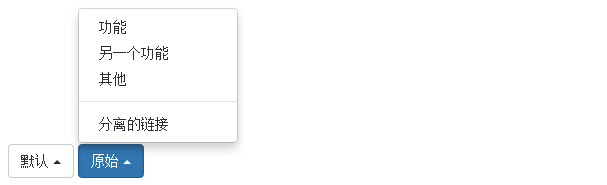
Button Dropup Menus
The menu can also be pulled upward; simply add to the parent.btn-groupcontainer.dropupThat’s all.
Example
<div class="row" style="margin-left:50px; margin-top:200px">
<div class="btn-group dropup">
<button type="button" class="btn btn-default dropdown-toggle" data-toggle="dropdown">Default<span class="caret"></span>
</button>
<ul class="dropdown-menu" role="menu">
<li>
<a href="#">Action</a>
</li>
<li>
<a href="#">Another action</a>
</li>
<li>
<a href="#">Other</a>
</li>
<li class="divider"></li>
<li>
<a href="#">Separated link</a>
</li>
</ul>
</div>
<div class="btn-group dropup">
<button type="button" class="btn btn-primary dropdown-toggle" data-toggle="dropdown">Primary<span class="caret"></span>
</button>
<ul class="dropdown-menu" role="menu">
<li>
<a href="#">Action</a>
</li>
<li>
<a href="#">Another action</a>
</li>
<li>
<a href="#">Other</a>
</li>
<li class="divider"></li>
<li>
<a href="#">Separated link</a>
</li>
</ul>
</div>
</div>
Try it Yourself »
The result is as follows:
Other Extensions