При изучении Verilog для моделирования можно выбирать различные среды моделирования. Среди сред разработки для FPGA есть Xilinx ISE (в настоящее время прекращена) и VIVADO; Intel Quartus II; среды разработки для ASIC включают Synopsys VCS; многие также используют Icarus Verilog и GTKwave, которые более легковесны.
Хотя ISE или Quartus II поставляются с собственными симуляторами, их функциональность всё ещё недостаточна. Поэтому здесь мы представляем метод тестирования совместного моделирования Quartus II + Modelsim, при этом среда выполнения — 64-разрядная система Win10.
Установка Quartus II
В этом руководстве используется версия Quartus 10.1.
В настоящее время на официальном сайте Quartus II больше нет установочных пакетов для версий ниже 13.1. Вы можете установить версии 13.1 или выше. Функциональность в основном одинакова. Адрес загрузки:https://fpgasoftware.intel.com/13.1/?edition=subscription&platform=windows
При загрузке Quartus II 13.1 или выше официальный сайт также порекомендует соответствующую версию Modelsim; просто загрузите их вместе.
Запустите установку, измените путь установки, а для всего остального шаг за шагом следуйте настройкам по умолчанию.
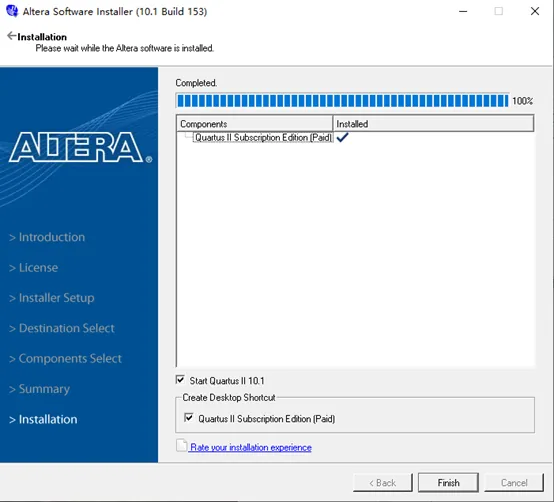
На рисунке ниже показан снимок экрана успешной установки.
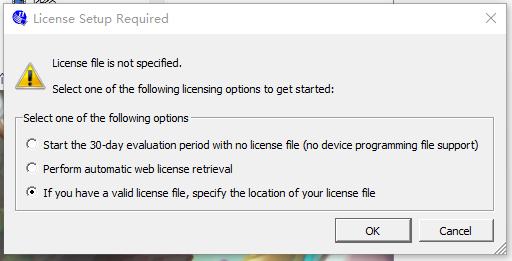
Если появится запрос файла License, как показано на рисунке ниже, необходимо указать файл лицензии, использовавшийся при покупке программного обеспечения.
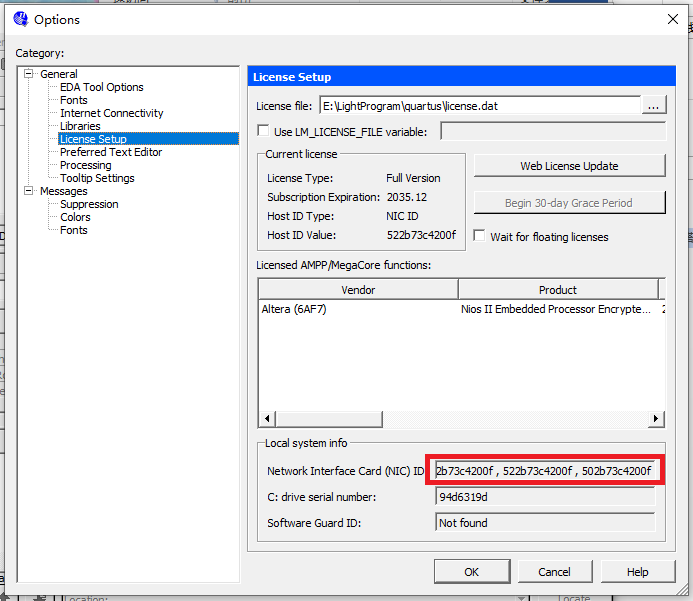
Если в файле лицензии нужно заменить Host-ID, просто замените HOSTID в файле лицензии на любой ID из вариантов NIC, как показано в красной рамке на рисунке ниже:
После установки Quartus II 10.1 также необходимо установить Device, то есть установить библиотечные файлы, поддерживающие различные модели программируемых логических устройств; иначе Quartus II не сможет нормально создавать проекты.
В качестве пути установки нужно выбрать путь установки Quartus II; на этом этапе установка Device может автоматически распознать Quartus II.
Последняя версия Quartus II (например, версия 2016) уже поддерживает интегрированную установку.
Установка Modelsim
Выберите версию modelsim-win64-10.1c-se для Modelsim.
Также необходимо изменить путь установки, а для остальных параметров использовать настройки по умолчанию.
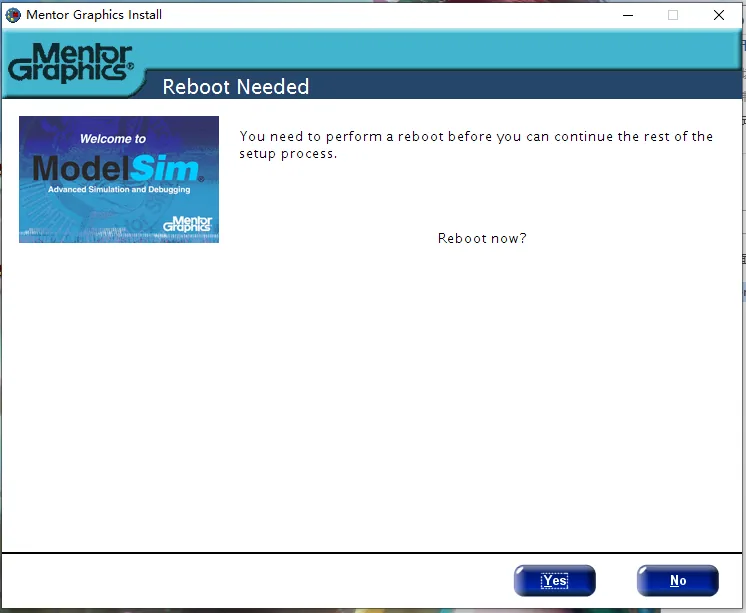
После установки может появиться предложение перезагрузить компьютер; просто перезагрузитесь.
Создание проекта Quartus II
Создание проекта
File->New project Wizard
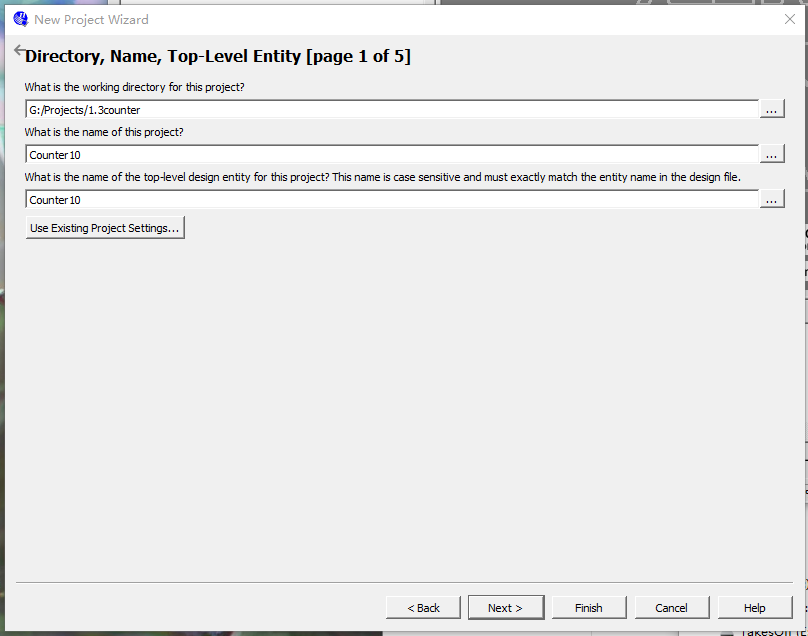
Задайте рабочий путь, имя проекта и имя модуля верхнего уровня.
Обратите внимание, что путь и имена не должны содержать китайские иероглифы.
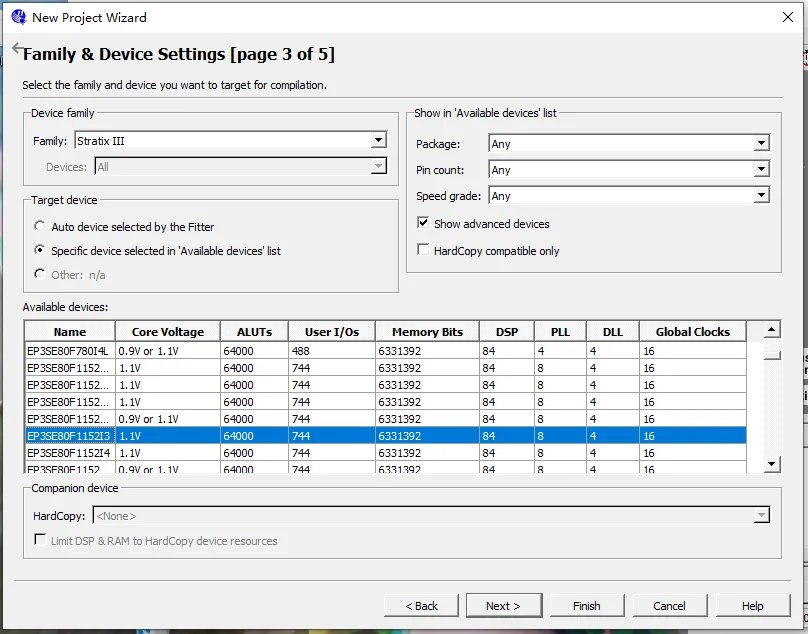
Выбор модели устройства
Мы выполняем только простое моделирование, а не загрузку, программирование и т. д., поэтому нам не нужно беспокоиться о конкретных сигналах; просто выберите любой.
Затем продолжайте нажимать «Далее», пока не дойдёте до «Готово».
Создание нового исходного файла Verilog
Далее мы выполним простое моделирование 4-битного десятичного счетчика.
Нажмите: File->New->Verilog HDL File->OK
Нажмите: File->Save As
Введите имя модуля: counter10.v
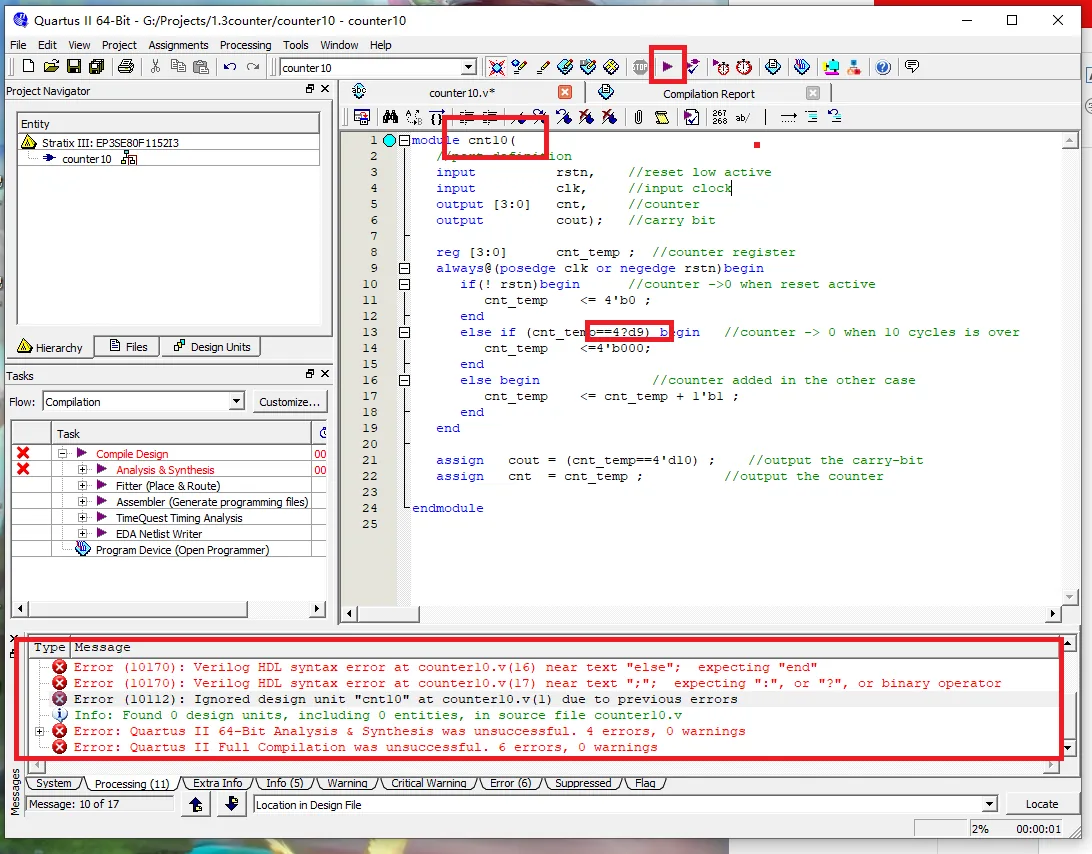
Обратите внимание, что имя верхнего модуля должно совпадать с именем проекта, иначе возникнет ошибка (как показано на рисунке).
Скопируйте код Verilog в файл counter10.v и выполните компиляцию одним щелчком (которая фактически включает компиляцию, синтез, размещение и трассировку и т. д.).
При появлении ошибок можно нажать Error log, чтобы найти ошибки, внести изменения, пока не останется ошибок.
Вызов Modelsim из Quartus II для моделирования
Установите для моделирования Modelsim-Altera
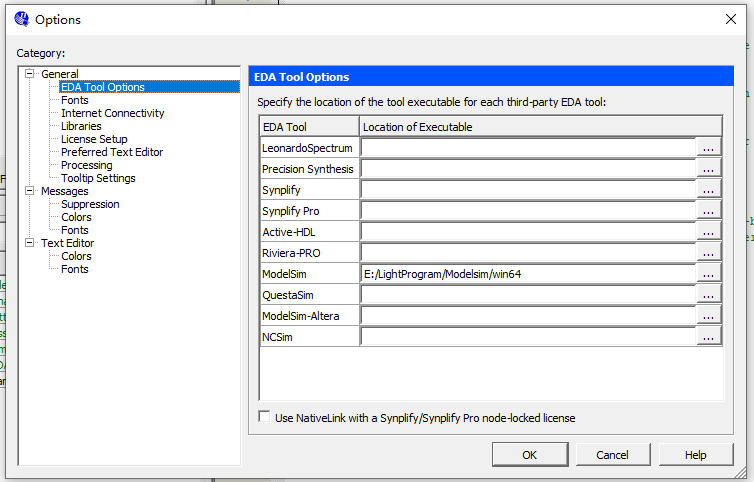
Нажмите: Tool->Options->EDA Tool Options
Измените адрес после Modelsim на путь к исполняемому файлу Modelsim.
Выберите Simulator
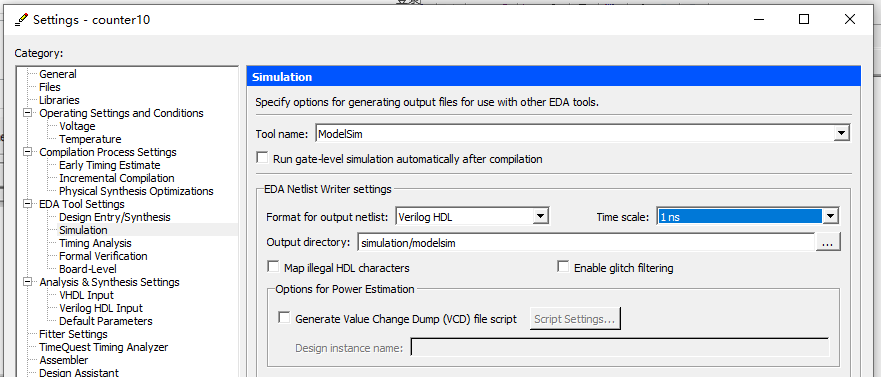
Нажмите: Assignments -> Simulation
Выберите ModelSim для Tool name и задайте Format, Time scale и т. д., как показано на рисунке..
Напишите файл тестбенча
Нажмите: Processing->Start->Start TestBench Template Writer
Если настроено правильно, он будет сгенерирован по пути проекта simulation/modelsim.vtфайл.
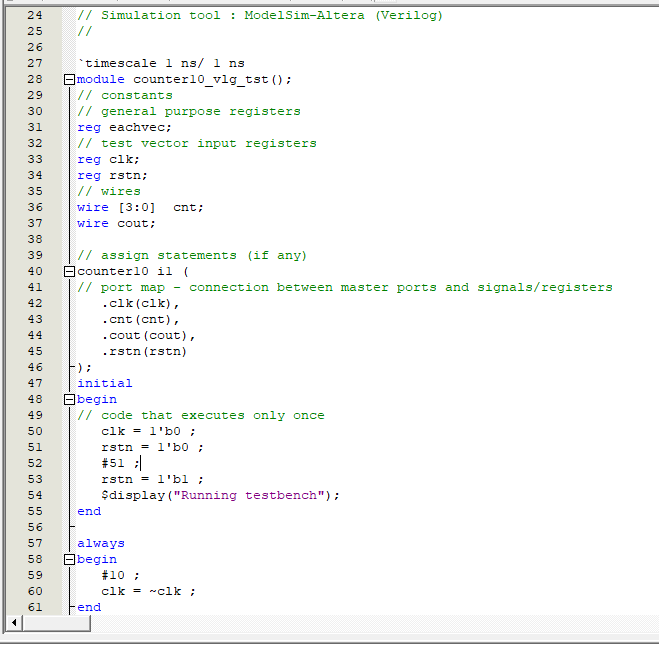
.vtШаблон файла уже предоставляет портовую часть кода, объявления интерфейсных переменных, сопоставления операторов создания экземпляров и т. д. Нам нужно заполнить тестовый код в соответствующих местах тестбенча.
Здесь мы просто пишем код управления тактовым сигналом и сбросом, как показано на рисунке ниже.
Добавьте тестбенч в проект
Нажмите: Assignments -> Settings -> Simulation
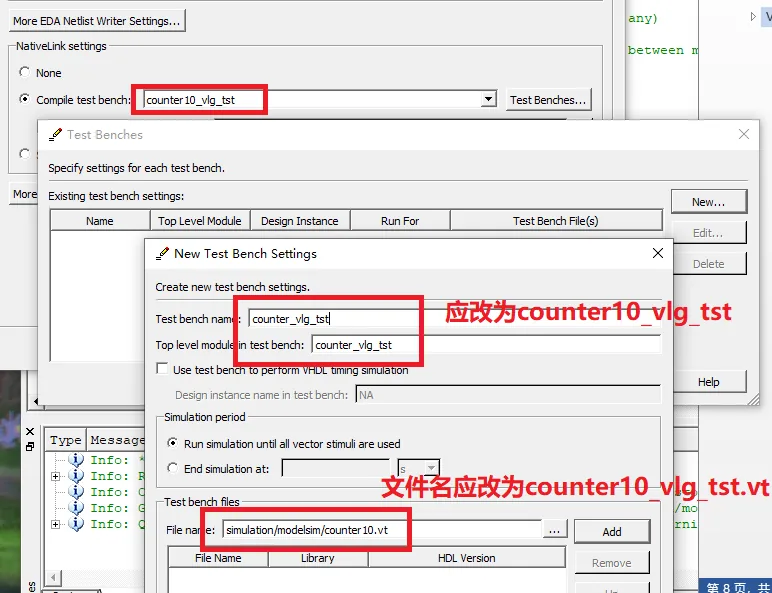
В опции Compile test bench выберите New, задайте Test bench name и с помощью метода обзора File name добавьте файл .vt, сгенерированный на предыдущем шаге, в проект.
Обратите внимание, что имя файла тестбенча должно совпадать с именем верхнего модуля в тестбенче; в противном случае при последующем запуске Modelsim возникнет ошибка, и нормальное моделирование будет невозможно.
Повторно запустите One-click Compilation
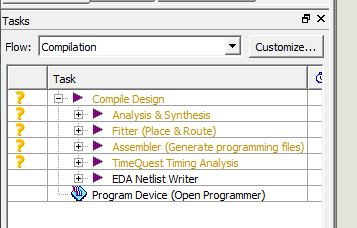
На этом этапе вы обнаружите, что статус компиляции на панели Tasks изменился на знак вопроса, и вам нужно повторно запустить компиляцию в один клик.
Вызов Modelsim для моделирования
Нажмите: Tools->Run Simulation Tool->RTL Simulation
На этом этапе программное обеспечение Modelsim запустится автоматически.
Здесь мы не будем подробно описывать работу с Modelsim.
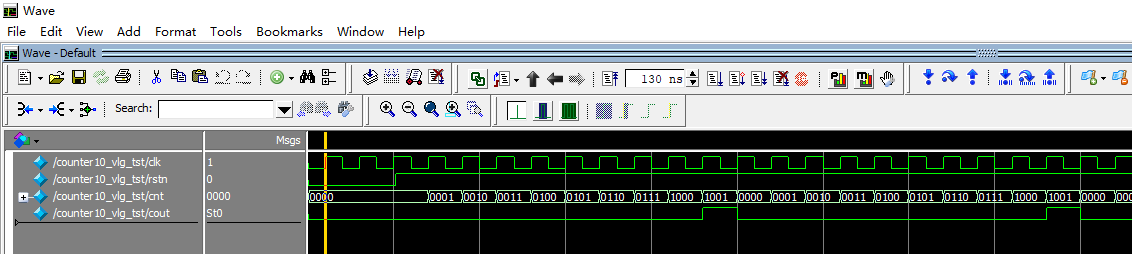
По временной диаграмме моделирования видно, что наш проект реализовал базовую функцию десятичного счета.
Итог
Помню, функция совместного моделирования Quartus II + Modelsim одновременно мощная и проста в установке. Несколько лет спустя, когда я снова прошел через этот процесс, я обнаружил, что шаги довольно громоздкие, и мне понадобилась целая ночь, чтобы завершить это. Многие детали также упомянуты выше; просто будьте внимательнее. Однако, когда в будущем у вас появится возможность выполнять крупномасштабное моделирование цифровых модулей, вы обнаружите, что этот метод эффективен.
В следующих руководствах некоторые простые симуляции могут выполняться с помощью другого программного обеспечения, и интерфейс на скриншотах может не совпадать с Modelsim. Когда вы это увидите, не сомневайтесь в точности моделирования; это специальное примечание.
Исходный код проектного модуля и testbench также будет предоставлен полностью, так что вы сможете самостоятельно полностью смоделировать и проверить.