Lorsque vous apprenez Verilog pour la simulation, vous pouvez choisir différents environnements de simulation. Les environnements de développement FPGA incluent ISE de Xilinx (actuellement abandonné) et VIVADO ; Quartus II d'Intel ; les environnements de développement ASIC incluent VCS de Synopsys ; beaucoup de personnes utilisent également Icarus Verilog et GTKwave, qui sont plus légers.
Bien que ISE ou Quartus II soient fournis avec leurs propres simulateurs, leurs fonctionnalités restent limitées. Par conséquent, nous présentons ici la méthode de test de co-simulation Quartus II + Modelsim, l'environnement d'exécution étant un système Win10 64 bits.
Installation de Quartus II
La version de Quartus utilisée dans cette introduction est 10.1.
Actuellement, le site officiel de Quartus II ne propose plus de paquets d'installation pour les versions inférieures à 13.1. Vous pouvez installer les versions 13.1 ou supérieures. Les fonctions sont globalement les mêmes. Adresse de téléchargement :https://fpgasoftware.intel.com/13.1/?edition=subscription&platform=windows
Lors du téléchargement de Quartus II 13.1 ou supérieur, le site officiel recommandera également la version correspondante de Modelsim ; il suffit de les télécharger ensemble.
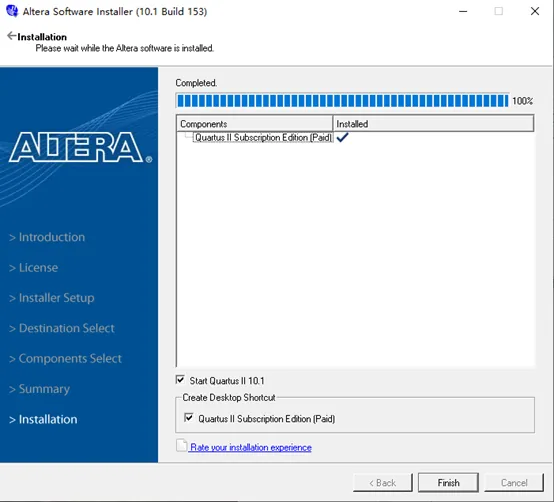
Lancez l'installation, modifiez le chemin d'installation, puis suivez les paramètres par défaut étape par étape pour tout le reste.
La figure ci-dessous est une capture d'écran d'une installation réussie.
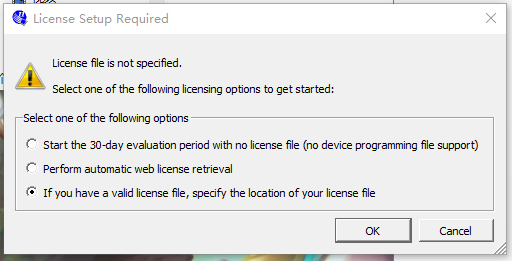
Si un fichier de licence vous est demandé, comme le montre la figure ci-dessous, vous devez spécifier le fichier de licence utilisé lors de l'achat du logiciel.
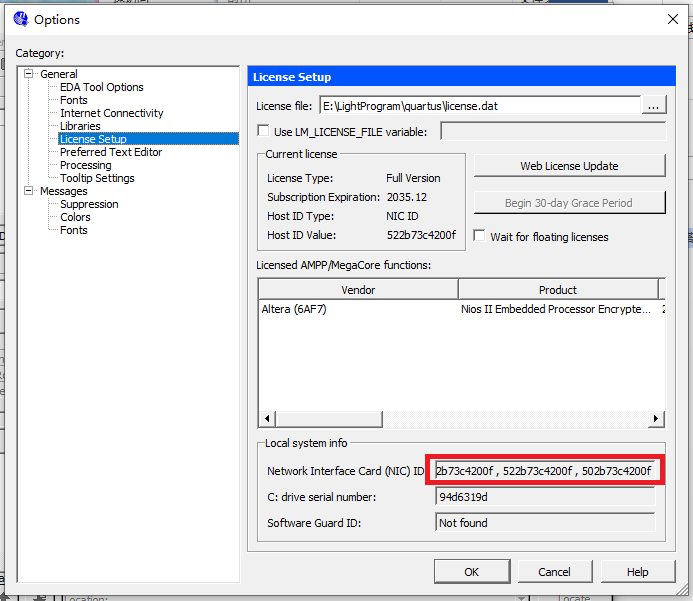
Si le fichier de licence doit remplacer le Host-ID, remplacez simplement le HOSTID dans le fichier de licence par n'importe quel ID des options NIC, comme indiqué dans l'encadré rouge de la figure ci-dessous :
Après avoir installé Quartus II 10.1, vous devez également installer Device, c'est-à-dire installer les fichiers de bibliothèque qui prennent en charge divers modèles de circuits logiques programmables ; sinon, Quartus II ne peut pas créer de projets normalement.
Le chemin d'installation doit être sélectionné comme chemin d'installation de Quartus II ; à ce stade, l'installation de Device peut reconnaître automatiquement Quartus II.
Les dernières versions de Quartus II (par exemple, la version 2016) prennent déjà en charge l'installation intégrée.
Installation de Modelsim
Choisissez la version modelsim-win64-10.1c-se pour Modelsim.
Vous devez également modifier le chemin d'installation, puis suivre les paramètres par défaut pour le reste.
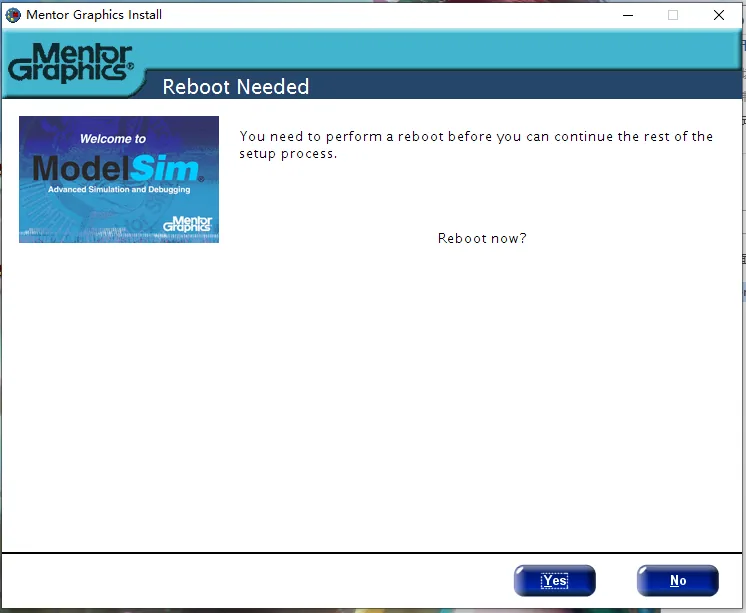
Après l'installation, il peut vous demander de redémarrer l'ordinateur ; redémarrez simplement.
Création d'un projet Quartus II
Créer un projet
File->New project Wizard
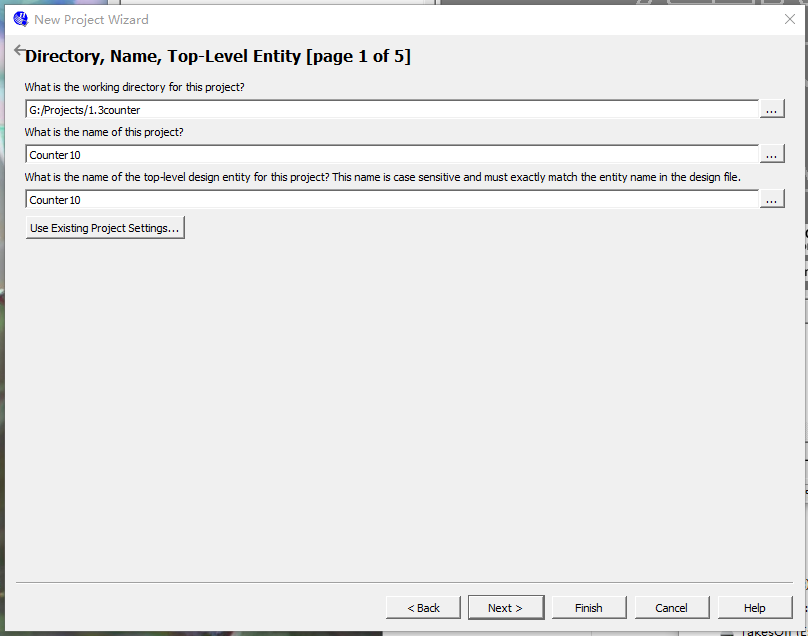
Définissez le chemin de travail, le nom du projet et le nom du module top.
Notez que le chemin et les noms ne doivent pas contenir de caractères chinois.
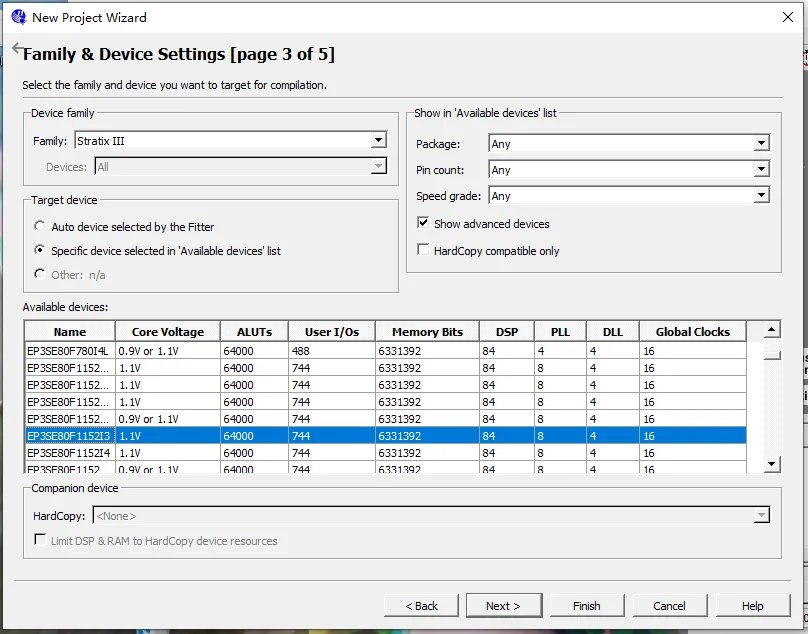
Sélection du modèle de périphérique
Nous effectuons uniquement une simulation simple, pas de téléchargement, de programmation, etc., donc nous n'avons pas besoin de nous soucier des signaux spécifiques ; choisissez simplement n'importe lequel.
Ensuite, continuez à cliquer sur Suivant jusqu'à Terminer.
Créer un nouveau fichier source Verilog
Ensuite, nous allons effectuer une simulation simple d'un compteur décimal de 4 bits de large.
Cliquez : File->New->Verilog HDL File->OK
Cliquez : File->Save As
Saisissez le nom du module : counter10.v
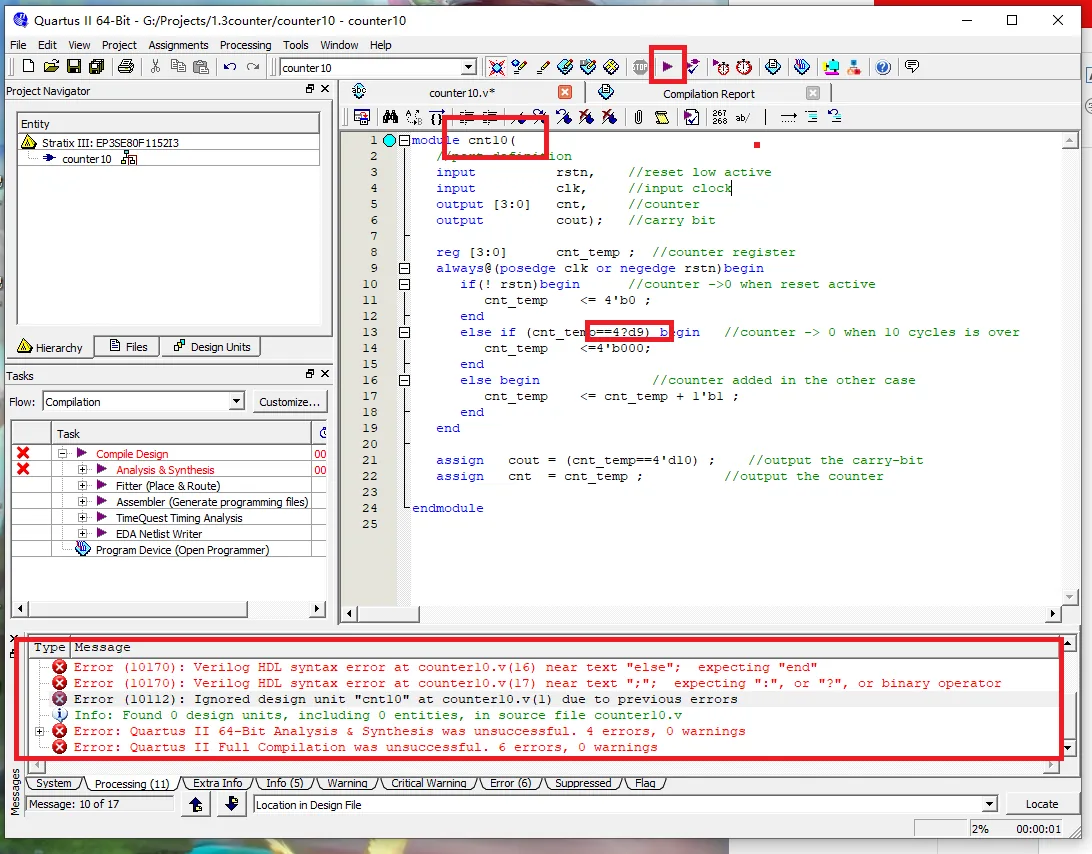
Notez que le nom du module top doit être identique au nom du projet, sinon une erreur se produira (comme indiqué sur la figure).
Copiez le code Verilog dans le fichier counter10.v et effectuez une compilation en un clic (qui inclut en réalité la compilation, la synthèse, le placement-routage, etc.).
Lorsque des erreurs sont signalées, vous pouvez cliquer sur Error log pour localiser les erreurs, effectuer des modifications, jusqu'à ce qu'il n'y ait plus d'erreurs.
Quartus II appelle Modelsim pour la simulation
Définissez la simulation sur Modelsim-Altera
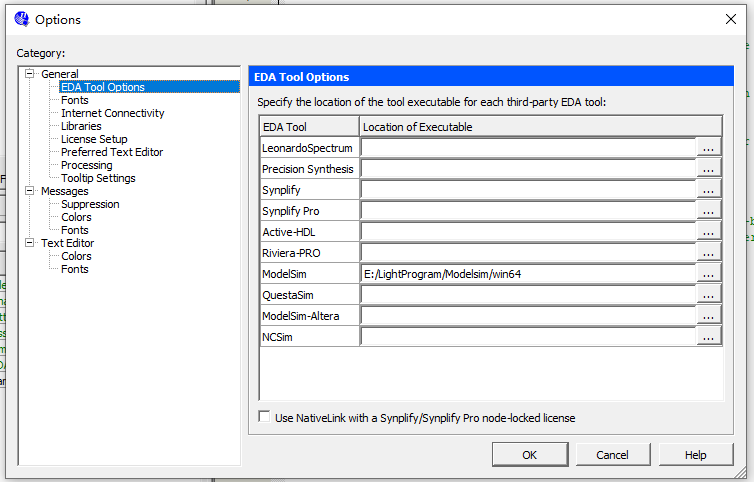
Cliquez : Tool->Options->EDA Tool Options
Remplacez l'adresse après Modelsim par le chemin de l'exécutable Modelsim.
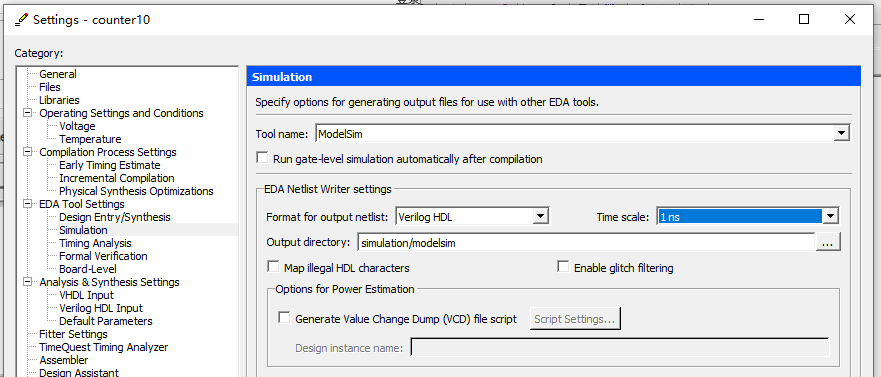
Sélectionnez Simulator
Cliquez : Assignments -> Simulation
Sélectionnez ModelSim pour Tool name, et définissez Format, Time scale, etc., comme indiqué sur la figure..
Écrire le fichier Testbench
Cliquez : Processing->Start->Start TestBench Template Writer
S'il est correctement configuré, il sera généré sous le chemin du projet simulation/modelsim.vtfichier.
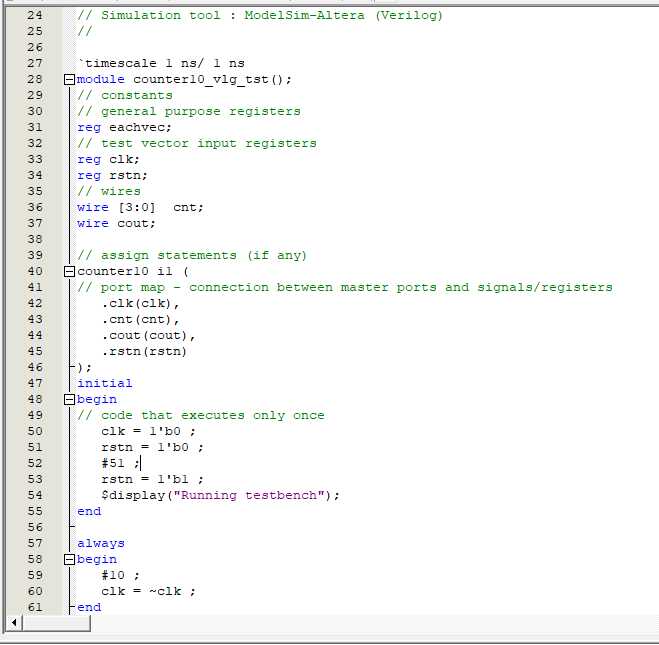
.vtLe modèle de fichier fournit déjà la partie du code relative aux ports, les déclarations de variables d'interface, les mappages d'instructions d'instanciation, etc. Ce que nous devons faire, c'est remplir le code de test aux positions appropriées dans le testbench.
Ici, nous écrivons simplement le code de pilotage de l'horloge et du reset, comme indiqué dans la figure ci-dessous.
Ajouter le Testbench au projet
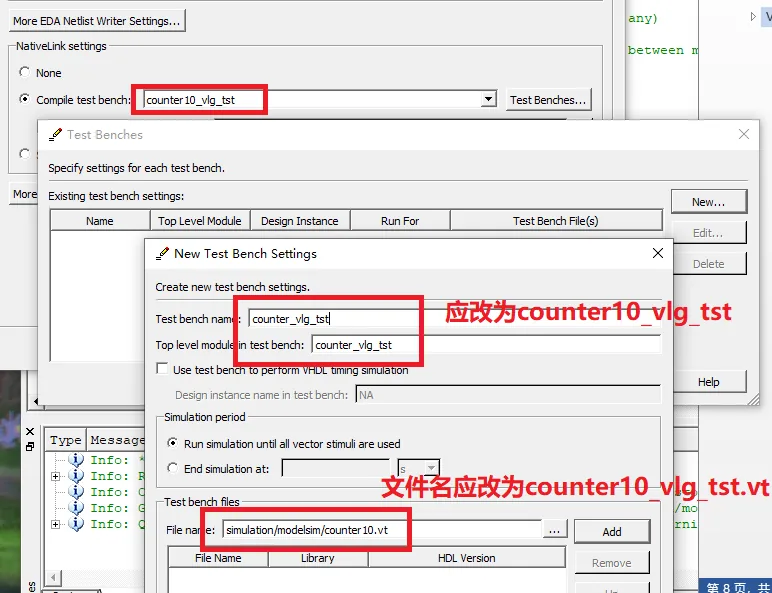
Cliquez : Assignments -> Settings -> Simulation
Dans l'option Compile test bench, sélectionnez New, définissez le nom du Test bench et utilisez la méthode de navigation File name pour ajouter au projet le fichier .vt généré à l'étape précédente.
Notez que le nom du fichier testbench doit être cohérent avec le nom du module top dans le testbench ; sinon, une erreur se produira lors du lancement de Modelsim plus tard, et une simulation normale ne sera pas possible.
Relancer la compilation en un clic
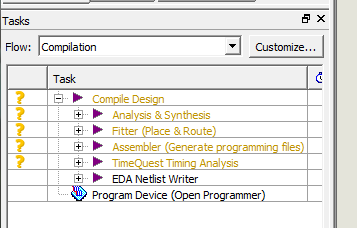
À ce stade, vous constaterez que l'état de compilation dans la barre Tasks est passé à un point d'interrogation, et vous devez relancer la compilation en un clic.
Appeler Modelsim pour la simulation
Cliquez : Tools->Run Simulation Tool->RTL Simulation
À ce stade, le logiciel Modelsim démarrera automatiquement.
Nous ne fournirons pas ici d'introduction détaillée aux opérations de Modelsim.
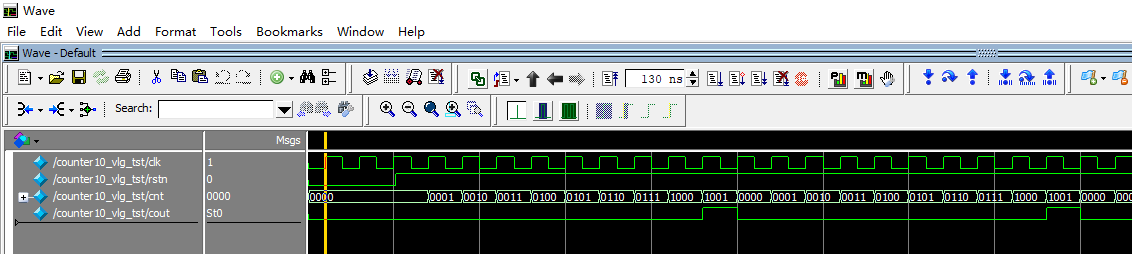
D'après la forme d'onde de simulation, nous pouvons voir que notre conception a réalisé la fonction de base du comptage décimal.
Résumé
De mémoire, la fonction de co-simulation Quartus II + Modelsim est à la fois puissante et facile à installer. Quelques années plus tard, lorsque j'ai refait ce processus, j'ai trouvé les étapes quelque peu fastidieuses, et il m'a fallu toute une nuit pour y parvenir. De nombreux détails ont également été mentionnés ci-dessus ; faites simplement plus attention. Cependant, lorsque vous aurez l'occasion d'effectuer des simulations de modules numériques à grande échelle à l'avenir, vous constaterez que cette méthode est efficace.
Dans les tutoriels suivants, certaines simulations simples pourront être réalisées avec d'autres logiciels, et l'interface des captures d'écran pourra ne pas correspondre à Modelsim. Lorsque vous verrez cela, ne doutez pas de l'exactitude de la simulation ; il s'agit d'une note spéciale.
Le module de conception et le code source du testbench seront également entièrement fournis, afin que vous puissiez simuler et vérifier complètement par vous-même.