Beim Erlernen von Verilog für die Simulation können Sie verschiedene Simulationsumgebungen wählen. FPGA-Entwicklungsumgebungen umfassen Xilinx' ISE (derzeit eingestellt) und VIVADO; Intels Quartus II; ASIC-Entwicklungsumgebungen umfassen Synopsys' VCS; viele Leute verwenden auch Icarus Verilog und GTKwave, die leichtgewichtiger sind.
Obwohl ISE oder Quartus II über eigene Simulatoren verfügen, ist deren Funktionalität noch unzureichend. Daher stellen wir hier die Testmethode der Co-Simulation von Quartus II + Modelsim vor, wobei die Laufzeitumgebung ein 64-Bit-Win10-System ist.
Installation von Quartus II
Die in dieser Einführung verwendete Quartus-Version ist 10.1.
Derzeit bietet die offizielle Quartus II-Website keine Installationspakete für Versionen unter 13.1 mehr an. Sie können Version 13.1 oder höher installieren. Die Funktionen sind im Wesentlichen gleich. Download-Adresse:https://fpgasoftware.intel.com/13.1/?edition=subscription&platform=windows
Beim Herunterladen von Quartus II 13.1 oder höher empfiehlt die offizielle Website außerdem die entsprechende Version von Modelsim; Laden Sie sie einfach zusammen herunter.
Starten Sie die Installation, ändern Sie den Installationspfad und folgen Sie bei allem anderen Schritt für Schritt den Standardeinstellungen.
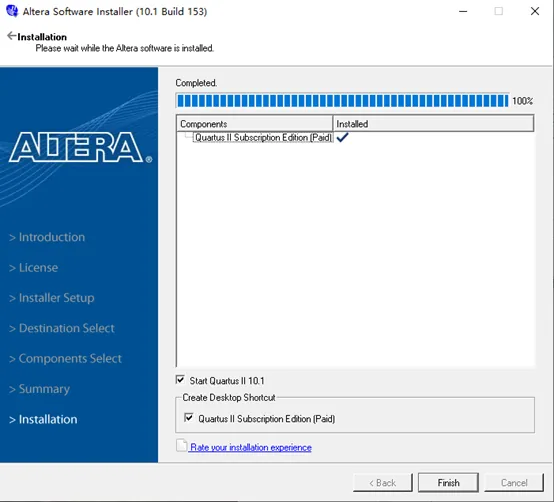
Die folgende Abbildung ist ein Screenshot einer erfolgreichen Installation.
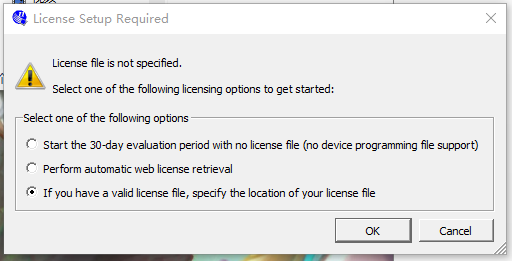
Wenn Sie zur Angabe einer Lizenzdatei aufgefordert werden, wie in der folgenden Abbildung gezeigt, müssen Sie die beim Kauf der Software verwendete Lizenzdatei angeben.
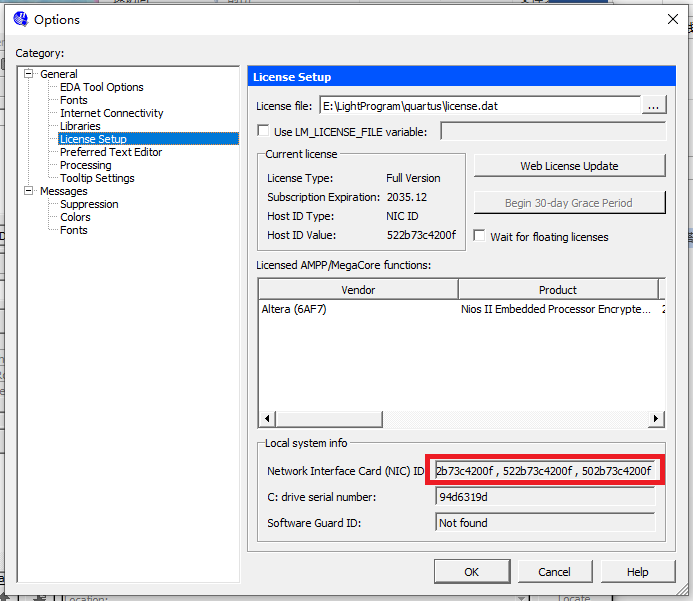
Wenn in der Lizenzdatei die Host-ID ersetzt werden muss, ersetzen Sie einfach die HOSTID in der Lizenzdatei durch eine beliebige ID aus den NIC-Optionen, wie im roten Kästchen in der folgenden Abbildung gezeigt:
Nach der Installation von Quartus II 10.1 müssen Sie außerdem Device installieren, d. h. Bibliotheksdateien installieren, die verschiedene Modelle programmierbarer Logikbausteine unterstützen; andernfalls kann Quartus II Projekte nicht ordnungsgemäß erstellen.
Der Installationspfad muss als Quartus II-Installationspfad ausgewählt werden; an diesem Punkt kann die Device-Installation Quartus II automatisch erkennen.
Das neueste Quartus II (z. B. die Version 2016) unterstützt bereits die integrierte Installation.
Modelsim-Installation
Wählen Sie die Version modelsim-win64-10.1c-se für Modelsim.
Sie müssen außerdem den Installationspfad ändern und für den Rest die Standardeinstellungen übernehmen.
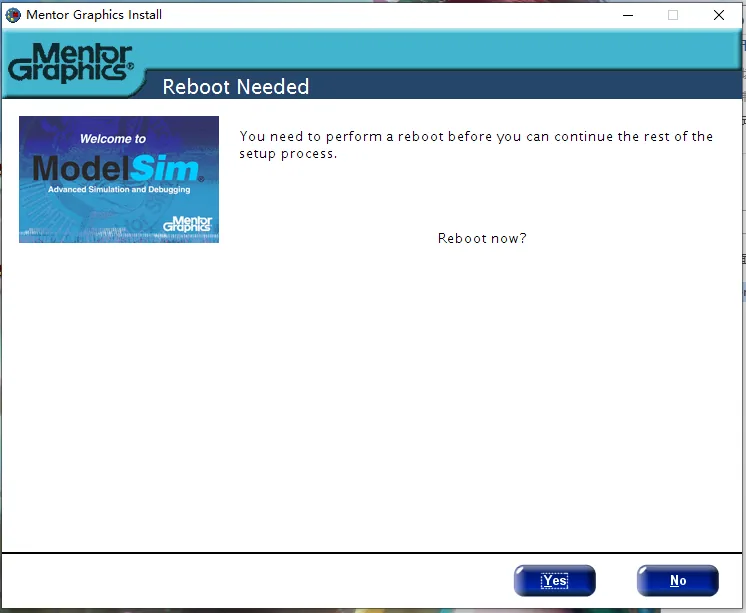
Nach der Installation werden Sie möglicherweise aufgefordert, den Computer neu zu starten; starten Sie ihn einfach neu.
Erstellen eines Quartus-II-Projekts
Ein Projekt erstellen
File->New project Wizard
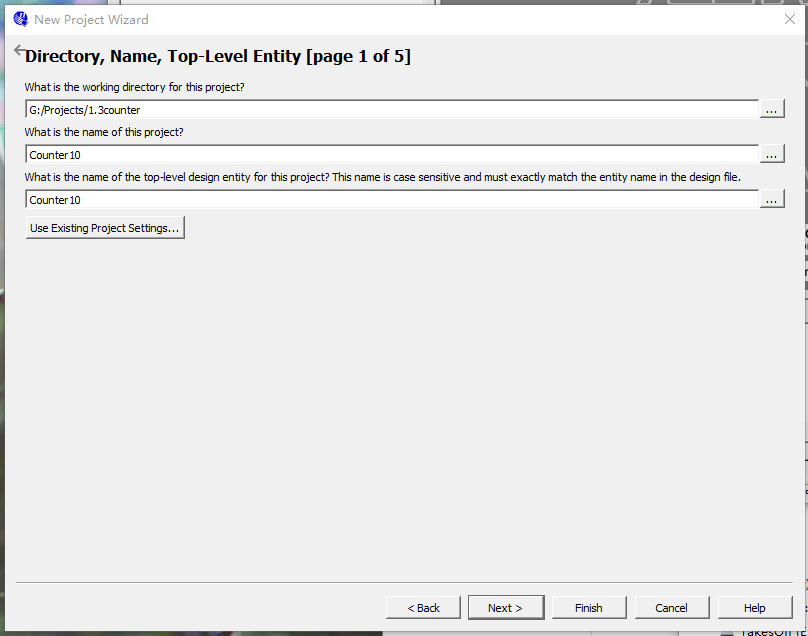
Legen Sie den Arbeitspfad, den Projektnamen und den Namen des Top-Moduls fest.
Beachten Sie, dass der Pfad und die Namen keine chinesischen Zeichen enthalten dürfen.
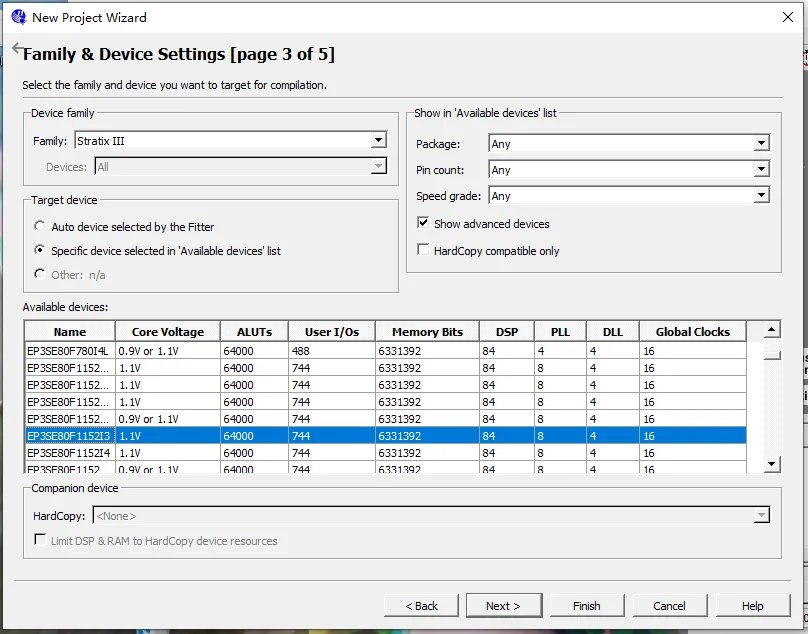
Gerätemodell auswählen
Wir führen nur eine einfache Simulation durch, kein Herunterladen, Programmieren usw., daher müssen wir uns keine Gedanken über bestimmte Signale machen; wählen Sie einfach eines aus.
Klicken Sie dann so lange auf Next, bis Finish.
Neue Verilog-Quelldatei erstellen
Als Nächstes führen wir eine einfache Simulation eines 4 Bit breiten Dezimalzählers durch.
Klicken Sie: File->New->Verilog HDL File->OK
Klicken Sie: File->Save As
Geben Sie den Modulnamen ein als: counter10.v
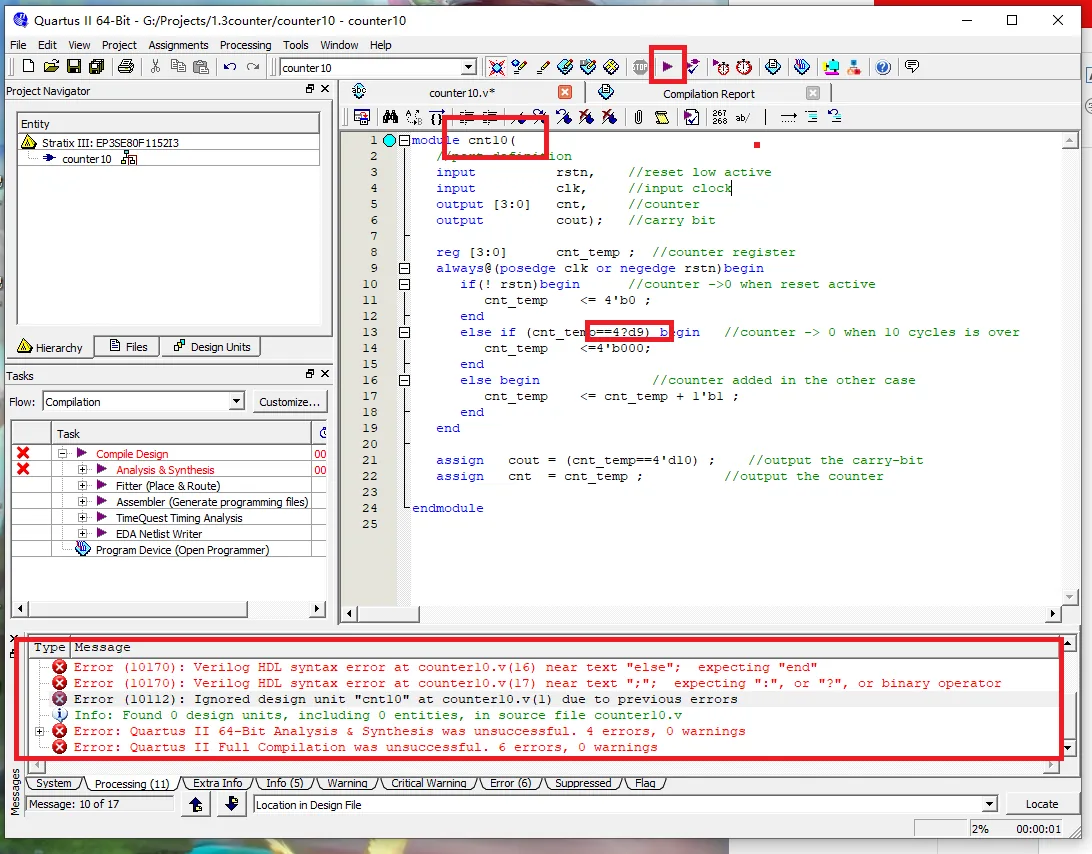
Beachten Sie, dass der Name des Top-Moduls mit dem Projektnamen übereinstimmen muss, andernfalls tritt ein Fehler auf (wie in der Abbildung gezeigt).
Kopieren Sie den Verilog-Code in die Datei counter10.v und führen Sie eine Ein-Klick-Kompilierung durch (die tatsächlich Kompilierung, Synthese, Place and Route usw. umfasst).
Wenn Fehler gemeldet werden, können Sie auf Error log klicken, um die Fehler zu lokalisieren, Änderungen vorzunehmen, bis keine Fehler mehr vorhanden sind.
Quartus II ruft Modelsim zur Simulation auf
Stellen Sie die Simulation auf Modelsim-Altera ein
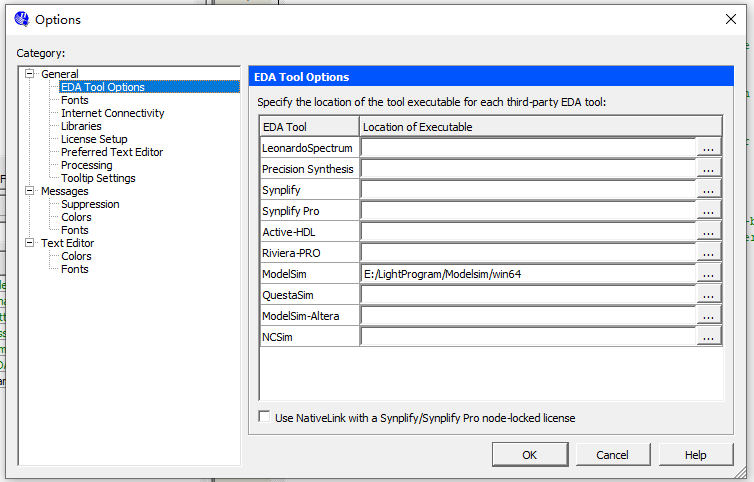
Klicken Sie: Tool->Options->EDA Tool Options
Ändern Sie die Adresse hinter Modelsim in den Pfad der ausführbaren Modelsim-Datei.
Wählen Sie Simulator aus
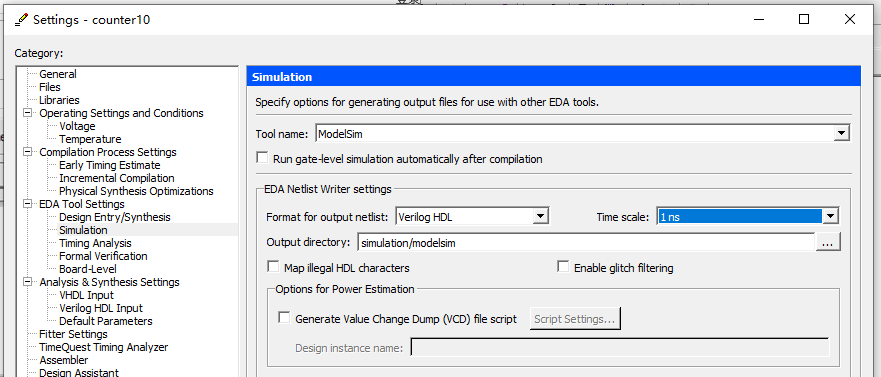
Klicken Sie auf: Assignments -> Simulation
Wählen Sie ModelSim für Tool name und stellen Sie Format, Time scale usw. wie in der Abbildung gezeigt ein..
Die Testbench-Datei schreiben
Klicken Sie auf: Processing->Start->Start TestBench Template Writer
Bei korrekter Einstellung wird sie unter dem Projektpfad simulation/modelsim.vt-Datei erzeugt.
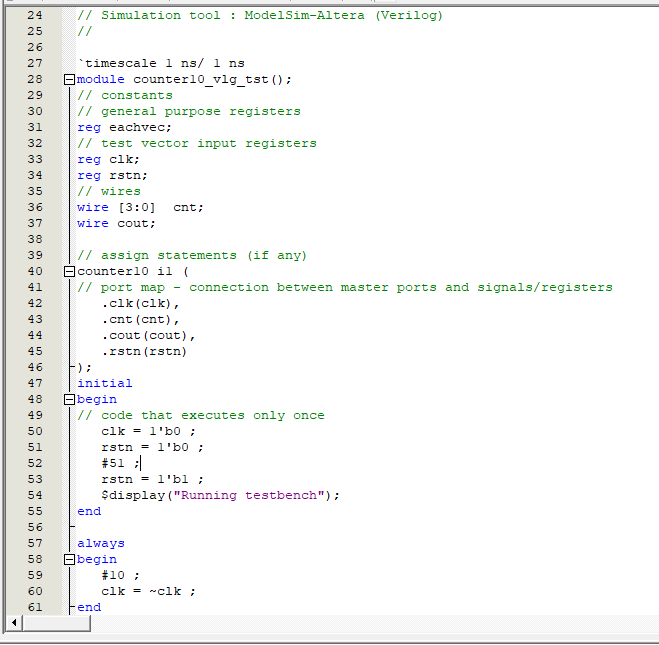
.vtDie Dateivorlage stellt bereits den Port-Teil des Codes, Schnittstellenvariablendeklarationen, Instanziierungsanweisungs-Zuordnungen usw. bereit. Wir müssen nur den Testcode an den entsprechenden Stellen im Testbench einfügen.
Hier schreiben wir einfach den Takt- und Reset-Treibercode, wie in der folgenden Abbildung gezeigt.
Testbench zum Projekt hinzufügen
Klicken Sie auf: Assignments -> Settings -> Simulation
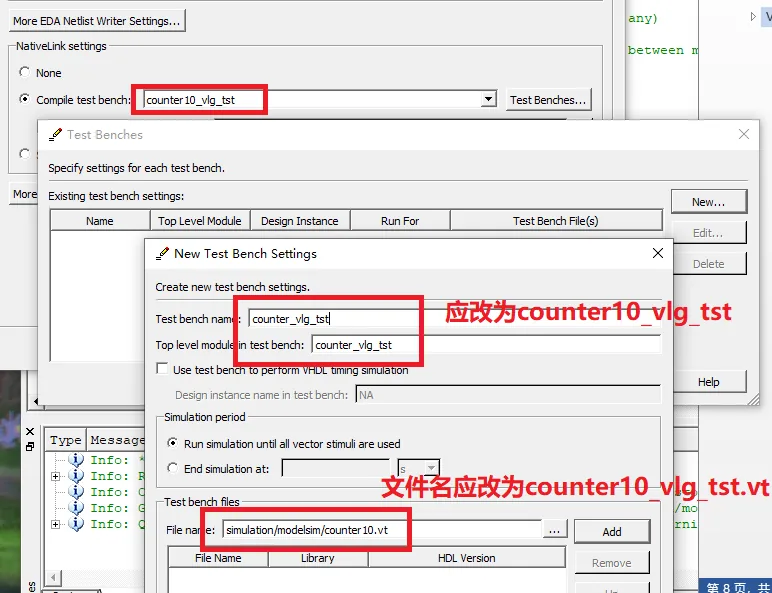
Wählen Sie in der Option Compile test bench New aus, legen Sie den Test bench name fest und fügen Sie die im vorherigen Schritt erzeugte .vt-Datei über die Browse-Methode für File name zum Projekt hinzu.
Beachten Sie, dass der Dateiname der Testbench mit dem Namen des Top-Moduls in der Testbench übereinstimmen muss; andernfalls tritt beim späteren Starten von Modelsim ein Fehler auf, und eine normale Simulation ist nicht möglich.
One-click Compilation erneut ausführen
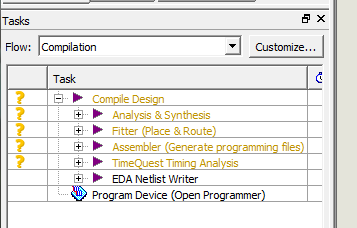
Zu diesem Zeitpunkt werden Sie feststellen, dass sich der Kompilierungsstatus in der Tasks-Leiste in ein Fragezeichen geändert hat, und Sie müssen die Ein-Klick-Kompilierung erneut ausführen.
Modelsim zur Simulation aufrufen
Klicken Sie: Tools->Run Simulation Tool->RTL Simulation
Zu diesem Zeitpunkt wird die Modelsim-Software automatisch starten.
Wir werden hier keine detaillierte Einführung in die Modelsim-Bedienung geben.
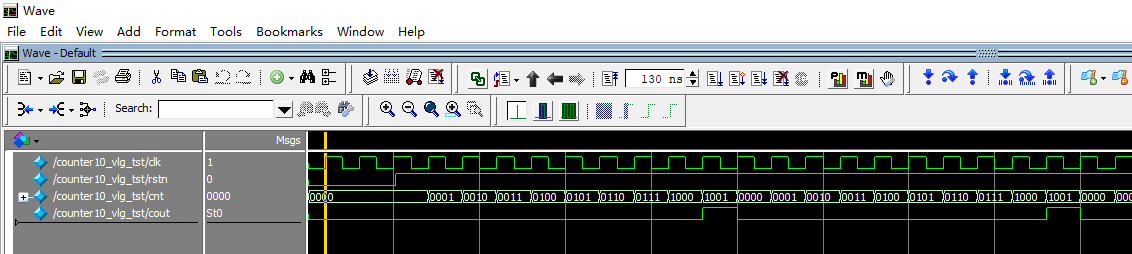
Anhand der Simulationswellenform können wir erkennen, dass unser Design die grundlegende Funktion der Dezimalzählung abgeschlossen hat.
Zusammenfassung
Nach meiner Erinnerung ist die Co-Simulationsfunktion von Quartus II + Modelsim sowohl leistungsstark als auch einfach zu installieren. Ein paar Jahre später, als ich diesen Prozess erneut durchlief, fand ich die Schritte etwas umständlich, und ich brauchte eine ganze Nacht, um es zu erledigen. Viele Details wurden oben ebenfalls erwähnt; schenken Sie ihnen einfach mehr Aufmerksamkeit. Wenn Sie jedoch in Zukunft die Möglichkeit haben, umfangreiche Simulationen digitaler Module durchzuführen, werden Sie feststellen, dass diese Methode effektiv ist.
In den folgenden Tutorials werden einige einfache Simulationen möglicherweise mit anderer Software durchgeführt, und die Screenshot-Oberfläche stimmt möglicherweise nicht mit Modelsim überein. Wenn Sie dies sehen, zweifeln Sie nicht an der Genauigkeit der Simulation; dies ist ein besonderer Hinweis.
Der Quellcode des Designmoduls und des Testbenchs wird ebenfalls vollständig bereitgestellt, sodass Sie selbst vollständig simulieren und verifizieren können.