Bootstrap5 Utilities
Bootstrap 5 provides many useful classes to help us quickly achieve effects without rewriting some CSS code.
Background Colors
When setting the background color of different elements, you need to use the.text-*class to set the matching text color:
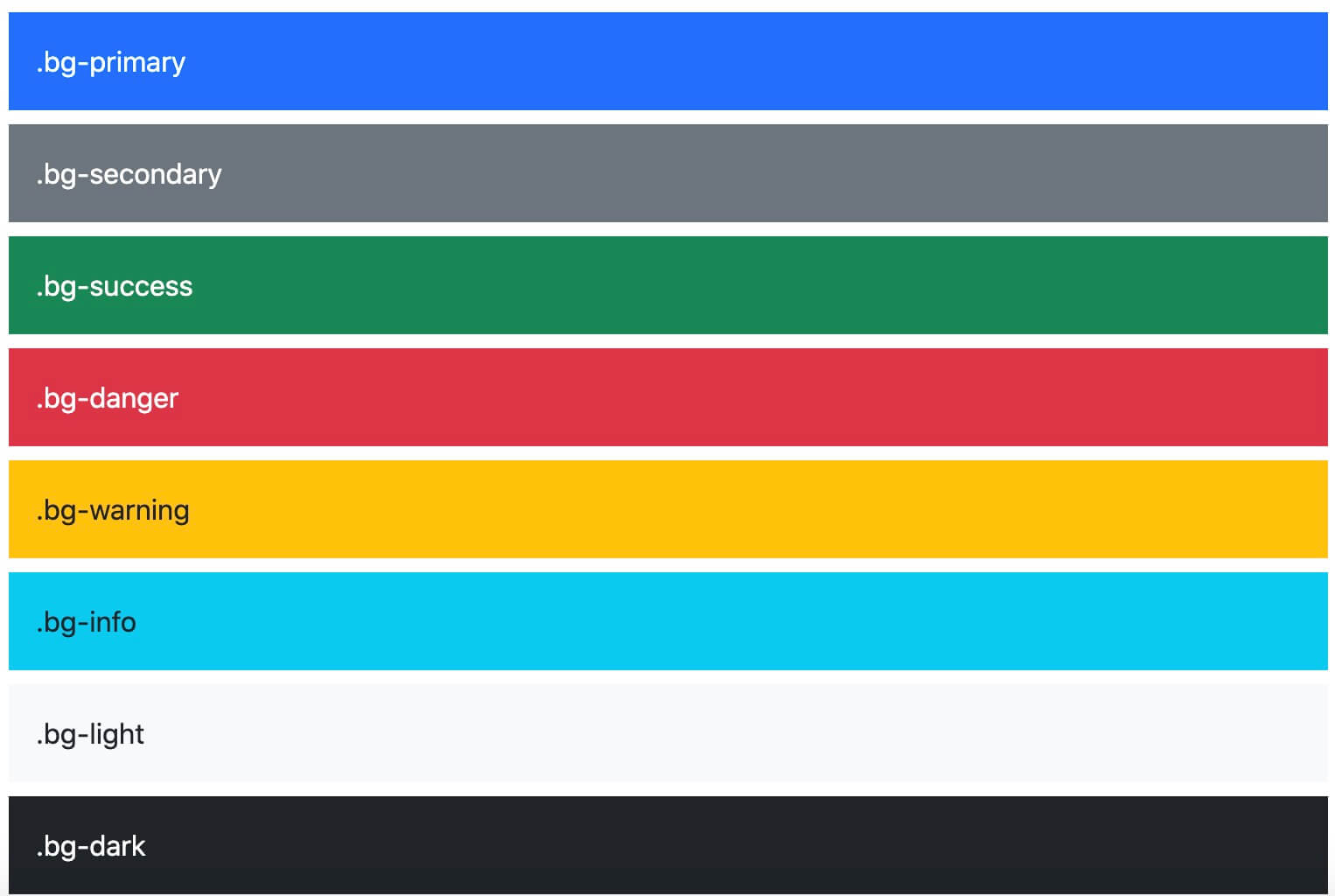
Example
<div class="p-3 mb-2 bg-primary text-white">.bg-primary</div>
<div class="p-3 mb-2 bg-secondary text-white">.bg-secondary</div>
<div class="p-3 mb-2 bg-success text-white">.bg-success</div>
<div class="p-3 mb-2 bg-danger text-white">.bg-danger</div>
<div class="p-3 mb-2 bg-warning text-dark">.bg-warning</div>
<div class="p-3 mb-2 bg-info text-dark">.bg-info</div>
<div class="p-3 mb-2 bg-light text-dark">.bg-light</div>
<div class="p-3 mb-2 bg-dark text-white">.bg-dark</div>
<div class="p-3 mb-2 bg-body text-dark">.bg-body</div>
<div class="p-3 mb-2 bg-white text-dark">.bg-white</div>
<div class="p-3 mb-2 bg-transparent text-dark">.bg-transparent</div>
Try it Yourself »
.bg-gradientThe class can set the background color gradient effect:
Example
<div class="p-3 mb-2 bg-primary bg-gradient text-white">.bg-primary</div>
<div class="p-3 mb-2 bg-secondary bg-gradient text-white">.bg-secondary</div>
<div class="p-3 mb-2 bg-success bg-gradient text-white">.bg-success</div>
<div class="p-3 mb-2 bg-danger bg-gradient text-white">.bg-danger</div>
<div class="p-3 mb-2 bg-warning bg-gradient text-dark">.bg-warning</div>
<div class="p-3 mb-2 bg-info bg-gradient text-dark">.bg-info</div>
<div class="p-3 mb-2 bg-light bg-gradient text-dark">.bg-light</div>
<div class="p-3 mb-2 bg-dark bg-gradient text-white">.bg-dark</div>
<div class="p-3 mb-2 bg-body bg-gradient text-dark">.bg-body</div>
<div class="p-3 mb-2 bg-white bg-gradient text-dark">.bg-white</div>
<div class="p-3 mb-2 bg-transparent bg-gradient text-dark">.bg-transparent</div>
Try it Yourself »
Borders
We can use theborderrelated classes to display borders as needed:

Example
<span class="border"></span>
<span class="border border-0"></span>
<span class="border border-top-0"></span>
<span class="border border-end-0"></span>
<span class="border border-bottom-0"></span>
<span class="border border-start-0"></span>
<br>
<span class="border-top"></span>
<span class="border-end"></span>
<span class="border-bottom"></span>
<span class="border-start"></span>
Try it Yourself »
.border-1to.border-5The class is used to set the width of the border line:
Example
<span class="border border-1"></span>
<span class="border border-2"></span>
<span class="border border-3"></span>
<span class="border border-4"></span>
<span class="border border-5"></span>
Try it Yourself »
The following sets different colors for the border:
Example
<span class="border border-primary"></span>
<span class="border border-secondary"></span>
<span class="border border-success"></span>
<span class="border border-danger"></span>
<span class="border border-warning"></span>
<span class="border border-info"></span>
<span class="border border-light"></span>
<span class="border border-dark"></span>
<span class="border border-white"></span>
Try it Yourself »
roundedThe related classes are used to set rounded corners:

Example
<img src="..." class="rounded" alt="...">
<img src="..." class="rounded-top" alt="...">
<img src="..." class="rounded-end" alt="...">
<img src="..." class="rounded-bottom" alt="...">
<img src="..." class="rounded-start" alt="...">
<img src="..." class="rounded-circle" alt="...">
<img src="..." class="rounded-pill" alt="...">
Try it Yourself »
rounded-0torounded-3The class is used to set the size of the rounded corners:
Example
<img src="..." class="rounded-0" alt="...">
<img src="..." class="rounded-1" alt="...">
<img src="..." class="rounded-2" alt="...">
<img src="..." class="rounded-3" alt="...">
Try it Yourself »
Float and Clearfix
Elements float to the right using the .float-end class, to the left using the .float-start class, and the .clearfix class is used to clear floats:
Example
<div class="clearfix">
<span class="float-start">Float left</span>
<span class="float-end">Float right</span>
</div>
Try it Yourself »
You can also set the float effect based on screen size (.float-*-left|right - * means sm (>=576px), md (>=768px), lg (>=992px), xl (>=1200px) or xxl (>=1400px)):
Example
<div class="float-sm-end">Float right on small screens</div><br>
<div class="float-md-end">Float right on medium screens</div><br>
<div class="float-lg-end">Float right on large screens</div><br>
<div class="float-xl-end">Float right on extra large screens</div><br>
<div class="float-xxl-end">Float right on extra extra large screens</div><br>
<div class="float-none">No float</div>
Try it Yourself »
Center Alignment
Use the.mx-autoclass to set the element to center alignment (add margin-left and margin-right as auto):
Example
<div class="mx-auto bg-warning" style="width:150px">Center aligned</div>
Try it Yourself »
Width and Height
Width uses thew-* (.w-25, .w-50, .w-75, .w-100, .mw-auto, .mw-100)class to set.
Example
<div class="w-25 bg-warning">Width 25%</div>
<div class="w-50 bg-warning">Width 50%</div>
<div class="w-75 bg-warning">Width 75%</div>
<div class="w-100 bg-warning">Width 100%</div>
<div class="w-auto bg-warning">Auto width</div>
<div class="mw-100 bg-warning">Max width 100%</div>
Try it Yourself »
Height uses theh-* (.h-25, .h-50, .h-75, .h-100, .mh-auto, .mh-100)class to set.
Example
<div style="height:200px;background-color:#ddd">
<div class="h-25 d-inline-block p-2 bg-warning">Height 25%</div>
<div class="h-50 d-inline-block p-2 bg-warning">Height 50%</div>
<div class="h-75 d-inline-block p-2 bg-warning">Height 75%</div>
<div class="h-100 d-inline-block p-2 bg-warning">Height 100%</div>
<div class="h-auto d-inline-block p-2 bg-warning">Auto height</div>
<div class="mh-100 d-inline-block p-2 bg-warning" style="height:500px">Max height 100%</div>
</div>
Try it Yourself »
Spacing
The spacing setting syntax is as follows:
{property}{sides}-{size}  // 适用 xs(<=576px)
{property}{sides}-{breakpoint}-{size} // 适用 sm (>=576px), md (>=768px), lg (>=992px), xl (>=1200px) 或 xxl (>=1400px)
breakpoints refer to screen width: xs (<=576px), sm (>=576px), md (>=768px), lg (>=992px), xl (>=1200px) or xxl (>=1400px).
propertyRepresents the property, including:
mUsed to setmarginpUsed to setpadding
sidesMainly refers to direction:
tUsed to setmargin-toporpadding-topbUsed to setmargin-bottomorpadding-bottomsUsed to setmargin-leftorpadding-lefteUsed to setmargin-rightorpadding-rightxUsed to set*-leftand*-rightyUsed to set*-topand*-bottom- blank - Used to set the element's four directions
marginorpadding
sizeRefers to the size of the margin:
0- Setmarginorpaddingis01- Setmarginorpaddingis$spacer * .252- Setmarginorpaddingis$spacer * .53- Setmarginorpaddingis$spacer4- Setmarginorpaddingis$spacer * 1.55- Setmarginorpaddingis$spacer * 3auto- Setmarginto auto
Look at the source code settings for some margins:
.mt-0 {
  margin-top: 0 !important;
}

.ml-1 {
  margin-left: ($spacer * .25) !important;
}

.px-2 {
  padding-left: ($spacer * .5) !important;
  padding-right: ($spacer * .5) !important;
}

.p-3 {
  padding: $spacer !important;
}
Example
<div class="mx-auto" style="width: 200px;">Center the element</div>
<form >
<div class="form-row">
<div class="form-group">
<label for="text" class="mt-2">Set margin-top:</label>
<input type="text" class="form-control" id="text" placeholder="email">
<label for="color" class="mt-2">Color:</label>
<input type="color" id="color" class="form-control" style="width: 60px;padding: 4px;" autocomplete="off" value="#656565">
</div>
</div>
</form>
Try it »
More Examples
.m-# / m-*-# |
Set margins for all sides |
Try it
|
.mt-# / mt-*-# |
margin top |
Try it
|
.mb-# / mb-*-# |
margin bottom |
Try it
|
.ms-# / ms-*-# |
margin left |
Try it
|
.me-# / me-*-# |
margin right |
Try it
|
.mx-# / mx-*-# |
margin left and right |
Try it
|
.my-# / my-*-# |
margin top and bottom |
Try it
|
.p-# / p-*-# |
Use sides to set padding |
Try it
|
.pt-# / pt-*-# |
padding top |
Try it
|
.pb-# / pb-*-# |
padding bottom |
Try it
|
.ps-# / ps-*-# |
padding left |
Try it
|
.pe-# / pe-*-# |
padding right |
Try it
|
.py-# / py-*-# |
padding top and bottom |
Try it
|
.px-# / px-*-# |
padding left and right |
Try it
|
Other extensions