Bootstrap5 Dienstprogramme

Bootstrap 5 bietet viele nützliche Klassen, mit denen wir Effekte schnell erzielen können, ohne einen Teil des CSS-Codes neu schreiben zu müssen.


Hintergrundfarben

Wenn Sie die Hintergrundfarbe verschiedener Elemente festlegen, müssen Sie die.text-*Klasse verwenden, um die passende Textfarbe festzulegen:
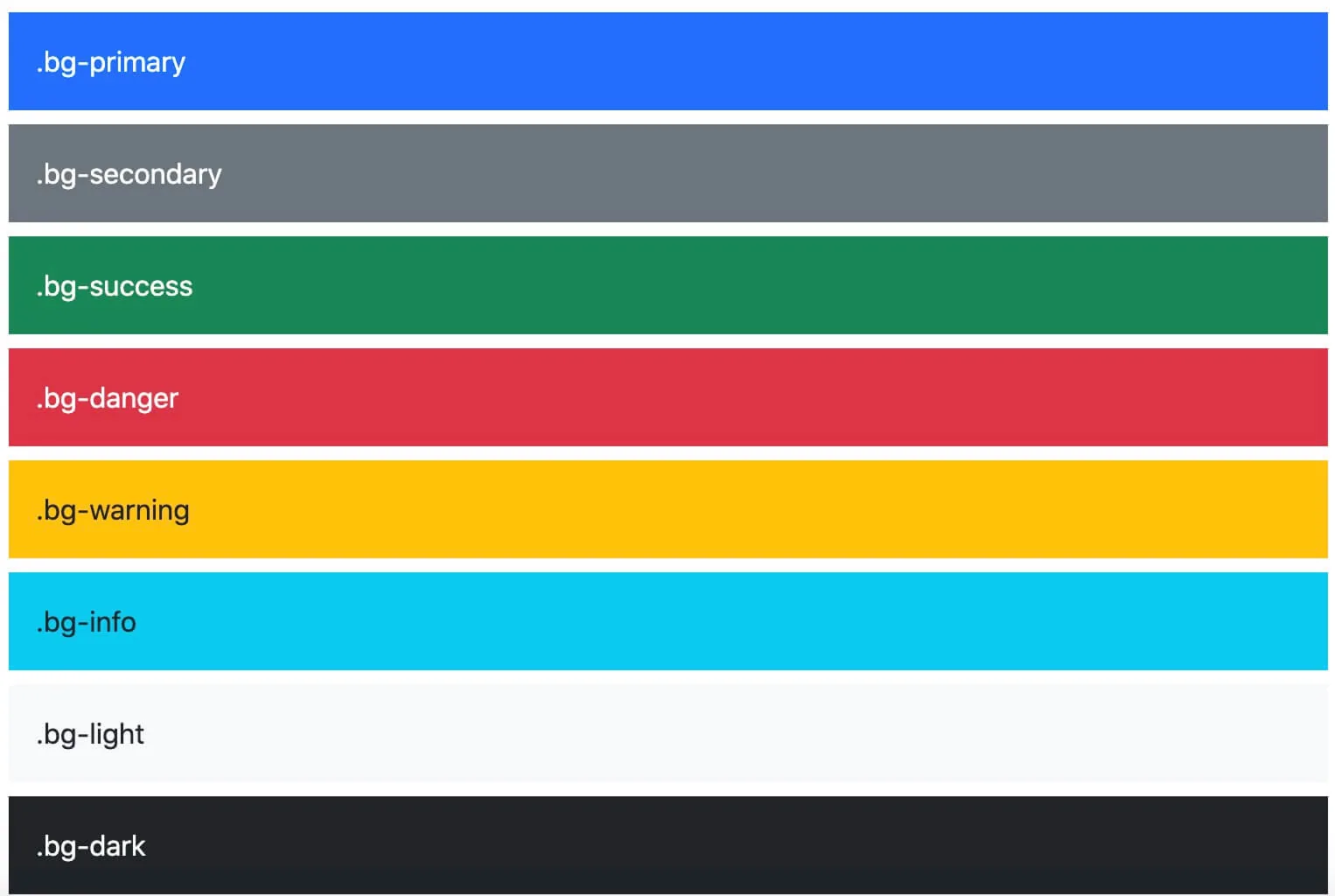
Beispiel

<div class="p-3 mb-2 bg-primary text-white">.bg-primary</div> <div class="p-3 mb-2 bg-secondary text-white">.bg-secondary</div> <div class="p-3 mb-2 bg-success text-white">.bg-success</div> <div class="p-3 mb-2 bg-danger text-white">.bg-danger</div> <div class="p-3 mb-2 bg-warning text-dark">.bg-warning</div> <div class="p-3 mb-2 bg-info text-dark">.bg-info</div> <div class="p-3 mb-2 bg-light text-dark">.bg-light</div> <div class="p-3 mb-2 bg-dark text-white">.bg-dark</div> <div class="p-3 mb-2 bg-body text-dark">.bg-body</div> <div class="p-3 mb-2 bg-white text-dark">.bg-white</div> <div class="p-3 mb-2 bg-transparent text-dark">.bg-transparent</div>

Selbst ausprobieren »

.bg-gradientDie Klasse kann den Hintergrundfarbverlaufseffekt festlegen:

Beispiel

<div class="p-3 mb-2 bg-primary bg-gradient text-white">.bg-primary</div> <div class="p-3 mb-2 bg-secondary bg-gradient text-white">.bg-secondary</div> <div class="p-3 mb-2 bg-success bg-gradient text-white">.bg-success</div> <div class="p-3 mb-2 bg-danger bg-gradient text-white">.bg-danger</div> <div class="p-3 mb-2 bg-warning bg-gradient text-dark">.bg-warning</div> <div class="p-3 mb-2 bg-info bg-gradient text-dark">.bg-info</div> <div class="p-3 mb-2 bg-light bg-gradient text-dark">.bg-light</div> <div class="p-3 mb-2 bg-dark bg-gradient text-white">.bg-dark</div> <div class="p-3 mb-2 bg-body bg-gradient text-dark">.bg-body</div> <div class="p-3 mb-2 bg-white bg-gradient text-dark">.bg-white</div> <div class="p-3 mb-2 bg-transparent bg-gradient text-dark">.bg-transparent</div>

Selbst ausprobieren »

Rahmen

Wir können dieborder-bezogenen Klassen verwenden, um Rahmen nach Bedarf anzuzeigen:

Beispiel

<span class="border"></span> <span class="border border-0"></span> <span class="border border-top-0"></span> <span class="border border-end-0"></span> <span class="border border-bottom-0"></span> <span class="border border-start-0"></span> <br> <span class="border-top"></span> <span class="border-end"></span> <span class="border-bottom"></span> <span class="border-start"></span>

Selbst ausprobieren »

.border-1bis.border-5Die Klasse wird verwendet, um die Breite der Rahmenlinie festzulegen:

Beispiel

<span class="border border-1"></span> <span class="border border-2"></span> <span class="border border-3"></span> <span class="border border-4"></span> <span class="border border-5"></span>

Selbst ausprobieren »

Das Folgende legt verschiedene Farben für den Rahmen fest:

Beispiel

<span class="border border-primary"></span> <span class="border border-secondary"></span> <span class="border border-success"></span> <span class="border border-danger"></span> <span class="border border-warning"></span> <span class="border border-info"></span> <span class="border border-light"></span> <span class="border border-dark"></span> <span class="border border-white"></span>

Selbst ausprobieren »

roundedDie zugehörigen Klassen werden verwendet, um abgerundete Ecken festzulegen:

Beispiel

<img src="..." class="rounded" alt="..."> <img src="..." class="rounded-top" alt="..."> <img src="..." class="rounded-end" alt="..."> <img src="..." class="rounded-bottom" alt="..."> <img src="..." class="rounded-start" alt="..."> <img src="..." class="rounded-circle" alt="..."> <img src="..." class="rounded-pill" alt="...">

Selbst ausprobieren »

rounded-0bisrounded-3Die Klasse wird verwendet, um die Größe der abgerundeten Ecken festzulegen:

Beispiel

<img src="..." class="rounded-0" alt="..."> <img src="..." class="rounded-1" alt="..."> <img src="..." class="rounded-2" alt="..."> <img src="..." class="rounded-3" alt="...">

Selbst ausprobieren »

Float und Clearfix

Elemente floaten mit der Klasse .float-end nach rechts, mit der Klasse .float-start nach links, und die Klasse .clearfix wird zum Aufheben von Floats verwendet:

Beispiel

<div class="clearfix"> <span class="float-start">Links floaten</span> <span class="float-end">Rechts floaten</span> </div>

Selbst ausprobieren »

Sie können den Float-Effekt auch abhängig von der Bildschirmgröße festlegen (.float-*-left|right - * steht für sm (>=576px), md (>=768px), lg (>=992px), xl (>=1200px) oder xxl (>=1400px)):

Beispiel

<div class="float-sm-end">Rechts floaten auf kleinen Bildschirmen</div><br> <div class="float-md-end">Rechts floaten auf mittleren Bildschirmen</div><br> <div class="float-lg-end">Rechts floaten auf großen Bildschirmen</div><br> <div class="float-xl-end">Rechts floaten auf sehr großen Bildschirmen</div><br> <div class="float-xxl-end">Rechts floaten auf sehr sehr großen Bildschirmen</div><br> <div class="float-none">Kein Float</div>

Selbst ausprobieren »

Zentrierte Ausrichtung

Verwenden Sie die.mx-autoKlasse, um das Element zentriert auszurichten (margin-left und margin-right auf auto setzen):

Beispiel

<div class="mx-auto bg-warning" style="width:150px">Zentriert ausgerichtet</div>

Selbst ausprobieren »

Breite und Höhe

Die Breite wird mit derw-* (.w-25, .w-50, .w-75, .w-100, .mw-auto, .mw-100)Klasse festgelegt.

Beispiel

<div class="w-25 bg-warning">Breite 25%</div> <div class="w-50 bg-warning">Breite 50%</div> <div class="w-75 bg-warning">Breite 75%</div> <div class="w-100 bg-warning">Breite 100%</div> <div class="w-auto bg-warning">Automatische Breite</div> <div class="mw-100 bg-warning">Maximale Breite 100%</div>

Selbst ausprobieren »

Die Höhe wird mit derh-* (.h-25, .h-50, .h-75, .h-100, .mh-auto, .mh-100)Klasse festgelegt.

Beispiel

<div style="height:200px;background-color:#ddd"> <div class="h-25 d-inline-block p-2 bg-warning">Höhe 25%</div> <div class="h-50 d-inline-block p-2 bg-warning">Höhe 50%</div> <div class="h-75 d-inline-block p-2 bg-warning">Höhe 75%</div> <div class="h-100 d-inline-block p-2 bg-warning">Höhe 100%</div> <div class="h-auto d-inline-block p-2 bg-warning">Automatische Höhe</div> <div class="mh-100 d-inline-block p-2 bg-warning" style="height:500px">Maximale Höhe 100%</div> </div>

Selbst ausprobieren »

Abstände

Die Syntax für die Abstandseinstellung lautet wie folgt:

{property}{sides}-{size}  // 适用 xs(<=576px)
{property}{sides}-{breakpoint}-{size} // 适用 sm (>=576px), md (>=768px), lg (>=992px), xl (>=1200px) 或 xxl (>=1400px)

Breakpoints beziehen sich auf die Bildschirmbreite: xs (<=576px), sm (>=576px), md (>=768px), lg (>=992px), xl (>=1200px) oder xxl (>=1400px).

propertyRepräsentiert die Eigenschaft, einschließlich:

  • mWird zum Festlegen verwendetmargin
  • pWird zum Festlegen verwendetpadding

sidesBezieht sich hauptsächlich auf die Richtung:

  • tWird zum Festlegen verwendetmargin-topoderpadding-top
  • bWird zum Festlegen verwendetmargin-bottomoderpadding-bottom
  • sWird zum Festlegen verwendetmargin-leftoderpadding-left
  • eWird zum Festlegen verwendetmargin-rightoderpadding-right
  • xWird zum Festlegen verwendet*-leftund*-right
  • yWird zum Festlegen verwendet*-topund*-bottom
  • blank - Wird verwendet, um die vier Richtungen des Elements festzulegenmarginoderpadding

sizeBezieht sich auf die Größe des Außenabstands:

  • 0- Festlegenmarginoderpaddingist0
  • 1- Festlegenmarginoderpaddingist$spacer * .25
  • 2- Festlegenmarginoderpaddingist$spacer * .5
  • 3- Festlegenmarginoderpaddingist$spacer
  • 4- Festlegenmarginoderpaddingist$spacer * 1.5
  • 5- Festlegenmarginoderpaddingist$spacer * 3
  • auto- Festlegenmarginauf auto

Schauen Sie sich die Quellcode-Einstellungen für einige Außenabstände an:

.mt-0 {
  margin-top: 0 !important;
}

.ml-1 {
  margin-left: ($spacer * .25) !important;
}

.px-2 {
  padding-left: ($spacer * .5) !important;
  padding-right: ($spacer * .5) !important;
}

.p-3 {
  padding: $spacer !important;
}

Beispiel

<div class="mx-auto" style="width: 200px;">Das Element zentrieren</div> <form > <div class="form-row"> <div class="form-group"> <label for="text" class="mt-2">Setze margin-top:</label> <input type="text" class="form-control" id="text" placeholder="email"> <label for="color" class="mt-2">Farbe:</label> <input type="color" id="color" class="form-control" style="width: 60px;padding: 4px;" autocomplete="off" value="#656565"> </div> </div> </form>

Ausprobieren »

Weitere Beispiele

.m-# / m-*-# Ränder für alle Seiten festlegen Ausprobieren
.mt-# / mt-*-# Außenabstand oben Ausprobieren
.mb-# / mb-*-# Außenabstand unten Ausprobieren
.ms-# / ms-*-# Außenabstand links Ausprobieren
.me-# / me-*-# Außenabstand rechts Ausprobieren
.mx-# / mx-*-# Margin links und rechts Ausprobieren
.my-# / my-*-# Margin oben und unten Ausprobieren
.p-# / p-*-# Verwenden Sie Seiten, um Padding festzulegen Ausprobieren
.pt-# / pt-*-# Padding oben Ausprobieren
.pb-# / pb-*-# Padding unten Ausprobieren
.ps-# / ps-*-# Padding links Ausprobieren
.pe-# / pe-*-# Padding rechts Ausprobieren
.py-# / py-*-# Padding oben und unten Ausprobieren
.px-# / px-*-# Padding links und rechts Ausprobieren
Weitere Erweiterungen