Структура документа и вёрстка в LaTeX
В этой главе решается проблема «скелета» документа: как расположить заголовок, как разделить разделы, как сгенерировать оглавление и как настроить поля страницы, верхние и нижние колонтитулы.
Особенность этих настроек в том, что: настроить один раз — и весь документ автоматически применяет их; это и есть основное преимущество LaTeX при работе с длинными документами.
Заголовок, автор и дата
Три шага: объявите информацию в преамбуле, затем вызовите \maketitle в теле документа, чтобы отобразить её.
Пример: титульный блок
\title{Название диссертации} % Заголовок (обязательно; должен быть определён для отображения титульного блока)
\author{Чжан Сань \\иЛи Сы} % Автор; разделяйте нескольких авторов с помощью \and
\date{\today} % Дата: \today автоматически даёт текущий день; {} как пустой аргумент означает, что дата не отображается.
\begin{document}
\maketitle % Отобразить титульный блок здесь (заголовок, автор и дата по центру)
\end{document}
| Команда | Назначение | Обычное использование |
|---|---|---|
| \title{...} | Объявите заголовок | \\ можно использовать в заголовке для принудительного разрыва строки |
| \author{...} | Объявите автора | Чжан Сань \and Ли Сы; \thanks может добавить сноску для указания аффилиации |
| \date{...} | Объявите дату | \today для текущего дня; укажите фиксированную дату вручную; {} чтобы скрыть её |
| \maketitle | Отобразите блок заголовка | Поместите его в начало тела документа |
Команды секционирования и автоматическая нумерация
Разделы — это базовые единицы структурированного документа. LaTeX использует набор команд для выражения иерархии, и вся нумерация выполняется автоматически.
| Команда | Уровень | Применимые классы документов |
|---|---|---|
| \part{...} | Часть (уровень 0, независимая нумерация) | article / report / book |
| \chapter{...} | Глава (уровень 1, начинается с новой страницы) | только report / book |
| \section{...} | Раздел (уровень 1 в article) | Все |
| \subsection{...} | Подраздел (уровень 2) | Все |
| \subsubsection{...} | Подподраздел (уровень 3) | Все |
| \paragraph{...} | Параграф с заголовком (без нумерации) | Все |
Две вещи лучше всего демонстрируют ценность «автоматики»: во-первых, когда вы вставляете новый раздел в середину, последующие номера автоматически сдвигаются; во-вторых, добавление звёздочки к команде (например, \section*{...}) означает, что она не нумеруется и не включается в оглавление.
Пример: разделы и сноски
\begin{document}
\section{Введение}
Это содержимое введения. Все номера разделов автоматически генерируются LaTeX.
\subsection{Предпосылки исследования}
Здесь представлены предпосылки исследования.\footnote{Это сноска; её нумерация и вёрстка выполняются автоматически.}。
\subsection{Значимость исследования}
Здесь объясняется значимость исследования.
\section{Метод}
\subsection{Сбор данных}
\subsubsection{Отбор выборки}
Иерархическая нумерация доходит до третьего уровня, subsubsection.
\subsection{Проектирование модели}
\section{Заключение}
\end{document}
Скомпилированный вывод: обратите внимание на автоматически сгенерированные номера 1, 1.1, 2.1.1 и сноску внизу страницы:

\footnote{текст сноски} ставит номер в текущем месте и размещает содержимое внизу текущей страницы; нумерация непрерывна по всему документу. Не вкладывайте ещё один \footnote внутрь сноски — это напрашивается на неприятности.
Генерация оглавления
Для оглавления требуется только одна команда: \tableofcontents. Она сканирует все команды разбиения на разделы в документе и автоматически создаёт оглавление с номерами страниц.
Пример: генерация оглавления
\begin{document}
\tableofcontents % Сгенерировать оглавление здесь
\newpage % Оглавление занимает отдельную страницу; основная часть начинается на следующей странице
\section{Введение}
Содержимое введения.
\subsection{Предпосылки исследования}
Здесь представлена предыстория исследования.
\section{Метод}
Содержимое раздела «Метод».
\section{Заключение}
Содержимое заключения.
\end{document}
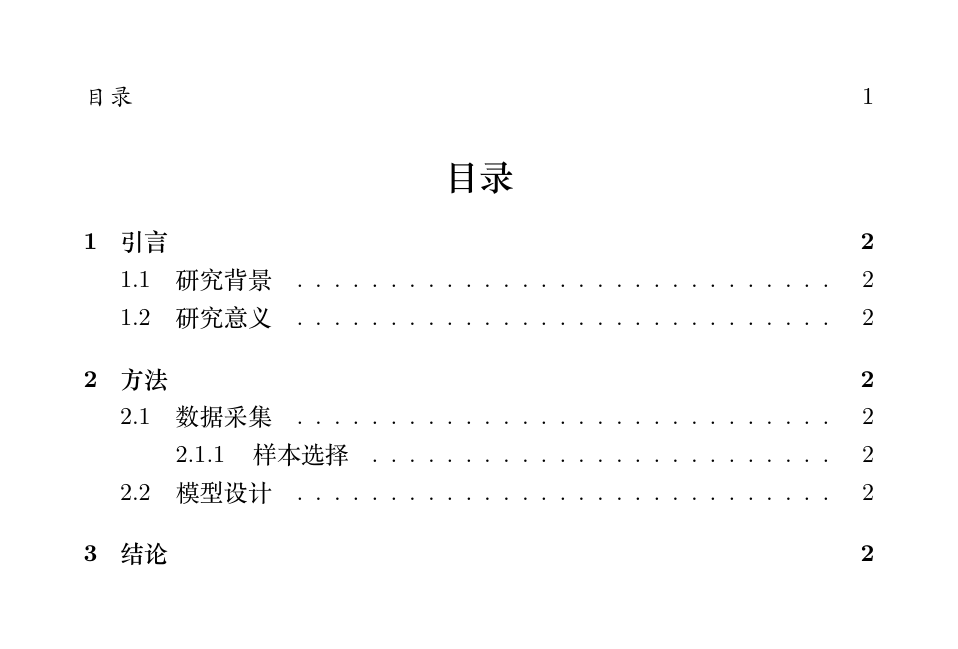
Номера страниц в оглавлении передаются через файл .aux, поэтому после добавления раздела оглавление не будет корректным сразу; просто скомпилируйте ещё раз (та же старая проблема, упомянутая в части 2).
Чтобы управлять глубиной оглавления, задайте её в преамбуле: \setcounter{tocdepth}{2} означает, что включаются только записи вплоть до подраздела; вместе с \setcounter{secnumdepth}{2} можно также управлять тем, до какого уровня разделы нумеруются в тексте.
Настройка страницы: пакет geometry
Параметры страницы, такие как поля и размер бумаги, единообразно управляются пакетом geometry.
Пример: общие настройки страницы
\usepackage[a4paper, margin=2.5cm]{geometry}
% Способ 2: сначала загрузить его, затем задать всё централизованно с помощью \geometry (понятнее, когда много параметров)
\usepackage{geometry}
\geometry{
a4paper, % Бумага: A4
margin=2.5cm, % Одинаковый отступ 2.5 cm со всех четырёх сторон
includefoot % Включить нижний колонтитул в текстовую область, чтобы он не «свисал» за пределы поля
}
Оба метода дают абсолютно одинаковый результат; выберите любой из них. Обратите внимание, что параметры пакета всегда записываются в квадратных скобках [ ] — помещение параметров в фигурные скобки { } — распространённая ошибка новичков.
| Опция | Значение | Пример |
|---|---|---|
| margin | Одинаковый отступ со всех четырёх сторон | margin=2.5cm |
| top / bottom / left / right | Управление одной стороной отдельно | left=3cm, right=3cm |
| a4paper / a5paper / letterpaper | Размер бумаги | a4paper |
| landscape | Альбомная страница | Альбомные слайды или широкие таблицы |
| textwidth / textheight | Непосредственно указать ширину и высоту текстовой области | textwidth=15cm |
В отечественных диссертациях обычно используют «симметричный переплёт для чётных и нечётных страниц»: добавление bindingoffset=1cm резервирует дополнительный 1 см для края переплёта.
Колонтитулы: пакет fancyhdr
fancyhdr делит как верхний, так и нижний колонтитул на три слота — левый, центральный и правый — и вы можете заполнить их чем угодно.
| Команда | Управление слотами |
|---|---|
| \fancyhead[L]{...}(\lhead) | Верхний колонтитул слева |
| \fancyhead[C]{...}(\chead) | Верхний колонтитул по центру |
| \fancyhead[R]{...}(\rhead) | Верхний колонтитул справа |
| \fancyfoot[L]{...}(\lfoot) | Нижний колонтитул слева |
| \fancyfoot[C]{...}(\cfoot) | Нижний колонтитул по центру |
| \fancyfoot[R]{...}(\rfoot) | Нижний колонтитул справа |
Пример: классические академические верхние и нижние колонтитулы
\usepackage[a4paper, margin=2.5cm]{geometry}
\usepackage{fancyhdr}
\pagestyle{fancy} % Включить стиль страницы fancyhdr
\fancyhf{} % Сначала очистите все области, чтобы не оставались стандартные номера страниц
\fancyhead[L]{\nouppercase\leftmark} % Верхний колонтитул слева: название текущего раздела уровня 1
\fancyhead[R]{№\thepageСтраница} % Верхний колонтитул справа: номер страницы
\fancyfoot[C]{ПРИМЕР: Руководство по LaTeX} % Нижний колонтитул по центру: пользовательский текст
\renewcommand{\headrulewidth}{0.4pt} % Толщина линии под верхним колонтитулом
\begin{document}
\section{Макет страницы}
Содержимое документа...
\end{document}
Результат на всю страницу (слева в верхнем колонтитуле отображается «2 Разметка страницы», справа — «Страница 1»; в центре нижнего колонтитула отображается пользовательский текст):

\leftmark и \rightmark — это две «динамические закладки». При вёрстке каждой страницы LaTeX автоматически сохраняет название текущего раздела, записывает его в соответствующую закладку, и верхний колонтитул обновляется соответственно.
Управление разрывами страниц и строк
Используйте \\ для переноса строки внутри абзаца (Часть 3); для разрывов на уровне страницы есть две команды.
| Команда | Назначение | Советы по использованию |
|---|---|---|
| \newpage | Завершает текущую страницу и продолжает на новой странице | Используйте это для обычных разрывов страниц |
| \clearpage | Разрывает страницу и сначала выводит все необработанные плавающие рисунки и таблицы | Безопаснее использовать в конце главы или в конце документа |
| \linebreak | Принудительно разорвите строку здесь и выровняйте по обоим краям | Используйте умеренно; положитесь на автоматический перенос строк |
| \pagebreak | Предложите разрыв страницы в этом месте (сравните с \newpage, чтобы понять разницу) | Используйте умеренно |
Не следует часто использовать ручную команду \newpage только для «выравнивания» страниц — позвольте LaTeX автоматически разбивать документ на страницы, чтобы при редактировании выравнивание документа не нарушалось полностью. Используйте ручные разрывы страниц только на структурных границах, например после оглавления или между главами.
Итог
| Требование | Команда | Расположение |
|---|---|---|
| Титульный блок | \title、\author、\date + \maketitle | Объявите в преамбуле, выведите в теле документа |
| Разделы | \section / \subsection / \subsubsection | Body |
| Сноски | \footnote{...} | Body |
| Содержание | \tableofcontents | Тело документа (обычно сразу после \begin{document}) |
| Поля страницы | Пакет geometry | Преамбула |
| Колонтитулы | Пакет fancyhdr | Преамбула |