LaTeX Dokumentstruktur und Satz
Dieses Kapitel löst das "Skelett"-Problem eines Dokuments: wie man den Titel anordnet, wie man die Abschnitte unterteilt, wie man das Inhaltsverzeichnis erzeugt und wie man Seitenränder, Kopf- und Fußzeilen festlegt.
Das Besondere an diesen Einstellungen ist: einmal konfigurieren, und das gesamte Dokument wird automatisch wirksam – genau das ist der Kernvorteil von LaTeX bei der Verarbeitung langer Dokumente.
Titel, Autor und Datum
Drei Schritte: die Informationen in der Präambel angeben, dann \maketitle im Hauptteil aufrufen, um sie darzustellen.
Beispiel: Titelblock
\title{Titel der Arbeit} % Titel (erforderlich; muss definiert werden, um den Titelblock darzustellen)
\author{Zhang San \\andLi Si} % Autor; mehrere Autoren mit \and trennen
\date{\today} % Datum: \today gibt automatisch den aktuellen Tag an; {} als leeres Argument bedeutet, dass es nicht angezeigt wird
\begin{document}
\maketitle % Den Titelblock hier darstellen (zentrierter Titel, Autor und Datum)
\end{document}
| Befehl | Zweck | Häufige Verwendung |
|---|---|---|
| \title{...} | Den Titel deklarieren | \\ kann im Titel für einen manuellen Zeilenumbruch verwendet werden |
| \author{...} | Den Autor deklarieren | Zhang San \and Li Si; \thanks kann eine Fußnote hinzufügen, um die Zugehörigkeit anzugeben |
| \date{...} | Das Datum deklarieren | \today für den aktuellen Tag; ein festes Datum manuell eingeben; {} zum Ausblenden |
| \maketitle | Den Titelblock rendern | Am Anfang des Textkörpers platzieren |
Gliederungsbefehle und automatische Nummerierung
Abschnitte sind die grundlegenden Einheiten eines strukturierten Dokuments. LaTeX verwendet eine Reihe von Befehlen, um die Hierarchie auszudrücken, und die Nummerierung erfolgt automatisch.
| Befehl | Stufe | Anwendbare Dokumentklassen |
|---|---|---|
| \part{...} | Teil (Ebene 0, unabhängige Nummerierung) | article / report / book |
| \chapter{...} | Kapitel (Ebene 1, beginnt auf einer neuen Seite) | nur report / book |
| \section{...} | Abschnitt (Ebene 1 in article) | Alle |
| \subsection{...} | Unterabschnitt (Ebene 2) | Alle |
| \subsubsection{...} | Unterunterabschnitt (Ebene 3) | Alle |
| \paragraph{...} | Absatz mit Titel (unnummeriert) | Alle |
Zwei Dinge zeigen den Wert von „automatisch“ am besten: Erstens, wenn Sie einen neuen Abschnitt in der Mitte einfügen, werden die nachfolgenden Nummern automatisch verschoben; zweitens bedeutet ein Sternchen an einem Befehl (z. B. \section*{...}), dass er nicht nummeriert und nicht in das Inhaltsverzeichnis aufgenommen wird.
Beispiel: Abschnitte und Fußnoten
\begin{document}
\section{Einführung}
Dies ist der Inhalt der Einleitung. Alle Abschnittsnummern werden automatisch von LaTeX generiert.
\subsection{Forschungshintergrund}
Dies führt in den Forschungshintergrund ein.\footnote{Dies ist eine Fußnote; ihre Nummerierung und Formatierung sind beide automatisch.}。
\subsection{Bedeutung der Forschung}
Dies erklärt die Bedeutung der Forschung.
\section{Methode}
\subsection{Datenerhebung}
\subsubsection{Stichprobenauswahl}
Die hierarchische Nummerierung reicht bis zur dritten Ebene, subsubsection.
\subsection{Modellentwurf}
\section{Fazit}
\end{document}
Kompilierte Ausgabe: Beachten Sie die automatisch generierten Nummern 1, 1.1, 2.1.1 und die Fußnote am unteren Rand der Seite:
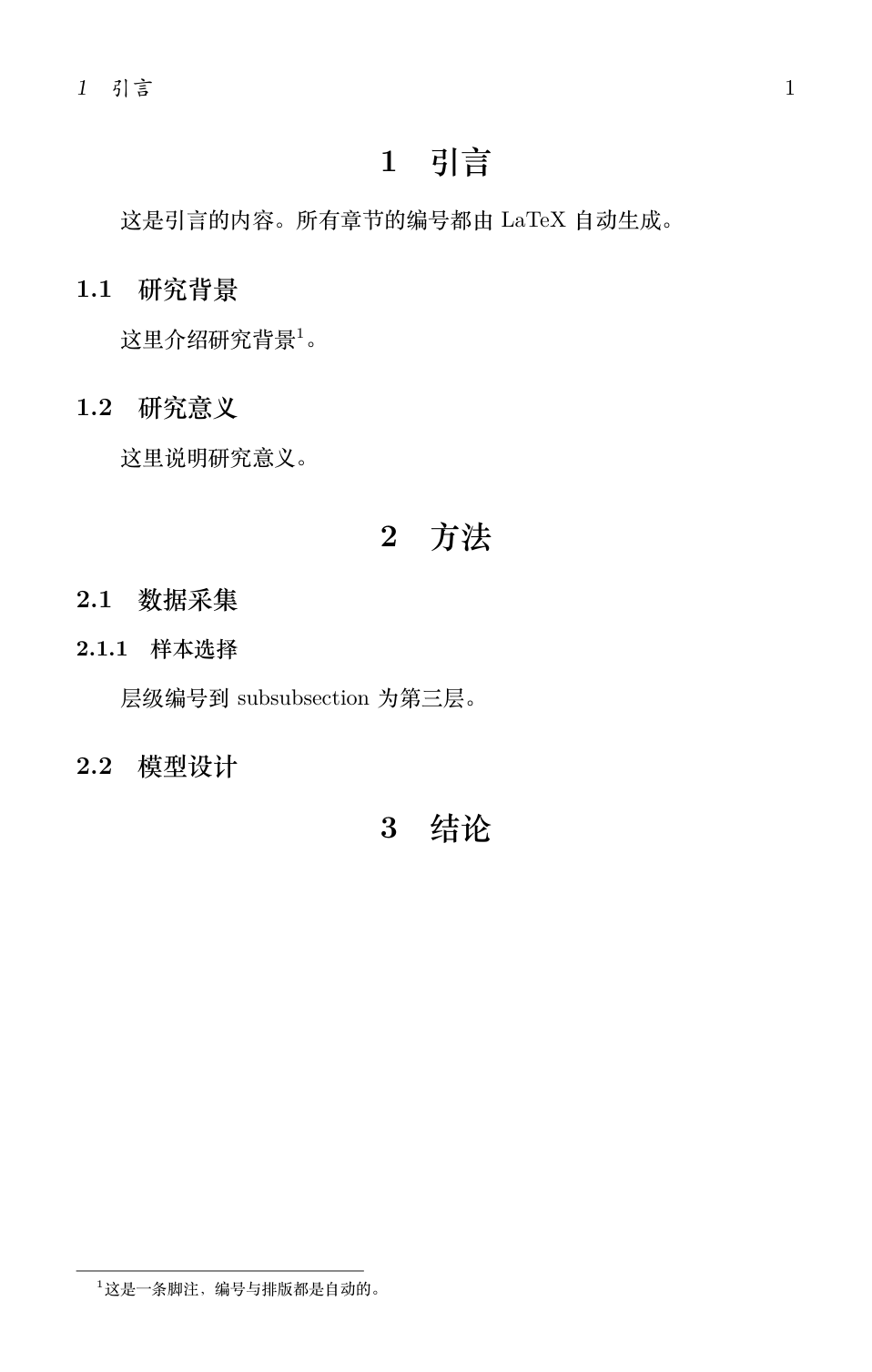
\footnote{Fußnotentext} platziert eine Nummer an der aktuellen Stelle und setzt den Inhalt an den unteren Rand der aktuellen Seite; die Nummerierung ist im gesamten Dokument fortlaufend. Verschachteln Sie keine weitere \footnote in einer Fußnote – das schreit nach Ärger.
Generierung des Inhaltsverzeichnisses
Das Inhaltsverzeichnis benötigt nur einen Befehl: \tableofcontents. Es durchsucht alle Gliederungsbefehle im Dokument und generiert automatisch ein Inhaltsverzeichnis mit Seitenzahlen.
Beispiel: Generierung eines Inhaltsverzeichnisses
\begin{document}
\tableofcontents % Hier das Inhaltsverzeichnis generieren
\newpage % Das Inhaltsverzeichnis belegt eine eigene Seite; der Hauptteil beginnt auf der nächsten Seite
\section{Einführung}
Inhalt der Einleitung.
\subsection{Forschungshintergrund}
Dies führt in den Forschungshintergrund ein.
\section{Methode}
Inhalt der Methode.
\section{Fazit}
Inhalt des Fazits.
\end{document}
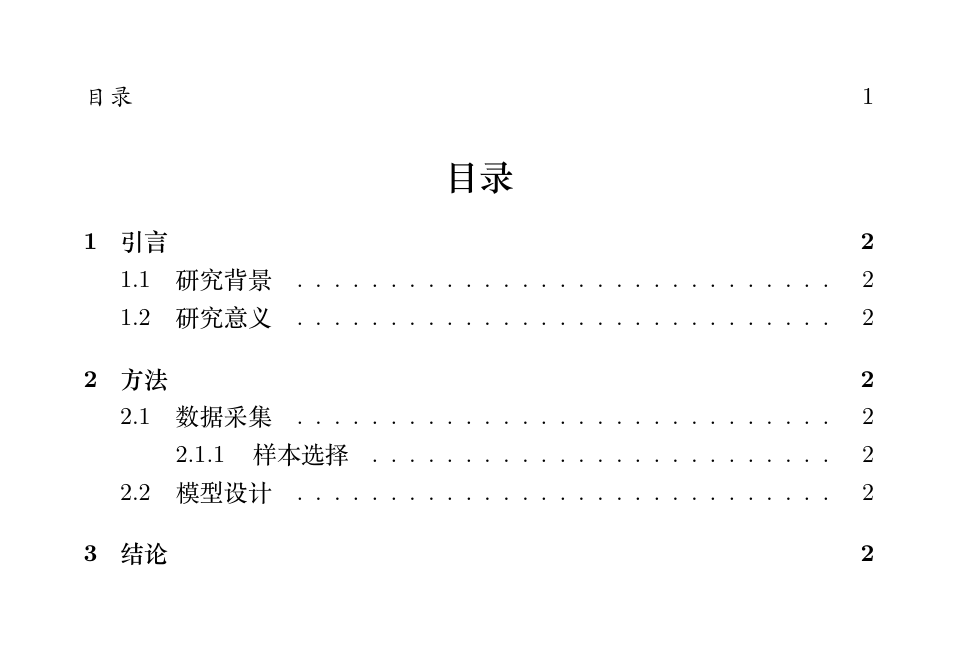
Die Seitenzahlen im Inhaltsverzeichnis werden über die .aux-Datei übergeben, daher ist das Inhaltsverzeichnis nach dem Hinzufügen eines Abschnitts nicht sofort korrekt; einfach erneut kompilieren (dasselbe alte Problem, das in Teil 2 erwähnt wurde).
Zur Steuerung der Tiefe des Inhaltsverzeichnisses legen Sie diese in der Präambel fest: \setcounter{tocdepth}{2} bedeutet, dass nur Einträge bis hinunter zu subsection aufgenommen werden; in Kombination mit \setcounter{secnumdepth}{2} können Sie auch steuern, bis zu welcher Ebene Abschnitte im Hauptteil nummeriert werden.
Seiteneinrichtung: Das geometry-Paket
Seitenparameter wie Ränder und Papierformat werden einheitlich vom geometry-Paket verwaltet.
Beispiel: Häufige Seiteneinstellungen
\usepackage[a4paper, margin=2.5cm]{geometry}
% Methode 2: zuerst laden, dann alles zentral mit \geometry festlegen (übersichtlicher, wenn es viele Optionen gibt)
\usepackage{geometry}
\geometry{
a4paper, % Papier: A4
margin=2.5cm, % Einheitlicher Rand von 2.5 cm auf allen vier Seiten
includefoot % Fußzeile in den Textbereich einbeziehen, damit sie nicht außerhalb des Randes "hängt"
}
Beide Methoden erzeugen genau denselben Effekt; wählen Sie eine von beiden. Beachten Sie, dass Paketoptionen immer in eckigen Klammern [ ] geschrieben werden — Optionen in geschweifte Klammern { } zu setzen, ist ein häufiger Anfängerfehler.
| Option | Bedeutung | Beispiel |
|---|---|---|
| margin | Einheitlicher Rand auf allen vier Seiten | margin=2.5cm |
| top / bottom / left / right | Eine einzelne Seite individuell steuern | left=3cm, right=3cm |
| a4paper / a5paper / letterpaper | Papierformat | a4paper |
| landscape | Querformatseite | Querformat-Folien oder breite Tabellen |
| textwidth / textheight | Direkt die Breite und Höhe des Textbereichs angeben | textwidth=15cm |
Inländische Abschlussarbeiten verwenden häufig eine "gerade-ungerade symmetrische Bindung": Das Hinzufügen von bindingoffset=1cm reserviert zusätzlich 1 cm für den Bindungsrand.
Kopf- und Fußzeilen: Das fancyhdr-Paket
fancyhdr unterteilt sowohl die Kopf- als auch die Fußzeile in drei Bereiche – links, Mitte und rechts – und du kannst sie nach Belieben befüllen.
| Befehl | Slot-gesteuert |
|---|---|
| \fancyhead[L]{...}(\lhead) | Kopfzeile links |
| \fancyhead[C]{...}(\chead) | Kopfzeile Mitte |
| \fancyhead[R]{...}(\rhead) | Kopfzeile rechts |
| \fancyfoot[L]{...}(\lfoot) | Fußzeile links |
| \fancyfoot[C]{...}(\cfoot) | Fußzeile Mitte |
| \fancyfoot[R]{...}(\rfoot) | Fußzeile rechts |
Beispiel: Klassische akademische Kopf- und Fußzeilen
\usepackage[a4paper, margin=2.5cm]{geometry}
\usepackage{fancyhdr}
\pagestyle{fancy} % Aktiviere den fancyhdr-Seitenstil
\fancyhf{} % Zuerst alle Slots leeren, um übrig gebliebene Standard-Seitennummern zu vermeiden
\fancyhead[L]{\nouppercase\leftmark} % Kopfzeile links: Name des aktuellen Abschnitts der Ebene 1
\fancyhead[R]{Nr.\thepageSeite} % Kopfzeile rechts: Seitennummer
\fancyfoot[C]{BEISPIEL LaTeX Tutorial} % Fußzeile Mitte: benutzerdefinierter Text
\renewcommand{\headrulewidth}{0.4pt} % Dicke der Linie unter der Kopfzeile
\begin{document}
\section{Seitenlayout}
Dokumentinhalt...
\end{document}
Ganzseitiges Ergebnis (Kopfzeile links zeigt "2 Seitenlayout", Kopfzeile rechts zeigt "Seite 1"; Fußzeile mittig zeigt den benutzerdefinierten Text):
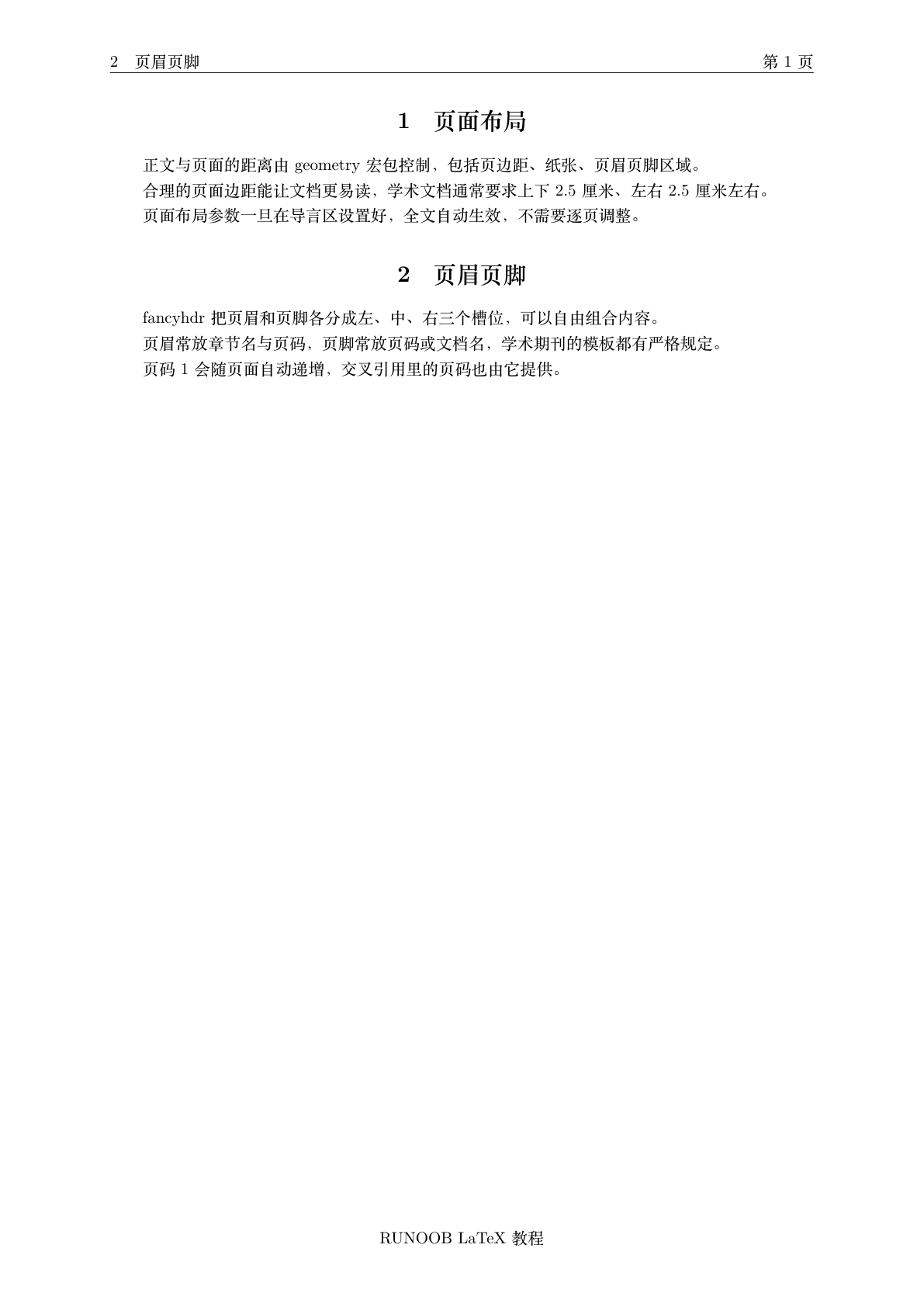
\leftmark und \rightmark sind zwei "dynamische Marken". Beim Setzen jeder Seite erfasst LaTeX automatisch den aktuellen Abschnittsnamen, schreibt ihn in die entsprechende Marke, und die Kopfzeile wird entsprechend aktualisiert.
Steuerung von Seiten- und Zeilenumbrüchen
Verwenden Sie \\ für einen Zeilenumbruch innerhalb eines Absatzes (Teil 3); für Seitenumbrüche gibt es zwei Befehle.
| Befehl | Zweck | Anwendungshinweis |
|---|---|---|
| \newpage | Beendet die aktuelle Seite und fährt auf einer neuen Seite fort | Verwenden Sie dies für alltägliche Seitenumbrüche |
| \clearpage | Bricht die Seite um und gibt zuerst alle noch nicht verarbeiteten gleitenden Abbildungen und Tabellen aus | Sicherer am Ende eines Kapitels oder am Ende des Dokuments zu verwenden |
| \linebreak | Erzwinge hier einen Zeilenumbruch und richte beide Seiten bündig aus | Sparsam verwenden; überlasse es dem automatischen Zeilenumbruch |
| \pagebreak | Schlage an dieser Position einen Seitenumbruch vor (vergleiche mit \newpage, um den Unterschied zu verstehen) | Sparsam verwenden |
Verwende manuelles \newpage nicht häufig nur, um Seiten „auszurichten“ – lass LaTeX automatisch paginieren, damit das Dokument beim Bearbeiten nicht völlig aus dem Layout gerät. Verwende manuelle Seitenumbrüche nur an strukturellen Umbruchstellen, wie nach dem Inhaltsverzeichnis oder zwischen Kapiteln.
Zusammenfassung
| Voraussetzung | Befehl | Ort |
|---|---|---|
| Titelblock | \title、\author、\date + \maketitle | In der Präambel deklarieren, im Dokumentkörper rendern |
| Abschnitte | \section / \subsection / \subsubsection | Body |
| Fußnoten | \footnote{...} | Body |
| Inhaltsverzeichnis | \tableofcontents | Textkörper (normalerweise direkt nach \begin{document}) |
| Seitenränder | geometry-Paket | Präambel |
| Kopf- und Fußzeilen | fancyhdr-Paket | Präambel |