Estructura y maquetación de documentos LaTeX
Este capítulo aborda el problema del "esqueleto" de un documento: cómo maquetar el título, cómo dividir las secciones, cómo generar el índice y cómo configurar los márgenes de página y los encabezados y pies de página.
La característica de estos elementos es que se configuran una sola vez y se aplican automáticamente a todo el documento: esta es precisamente la ventaja central de LaTeX para manejar documentos largos.
Título, autor y fecha
El procedimiento consta de tres pasos: declarar la información en el preámbulo y llamar a \maketitle en el cuerpo del documento para renderizarla.
Ejemplo: área del título
\title{Título del trabajo} % Título (obligatorio; debe definirse si se desea renderizar el área del título)
\author{Juan \\andMaría} % Autor; \and separa a varios autores
\date{\today} % Fecha: \today genera automáticamente la fecha actual; {} como argumento vacío indica que no se muestre
\begin{document}
\maketitle % Aquí se renderiza el área del título (título, autor y fecha centrados)
\end{document}
| Comando | Función | Escritura habitual |
|---|---|---|
| \title{...} | Declarar el título | En el título se puede usar \\ para un salto de línea manual |
| \author{...} | Declarar el autor | Juan \and María; \thanks permite añadir una nota al pie para indicar la afiliación |
| \date{...} | Declarar la fecha | \today para la fecha actual; fecha fija escribiéndola manualmente; {} para ocultarla |
| \maketitle | Renderizar el área del título | Se coloca al inicio del cuerpo del documento |
Comandos de sección y numeración automática
Las secciones son la unidad básica de un documento estructurado; LaTeX utiliza un conjunto de comandos para expresar los niveles, y la numeración es totalmente automática.
| Comando | Nivel | Clase de documento aplicable |
|---|---|---|
| \part{...} | Parte (nivel 0, numeración independiente) | article / report / book |
| \chapter{...} | Capítulo (nivel 1, comienza en página propia) | Solo report / book |
| \section{...} | Sección (nivel 1 en article) | Todas |
| \subsection{...} | Subsección (nivel 2) | Todas |
| \subsubsection{...} | Subsubsección (nivel 3) | Todas |
| \paragraph{...} | Párrafo con título (sin numeración) | Todas |
Dos aspectos muestran mejor el valor de lo "automático": primero, si se inserta una sección nueva en medio, la numeración posterior se ajusta automáticamente; segundo, añadir un asterisco al comando (como \section*{...}) indica que no se numera ni aparece en el índice.
Ejemplo: secciones y notas al pie
\begin{document}
\section{Introducción}
Este es el contenido de la introducción. LaTeX genera automáticamente la numeración de todas las secciones.
\subsection{Antecedentes de la investigación}
Aquí se presentan los antecedentes de la investigación\footnote{Esta es una nota al pie; tanto su numeración como su maquetación son automáticas.}。
\subsection{Importancia de la investigación}
Aquí se explica la importancia de la investigación.
\section{Método}
\subsection{Recopilación de datos}
\subsubsection{Selección de la muestra}
La numeración jerárquica llega hasta subsubsection, que es el tercer nivel.
\subsection{Diseño del modelo}
\section{Conclusión}
\end{document}
Resultado de la compilación; nótese la numeración generada automáticamente (1, 1.1, 2.1.1) y la nota al pie al final de la página:
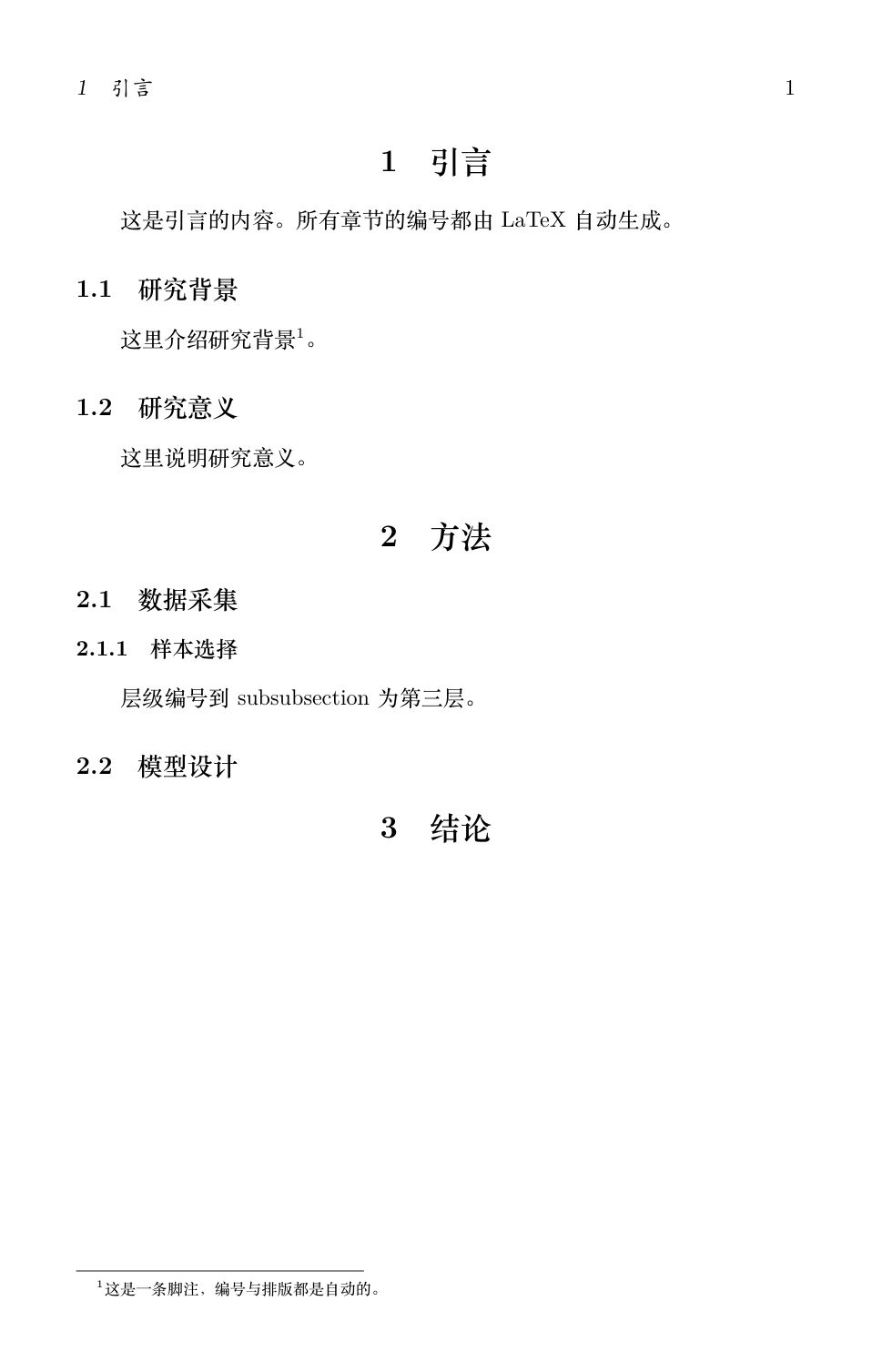
\footnote{contenido de la nota} coloca un número en la posición actual y compone el contenido al final de esa página; la numeración es continua en todo el documento. No anides \footnote dentro de una nota al pie; eso es buscarse problemas.
Generación del índice
Para el índice solo se necesita un comando: \tableofcontents, que escanea todos los comandos de sección del documento y genera automáticamente un índice con números de página.
Ejemplo: generar el índice
\begin{document}
\tableofcontents % Aquí se genera el índice
\newpage % El índice ocupa una página completa; el cuerpo comienza en la página siguiente
\section{Introducción}
Contenido de la introducción.
\subsection{Antecedentes de la investigación}
Aquí se presentan los antecedentes de la investigación.
\section{Método}
Contenido del método.
\section{Conclusión}
Contenido de la conclusión.
\end{document}
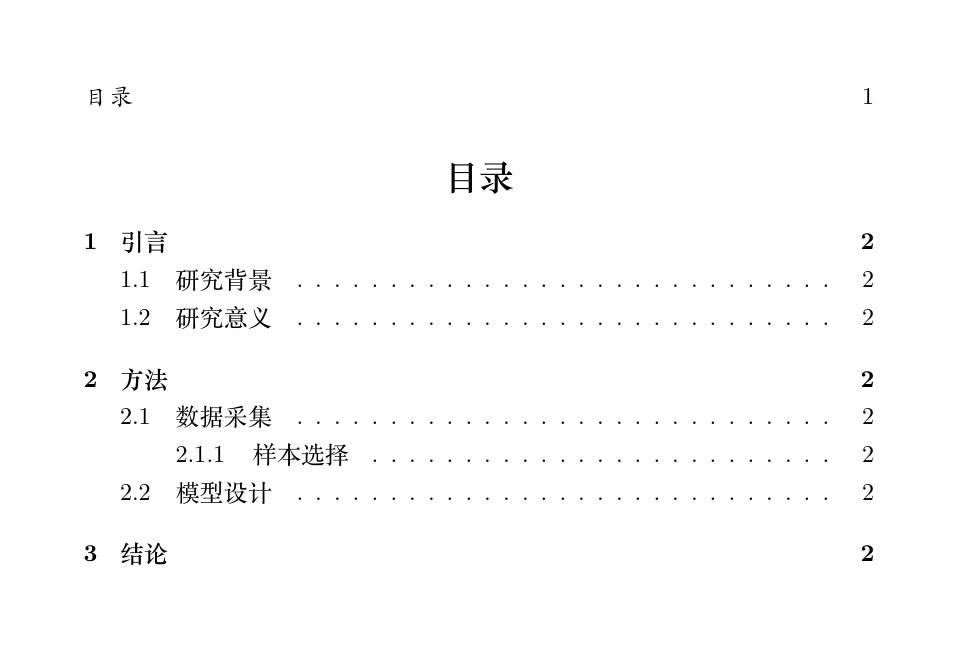
Los números de página del índice se transfieren mediante el archivo .aux; por eso, después de añadir una sección, el índice no se actualiza de inmediato; basta con compilar una vez más (el viejo problema explicado en la parte 2).
Para controlar la profundidad del índice, se puede configurar en el preámbulo: \setcounter{tocdepth}{2} indica que solo se incluya hasta subsection; combinado con \setcounter{secnumdepth}{2} se controla también hasta qué nivel se numera en el cuerpo del documento.
Configuración de página: paquete geometry
Los parámetros de página, como márgenes y tamaño de papel, se gestionan de forma unificada con el paquete geometry.
Ejemplo: configuración de página habitual
\usepackage[a4paper, margin=2.5cm]{geometry}
% Forma 2: primero se carga el paquete y luego se configura todo con \geometry (más clara cuando hay muchas opciones)
\usepackage{geometry}
\geometry{
a4paper, % Papel: A4
margin=2.5cm, % Márgenes uniformes de 2.5 cm en los cuatro lados
includefoot % El pie de página se incluye dentro del área de texto, evitando que el pie quede "suspendido" fuera del margen
}
Las dos formas tienen exactamente el mismo efecto; elige cualquiera de las dos. Ten en cuenta que las opciones del paquete siempre se escriben entre corchetes [ ]; escribir las opciones entre llaves { } es un error muy frecuente entre principiantes.
| Opción | Significado | Ejemplo |
|---|---|---|
| margin | Margen uniforme en los cuatro lados | margin=2.5cm |
| top / bottom / left / right | Controlar un lado específico de forma individual | left=3cm, right=3cm |
| a4paper / a5paper / letterpaper | Especificación del papel | a4paper |
| landscape | Página apaisada | Diapositivas apaisadas o tablas anchas |
| textwidth / textheight | Especificar directamente el ancho y alto del área de texto | textwidth=15cm |
En las tesis chinas se usa habitualmente el "encuadernado simétrico de páginas pares e impares": añadir bindingoffset=1cm reserva 1 cm adicional para el margen de encuadernación.
Encabezados y pies de página: paquete fancyhdr
fancyhdr divide el encabezado y el pie de página en tres ranuras: izquierda, centro y derecha; pones lo que quieras en cada una.
| Comando | Ranura que controla |
|---|---|
| \fancyhead[L]{...}(\lhead) | Lado izquierdo del encabezado |
| \fancyhead[C]{...}(\chead) | Centro del encabezado |
| \fancyhead[R]{...}(\rhead) | Lado derecho del encabezado |
| \fancyfoot[L]{...}(\lfoot) | Lado izquierdo del pie de página |
| \fancyfoot[C]{...}(\cfoot) | Centro del pie de página |
| \fancyfoot[R]{...}(\rfoot) | Lado derecho del pie de página |
Ejemplo: encabezados y pies de página académicos clásicos
\usepackage[a4paper, margin=2.5cm]{geometry}
\usepackage{fancyhdr}
\pagestyle{fancy} % Activar el estilo de página fancyhdr
\fancyhf{} % Primero se vacían todas las ranuras para evitar que quede el número de página predeterminado
\fancyhead[L]{\nouppercase\leftmark} % Lado izquierdo del encabezado: nombre de la sección de nivel 1 actual
\fancyhead[R]{ordinal\thepagepágina} % Lado derecho del encabezado: número de página
\fancyfoot[C]{Tutorial Ejemplo de LaTeX} % Centro del pie de página: texto personalizado
\renewcommand{\headrulewidth}{0.4pt} % Grosor de la línea horizontal bajo el encabezado
\begin{document}
\section{Diseño de página}
Contenido del cuerpo...
\end{document}
Efecto de la página completa (en el encabezado, a la izquierda "2 Diseño de página" y a la derecha "Página 1"; en el centro del pie de página, el texto personalizado):
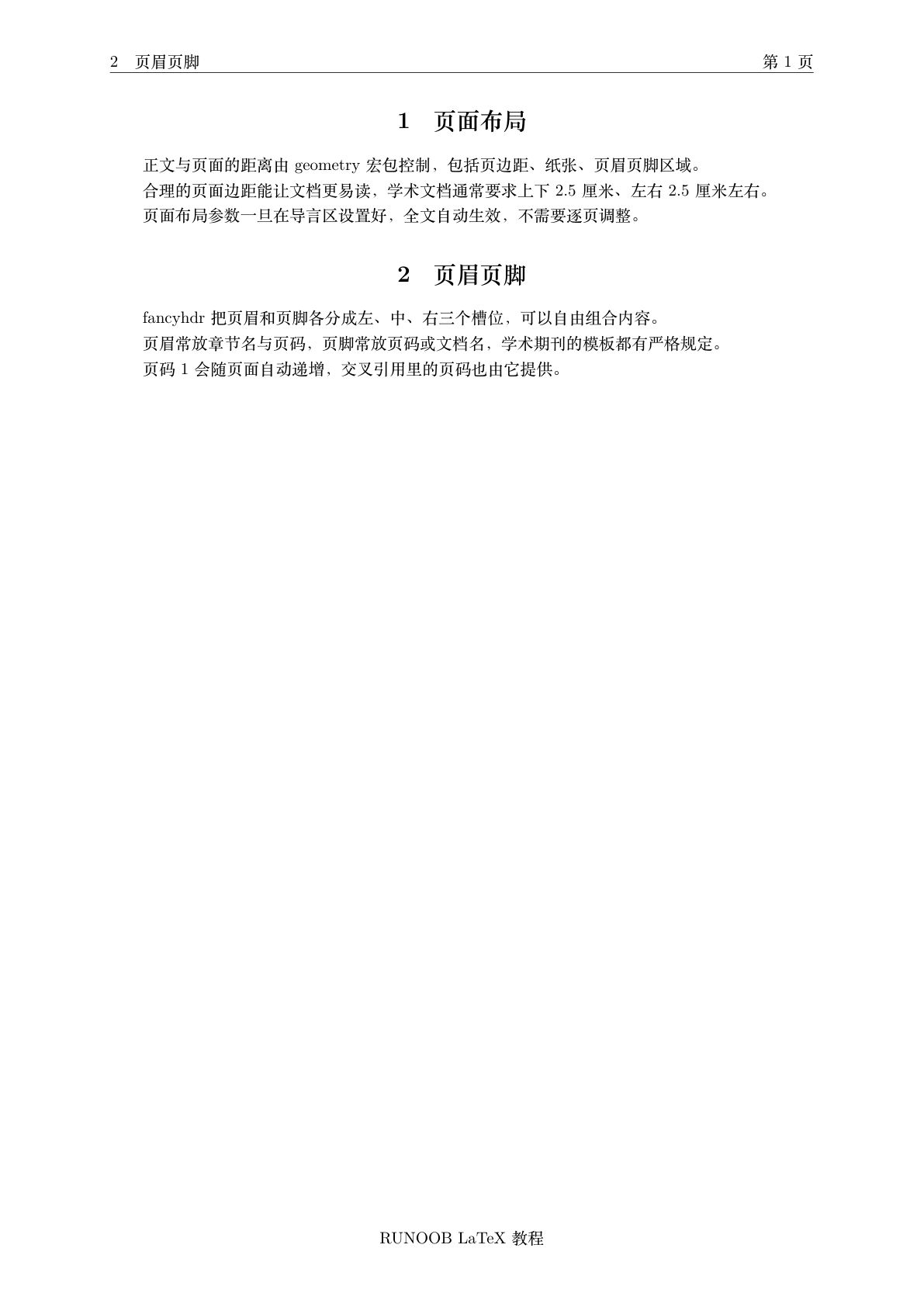
\leftmark y \rightmark son dos "marcadores dinámicos": al maquetar cada página, LaTeX registra automáticamente el nombre de la sección actual, lo escribe en el marcador correspondiente y el encabezado se actualiza automáticamente.
Control de saltos de página y de línea
Para el salto de línea dentro de un párrafo se usa \\ (parte 3); para las interrupciones a nivel de página hay dos comandos.
| Comando | Función | Recomendación de uso |
|---|---|---|
| \newpage | Termina la página actual y continúa en una página nueva | Usa este para los saltos de página habituales |
| \clearpage | Cambia de página y primero saca todas las figuras y tablas flotantes pendientes | Es más seguro usarlo al cerrar una sección o al final del documento |
| \linebreak | Fuerza un salto de línea en este punto con alineación justificada | Úsalo poco; déjalo al salto de línea automático |
| \pagebreak | Sugiere un salto de página en este punto (se puede comparar con \newpage para apreciar la diferencia) | Úsalo poco |
No uses \newpage manualmente con frecuencia para "alinear" las páginas: deja que LaTeX divida las páginas automáticamente; así, al modificar el documento, no se descuadrará todo. Los saltos de página manuales solo deben usarse en puntos de ruptura estructurales, como después del índice o entre secciones.
Resumen
| Necesidad | Comando | Ubicación |
|---|---|---|
| Área del título | \title、\author、\date + \maketitle | Declarar en el preámbulo, renderizar en el cuerpo del documento |
| Secciones | \section / \subsection / \subsubsection | Cuerpo del documento |
| Notas al pie | \footnote{...} | Cuerpo del documento |
| Índice | \tableofcontents | Cuerpo del documento (normalmente justo después de \begin{document}) |
| Márgenes de página | Paquete geometry | Preámbulo |
| Encabezados y pies de página | Paquete fancyhdr | Preámbulo |