Рисунки и таблицы в LaTeX
Рисунки и таблицы — основа статьи. В этой статье рассматриваются четыре темы: команды вставки рисунков и плавающие объекты, базовые таблицы, трёхлинейная таблица академического стандарта и объединение ячеек.
Философия управления рисунками и таблицами в LaTeX согласуется с их нумерацией: вам нужно предоставить только содержимое и заголовок; положение, нумерация и ссылки автоматически.
Вставка изображений: пакет graphicx
Для вставки рисунков требуются всего две команды: подключите graphicx в преамбуле и используйте \includegraphics в теле документа, чтобы разместить файл изображения.
| Общие параметры | Значение | Пример |
|---|---|---|
| width | Ширина, допускаются относительные значения | width=0.8\textwidth (80% ширины текста) |
| height | Height | height=5cm |
| scale | Масштаб | scale=0.5 |
| angle | Угол поворота | angle=90 |
Рекомендации по именам файловОпускайте расширение: пишите sin, а не sin.png. LaTeX автоматически найдёт формат, поддерживаемый текущим компилятором (XeLaTeX поддерживает PDF, PNG, JPG и т. д.), так что при смене формата не нужно менять исходный текст.
При управлении размером изображения предпочитайте пропорциональное значение, например width=\textwidth, вместо scale — первое гарантирует, что изображение никогда не превысит ширину текста, а второе может неожиданно выйти за её пределы при разных настройках размера шрифта.
Плавающие объекты: окружение figure
Изображения не должны располагаться непосредственно в текстовом потоке; стандартная практика — помещать их в плавающее окружение figure.
Пример: стандартный рисунок
\usepackage{graphicx} % Необходимый пакет для рисунков
\begin{document}
Функция синуса$y = \sin x$показана на рисунке~\ref{fig:sin}.
\begin{figure}[htbp] % Плавающее окружение, параметр размещения см. таблицу ниже
\centering % Центрировать изображение внутри плавающего объекта
\includegraphics[width=0.6\textwidth]{sin}
\caption{Кривая функции синуса} % Подпись, номер создается автоматически
\label{fig:sin} % Метка, для ссылки с помощью \ref
\end{figure}
\end{document}
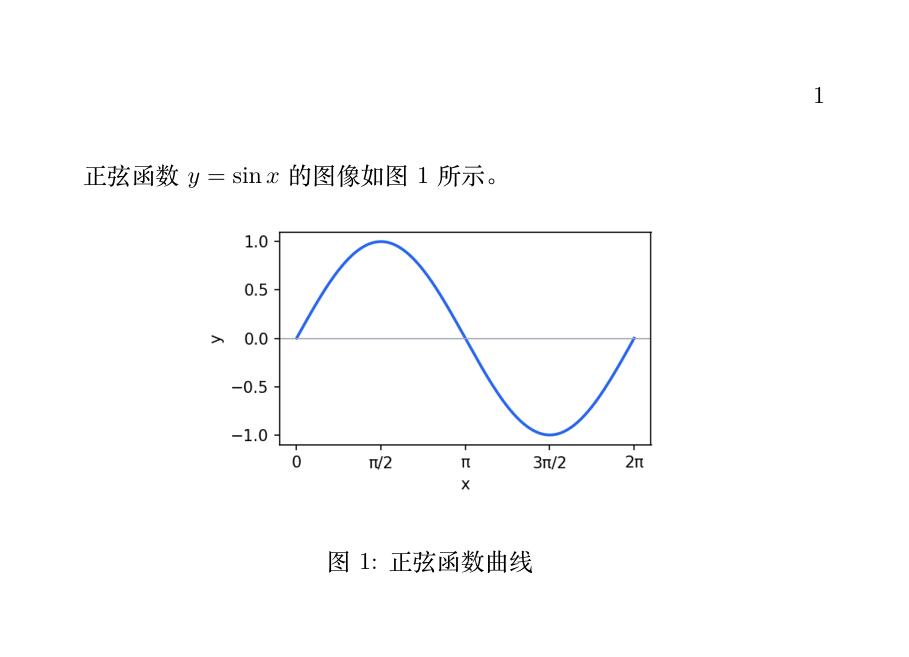
Квадратные скобки после имени окружения — это «рекомендации по размещению», сообщающие LaTeX, где вы хотели бы его разместить.
| Параметр | Значение | Примечания о приоритетах |
|---|---|---|
| h | здесь, прямо в исходной позиции | Всего лишь предложение; LaTeX сам скорректирует, если компоновка не позволяет это разместить |
| t | вверху, верх текущей страницы | Самый распространённый выбор в академических статьях |
| b | внизу, низ текущей страницы | Часто используется вместе с t |
| p | страница плавающих объектов, выделенная страница для плавающих объектов | Автоматически группирует множество рисунков/таблиц на странице приложения |
| ! (e.g., [!h]) | Ослабить ограничения вёрстки | Используйте вместе при настойчивом запросе |
«Почему мой рисунок переместился куда-то ещё?» — Это не ошибка; так работает механизм плавающих объектов: LaTeX выбирает для каждого рисунка позицию, которая не создаёт больших пробелов. Если вам действительно нужно зафиксировать его, используйте параметр [H] из пакета float (заглавная H означает «здесь» и не перемещать).
Базовые таблицы: окружение tabular
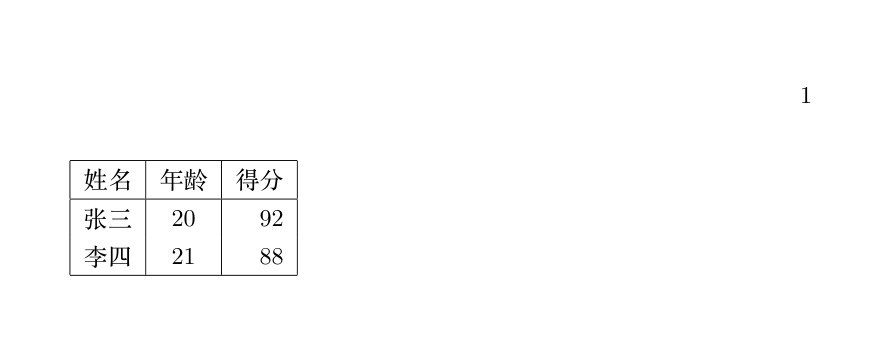
Синтаксический каркас таблицы такой же, как у матрицы: & разделяет столбцы, \\ начинает новую строку, а формат столбцов задаётся в параметрах окружения.
Пример: таблица с полными границами
\begin{document}
\begin{tabular}{|l|c|r|} % Формат столбцов: по левому краю, по центру, по правому краю, разделены вертикальными линиями
\hline % Верхняя горизонтальная линия
Имя&Возраст&Оценка\\ % & разделяет столбцы, \\ начинает новую строку
\hline
Чжан Сань& 20 & 92 \\
Ли Сы& 21 & 88 \\
\hline % Нижняя горизонтальная линия
\end{tabular}
\end{document}
| Символы формата столбцов | Значение |
|---|---|
| l / c / r | Выровнять столбец по левому краю / по центру / по правому краю |
| | | Нарисовать вертикальную линию в этой позиции |
| p{2cm} | Фиксированная ширина столбца с автоматическим переносом строк внутри ячеек |
Академический стандарт: трёхлинейная таблица booktabs
Откройте любую профессиональную публикацию, и таблицы в ней имеют "три горизонтальные линии и ноль вертикальных" — это называется трёхлинейной таблицей, которую предоставляет пакет booktabs.
Пример: трёхлинейная таблица
\usepackage{booktabs} % Специализированный пакет для трёхлинейных таблиц
\begin{document}
\begin{tabular}{lccc} % В трёхлинейных таблицах не используются вертикальные линии
\toprule % Верхняя линия, самая толстая
Алгоритм&Точность&Полнота& F1 \\
\midrule % Средняя линия, тоньше
Модель A& 0.91 & 0.88 & 0.89 \\
Модель B& 0.93 & 0.90 & 0.91 \\
\bottomrule % Нижняя линия, самая толстая
\end{tabular}
\end{document}
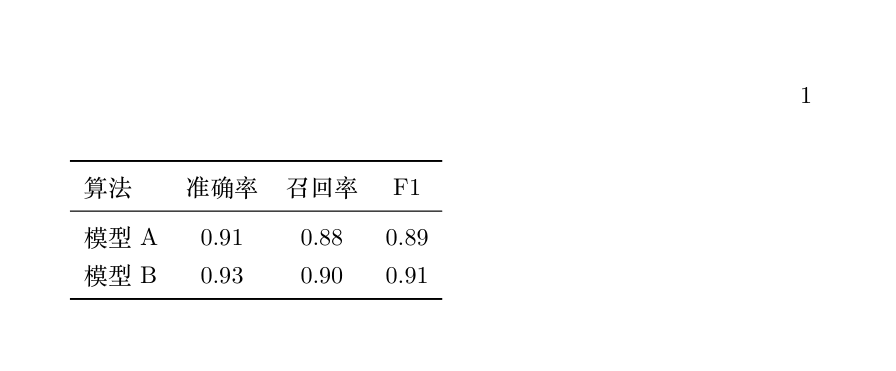
Требования к оформлению для журналов и диссертаций почти повсеместно требуют трёхлинейных таблиц. Использовать | и \hline для создания таблиц с полными границами — это нормально для повседневной домашней работы, но обязательно перейдите на booktabs перед сдачей: вертикальные линии в профессиональной типографике — признак "любительства".
Объединение ячеек: multirow и multicolumn
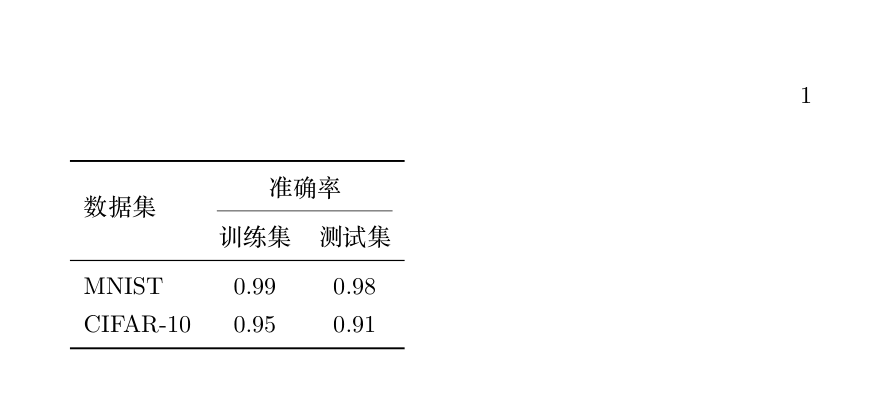
Сложные заголовки требуют объединения: используйте \multicolumn для горизонтального объединения (встроено в LaTeX) и \multirow для вертикального объединения (требуется загрузить пакет multirow).
Пример: двухуровневый заголовок
\usepackage{booktabs}
\usepackage{multirow} % Вертикальное объединение ячеек
\begin{document}
\begin{tabular}{lcc}
\toprule
\multirow{2}{*}{Набор данных} & \multicolumn{2}{c}{Точность} \\
\cmidrule(lr){2-3} % Нарисовать частичную горизонтальную линию только по столбцам 2-3
&Обучающая выборка&Тестовая выборка\\
\midrule
MNIST & 0.99 & 0.98 \\
CIFAR-10 & 0.95 & 0.91 \\
\bottomrule
\end{tabular}
\end{document}
| Команда | Синтаксис | Описание |
|---|---|---|
| \multirow | \multirow{число строк}{*}{содержимое} | Объединяет строки по вертикали; оставьте соответствующие позиции пустыми в объединённых строках |
| \multicolumn | \multicolumn{число столбцов}{формат столбца}{содержимое} | Объединяет столбцы по горизонтали; необходимо переписать формат столбца для этой ячейки |
| \cmidrule | \cmidrule(lr){2-3} | Частичная горизонтальная линия; (lr) оставляет небольшой зазор с обоих концов для более утончённого вида |
Подписи к таблицам и плавающие объекты в целом
Таблицы также находятся в плавающем объекте; окружение — table, а всё остальное работает точно так же, как figure.
Пример: нумерованная таблица
\centering % Выравнивание всей таблицы по центру
\caption{Сравнение результатов экспериментов} % Подпись таблицы (обычно размещается над таблицей)
\label{tab:result}
\begin{tabular}{lcc}
\toprule
Набор данных&Обучающая выборка&Тестовая выборка\\
\midrule
MNIST & 0.99 & 0.98 \\
\bottomrule
\end{tabular}
\end{table}
Два негласных соглашения: размещайте подпись к таблиценад таблицей, а подпись к рисункупод рисунком; используйте tab: и fig: в качестве префиксов меток для таблиц и рисунков соответственно, чтобы при ссылке сразу было видно тип.
Когда таблица шире текстовой области, есть два быстрых решения: оберните всю среду tabular в \resizebox{\textwidth}{!}{...} для пропорционального масштабирования; или переключитесь на пакет tabularx, чтобы автоматически распределять ширины столбцов. Первый способ быстрый, второй — более правильный.
Итог
| Требование | Команда / окружение |
|---|---|
| Вставка рисунков | \includegraphics[width=0.8\textwidth]{filename} |
| Плавающие объекты рисунков/таблиц | figure / table + [htbp] + \centering + \caption + \label |
| Каркас таблицы | tabular, & разделяет столбцы, \\ начинает новую строку |
| Таблица с тремя линиями | booktabs:\toprule \midrule \bottomrule |
| Объединение ячеек | \multirow, \multicolumn |
| Частичная горизонтальная линия | \cmidrule(lr){2-3} |