Установка и настройка LaTeX
LaTeX — это система вёрстки, основанная на TeX. Перед использованием необходимо установить дистрибутив TeX и редактор.
В этой главе описывается установка и настройка LaTeX для систем Windows, macOS и Linux.
Установка LaTeX
Система Windows
В Windows рекомендуется использоватьMiKTeXилиTeX Liveдля установки LaTeX.
Установка MiKTeX
- Скачайте MiKTeX: Посетитеофициальный сайт MiKTeXи скачайте установщик, подходящий для вашей системы.
- Запустите установщик: дважды щелкните скачанный установщик и следуйте инструкциям по установке. Рекомендуется выбрать "Полная установка", чтобы установить все распространенные пакеты.
- Настройте переменные среды: После установки убедитесь, что каталог MiKTeX
binдобавлен в переменную среды PATH системы. Это позволяет использовать команды LaTeX непосредственно в командной строке.
Установка TeX Live
- Скачайте TeX Live: Посетитеофициальный сайт TeX Liveи скачайте установщик, подходящий для вашей системы.
- Запустите установщик: Дважды щёлкните загруженный установщик и следуйте подсказкам для установки. Процесс установки TeX Live занимает много времени, поскольку включает большое количество пакетов и инструментов.
- Настройте переменные среды: После установки убедитесь, что
binкаталог TeX Live был добавлен в системную переменную среды PATH.
Система macOS
В macOS рекомендуется использоватьMacTeXдля установки LaTeX.
Установка MacTeX
- Скачайте MacTeX: Посетитеофициальный сайт MacTeXи скачайте установщик, подходящий для вашей системы.
- Запустите установщик: Дважды щёлкните скачанный
.pkgфайл и следуйте подсказкам для установки. MacTeX включает TeX Live и связанные инструменты с графическим интерфейсом. - Настройте переменные среды: После установки убедитесь, что
binкаталог TeX Live был добавлен в системную переменную среды PATH.
Система Linux
В Linux рекомендуется использоватьTeX Liveдля установки LaTeX.
Установка TeX Live
- Установка с помощью менеджера пакетов: Большинство дистрибутивов Linux предоставляют пакеты TeX Live. Вы можете использовать менеджер пакетов для установки. Например, в Ubuntu можно использовать следующую команду:
sudo apt-get install texlive-full
Это устанавливает полный дистрибутив TeX Live, включая все часто используемые пакеты и инструменты. - Ручная установка: Если вам нужна последняя версия TeX Live, вы можете скачать установочный скрипт софициального сайта TeX Liveи установить её вручную.
Настройка LaTeX
Выбор редактора
Документы LaTeX — это обычные текстовые файлы, поэтому вы можете использовать любой текстовый редактор для написания кода LaTeX. Однако использование специализированного редактора LaTeX может повысить эффективность. Вот некоторые распространённые редакторы LaTeX:
- TeXstudio: Кроссплатформенный редактор LaTeX с мощными возможностями, подходит как для начинающих, так и для опытных пользователей.
- Overleaf: Онлайн-редактор LaTeX, не требующий установки, подходит для совместной работы и быстрого редактирования.
- VS Code: Универсальный редактор кода, который может поддерживать редактирование и компиляцию LaTeX путём установки плагинов LaTeX (например, LaTeX Workshop).
Компиляция документов LaTeX
Документы LaTeX необходимо компилировать, чтобы создать итоговый PDF-файл. Распространённые команды компиляции включают:
pdflatex: Создаёт PDF-файлы, подходит для большинства документов.xelatex: Поддерживает Unicode и шрифты TrueType, подходит для обработки документов на китайском языке.lualatex: Движок компиляции на основе Lua, поддерживающий современные шрифты и расширенные возможности.
Команда компиляции используется следующим образом:
pdflatex mydocument.tex
Это сгенерируетmydocument.pdfфайл.
Обработка китайских документов
Если вам нужно обрабатывать китайские документы, рекомендуется использоватьxelatexилиlualatexдвижок компиляции вместе сctexпакетом. Вот простой пример китайского документа LaTeX:
Пример
\begin{document}
Hello, World!
\end{document}
Используйтеxelatexчтобы скомпилировать документ:
xelatex mydocument.tex
Установка и управление пакетами
Пакеты LaTeX можно устанавливать и управлять ими с помощью менеджеров пакетов. В MiKTeX и TeX Live можно использовать следующие команды для установки пакетов:
- MiKTeX: Используйте
MiKTeX Consoleдля поиска и установки пакетов. - TeX Live: Используйте
tlmgrкоманду для установки пакетов. Например:tlmgr install <package-name>
Процесс компиляции
Основной процесс работы с LaTeX:
你编写的 .tex 源文件 → 编译器(如 pdfLaTeX) → 生成 .pdf 文件
Во время компиляции также создаются некоторые вспомогательные файлы (такие как .aux, .log, .toc). Они используются для записи информации, например, оглавления и ссылок, и обычно не требуют ручного управления.
Распространённые команды компиляции включают:
- pdflatex: Наиболее часто используемый, напрямую создаёт PDF, но имеет слабую поддержку китайского языка и шрифтов
- xelatex: Поддерживает системные шрифты и китайский язык, рекомендуется для китайских пользователей
- lualatex: Более мощный движок нового поколения, немного медленнее
Ваш первый документ "Hello World"
Создайте новый файл .tex и введите следующее содержимое:
\documentclass{article}

\begin{document}

Hello, World! 这是我的第一份 LaTeX 文档。

\end{document}
После сохранения нажмите «Компилировать», и вы получите PDF-документ, содержащий это предложение.
Понимание базовой структуры документа
Документ LaTeX обычно делится на две части:
\documentclass{article}   % 前导区(Preamble):设置文档类型、加载宏包

\begin{document}          % 正文区:实际显示的内容
    正文内容写在这里
\end{document} - Преамбула: расположена между \documentclass и \begin{document}, используется для объявления типа документа, подключения пакетов и определения глобальных настроек. Эта часть не появится в итоговом PDF.
- Основная часть: содержимое между \begin{document} и \end{document} — это часть, которая фактически будет верстаться и выводиться.
Распространённые классы документов
\documentclass{article}   % 文章、短报告,无章节 chapter
\documentclass{report}    % 长报告,支持 chapter
\documentclass{book}      % 书籍,支持双面排版、chapter
\documentclass{letter}    % 信件
\documentclass{beamer}    % 演示文稿(幻灯片)
Параметры можно передавать в квадратных скобках, например:
\documentclass[12pt, a4paper]{article}Это означает использование размера шрифта 12pt и бумаги A4 для вёрстки.
Базовая структура документа
Каждый документ LaTeX состоит из двух частей: преамбулы и основной части.

Перед \begin{document} находитсяпреамбула, которая используется для объявления класса документа, подключения пакетов и определения глобальных настроек, таких как заголовок и автор.
Между \begin{document} и \end{document} находитсятело, где пишутся заголовки, главы, текст и формулы.
Класс документа определяет общий вид документа и объявляется в первой строке \documentclass.
| Класс документа | Назначение | Типичные сценарии |
|---|---|---|
| article | Короткие статьи и работы, без уровня "chapter" | Статьи в журналах, задания, небольшие отчёты |
| report | Длинные отчёты с уровнем "chapter" | Лабораторные отчёты, курсовые проекты |
| book | Книги, включая предисловие, главы, приложения | Учебники, монографии |
| ctexart / ctexrep / ctexbook | Китайские версии трёх вышеуказанных | Для любого китайского документа просто выберите его |
| beamer | Слайды | Академические презентации, подробно рассматриваются в статье/уроке 12 |
Классы документов также могут принимать параметры в квадратных скобках, например указывая размер шрифта и бумагу:
Пример: класс документа с параметрами
% a4paper: бумага A4 (по умолчанию letter; для отечественной печати рекомендуется явное указание)
\documentclass[12pt, a4paper]{ctexart}
Ваш первый полноценный документ
Hello World слишком прост, чтобы продемонстрировать ценность LaTeX. Документ ниже добавляет титульный блок, списки и формулы, что делает его гораздо ближе к повседневному использованию.
Пример: ваш первый полноценный документ
\usepackage{geometry} % Подключаем пакет настройки страницы (требуется до использования \geometry)
\geometry{a4paper, margin=2.5cm} % Бумага A4, поля 2,5 см со всех четырёх сторон
\title{Мой первый полноценный документ} % Заголовок
\author{ПРИМЕР} % Автор
\date{\today} % \today автоматически подставляет дату компиляции
\begin{document}
\maketitle % Формирует блок заголовка (заголовок, автор и дата выводятся по центру)
Привет,\LaTeX{}! Этот документ был скомпилирован с помощью XeLaTeX.
Мне нравится использовать LaTeX для трёх вещей:
\begin{itemize} % Окружение маркированного списка
\itemНаписание математических формул, например теоремы Пифагора$a^2 + b^2 = c^2$;
\itemАвтоматическая нумерация разделов и создание оглавления;
\itemСохранение единообразного форматирования длинных документов.
\end{itemize}
\end{document}
Результат компиляции:
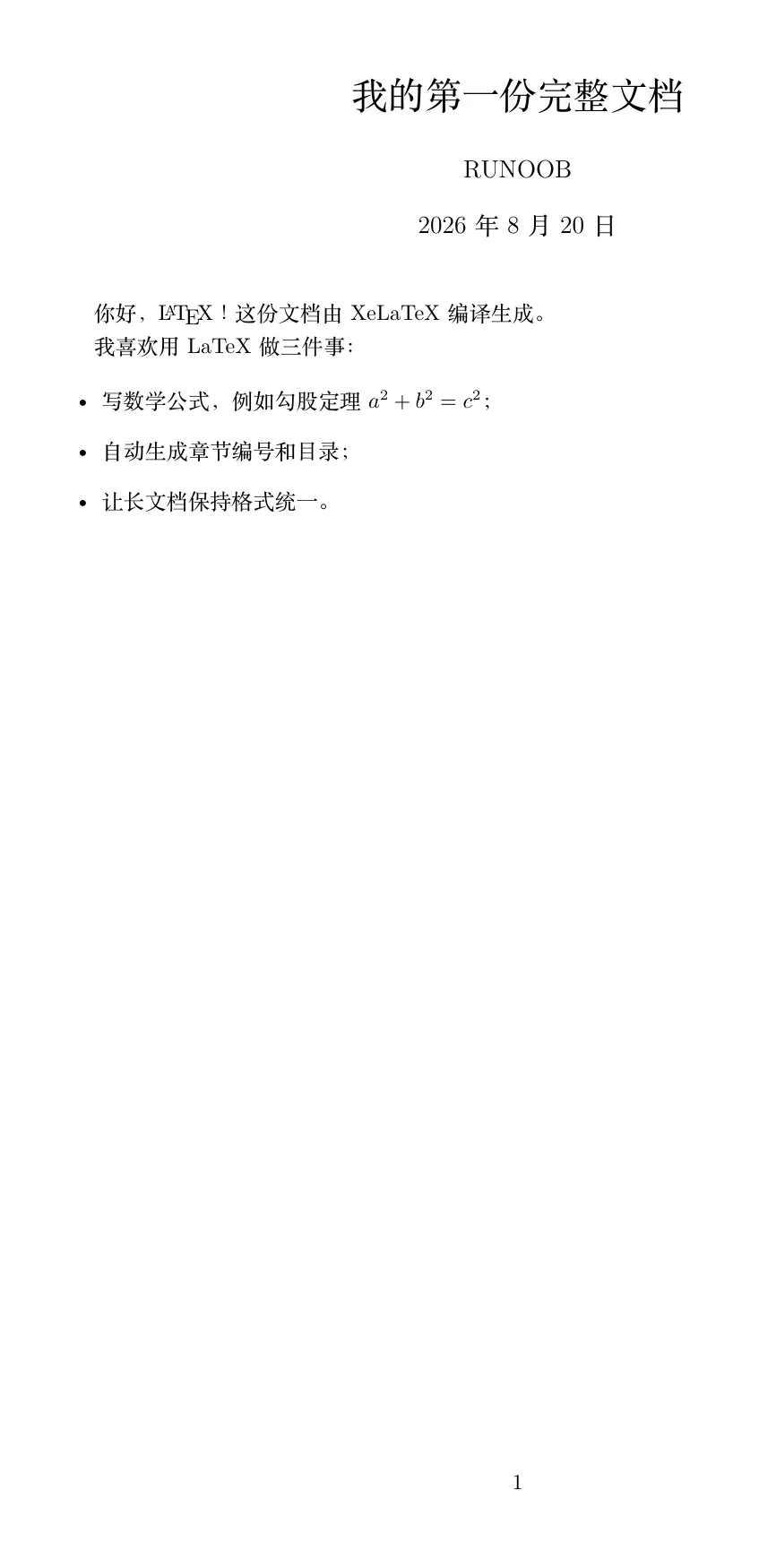
Отметим несколько деталей: \maketitle отображает заданную в преамбуле информацию о заголовке в виде блока заголовка; \today автоматически создаёт «20 августа 2026 г.» без ручного ввода; список itemize автоматически добавляет маркеры.
Подробные правила для этих команд будут по очереди объяснены в следующих статьях.
Устранение распространённых проблем
При первой настройке среды проблемы — это норма. Ниже приведены наиболее частые ошибки, о которых сообщают новички.
| Симптом | Причина | Решение |
|---|---|---|
| Китайский текст отображается пустым или сразу вызывает ошибку | Компилятор — не XeLaTeX | Overleaf: переключите его в меню; локально компилируйте командой xelatex |
| Неопределённая управляющая последовательность | Команда написана с ошибкой или используется команда из пакета, который не был загружен | Проверьте лог, чтобы определить номер строки и проверить написание; убедитесь, что соответствующий пакет загружен с помощью \usepackage |
| Файл 'xxx.sty' не найден | В локальном дистрибутиве отсутствует этот пакет | TeX Live: установите с помощью tlmgr install xxx; MiKTeX обычно загружает его автоматически |
| Оглавление и ссылки отображаются как ?? | Скомпилировано только один раз | Скомпилируйте ещё раз |
| Время компиляции Overleaf истекло | Бесплатная версия имеет ограничения по ресурсам | Упростите документ или перейдите к локальной компиляции |