LaTeX 文書構造と組版
この章では、文書の「骨組み」に関する問題を解決します。タイトルの配置方法、章節の分け方、目次の生成方法、ページ余白やヘッダー・フッターの設定方法です。
これらの内容の特徴は、一度設定すれば文書全体に自動的に反映されることです。これこそが LaTeX が長い文書を扱う際の核となる利点です。
タイトル、著者と日付
3つのステップ:プリアンブルで情報を宣言し、本文領域で \maketitle を呼び出して描画します。
実例:タイトル領域
\title{論文タイトル} % タイトル(必須。タイトル領域を描画するには定義が必要)
\author{張三 \and李四} % 著者。\and で複数著者を区切る
\date{\today} % 日付:\today で当日を自動設定;{} は空引数で非表示
\begin{document}
\maketitle % ここでタイトル領域を描画(中央揃えのタイトル、著者、日付)
\end{document}
| コマンド | 機能 | よく使う書き方 |
|---|---|---|
| \title{...} | タイトルの宣言 | タイトル内では \\ で手動改行できる |
| \author{...} | 著者の宣言 | 張三 \and 李四;\thanks で所属を脚注にできる |
| \date{...} | 日付の宣言 | \today で当日;固定日付は直接記述;{} で非表示 |
| \maketitle | タイトル領域の描画 | 本文領域の先頭に置く |
章節コマンドと自動番号
章節は構造化文書の基本単位です。LaTeX は一連のコマンドで階層を表し、番号はすべて自動で付与されます。
| コマンド | 階層 | 対応する文書クラス |
|---|---|---|
| \part{...} | 部(レベル0、番号は独立) | article / report / book |
| \chapter{...} | 章(レベル1、新しいページで開始) | report / book のみ |
| \section{...} | 節(article ではレベル1) | すべて |
| \subsection{...} | 小節(レベル2) | すべて |
| \subsubsection{...} | 小々節(レベル3) | すべて |
| \paragraph{...} | 見出し付き段落(番号なし) | すべて |
「自動」の価値を最もよく示すのは2つです。1つは途中に新しい章節を挿入すると後ろの番号が自動的に繰り下がること、もう1つはコマンドにアスタリスクを付けると(例:\section*{...})、番号が付与されず目次にも載らないことです。
実例:章節と脚注
\begin{document}
\section{はじめに}
これははじめにの内容です。すべての章節番号は LaTeX が自動生成します。
\subsection{研究背景}
ここで研究背景を紹介します。\footnote{これは脚注です。番号と組版はすべて自動です。}。
\subsection{研究意義}
ここで研究意義を説明します。
\section{方法}
\subsection{データ収集}
\subsubsection{サンプル選定}
階層番号は subsubsection で第3階層になります。
\subsection{モデル設計}
\section{結論}
\end{document}
コンパイル結果です。自動生成された番号 1、1.1、2.1.1 と、ページ下部の脚注に注目してください。
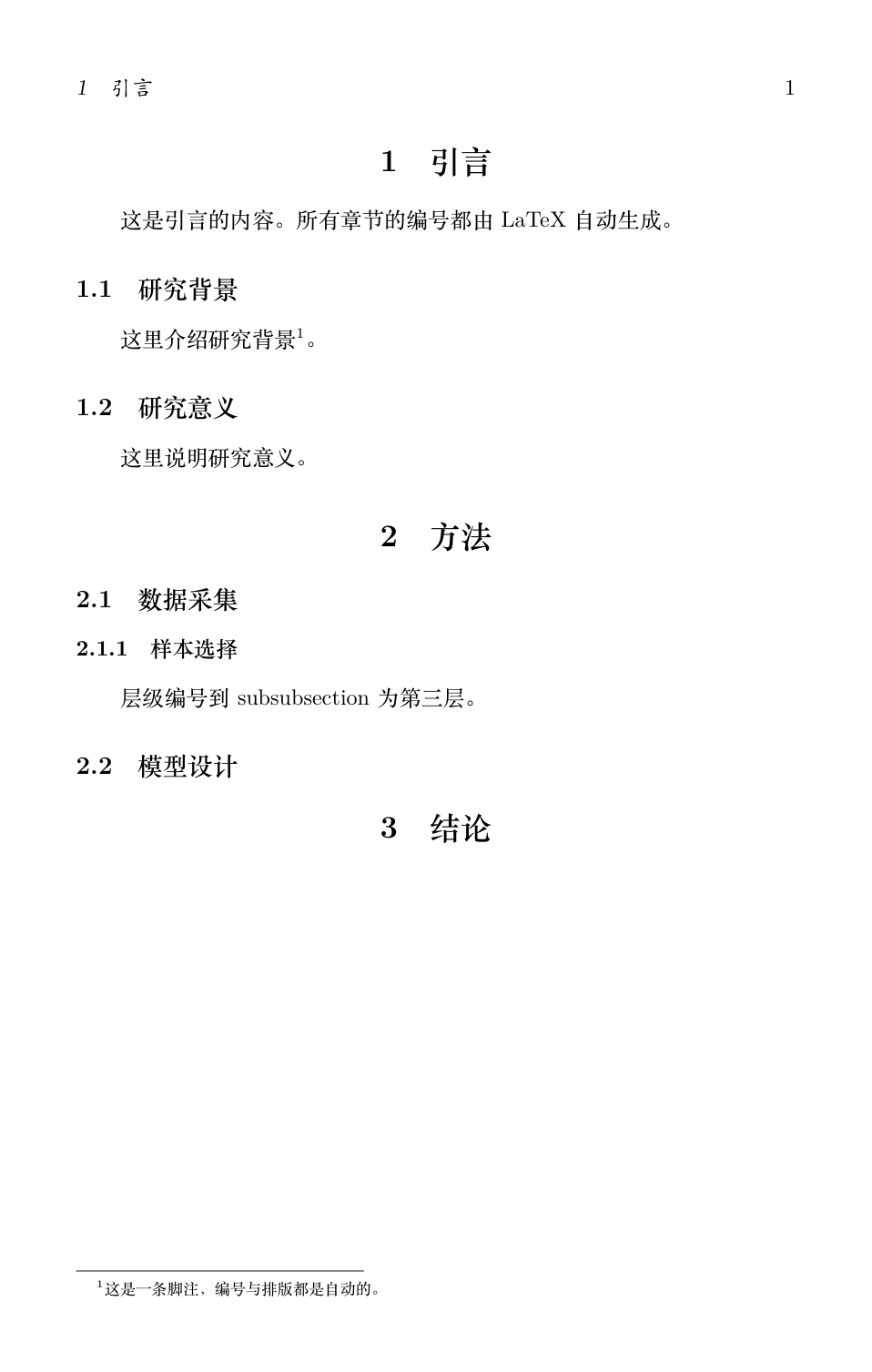
\footnote{脚注内容} はその位置に番号を付け、内容をそのページの下部に配置します。番号は文書全体で連番になります。脚注の中にさらに \footnote を入れ子にするのはやめましょう。自ら面倒を招くだけです。
目次生成
目次は1つのコマンドだけで済みます:\tableofcontents。これが文書全体の章節コマンドをスキャンして、ページ番号付きの目次を自動生成します。
実例:目次を生成する
\begin{document}
\tableofcontents % ここで目次を生成
\newpage % 目次は1ページを占有し、本文は次のページから始まる
\section{はじめに}
はじめにの内容。
\subsection{研究背景}
ここで研究背景を紹介します。
\section{方法}
方法の内容。
\section{結論}
結論の内容。
\end{document}
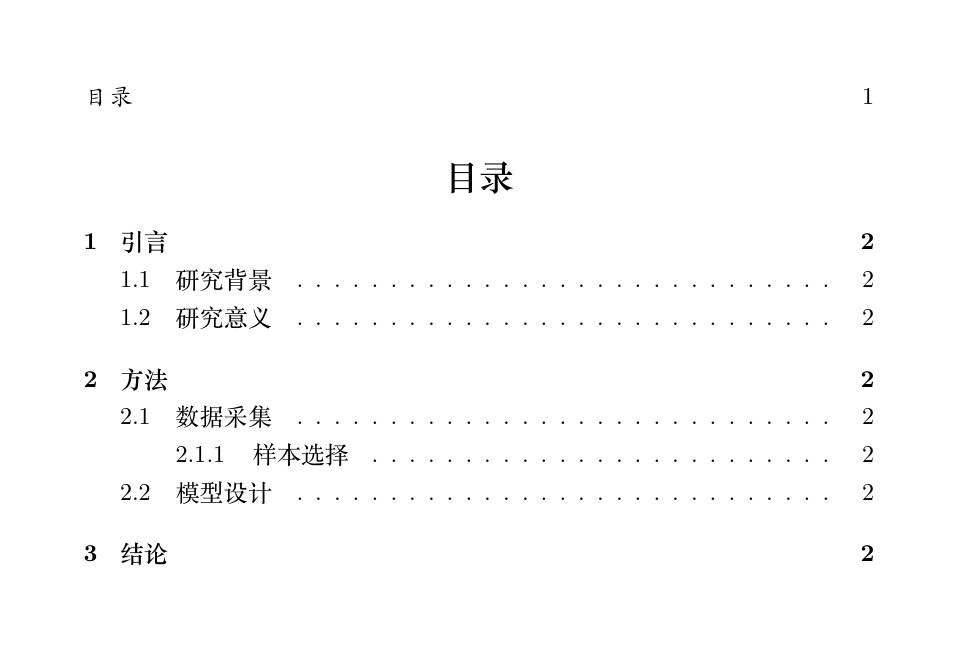
目次のページ番号は .aux ファイルを介して渡されるため、章節を追加した直後は目次が正しく表示されません。もう一度コンパイルすれば大丈夫です(第2編で説明したおなじみの問題です)。
目次の深さを制御するには、プリアンブルで設定します:\setcounter{tocdepth}{2} は subsection までのみ収録することを意味します。\setcounter{secnumdepth}{2} と組み合わせると、本文内で番号を付与する階層も同時に制御できます。
ページ設定:geometry パッケージ
余白や用紙サイズといったページパラメータは、まとめて geometry パッケージに管理させます。
実例:よく使うページ設定
\usepackage[a4paper, margin=2.5cm]{geometry}
% 書き方2:まず読み込み、その後 \geometry でまとめて設定する(オプションが多いときは読みやすい)
\usepackage{geometry}
\geometry{
a4paper, % 用紙:A4
margin=2.5cm, % 四辺の余白をすべて2.5cmに統一
includefoot % フッターを本文領域に含め、フッターが余白の外に「浮いて」しまうのを防ぐ
}
2つの書き方は効果がまったく同じなので、どちらか一方を選んでください。パッケージのオプションは常に角かっこ [ ] の中に書くことに注意してください。オプションを波かっこ { } の中に書くのは、初心者に多い書き間違いです。
| オプション | 意味 | 例 |
|---|---|---|
| margin | 四辺の余白を統一 | margin=2.5cm |
| top / bottom / left / right | 特定の辺を個別に制御 | left=3cm, right=3cm |
| a4paper / a5paper / letterpaper | 用紙サイズ | a4paper |
| landscape | 横長ページ | 横長のスライドや幅の広い表 |
| textwidth / textheight | 本文領域の幅と高さを直接指定 | textwidth=15cm |
中国の論文では「奇数・偶数ページ対称の綴じ方」がよく使われます。bindingoffset=1cm を追加すると、綴じ側にさらに1cmの余裕を持たせることができます。
ヘッダーとフッター:fancyhdr パッケージ
fancyhdr はヘッダーとフッターをそれぞれ左・中央・右の3つのスロットに分けます。置きたいものを自由に設定できます。
| コマンド | 制御するスロット |
|---|---|
| \fancyhead[L]{...}(\lhead) | ヘッダー左側 |
| \fancyhead[C]{...}(\chead) | ヘッダー中央 |
| \fancyhead[R]{...}(\rhead) | ヘッダー右側 |
| \fancyfoot[L]{...}(\lfoot) | フッター左側 |
| \fancyfoot[C]{...}(\cfoot) | フッター中央 |
| \fancyfoot[R]{...}(\rfoot) | フッター右側 |
実例:定番の学術スタイルのヘッダーとフッター
\usepackage[a4paper, margin=2.5cm]{geometry}
\usepackage{fancyhdr}
\pagestyle{fancy} % fancyhdr のページスタイルを有効化
\fancyhf{} % まずすべてのスロットをクリアし、デフォルトのページ番号が残らないようにする
\fancyhead[L]{\nouppercase\leftmark} % ヘッダー左側:現在の第1階層の章節名
\fancyhead[R]{第 \thepage 页} % ヘッダー右側:ページ番号
\fancyfoot[C]{サンプル LaTeX チュートリアル} % フッター中央:カスタムテキスト
\renewcommand{\headrulewidth}{0.4pt} % ヘッダー下の横線の太さ
\begin{document}
\section{ページレイアウト}
本文の内容……
\end{document}
ページ全体の効果(ヘッダー左は「2 ページレイアウト」、右は「第 1 ページ」、フッター中央はカスタムテキスト):
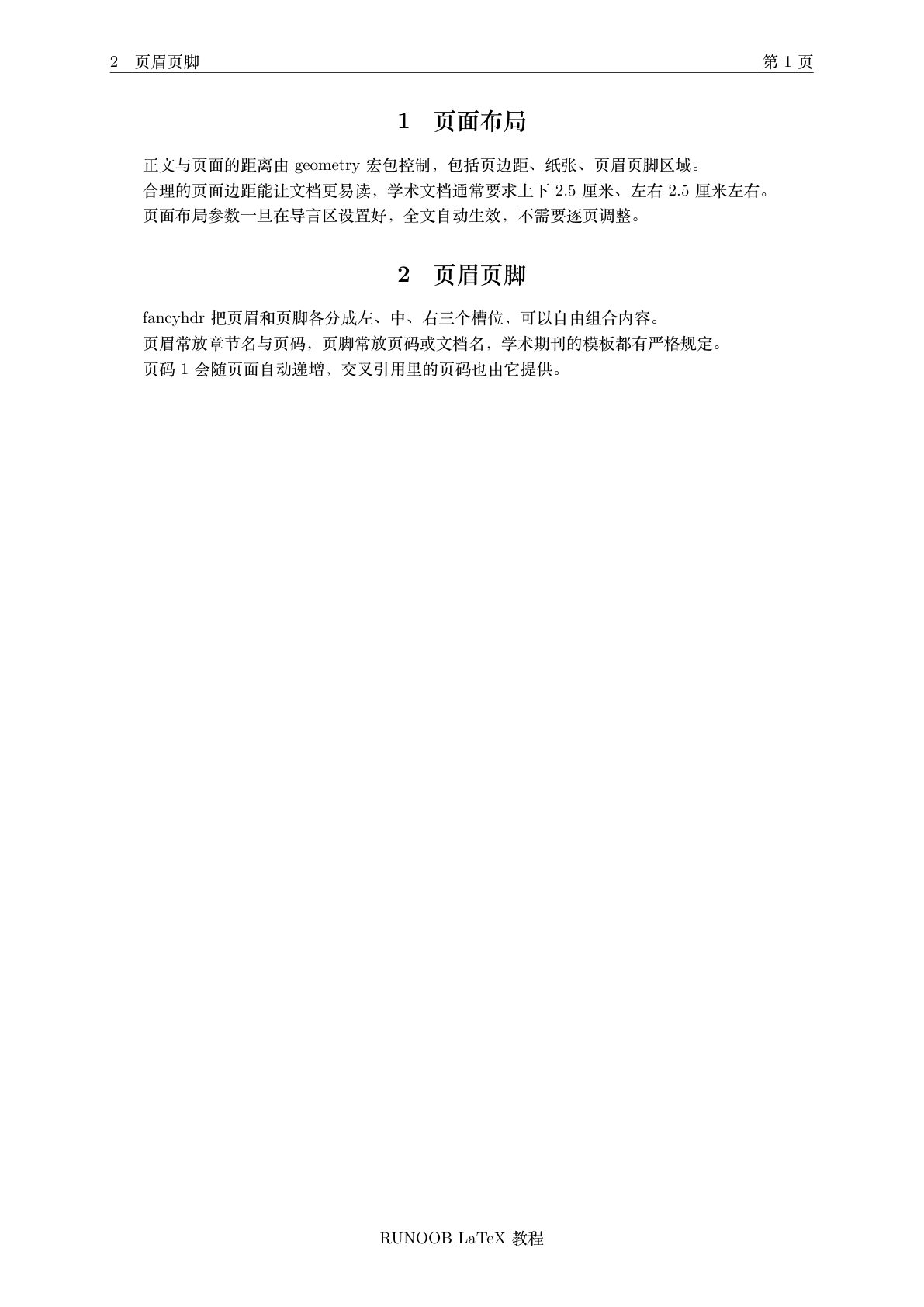
\leftmark と \rightmark は2つの「動的しおり」です。LaTeX は各ページを組版するときに現在の章節名を自動的に記録し、対応するしおりに書き込むため、ヘッダーも自動的に更新されます。
改ページと改行の制御
段落内の改行には \\ を使います(第3編)。ページレベルの区切りには2つのコマンドがあります。
| コマンド | 機能 | 使用上の推奨 |
|---|---|---|
| \newpage | 現在のページを終了し、新しいページから続ける | 日常的な改ページはこれを使う |
| \clearpage | 改ページし、未処理のフローティング図表をすべて先に出力する | 章節の締めくくりや文書の末尾ではこれを使うほうが安全 |
| \linebreak | この位置で強制的に改行し、両端揃えにする | あまり使わない。自動改行に任せる |
| \pagebreak | この位置での改ページを推奨(\newpage と比較対照すると分かりやすい) | あまり使わない |
ページを「揃える」ために \newpage を頻繁に手動で使わないでください。LaTeX に自動でページを分割させれば、文書を修正しても全体がずれることはありません。手動の改ページは構造的な区切りにのみ使いましょう。たとえば目次の後や章節の間などです。
まとめ
| 要件 | コマンド | 記述位置 |
|---|---|---|
| タイトル領域 | \title、\author、\date + \maketitle | プリアンブルで宣言し、本文領域で描画 |
| 章節 | \section / \subsection / \subsubsection | 本文領域 |
| 脚注 | \footnote{...} | 本文領域 |
| 目次 | \tableofcontents | 本文領域(通常は \begin{document} の直後) |
| ページ余白 | geometry パッケージ | プリアンブル |
| ヘッダーとフッター | fancyhdr パッケージ | プリアンブル |