Structure du document et composition typographique LaTeX
Ce chapitre résout le problème du « squelette » d’un document : comment agencer le titre, comment diviser les sections, comment générer la table des matières, et comment définir les marges de page, les en-têtes et les pieds de page.
La particularité de ces réglages est la suivante : on configure une fois, et l’ensemble du document en bénéficie automatiquement—c’est précisément le principal avantage de LaTeX pour gérer de longs documents.
Titre, auteur et date
Trois étapes : déclarer les informations dans le préambule, puis appeler \maketitle dans le corps pour les afficher.
Exemple : bloc de titre
\title{Titre de la thèse} % Titre (obligatoire ; doit être défini pour afficher le bloc de titre)
\author{Zhang San \\andLi Si} % Auteur ; séparer plusieurs auteurs avec \and
\date{\today} % Date : \today donne automatiquement le jour actuel ; {} comme argument vide signifie que la date n’est pas affichée
\begin{document}
\maketitle % Afficher le bloc de titre ici (titre, auteur et date centrés)
\end{document}
| Commande | Objectif | Utilisation courante |
|---|---|---|
| \title{...} | Déclarer le titre | \\ peut être utilisé dans le titre pour un saut de ligne manuel |
| \author{...} | Déclarer l'auteur | Zhang San \and Li Si ; \thanks peut ajouter une note de bas de page pour indiquer l'affiliation |
| \date{...} | Déclarer la date | \today pour le jour courant ; écrivez une date fixe manuellement ; {} pour la masquer |
| \maketitle | Afficher le bloc de titre | Placez-le au début du corps |
Commandes de sectionnement et numérotation automatique
Les sections sont les unités de base d'un document structuré. LaTeX utilise un ensemble de commandes pour exprimer la hiérarchie, et toute la numérotation est automatique.
| Commande | Niveau | Classes de document applicables |
|---|---|---|
| \part{...} | Partie (niveau 0, numérotation indépendante) | article / report / book |
| \chapter{...} | Chapitre (niveau 1, commence sur une nouvelle page) | report / book uniquement |
| \section{...} | Section (niveau 1 dans article) | Tous |
| \subsection{...} | Sous-section (niveau 2) | Tous |
| \subsubsection{...} | Sous-sous-section (niveau 3) | Tous |
| \paragraph{...} | Paragraphe titré (non numéroté) | Tous |
Deux choses démontrent le mieux la valeur de « automatique » : premièrement, lorsque vous insérez une nouvelle section au milieu, les numéros suivants sont automatiquement décalés ; deuxièmement, ajouter un astérisque à une commande (par exemple, \section*{...}) signifie qu'elle n'est pas numérotée et n'est pas incluse dans la table des matières.
Exemple : sections et notes de bas de page
\begin{document}
\section{Introduction}
Ceci est le contenu de l'introduction. Tous les numéros de section sont générés automatiquement par LaTeX.
\subsection{Contexte de la recherche}
Ceci présente le contexte de la recherche.\footnote{Ceci est une note de bas de page ; sa numérotation et sa composition sont toutes deux automatiques.}。
\subsection{Importance de la recherche}
Ceci explique l'importance de la recherche.
\section{Méthode}
\subsection{Collecte de données}
\subsubsection{Sélection de l'échantillon}
La numérotation hiérarchique descend jusqu'au troisième niveau, subsubsection.
\subsection{Conception du modèle}
\section{Conclusion}
\end{document}
Sortie compilée : notez les numéros générés automatiquement 1, 1.1, 2.1.1, et la note de bas de page en bas de la page :
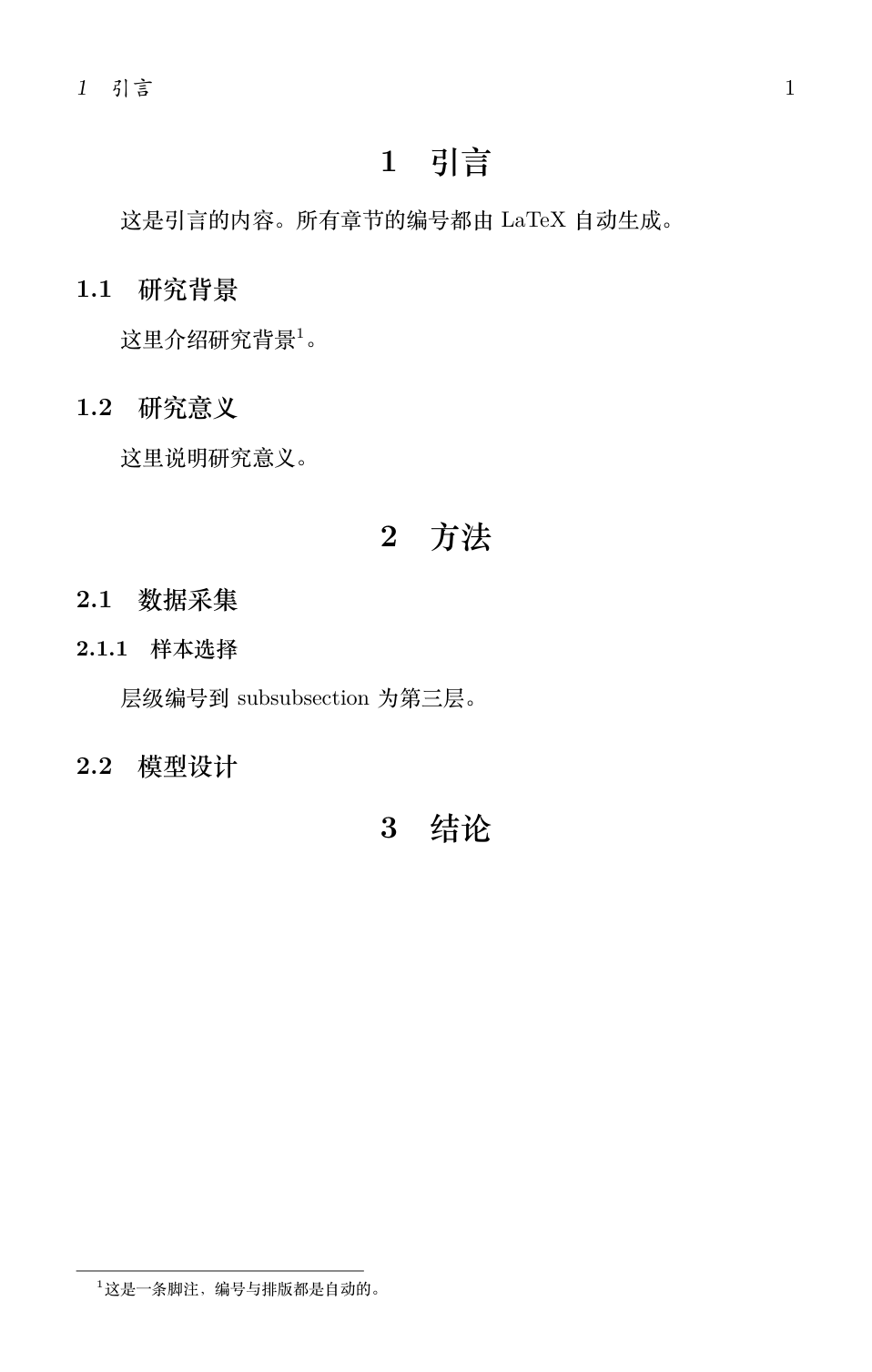
\footnote{texte de la note} place un numéro à l'emplacement actuel et définit le contenu au bas de la page actuelle ; la numérotation est continue dans tout le document. Ne pas imbriquer un autre \footnote dans une note de bas de page — c'est chercher les ennuis.
Génération de la table des matières
La table des matières ne nécessite qu'une seule commande : \tableofcontents. Elle parcourt toutes les commandes de sectionnement du document et génère automatiquement une table des matières avec les numéros de page.
Exemple : Génération d'une table des matières
\begin{document}
\tableofcontents % Générer la table des matières ici
\newpage % La table des matières occupe sa propre page ; le corps commence à la page suivante
\section{Introduction}
Contenu de l'introduction.
\subsection{Contexte de la recherche}
Ceci présente le contexte de la recherche.
\section{Méthode}
Contenu de la méthode.
\section{Conclusion}
Contenu de la conclusion.
\end{document}
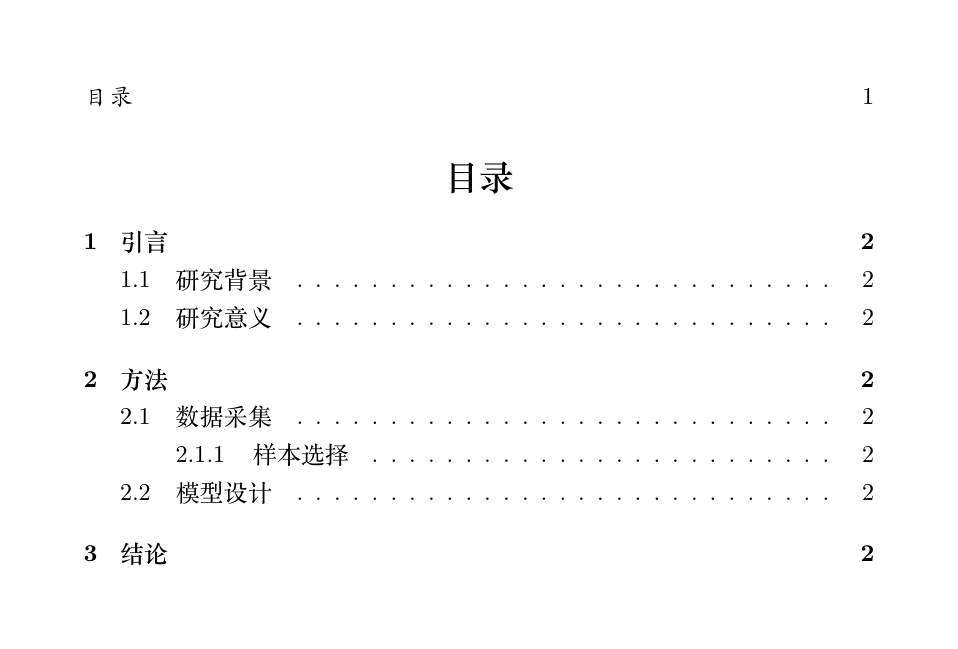
Les numéros de page dans la table des matières sont transmis via le fichier .aux, donc après l'ajout d'une section la table des matières ne sera pas correcte immédiatement ; compilez à nouveau (le même ancien problème mentionné dans la partie 2).
Pour contrôler la profondeur de la table des matières, réglez-la dans le préambule : \setcounter{tocdepth}{2} signifie que seules les entrées jusqu'à la sous-section sont incluses ; combiné avec \setcounter{secnumdepth}{2}, vous pouvez également contrôler jusqu'à quel niveau les sections sont numérotées dans le corps.
Configuration de la page : le paquet geometry
Les paramètres de page tels que les marges et le format du papier sont gérés uniformément par le paquet geometry.
Exemple : paramètres de page courants
\usepackage[a4paper, margin=2.5cm]{geometry}
% Méthode 2 : chargez-le d'abord, puis définissez tout de manière centralisée avec \geometry (plus clair lorsqu'il y a de nombreuses options)
\usepackage{geometry}
\geometry{
a4paper, % Papier : A4
margin=2.5cm, % Marge uniforme de 2.5 cm sur les quatre côtés
includefoot % Inclure le pied de page dans la zone de texte afin qu'il ne soit pas « suspendu » en dehors de la marge
}
Les deux méthodes produisent exactement le même effet ; choisissez l'une ou l'autre. Notez que les options de paquet s'écrivent toujours entre crochets [ ]—mettre les options entre accolades { } est une erreur courante de débutant.
| Option | Signification | Exemple |
|---|---|---|
| margin | Marge uniforme sur les quatre côtés | margin=2.5cm |
| top / bottom / left / right | Contrôler un seul côté individuellement | left=3cm, right=3cm |
| a4paper / a5paper / letterpaper | Taille du papier | a4paper |
| landscape | Page en paysage | Diapositives en paysage ou tableaux larges |
| textwidth / textheight | Spécifier directement la largeur et la hauteur de la zone de texte | textwidth=15cm |
Les thèses nationales utilisent couramment une « reliure symétrique pair-impair » : ajouter bindingoffset=1cm réserve 1 cm supplémentaire pour le bord de reliure.
En-têtes et pieds de page : le paquet fancyhdr
fancyhdr divise à la fois l’en-tête et le pied de page en trois emplacements — gauche, centre et droite — et vous pouvez y mettre ce que vous voulez.
| Commande | Contrôle par emplacements |
|---|---|
| \fancyhead[L]{...}(\lhead) | En-tête à gauche |
| \fancyhead[C]{...}(\chead) | En-tête centré |
| \fancyhead[R]{...}(\rhead) | En-tête à droite |
| \fancyfoot[L]{...}(\lfoot) | Pied de page à gauche |
| \fancyfoot[C]{...}(\cfoot) | Pied de page centré |
| \fancyfoot[R]{...}(\rfoot) | Pied de page à droite |
Exemple : En-têtes et pieds de page académiques classiques
\usepackage[a4paper, margin=2.5cm]{geometry}
\usepackage{fancyhdr}
\pagestyle{fancy} % Activer le style de page fancyhdr
\fancyhf{} % Effacer d'abord tous les emplacements pour éviter les numéros de page par défaut résiduels
\fancyhead[L]{\nouppercase\leftmark} % En-tête à gauche : nom de la section actuelle de niveau 1
\fancyhead[R]{N°\thepagePage} % En-tête à droite : numéro de page
\fancyfoot[C]{EXEMPLE Tutoriel LaTeX} % Pied de page au centre : texte personnalisé
\renewcommand{\headrulewidth}{0.4pt} % Épaisseur du filet sous l'en-tête
\begin{document}
\section{Mise en page}
Contenu du corps...
\end{document}
Résultat pleine page (l'en-tête à gauche affiche « 2 Page Layout », l'en-tête à droite affiche « Page 1 » ; le pied de page au centre affiche le texte personnalisé) :
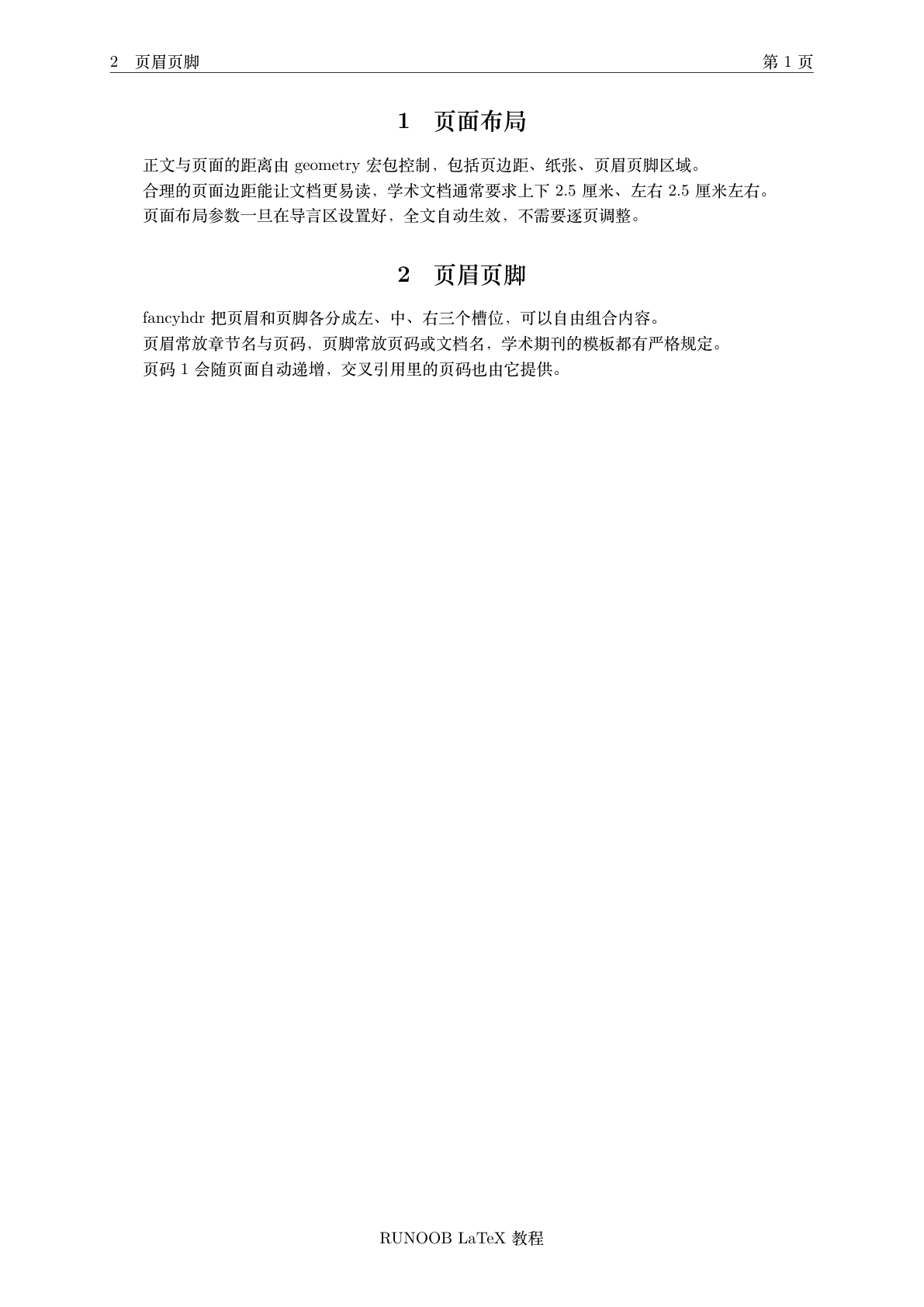
\leftmark et \rightmark sont deux « signets dynamiques ». Lors de la composition de chaque page, LaTeX enregistre automatiquement le nom de la section courante, l'écrit dans le signet correspondant, et l'en-tête se met à jour en conséquence.
Contrôle des sauts de page et des sauts de ligne
Utilisez \\ pour un saut de ligne dans un paragraphe (partie 3) ; pour les sauts au niveau de la page, il existe deux commandes.
| Commande | Objectif | Conseils d'utilisation |
|---|---|---|
| \newpage | Terminez la page actuelle et continuez sur une nouvelle page | Utilisez ceci pour les sauts de page courants |
| \clearpage | Effectuez un saut de page et affichez d'abord toutes les figures et tous les tableaux flottants non traités | Il est plus sûr de l'utiliser à la fin d'un chapitre ou à la fin du document |
| \linebreak | Forcer un saut de ligne ici et justifier les deux extrémités | À utiliser avec parcimonie ; laissez le retour automatique à la ligne s'en charger |
| \pagebreak | Suggérer un saut de page à cet endroit (comparez avec \newpage pour comprendre la différence) | À utiliser avec parcimonie |
N'utilisez pas fréquemment \newpage manuellement juste pour « aligner » les pages—laissez LaTeX paginer automatiquement, afin que le document ne devienne pas complètement désaligné lorsqu'il est modifié. N'utilisez les sauts de page manuels qu'aux points de rupture structurels, comme après la table des matières ou entre les chapitres.
Résumé
| Exigence | Commande | Emplacement |
|---|---|---|
| Bloc de titre | \title、\author、\date + \maketitle | Déclarer dans le préambule, afficher dans le corps |
| Sections | \section / \subsection / \subsubsection | Body |
| Notes de bas de page | \footnote{...} | Body |
| Table des matières | \tableofcontents | Corps (généralement immédiatement après \begin{document}) |
| Marges de page | extension geometry | Préambule |
| En-têtes et pieds de page | extension fancyhdr | Préambule |