Распространённые пакеты и советы в LaTeX
В предыдущих главах уже использовалось довольно много пакетов; эта статья систематически подводит итог: краткий справочник по пакетам, пользовательские команды, вёрстка кода, многофайловые проекты, latexmk и приёмы устранения неполадок.
Освойте эти темы из «ящика инструментов», и вы перейдёте от написания LaTeX к управлению LaTeX-проектами.
Краткий справочник по распространённым пакетам
Подключайте пакеты с помощью \usepackage[options]{package-name}, все они размещаются в преамбуле.
| Пакет | Назначение | Встречается в этой серии |
|---|---|---|
| geometry | Поля страницы и бумага | Структура документа и вёрстка в LaTeX |
| fancyhdr | Колонтитулы | Структура документа и вёрстка в LaTeX |
| amsmath / amssymb | Улучшение математических формул / расширенные символы | Основы математических формул в LaTeX、Продвинутые математические формулы в LaTeX |
| graphicx | Рисунки | Рисунки и таблицы в LaTeX |
| booktabs / multirow | Booktabs / вертикально объединённые ячейки | Рисунки и таблицы в LaTeX |
| enumitem | Настройка списков | Форматирование текста и списки в LaTeX |
| xcolor | Определение цвета | Введено в этой главе |
| listings | Вёрстка кода | Введено в этой главе |
| hyperref | Гиперссылки и закладки | Перекрёстные ссылки и управление библиографией в LaTeX |
| biblatex | Библиография (современный подход) | Перекрёстные ссылки и управление библиографией в LaTeX |
| float | Принудительное размещение рисунков и таблиц [H] | Рисунки и таблицы в LaTeX |
Когда локальное окружение выдаёт сообщение File 'xxx.sty' not found, используйте tlmgr install xxx для установки (TeX Live); MiKTeX загрузит автоматически. В Overleaf есть почти все пакеты, поэтому такой проблемы не возникнет.
Пользовательские команды: \newcommand
Когда вы набрали одно и то же содержимое более трёх раз, пора определить команду. \newcommand{\command-name}[number-of-parameters]{definition}.
{...}$ даёт x_1, … , x_5
\newcommand{\R}{\mathbb{R}} % С этого момента запись $\R$ даёт $\mathbb{R}$
% Один параметр: обернуть в фиксированный формат
\newcommand{\email}[1]{\texttt{#1}} % #1 обозначает первый параметр
% Необязательный параметр со значением по умолчанию: [число параметров][значение по умолчанию]
\newcommand{\vecn}[2][n]{x_1, \dots, x_#1}
% Использование: $\vecn{...}$ даёт x_1, … , x_n
% $\vecn
\begin{document}
определена на$\R$функция на, вектор$\vecn$и$\vecn[5]$,
Контактная электронная почта\электронная почта{service@example.com}。
\end{document}
| Команда | Назначение | Примечание |
|---|---|---|
| \newcommand | Определить новую команду | Имя команды не должно конфликтовать с существующими командами |
| \renewcommand | Переопределить существующую команду | Используйте при изменении стилей по умолчанию; будьте осторожны с базовыми командами |
| \newenvironment | Определить новое окружение | Синтаксис такой же, как выше; укажите код начала и конца |
Давайте также изучим синтаксис для пользовательских окружений:
Пример: пользовательское окружение "Note"
{\par\medskip\noindent\textbf{Note:}\itshape} % Начало кода
{\par\medskip} % Конец кода
\begin{note}
Содержимое здесь автоматически начнётся с "Note:" и будет набрано курсивом.
\end{note}
Вёрстка кода: пакет listings
Чтобы включить код в технические документы, используйте пакет listings; подсветка синтаксиса, номера строк и рамки — всё это автоматически.
Пример: блок кода с подсветкой и номерами строк
\usepackage{listings} % Пакет для вёрстки кода
\usepackage{xcolor} % Поддержка цвета
\lstset{ % Глобальные настройки стиля кода
basicstyle=\ttfamily\small, % Моноширинный шрифт, чуть меньший размер шрифта
keywordstyle=\color{blue}, % Ключевые слова синим
commentstyle=\color{gray}, % Комментарии серым
stringstyle=\color{purple}, % Строки фиолетовым
numbers=left, % Номера строк слева
numberstyle=\tiny\color{gray},
showstringspaces=false, % Не отображать маркеры пробелов внутри строк
frame=single % Однолинейная рамка
}
\begin{document}
\begin{lstlisting}[language=Python, caption=Вычисление последовательности Фибоначчи]
# Вычислить n-е число Фибоначчи (тест китайского комментария)
def fib(n):
if n < 2:
return n
return fib(n - 1) + fib(n - 2)
print(fib(10)) # Вывод 55
\end{lstlisting}
\end{document}
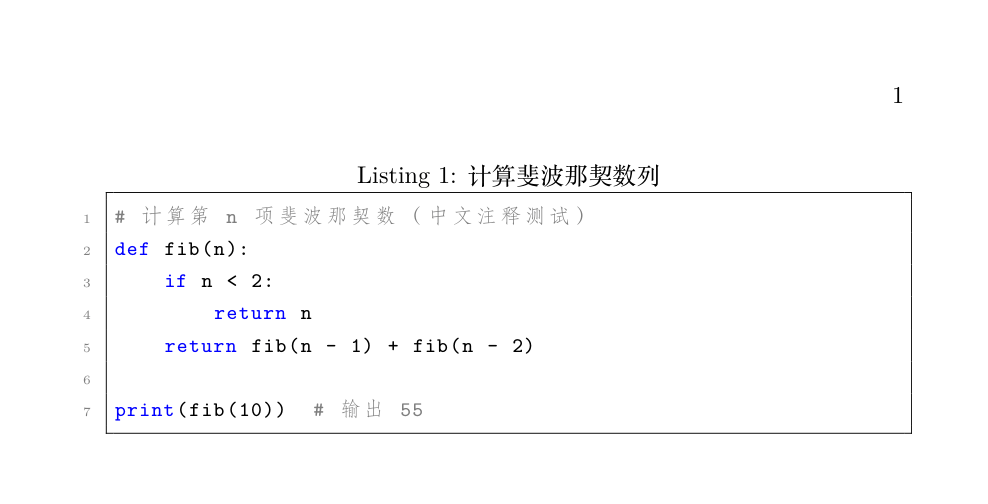
lstlisting — это окружение verbatim: его содержимое вообще не интерпретируется LaTeX, а & и % не нужно экранировать. Подпись также автоматически нумеруется (Листинг 1). К распространённым названиям языков относятся Python, C, Java, HTML, SQL, bash и т. д. Если язык не указан, он окрашивается как обычный текст.
Поддержка китайского текста в UTF-8 в listings зависит от компилятора: китайские комментарии нормально работают под XeLaTeX; в устаревших движках (latex/pdfLaTeX) они превращаются в абракадабру. Для документов на китайском языке всегда компилируйте с XeLaTeX.
Многофайловые проекты: \input и \include
Когда документ превышает несколько сотен строк, его следует разбить на файлы — main.tex служит только скелетом, а содержимое делится по принципу «разделяй и властвуй».
Пример: скелет main.tex
\usepackage{amsmath, graphicx, booktabs, hyperref}
\begin{document}
\input{chapters/intro} % Введение (имя файла без .tex)
\input{chapters/method} % Методы
\input{chapters/experiment} % Эксперименты
\input{chapters/conclusion} % Заключение
\bibliographystyle{plain}
\bibliography{refs}
\end{document}
Эти две команды выглядят похоже, но их поведение чётко разделено.
| Пункт сравнения | \input{file} | \include{file} |
|---|---|---|
| Можно ли вкладывать? | Да (дальнейший \input внутри подфайлов) | Нет |
| Принудительно разрывает страницу? | Без разрыва страницы | Принудительно вызывает \clearpage перед каждым файлом |
| Работает с \includeonly | Не поддерживается | Поддерживается; позволяет компилировать только указанные главы (отличный инструмент ускорения) |
| Применимая гранулярность | Любой сегмент (определения макросов, рисунки/таблицы, титульные страницы) | Крупные блоки содержимого уровня главы |
Распространённая ошибка: \include принудительно разрывает страницу. Использование его для сборки "нескольких разделов на одной странице" приведёт к неожиданным разрывам страниц — используйте \input для небольших фрагментов.
latexmk: компиляция в один клик
Четырёхпроходный конвейер компиляции из главы 9 утомительно вводить вручную в виде четырёх команд; latexmk выполняет его полностью автоматически.
$ latexmk -xelatex main.tex     # XeLaTeX 引擎编译,自动跑满所有遍数
$ latexmk -xelatex -c main.tex  # 清理中间文件(保留 PDF)
$ latexmk -xelatex -C main.tex  # 连 PDF 一起清理
latexmk автоматически решает: если есть файл .bib, он запускает bibtex; если перекрёстные ссылки меняются, он компилирует ещё несколько раз, пока все номера не стабилизируются. Настройка "команды сборки" в вашем редакторе как latexmk — лучшая практика для локального окружения.
Методы устранения неполадок
Сообщения об ошибках LaTeX начинаются с восклицательного знака и включают номер строки; формат фиксированный. Достаточно понять первые несколько строк.
! Undefined control sequence.
l.42 \secton{方法}
l.42 указывает на строку с ошибкой — в этом примере в строке 42 \section написано с ошибкой как \secton. Исправьте это одно место, и цепочка последующих ошибок часто исчезает целиком.
| Сообщение об ошибке | Значение | Обработка |
|---|---|---|
| Неопределённая управляющая последовательность | Команда не существует: опечатка или отсутствующий пакет | Проверьте написание по номеру строки; убедитесь, что пакет загружен |
| Вставлен отсутствующий $ | Математическая команда появляется в текстовом режиме | Поместите _ ^ \alpha и т. д. внутрь $ |
| Файл 'xxx' не найден | Файл или пакет не найден | Проверьте путь; tlmgr install xxx |
| Убегающий аргумент | Окружение не закрыто (отсутствует \end) | Добавьте \end{...} в соответствии с номером строки |
| Ошибка LaTeX: окружение xxx не определено | Использовано неопределённое окружение | Проверьте написание окружения и пакет |
| ! Аварийная остановка | Компиляция полностью прервана | Прокрутите журнал вверх, чтобы найти первую ошибку |
| Ссылка не определена (предупреждение) | Ссылка отображается как ?? | Скомпилируйте ещё раз |
Всегда исправляйте только первую ошибку в журнале — последующие ошибки в основном являются каскадными следствиями первой. После исправления перекомпилируйте; это гораздо надёжнее, чем менять десять мест сразу.
Итог
| Нужно | Решение |
|---|---|
| Сократите повторяющийся ввод | \newcommand определяет команды и окружения |
| Вставьте код | listings + \lstset: глобальный стиль |
| Разделение большого документа | \input (фрагмент) / \include (уровень главы) |
| Компиляция в один клик | latexmk -xelatex |
| Отладка | Прочитайте номер строки первой ошибки ! в журнале |