Форматирование текста и списки в LaTeX
В этой статье речь идёт о «плоти и крови» основного текста: как переключать стили шрифта, настраивать размеры шрифта, использовать три окружения списков и управлять выравниванием.
Принцип остаётся тем же: это семантические команды. Вы сообщаете LaTeX «это выделение»; фактический внешний вид определяется классом документа.
Стили шрифта
Есть пять распространённых стилей, все в виде «команда + фигурные скобки», применяющихся к тексту внутри фигурных скобок.
| Эффект | Команда | Описание |
|---|---|---|
| Bold | \textbf{...} | полужирный |
| Italic | \textit{...} | Китайский автоматически сопоставляется с KaiTi |
| Underline | \underline{...} | Используйте экономно в формальной вёрстке; западная традиция вместо этого предпочитает курсив. |
| Моноширинный | \texttt{...} | шрифт пишущей машинки, для кода, команд и имён файлов |
| Выделение | \emph{...} | Умное выделение: становится курсивным в обычном тексте, прямым — в курсивном тексте. |
Пример: стили шрифта
\begin{document}
\textbf{Жирный текст}、\textit{Курсивный текст}、\underline{Подчёркнутый текст}、\texttt{Моноширинный текст}。
Для выделения в китайском используйте\emph{ключевой момент}, а для выделения в английском используйте\emph{emphasis}。
Комбинированное использование:\textbf{жирный и\textit{курсив}},\texttt{Также в коде можно\textbf{жирный}}。
\end{document}
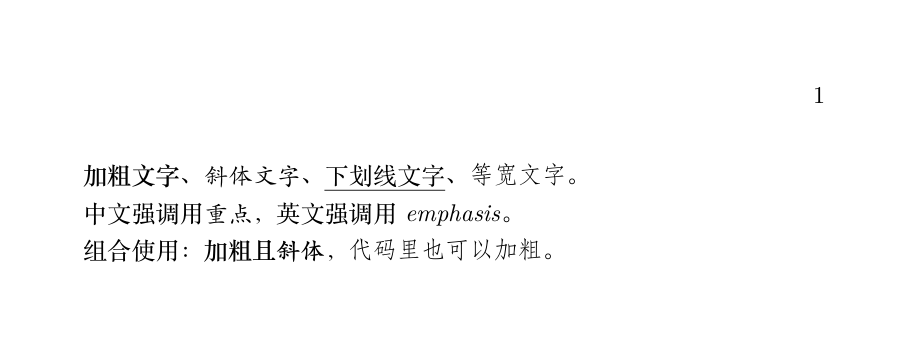
Обратите внимание на одну деталь в выводе: китайский "курсив" на самом деле отображается какKaiTi—у китайских иероглифов нет традиции курсива; ctex автоматически использует KaiTi для выполнения функции "наклонного" выделения. Это правильная локализация.
Разница между \emph и \textit заключается в "сообразительности": внутри текста, который уже выделен курсивом, \emph автоматически переключается обратно на прямое начертание, создавая контрастное выделение. В статьях предпочитайте \emph.
Не используйте подчёркивание для выделения содержания—это наследие эпохи пишущих машинок. В академической типографике для выделения достаточно курсива или жирного шрифта.
Настройка размера шрифта
Западные размеры шрифта — это набор команд "декларативного стиля", от \tiny до \Huge, всего десять уровней, масштабируемых пропорционально относительно \normalsize.
| От малого к большому | Команда |
|---|---|
| Уровни 1–5 (малые) | \tiny, \scriptsize, \footnotesize, \small, \normalsize |
| Уровни 6–10 (крупные) | \large, \Large, \LARGE, \huge, \Huge |
Пример: размеры шрифтов и китайские размеры шрифтов
\begin{document}
{\tinytiny, уровень сноски}、{\scriptsize scriptsize}、{\footnotesize footnotesize}、
{\small small}, а основной текст по умолчанию использует normalsize.
{\large large}、{\Large Large}、{\LARGE LARGE}、{\huge huge}、{\Huge Huge}。
% В китайских статьях чаще указывают напрямую по «номеру размера»: \zihao{size number}
Китайские размеры шрифтов:{\zihao{5}№ 5 (обычно для основного текста)}、{\zihao{-4}Малый № 4 (основной текст диссертации)}、
{\zihao{4}№ 4 (заголовки разделов)}。
\end{document}
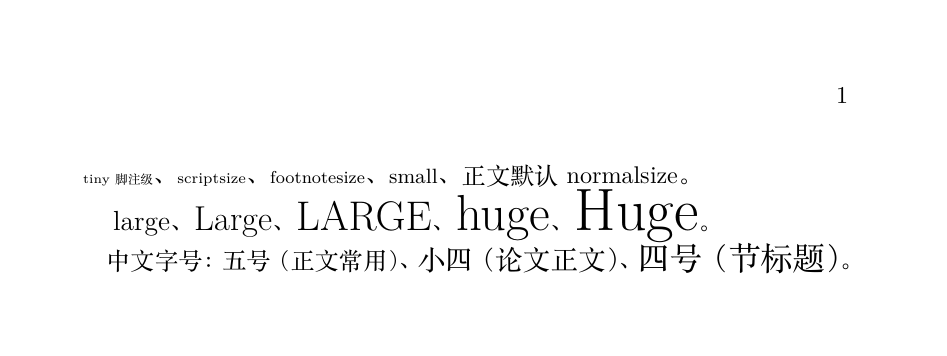
Команды размера шрифта — это «переключатели», а не «области действия» — весь текст после \large становится крупнее, пока не закончится группа. Поэтому обязательно заключайте в фигурные скобки: {\large big text}, чтобы последующий мелкий текст не изменился.
Для китайских документов рекомендуется напрямую использовать \zihao{size number}: добавление знака минус перед числом обозначает меньший номер размера; \zihao{-4} — это знаменитый «Малый № 4» — стандартный размер основного текста диссертаций в китайских университетах.
Три окружения списков
Списки — самые распространённые «окружения» в LaTeX (\begin и \end идут парами); три окружения соответствуют трём смысловым вариантам.
| Окружение | Назначение | Label |
|---|---|---|
| itemize | Равнозначные пункты, порядок не важен | Символы, например маркеры, средние тире и т. д. |
| enumerate | Упорядоченные шаги | Нумерация 1. 2. 3. |
| description | Глоссарий/пояснение терминов | Пользовательские названия терминов |
Пример: три списка и вложенность
\begin{document}
Маркированный список itemize:
\begin{itemize}
\itemПервый пункт
\itemВторой пункт
\begin{itemize}
\itemВложенный подпункт, символ меняется автоматически
\itemЕщё один подпункт
\end{itemize}
\end{itemize}
Нумерованный список enumerate:
\begin{enumerate}
\itemУстановите дистрибутив
\itemВыберите редактор
\itemСкомпилируйте первый документ
\end{enumerate}
Описание списка описаний:
\begin{description}
\item[LaTeX]Система вёрстки, основанная на TeX
\item[Пакет]Подключаемый пакет расширения функциональности
\end{description}
\end{document}
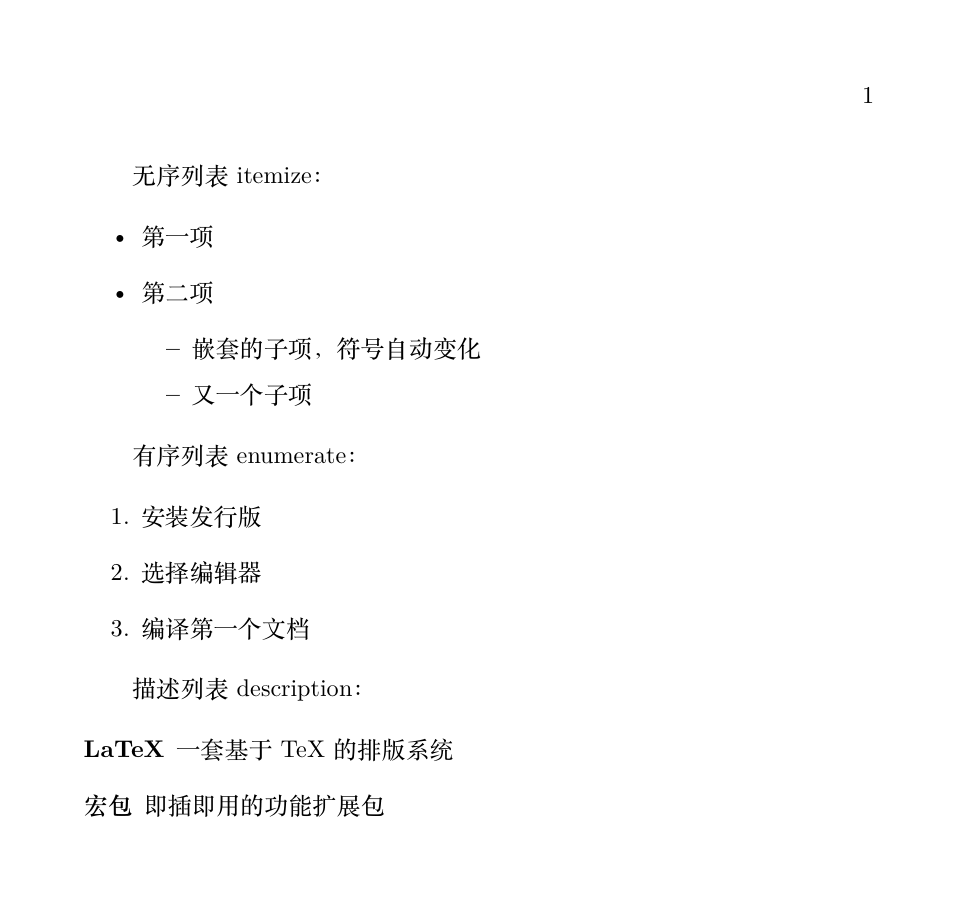
Вложенные списки не требуют дополнительной настройки: каждый уровень автоматически получает отступ, а символы меняются от уровня к уровню (маркер, короткое тире, звёздочка, ...). Поддерживается до четырёх уровней вложенности.
Списки по умолчанию имеют довольно свободный межстрочный интервал, что часто считается пустой тратой места в статьях. Пакет enumitem обеспечивает тонкую настройку:
Пример: настройка списков с помощью enumitem
\begin{itemize}[label=\textsquare, noitemsep] % Квадратный маркер + убрать дополнительный интервал между элементами
\itemКомпактный маркированный список
\itemПодходит для ситуаций с ограниченным пространством
\end{itemize}
\begin{enumerate}[label=(\alph*)] % Изменить стиль нумерации на (a) (b) (c)
\itemПервый пункт
\itemВторой пункт
\end{enumerate}
Выравнивание
Основной текст по умолчанию выравнивается по ширине; это стандартная практика для длинных документов в типографике, и она не требует настроек.
Чтобы изменить выравнивание локально, используйте три окружения: center, flushleft, flushright.
Пример: центрирование и выравнивание по правому краю
\begin{document}
Основной текст по умолчанию выравнивается по ширине, при этом последняя строка выравнивается по левому краю; это стандартная типографская практика.
\begin{center}
Текст по центру\\Вторая строка по-прежнему центрирована
\end{center}
\begin{flushright}
Текст с выравниванием по правому краю\\В подписях часто используется выравнивание по правому краю
\end{flushright}
\end{document}
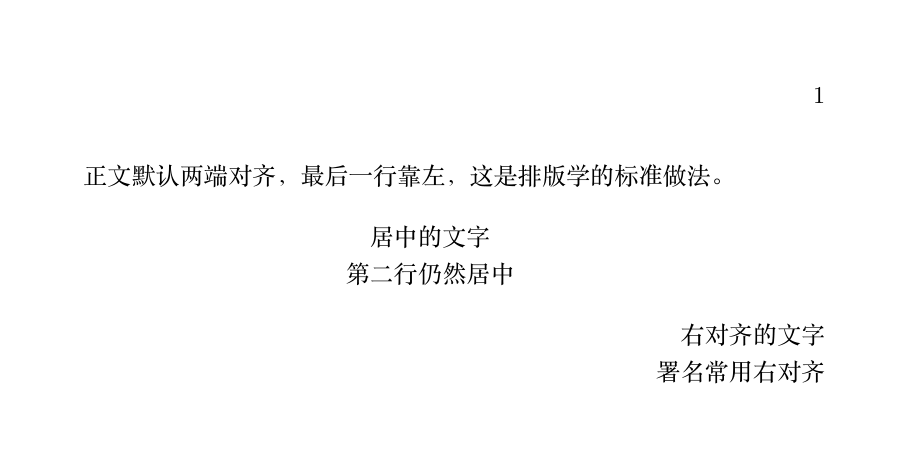
| Синтаксис | Особенности | Применимые сценарии |
|---|---|---|
| \begin{center}...\end{center} | Форма окружения со встроенным вертикальным интервалом | Центрирование как отдельный абзац в основном тексте |
| \centering | Команда-декларация, не добавляет дополнительных интервалов | Внутри плавающих объектов figure/table, см. статью 8 |
| \begin{flushright}... | Окружение для выравнивания по правому краю | Подписи, даты |
Итог
| Требование | Команда | Типичные ошибки |
|---|---|---|
| Жирный / Курсив / Моноширинный | \textbf / \textit / \texttt | Команды влияют только на содержимое фигурных скобок |
| Выделение | \emph | Сопоставление китайского с KaiTi — нормально |
| Изменение размера шрифта | {\large ...} или \zihao{n} | Забытые фигурные скобки приводят к тому, что всё после становится больше |
| Списки | itemize / enumerate / description | При вложении \begin и \end должны быть парными |
| Центрирование | окружение center или \centering | Эти два различаются поведением интервалов |