Mode Quest de Qoder
Le mode Quest est la fonctionnalité de codage autonome de Qoder, permettant aux agents IA de mener à bien des tâches de développement de bout en bout.
Vous n'avez qu'à décrire votre objectif, et Quest gérera de manière autonome la clarification des exigences, la planification de la solution, l'exécution du code et la vérification des résultats — l'ensemble du processus ne nécessite presque aucune intervention manuelle.
La philosophie centrale de Qoder se résume en deux phrases : définir l'objectif, examiner les résultats.
Contrairement au Mode Agent, le Mode Quest est spécialement conçu pour des tâches complexes et de longue durée, comme l'implémentation d'une toute nouvelle fonctionnalité ou la correction d'un bug profondément ancré.
Vous fournissez une description claire des exigences, et l'IA gère tout le comment.
S'inscrire et installer Qoder
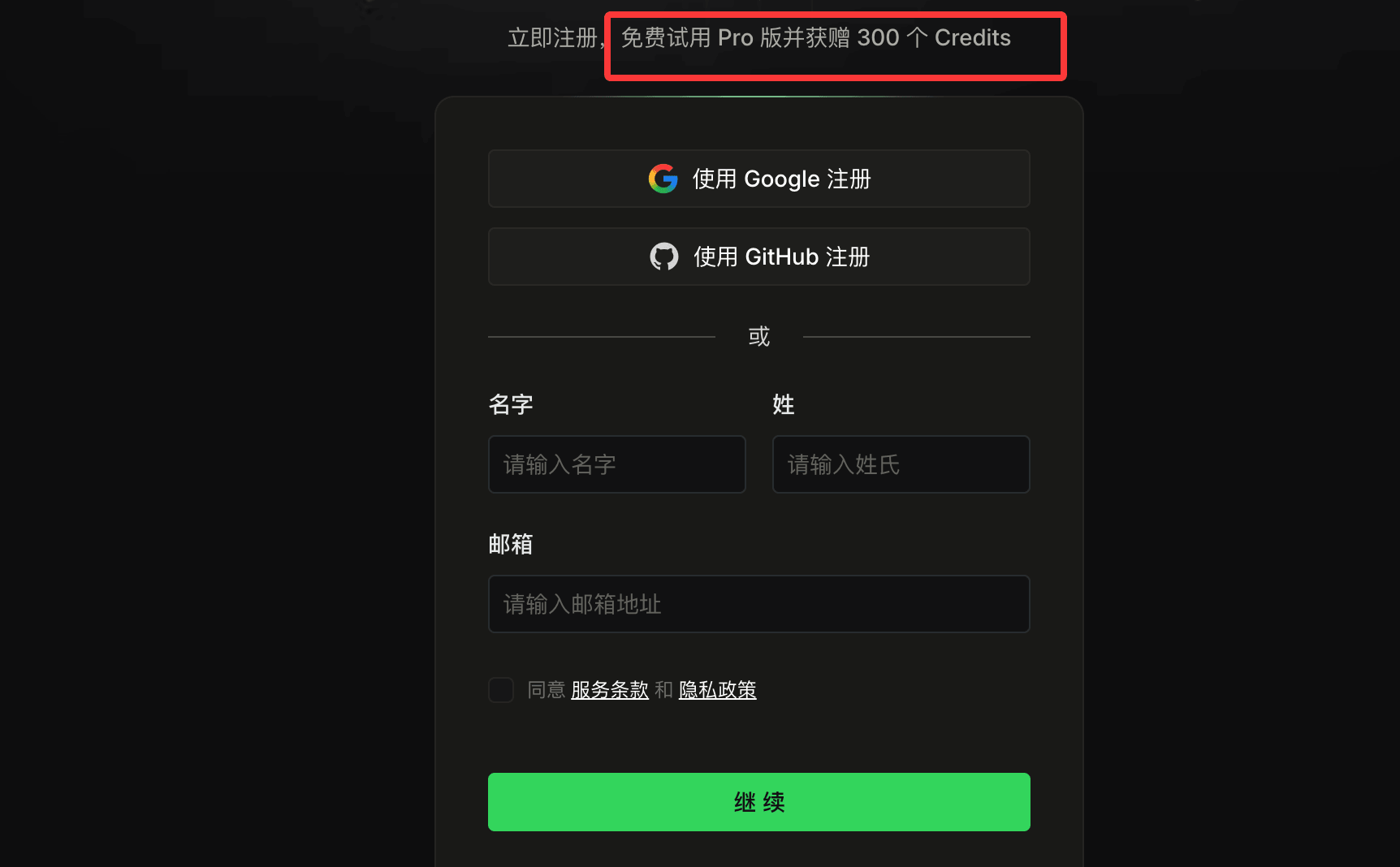
Après l'inscription, cliquez sur le boutonTéléchargerdans le coin supérieur droit, puis téléchargez l'installateur correspondant au système d'exploitation de votre ordinateur.
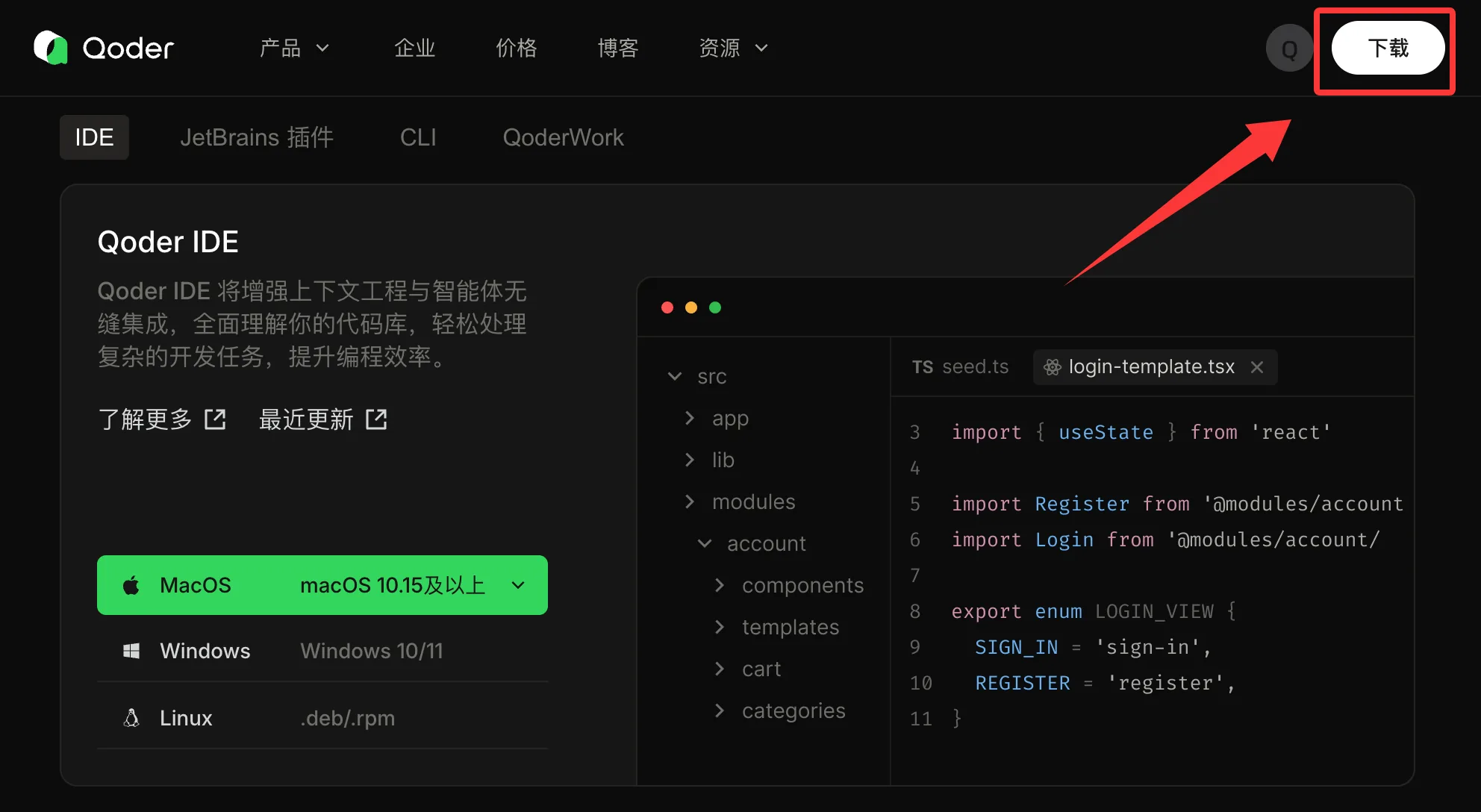
Après le téléchargement, double-cliquez sur le fichier pour démarrer l'installation, puis double-cliquez sur l'icône de l'IDE Qoder pour lancer Qoder.
Mode Agent vs. Mode Quest : comment choisir ?
Qoder propose deux modes de travail, adaptés à différents scénarios :
| Dimension de comparaison | Mode Agent (Mode Éditeur) | Mode Quest (Mode Tâche) |
|---|---|---|
| Interaction | Conversation en temps réel, confirmation étape par étape | Exécution déléguée, achèvement autonome |
| Idéal pour | Débogage à cycle court, apprentissage, refactorisation à petite échelle | Développement de fonctionnalités complexes, tâches longues |
| Intervention humaine | Participation complète tout au long | Intervention minimale |
| Livraison du résultat | Revue au fur et à mesure | Revue après livraison complète |
-
Le mode Agent est plutôt comme un partenaire intelligent de programmation en binôme, adapté aux scénarios où vous souhaitez garder le contrôle du rythme, comme une refactorisation rapide, la correction de bugs ou l'exploration de nouvelles bibliothèques.
-
Le mode Quest, en revanche, fait de Qoder un expert autonome. Vous définissez quoi faire, et l'IA s'occupe du comment.
Passer au mode Quest
Cliquez sur le bouton de bascule Éditeur / Quest dans le coin supérieur gauche de l'interface pour basculer entre les deux modes :
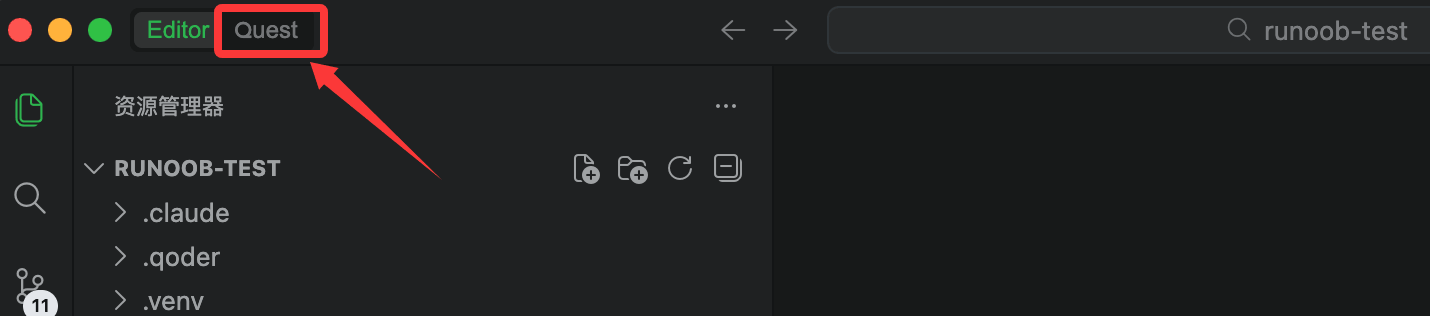
L'interface est présentée ci-dessous :
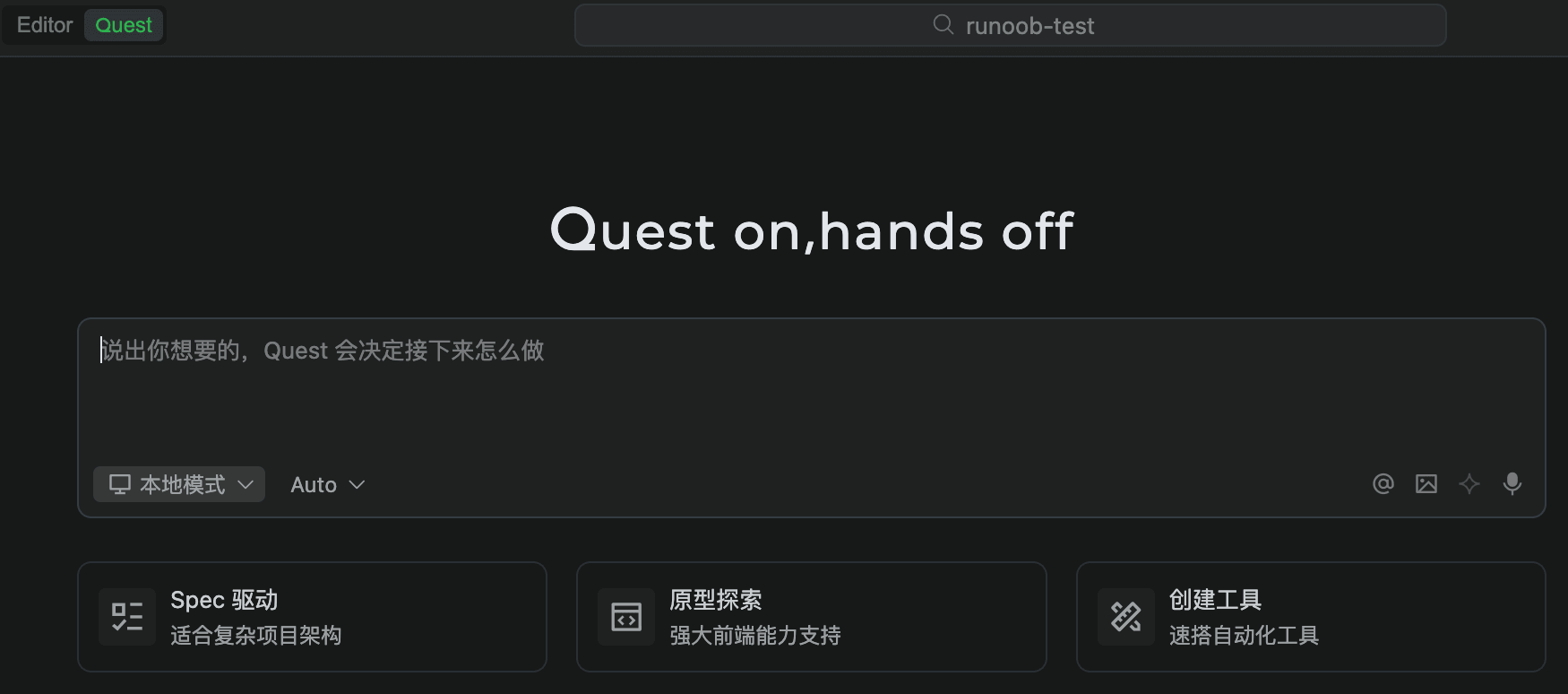
L'interface du mode Quest est la suivante :
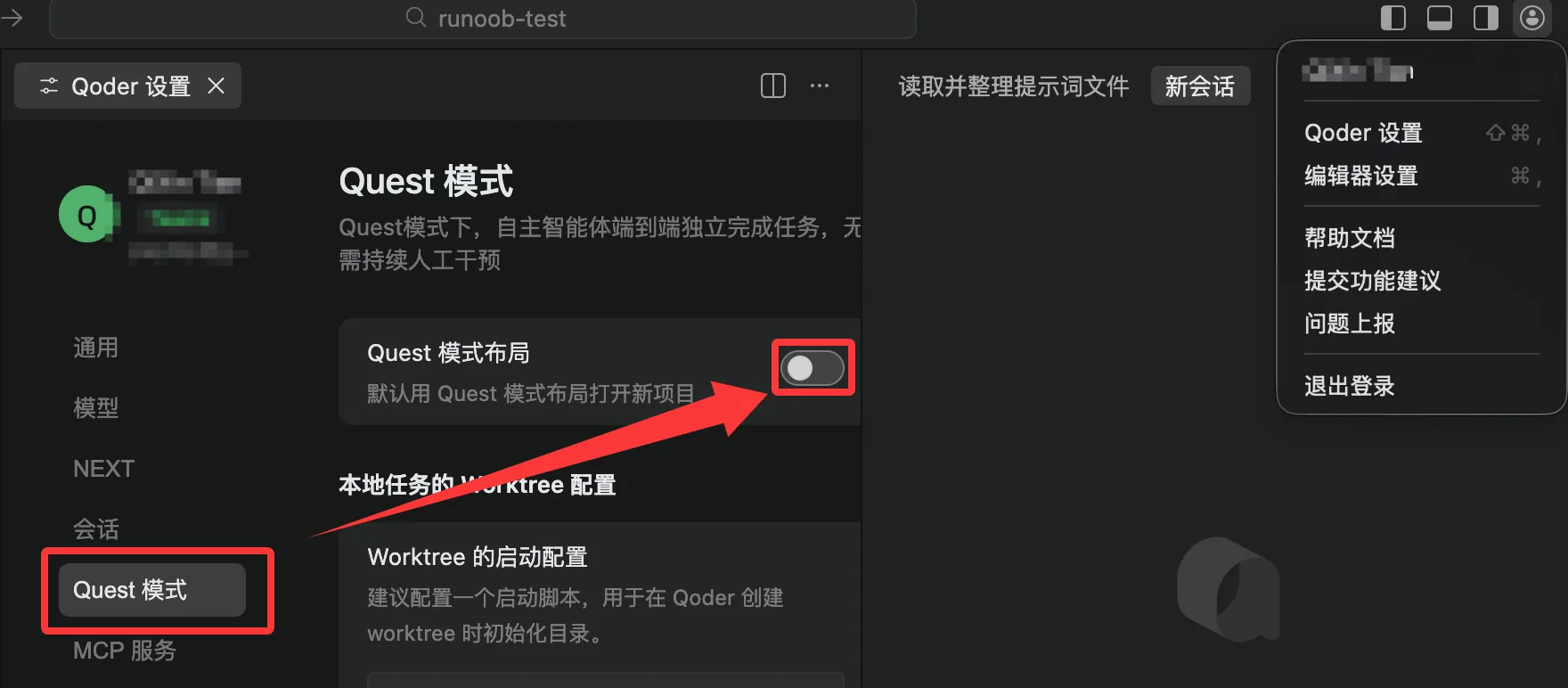
Si vous souhaitez définir le mode Quest comme mode par défaut, allez dans Paramètres > Quest Mode et activez « Quest Mode Layout ».
Créez votre première tâche Quest
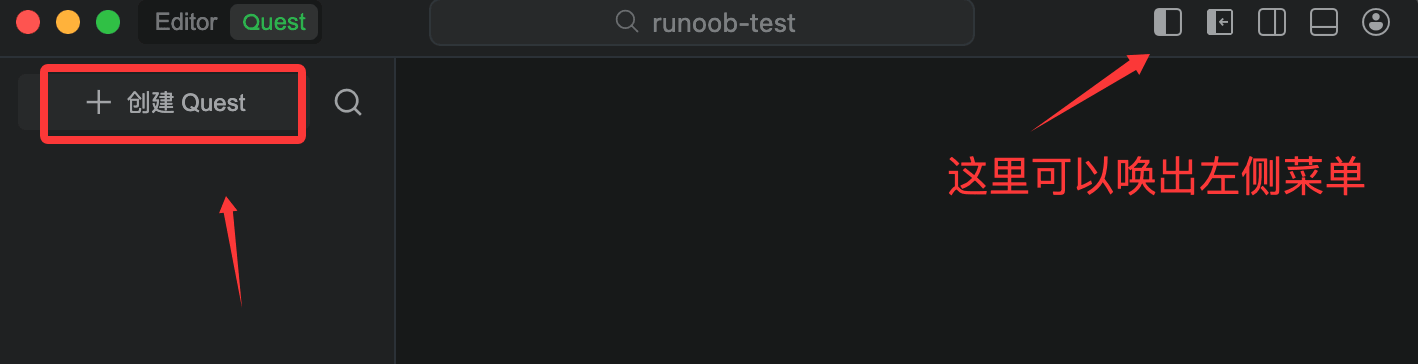
Cliquez surCreate Quest
En haut de la liste des tâches à gauche, cliquez sur le boutonCreate Questpour créer une nouvelle tâche.
2. Sélectionnez un scénario
Quest propose trois scénarios ; choisissez selon vos besoins :
| Scénario | Convient pour | Comportement de Quest |
|---|---|---|
| Piloté par les spécifications | Fonctionnalités complexes, refactorisation, contrôle qualité strict | S'aligner d'abord sur le périmètre, concevoir le plan de mise en œuvre et les critères d'acceptation, puis exécuter |
| Exploration de prototype | Création de site web de 0 à 1, prototypage rapide | Décrivez votre site web, et Quest construit automatiquement la structure de la page |
| Création d'outils | Valider rapidement des idées, expérimentations créatives | À partir d'une idée, Quest la transforme en prototype exécutable |
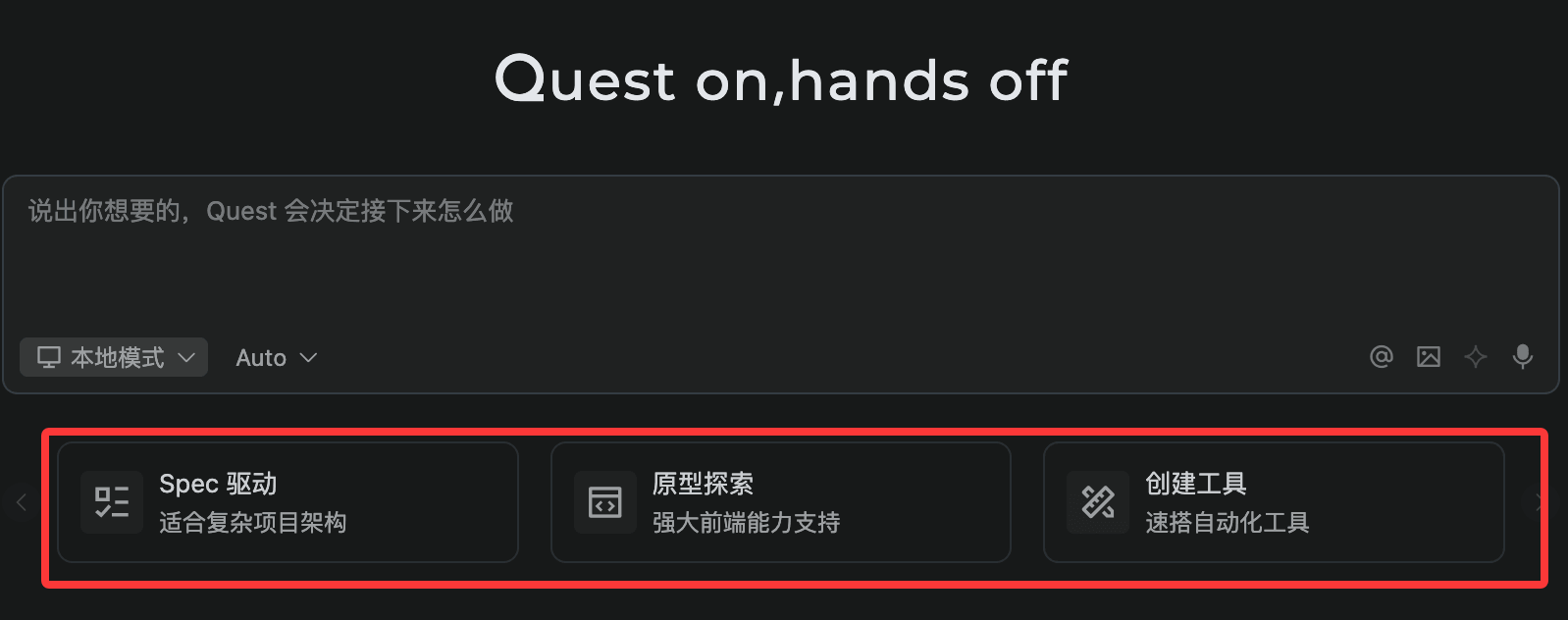
Astuce: Vous ne savez pas quoi choisir ? Laissez simplement le champ vide, et Quest déterminera automatiquement l'approche la plus adaptée. Une fois la tâche lancée, le scénario ne peut plus être changé.
Mode piloté par les spécifications
C'est le mode le plus adapté aux tâches de développement formelles. Le processus complet est le suivant :
Étape 1 : Clarification des exigences
Après avoir saisi une tâche, Quest peut poser des questions de clarification sous forme de questions à choix multiples. Vous pouvez laisser Quest choisir automatiquement les réponses par défaut, sélectionner et continuer manuellement, ou simplement passer directement à la conversation.
Étape 2 : Générer le document de spécifications
Quest génère automatiquement un document de spécifications structuré, comprenant : description des exigences, plan de conception, décomposition des tâches et critères d'acceptation. Le document de spécifications est affiché dans l'onglet Spécifications de la zone de sortie à droite, avec prise en charge de la sortie en streaming et du téléchargement.
Étape 3 : Examiner et modifier les spécifications
Affichez le document complet dans l'onglet Spécifications à droite. Vous pouvez modifier les spécifications via la conversation (des ajustements peuvent être effectués avant de cliquer sur Run). Une fois satisfait, cliquez surRun Specpour démarrer l'exécution.
Étape 4 : Exécution et suivi
Pendant l'exécution, la zone de conversation met à jour la liste des tâches à faire en temps réel, et l'onglet Fichiers modifiés de la zone de sortie vous permet de consulter les modifications du code. Vous pouvez même ajouter de nouvelles exigences directement dans le champ de saisie pendant l'exécution, et Quest ajustera dynamiquement le plan.
Étape 5 : Examiner les résultats
Une fois l'exécution terminée, les opérations suivantes sont disponibles selon l'environnement :
- Mode local: Accepter (appliquer toutes les modifications) ou Rejeter (abandonner toutes les modifications)
- Mode parallèle: Appliquer (fusionner dans la branche principale)
- Mode distant: Créer une PR (créer une Pull Request)
Mode d'exploration de prototype/création d'outil
Ces deux modes sont conçus spécialement pour produire rapidement des résultats finis. Ils ignorent complètement le document de spécifications et passent directement à la phase d'exécution.
Comment décrire votre idée ?
Décrivez directement l'effet souhaité en langage naturel, par exemple :
- Site web: Créez un site de blog de voyage, comprenant une page d'accueil, une liste d'articles et des pages de détail, avec un style de design moderne et une mise en page responsive
- Prototype: Créez une application Todo qui prend en charge l'ajout, la suppression et le marquage des tâches comme terminées, en utilisant un design à base de cartes et des étiquettes de priorité
Processus ultérieur
Quest sélectionne automatiquement la stack technique et lance automatiquement l'aperçu une fois le code terminé. L'onglet Aperçu dans la zone de sortie affiche les résultats d'exécution en temps réel. Si la page contient des erreurs, Quest les vérifie et les corrige automatiquement. Vous pouvez poursuivre la conversation pour itérer et ajuster, par exemple : changer la couleur principale en bleu, ajouter un champ de recherche ou optimiser l'affichage mobile.
Sélection de l'environnement d'exécution
Quest prend en charge trois environnements d'exécution :
| Environnement | Fonctionnalités | Scénarios adaptés |
|---|---|---|
| Local | Modifie directement l'espace de travail principal sans coût de démarrage | Tâches simples, validation rapide |
| Worktree | Crée un espace de travail masqué en arrière-plan ; la branche principale reste propre | Tâches modérément complexes, multitâche parallèle |
| Distant | S’exécute dans un conteneur distant ; la machine locale peut être éteinte | Tâches complexes de longue durée, travaux gourmands en ressources (nécessite de configurer un dépôt GitHub) |
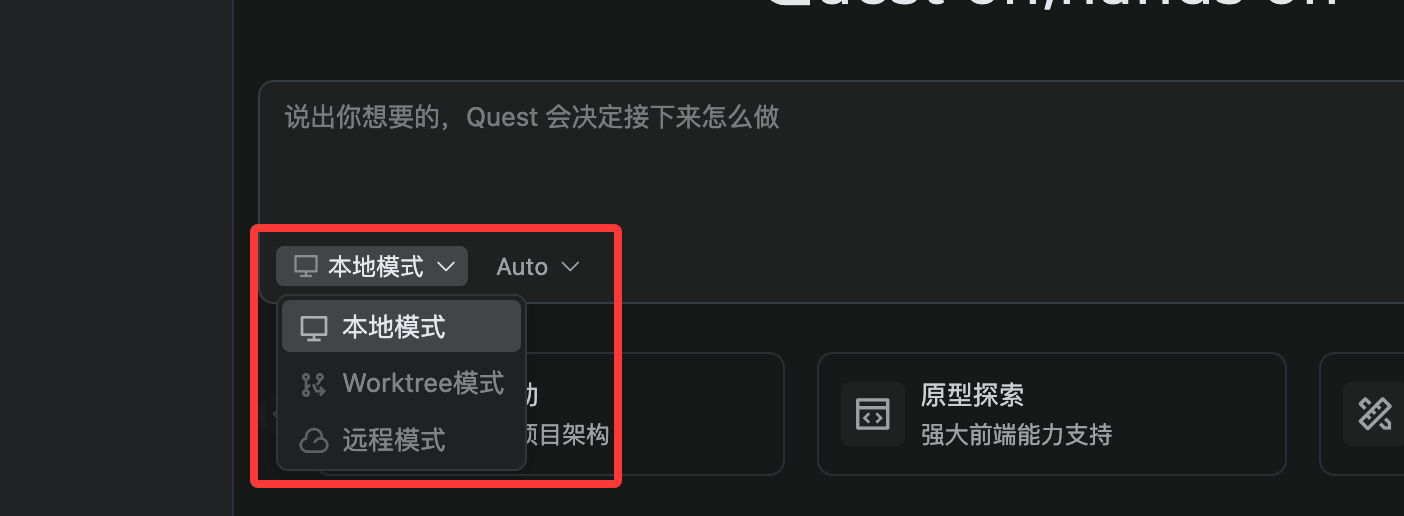
Sans dépôt Git, seul l’environnement Local est pris en charge par défaut.
Aperçu de la disposition de l’interface
Le mode Quest utilise une disposition en trois colonnes :
- Colonne de gauche (Liste des tâches): Gère toutes les tâches Quest ; les statuts sont divisés en En cours / Action requise / Prêt / Erreur
- Colonne du milieu (Zone de conversation): Affiche l’historique de la conversation et met à jour la liste des tâches à faire en temps réel pendant l’exécution
- Colonne de droite (Zone de sortie): Contient l’onglet Spec (afficher/télécharger la Spec), l’onglet Fichiers modifiés (modifications du code et Accepter/Rejeter) et l’onglet Aperçu (aperçu en temps réel du site web/prototype)
Liens connexes
- Site officiel de Qoder :https://qoder.com/
- Documentation de Qoder :https://docs.qoder.com/zh/quick-start
- Mode Quest de Qoder :https://docs.qoder.com/zh/user-guide/quest-mode