Trae Solo
Trae est un environnement de développement intégré (IDE) assisté par IA pour les développeurs, lancé par ByteDance. Basé sur VS Code, il fournit des questions-réponses intelligentes, l'auto-complétion de code et des capacités de programmation automatique par IA basées sur des agents.
En termes simples, il s'agit d'un outil d'IA pour écrire du code et développer, prenant en charge plusieurs langages de programmation et scénarios de développement.
Par défaut, le bouton de téléchargement correspond automatiquement au système de notre ordinateur. Nous pouvons également trouver un paquet d'installation de Trae adapté au système d'exploitation de notre ordinateur et le télécharger.
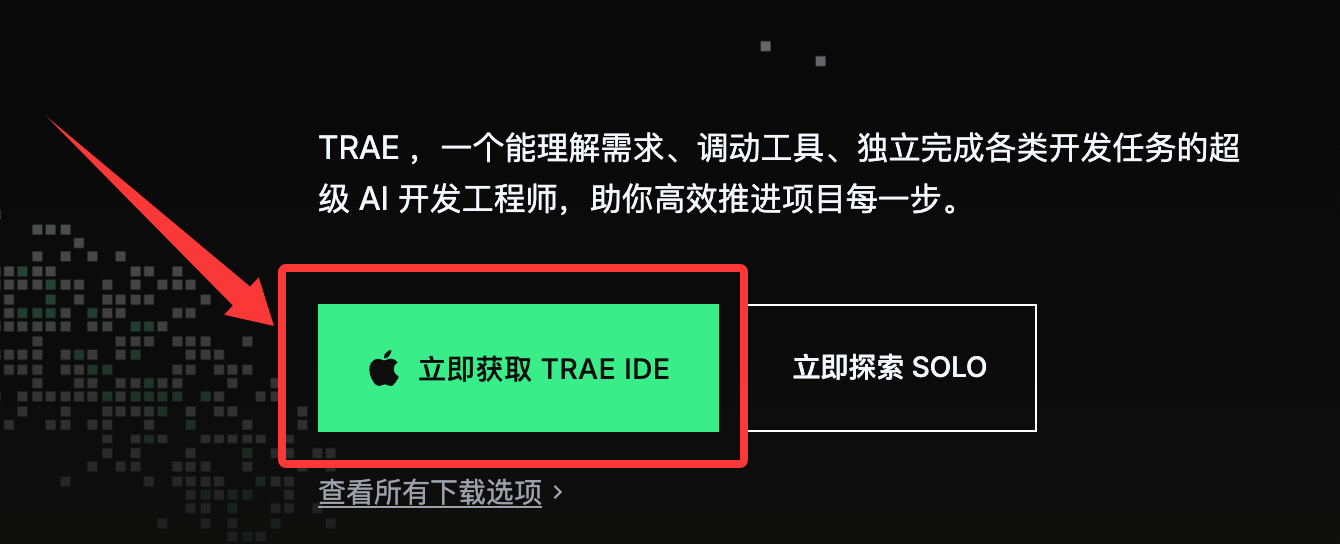
Pour l'installation de Trae, reportez-vous à :https://www.example.com/w3cnote/trae-tutorial.html
Le mode SOLO est l'une des fonctionnalités principales de Trae, où l'IA mène l'ensemble du processus de développement.
En mode SOLO, nous avons seulement besoin de décrire clairement nos besoins en langage naturel (par exemple : écrire une fonction qui récupère des produits à bas prix), et l'IA décomposera automatiquement les tâches, générera du code et pourra même vous aider à examiner les modifications, sans avoir besoin d'effectuer manuellement des opérations complexes.
Mode SOLO
Le mode SOLO est centré sur l'IA, planifiant et exécutant automatiquement l'ensemble du processus de développement, de la compréhension des besoins à la génération de code, aux tests, jusqu'à l'aperçu des résultats.
En mode SOLO, nous pouvons soumettre des exigences via des méthodes flexibles telles que des descriptions en langage naturel, la communication vocale ou le téléversement de fichiers locaux. L'IA décomposera rapidement et de manière autonome les tâches et pilotera efficacement l'exécution, ce qui rend le processus de développement extrêmement simplifié et entièrement intelligent.
Visitez le site officiel pour télécharger et installer : https://www.trae.cn/
Activer le mode SOLO
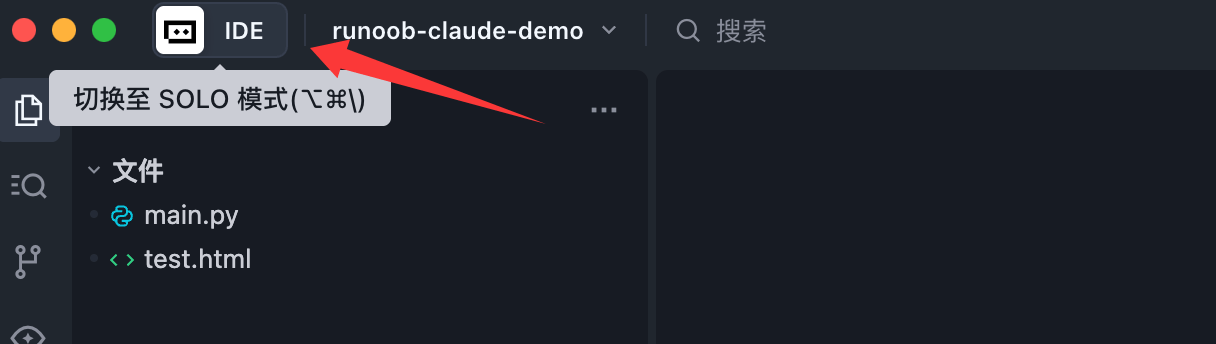
Après avoir installé Trae, ouvrez Trae et cliquez sur le bouton de changement de mode dans le coin supérieur gauche de l'interface pour basculer TRAE en mode SOLO.
Interface utilisateur
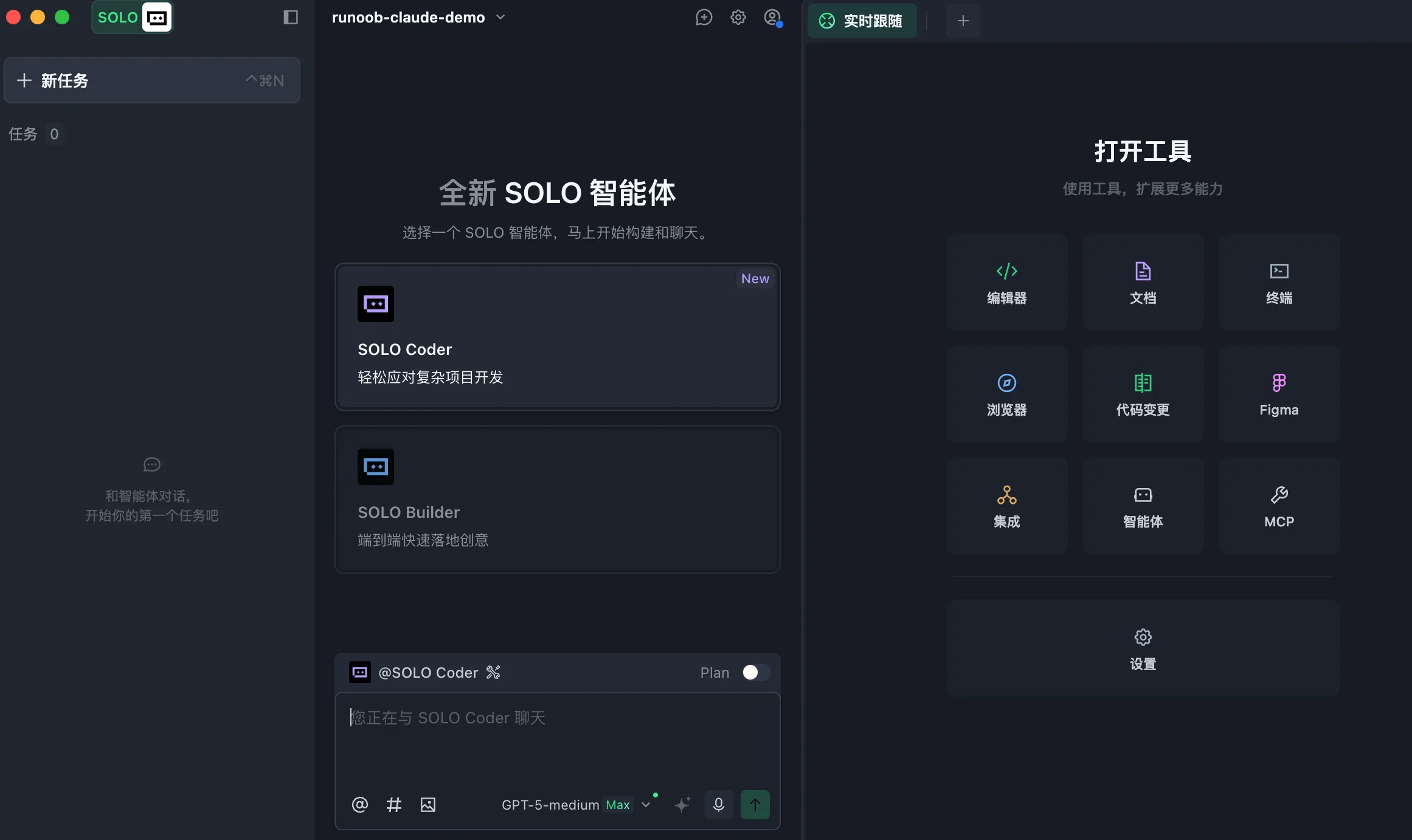
Le mode SOLO utilise une disposition à trois colonnes, de gauche à droite : panneau de gestion des tâches, panneau de chat IA et panneau d'outils.
Introduction à SOLO Coder
SOLO Coder est un agent conçu pour le développement de projets complexes, vous aidant à mener efficacement à bien l'ensemble du processus de développement, de l'itération des exigences à la refactorisation de l'architecture.
SOLO Coder dispose de capacités de planification intelligente des tâches et d'exécution précise. Après que vous avez confirmé le plan, il fera automatiquement avancer la progression du développement. Vous pouvez également orchestrer indépendamment plusieurs agents pour constituer une équipe IA dédiée, permettant une collaboration multi-rôles et accélérant la livraison du projet.
Remarque :SOLO Coder a le mode Auto activé par défaut et il ne peut pas être modifié. Ce mode équilibre de manière complète la vitesse de questions-réponses, les performances et l'utilisation des ressources, en faisant correspondre intelligemment les modèles adaptés pour offrir une expérience d'interaction IA plus fluide.
Activer SOLO Coder
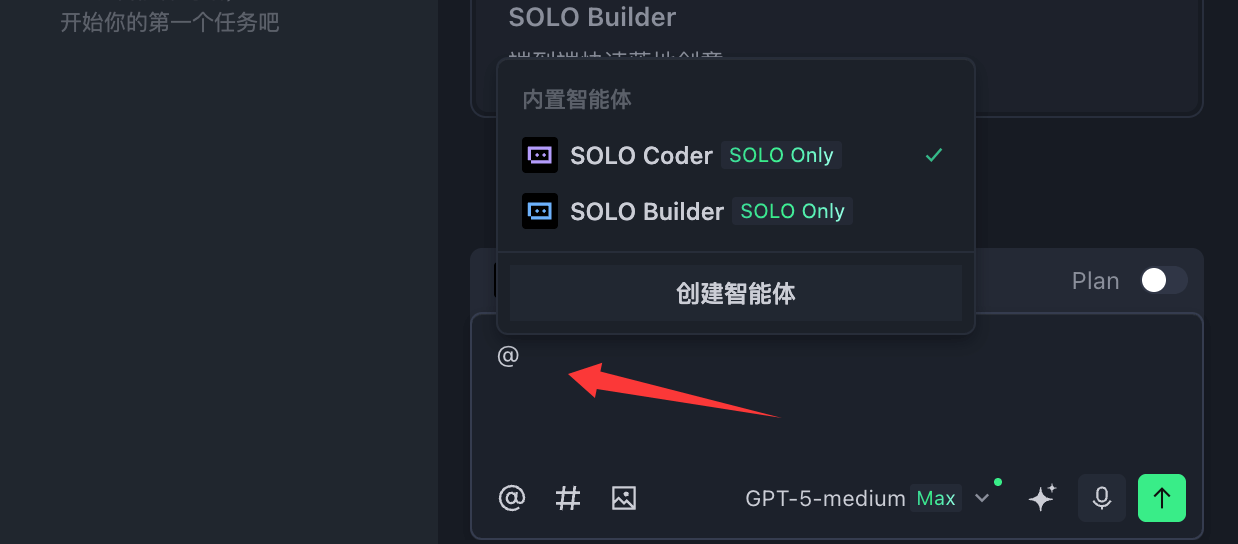
Après être entré dans le mode SOLO, cliquez sur le symbole @ dans le coin inférieur gauche de la zone de saisie du chat IA, puis sélectionnez SOLO Coder dans le menu des agents.
Modifier SOLO Coder
Vous pouvez configurer des agents personnalisés invocables, des serveurs MCP et des outils intégrés pour SOLO Coder.
Survolez l'icône de configuration à droite de SOLO Coder, cliquez sur le bouton « Modifier les outils » dans le panneau pour accéder au panneau de configuration de SOLO Coder, puis effectuez la configuration correspondante.
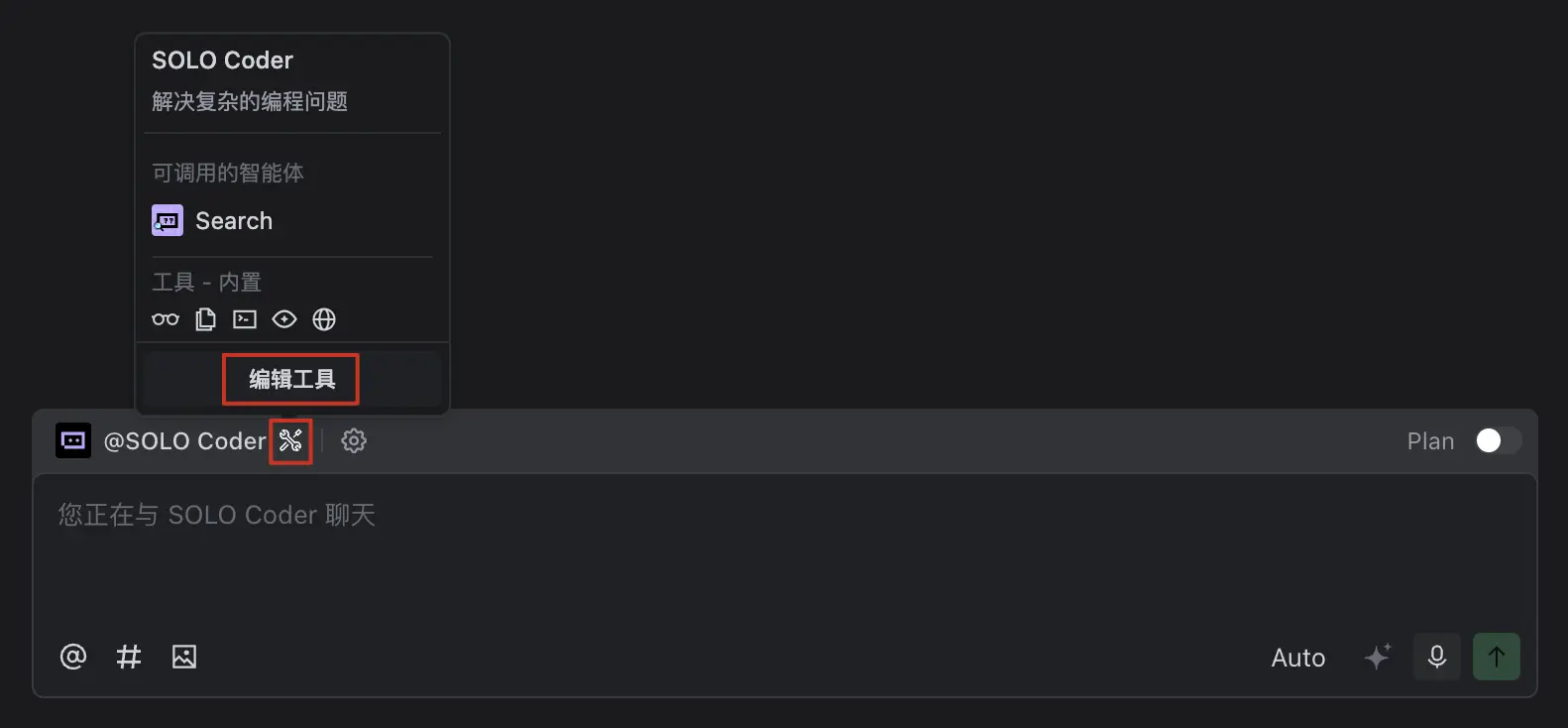
Invocation d'agents personnalisés
SOLO Coder prend en charge l'invocation d'agents personnalisés pour traiter des tâches modulaires.
Il dispose par défaut d'un agent de recherche intégré, capable de récupérer et de consulter des fichiers, ce qui aide à répartir précisément les autres agents afin qu'ils accomplissent des tâches en collaboration.
Après avoir configuré les agents disponibles pour SOLO Coder, il peut agir comme agent principal. Lorsqu'il traite des tâches à contexte long et de grande complexité, il divise et isole automatiquement les tâches, invoquant les agents correspondants selon les besoins, permettant à chaque agent de se concentrer sur l'exécution dans un contexte indépendant, ce qui améliore l'efficacité globale d'exécution et la qualité des résultats.
Vous pouvez également spécifier directement l'agent cible dans le prompt, et SOLO Coder effectuera l'invocation au moment approprié en fonction du contexte.
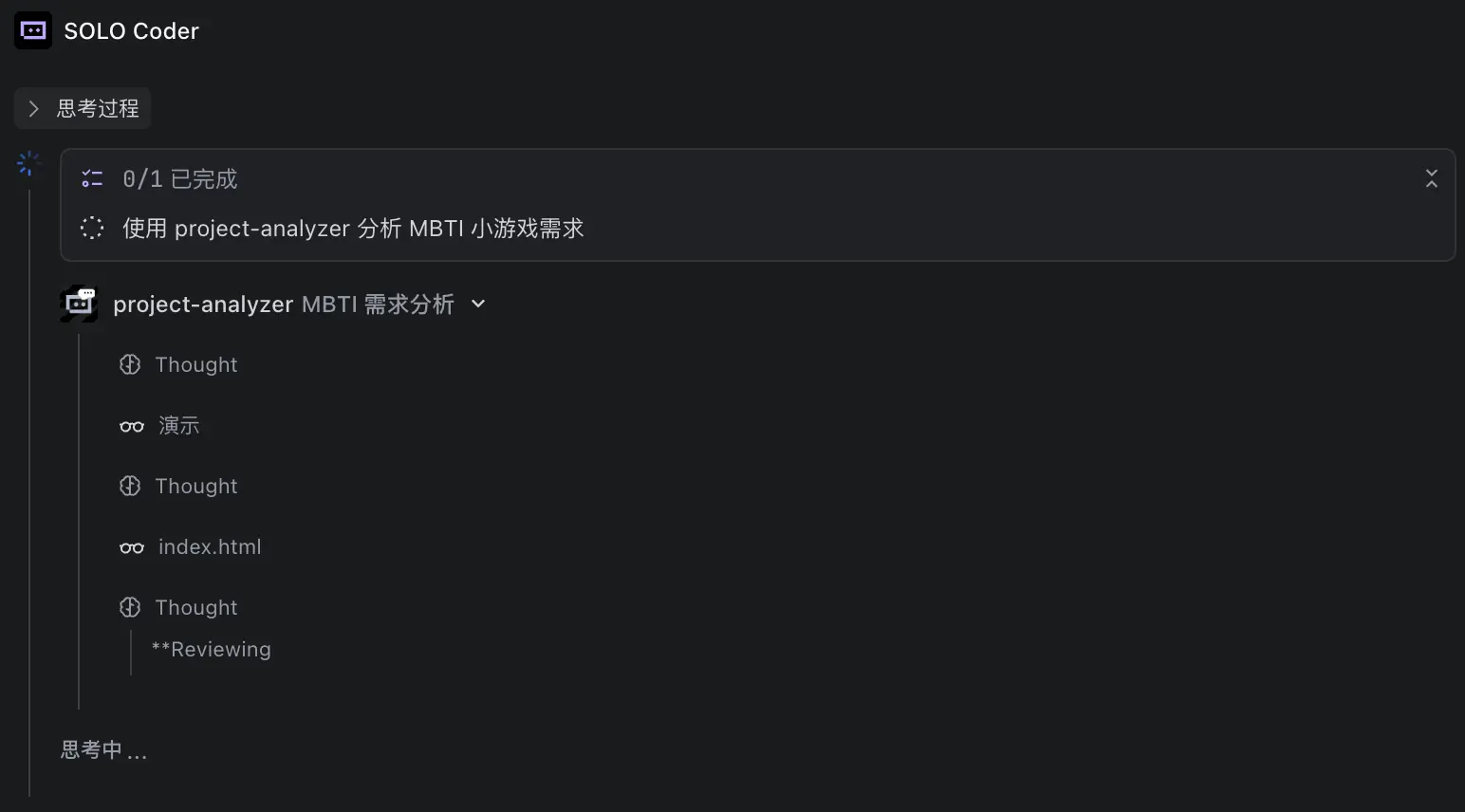
Mode plan
Le mode Plan convient aux tâches complexes et longues. Le bouton d'activation se trouve dans le coin supérieur droit de la boîte de dialogue et peut aussi être activé rapidement via un raccourci clavier : sur macOS, c'estOption + P, sous Windows, c'estAlt + P。

Une fois activé, SOLO Coder analysera et planifiera d'abord la tâche dès réception de la demande, puis l'exécutera étape par étape après votre confirmation.
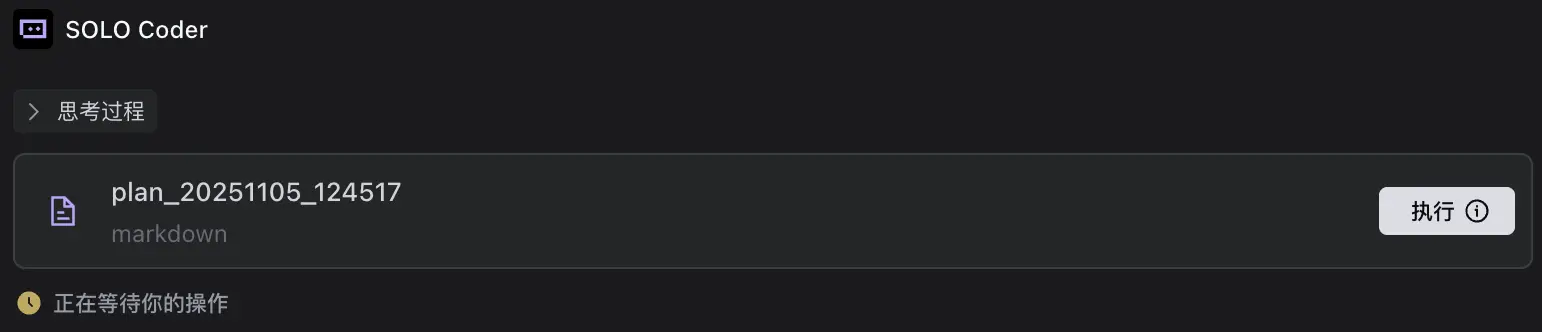
Si le plan généré ne correspond pas aux attentes, il peut être modifié de deux manières :
- Modifier directement le contenu du plan à la main, puis cliquer sur le bouton « Exécuter » lorsque c'est terminé ;
- Envoyez des instructions de modification à SOLO Coder, et il ajustera automatiquement le contenu du plan.
Activer SOLO Builder
SOLO Builder est l'un des deux agents principaux intégrés au mode SOLO de TRAE, spécialisé dans la livraison rapide d'applications Web complètes de 0 à 1. Les développeurs peuvent mettre en œuvre efficacement des prototypes créatifs ou créer des projets entièrement nouveaux sans écrire manuellement de grandes quantités de code, ce qui le rend adapté à des scénarios tels que la validation de prototypes et la mise en œuvre rapide d'idées.
Activer SOLO Builder
Après être entré dans le mode SOLO, cliquez sur le@symbole dans le coin inférieur gauche de la zone de saisie du chat IA, puis sélectionnez SOLO Builder dans le menu des agents.