Le premier Vibe Coding
Il existe de nombreux outils de plateformes Vibe Coding. Certains se concentrent sur le no-code par glisser-déposer, d'autres mettent l'accent sur la personnalisation technique, et beaucoup sont dédiés à l'orchestration des processus métier et au développement collaboratif multi-agents.
Les différentes plateformes d'outils ont des cas d'usage différents. Ce chapitre présente quatre outils : deux outils en ligne et deux outils locaux :
| Nom de l'outil | Type d'outil | Fonctionnalités principales et scénarios d'application |
|---|---|---|
| Miaoda | No-code / Langage naturel | Saisir directement du texte pour générer des applications ; génération par simple dictée, adaptée à une prise en main rapide et à l'expérimentation de Vibe Coding |
| MoneyCode | L'IA exécute des tâches de codage en ligne | Application en ligne : saisir directement du texte, créer des tâches dans la plateforme, laisser l'IA coder, et utiliser le terminal, la gestion de fichiers et l'aperçu dans l'environnement de développement cloud |
| Claude Code | Ligne de commande du terminal | Interaction en CLI avec un raisonnement logique extrêmement puissant ; l'arme du geek pour la refactorisation multi-fichiers |
| Copilot | Plugin IDE classique | Complétion intelligente de code (touche Tab), adaptée au réglage fin semi-automatique du code |
| Trae | Éditeur natif IA | Produit par ByteDance, éditeur IA |
| Qoder | Éditeur natif IA | IDE de programmation IA produit par Alibaba |
0 Générer le code de l'application

Ensuite, Miaoda commencera à générer un document de spécifications, qui est assez détaillé. Nous pouvons ensuite cliquer sur le bouton "Modifier le document" ou "Générer l'application" à droite, et il commencera directement à générer l'application en fonction de nos besoins :
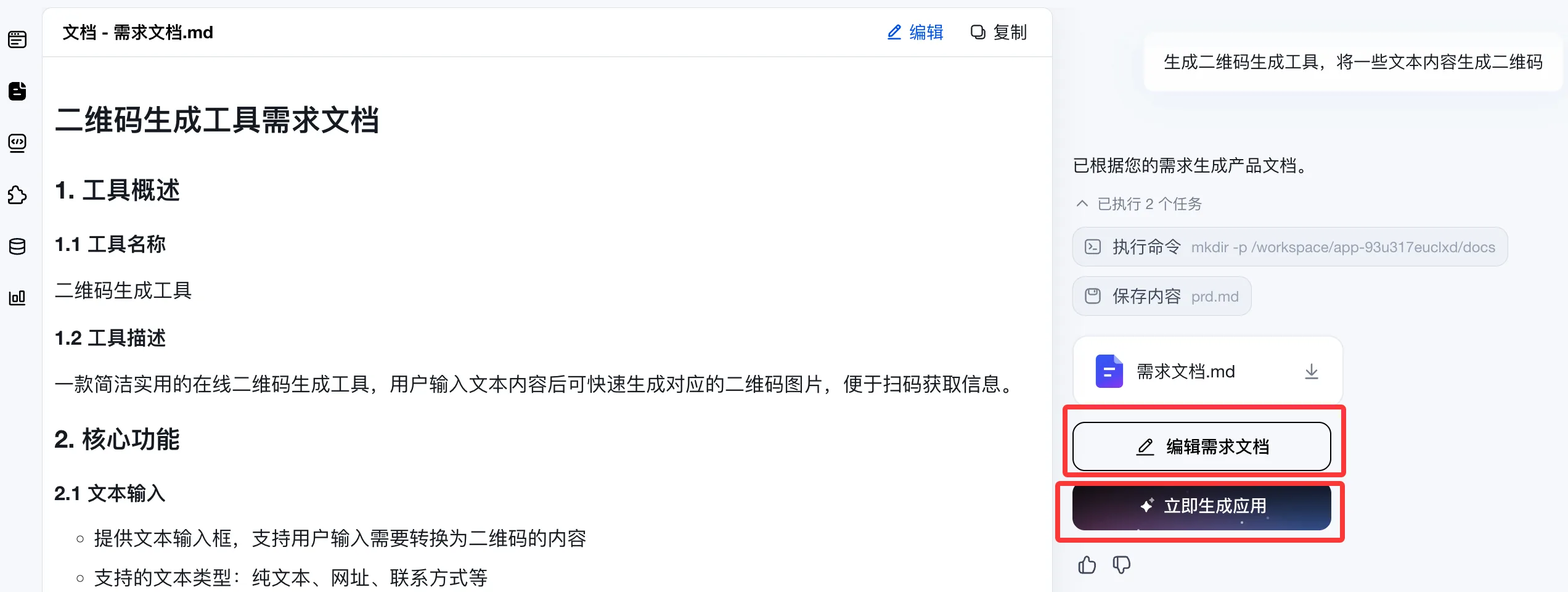
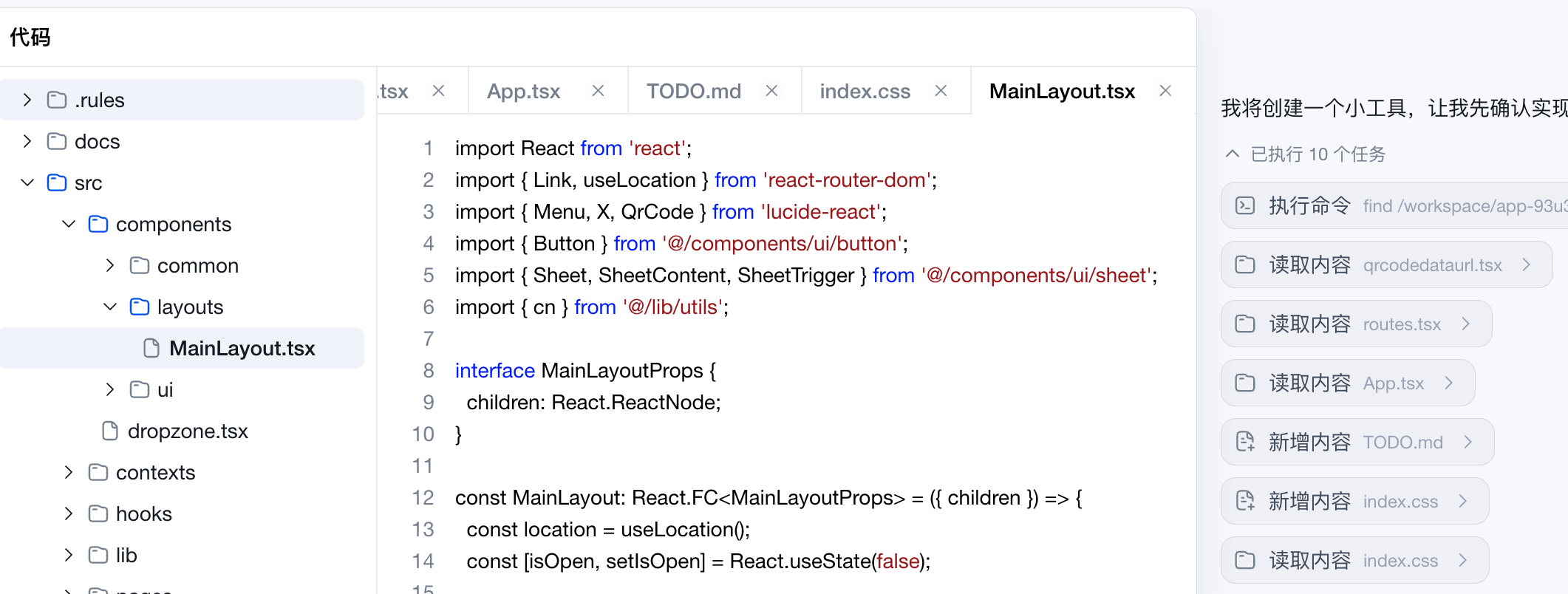
Ensuite, il commencera à générer du code. Tout au long du processus, vous n'avez pas besoin d'écrire une seule ligne de code - il génère directement :
Jetez un œil à l'interface et à l'effet d'utilisation - c'est très facile à utiliser :

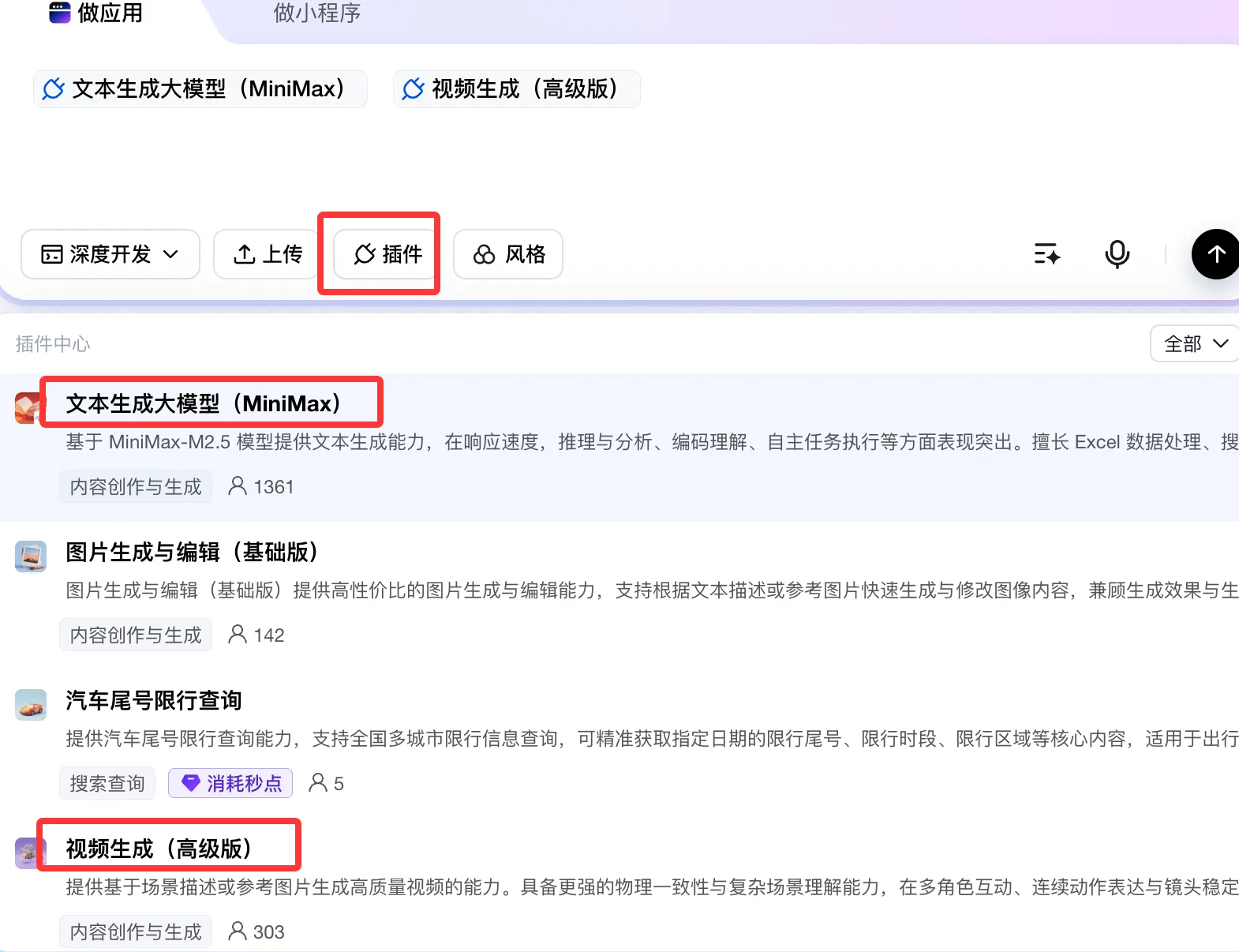
Si vous ne savez toujours pas quoi regarder, vous pouvez aussi aller dans la Place des applications pour voir d'excellents produits réalisés par d'autres :

Utiliser MonkeyCode pour le Vibe Coding
MonkeyCode n'est pas seulement un outil de programmation IA pour le Vibe Coding ; il couvre tout le processus Besoins → Conception → Développement → Revue. Il est gratuit, ne nécessite aucune installation et dispose d'un environnement de développement cloud intégré.
Inscription et connexion
Après avoir accédé à la page, cliquez en haut à droite surS'inscrirepour créer un nouveau compte. Si vous avez déjà un compte, vous pouvez vous connecter et l'utiliser directement.
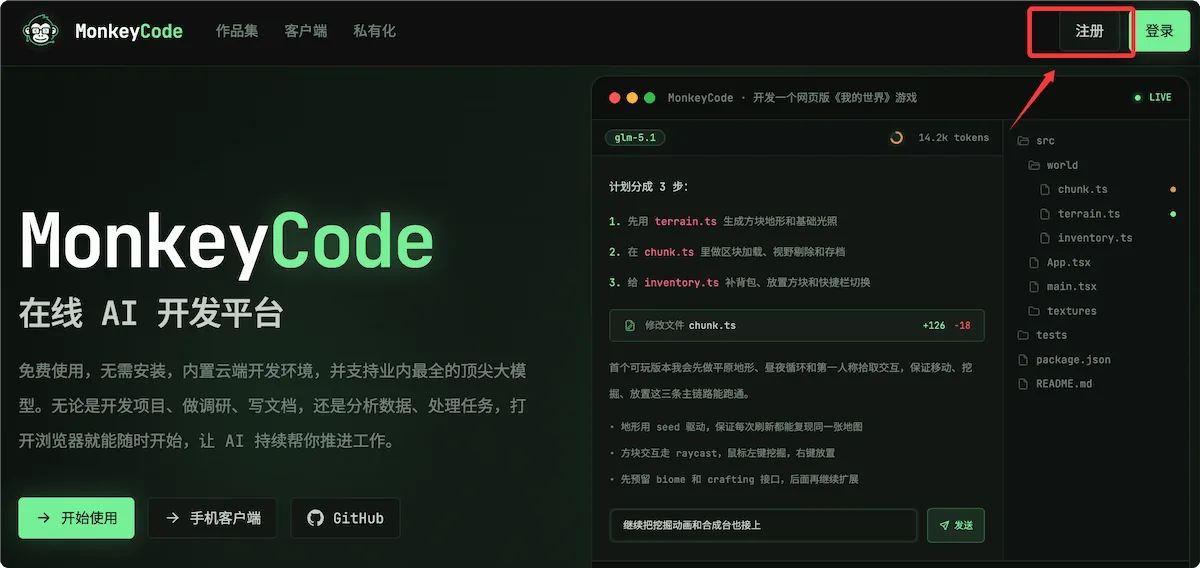
Après une inscription réussie, nous entrons dans la console et saisissons nos exigences :
帮我写一个 JavaScript 小游戏:程序随机生成 1 到 100 的数字,让我猜,猜大了提示「太大了」,猜小了提示「太小了」,猜中了就结束。
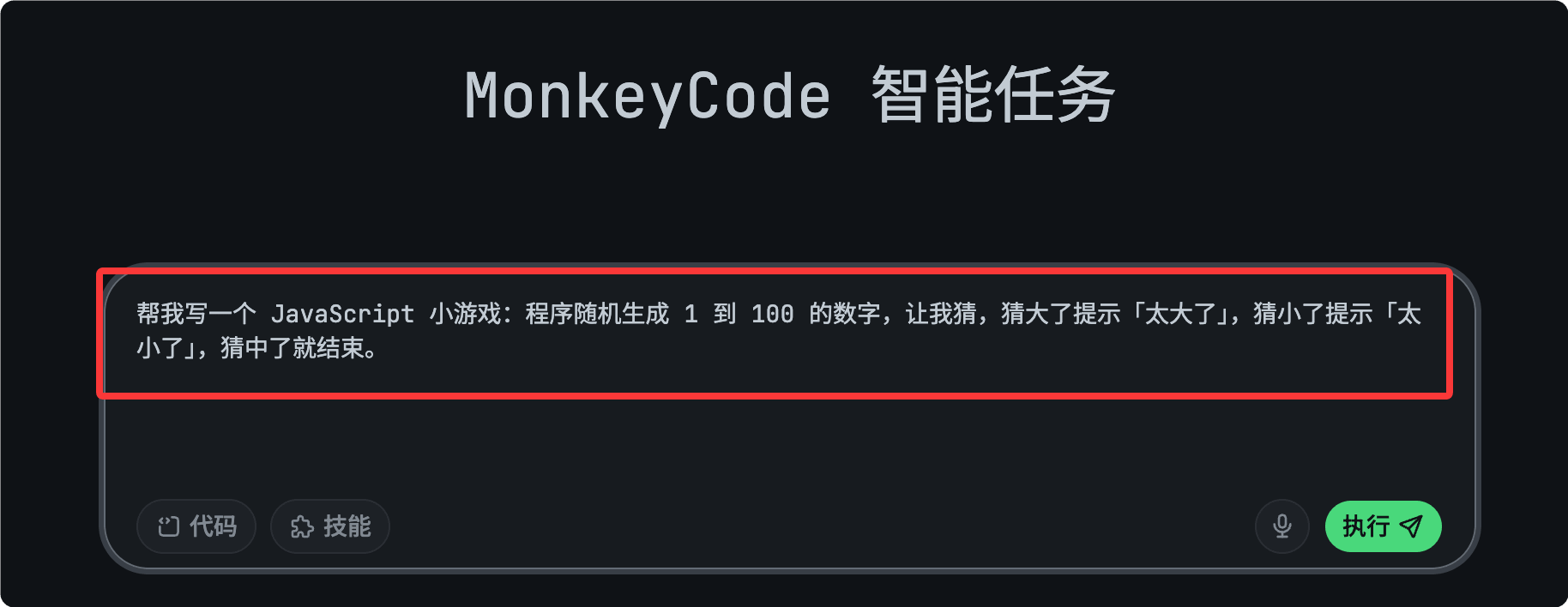
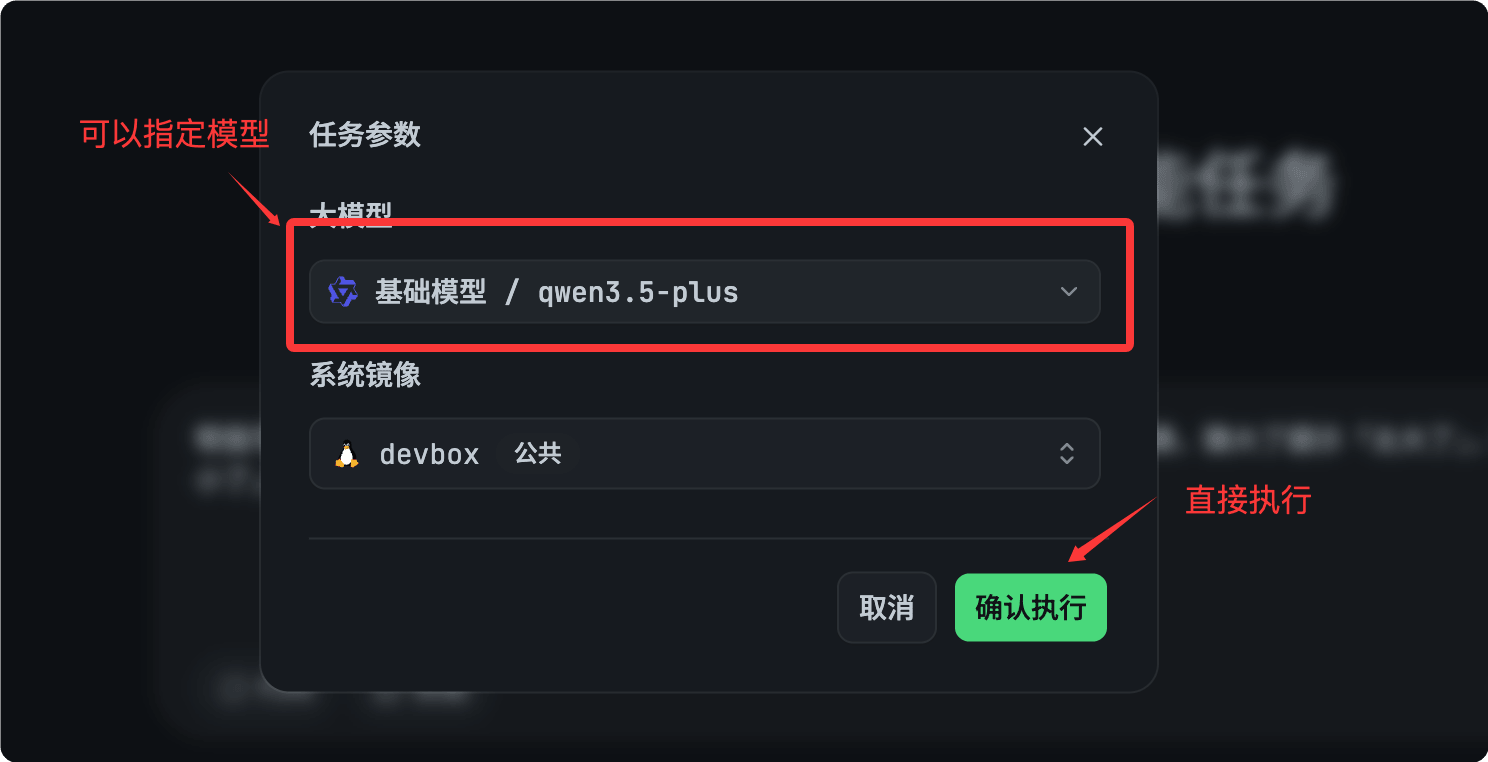
Pour lancer l'exécution, nous pouvons choisir un modèle :
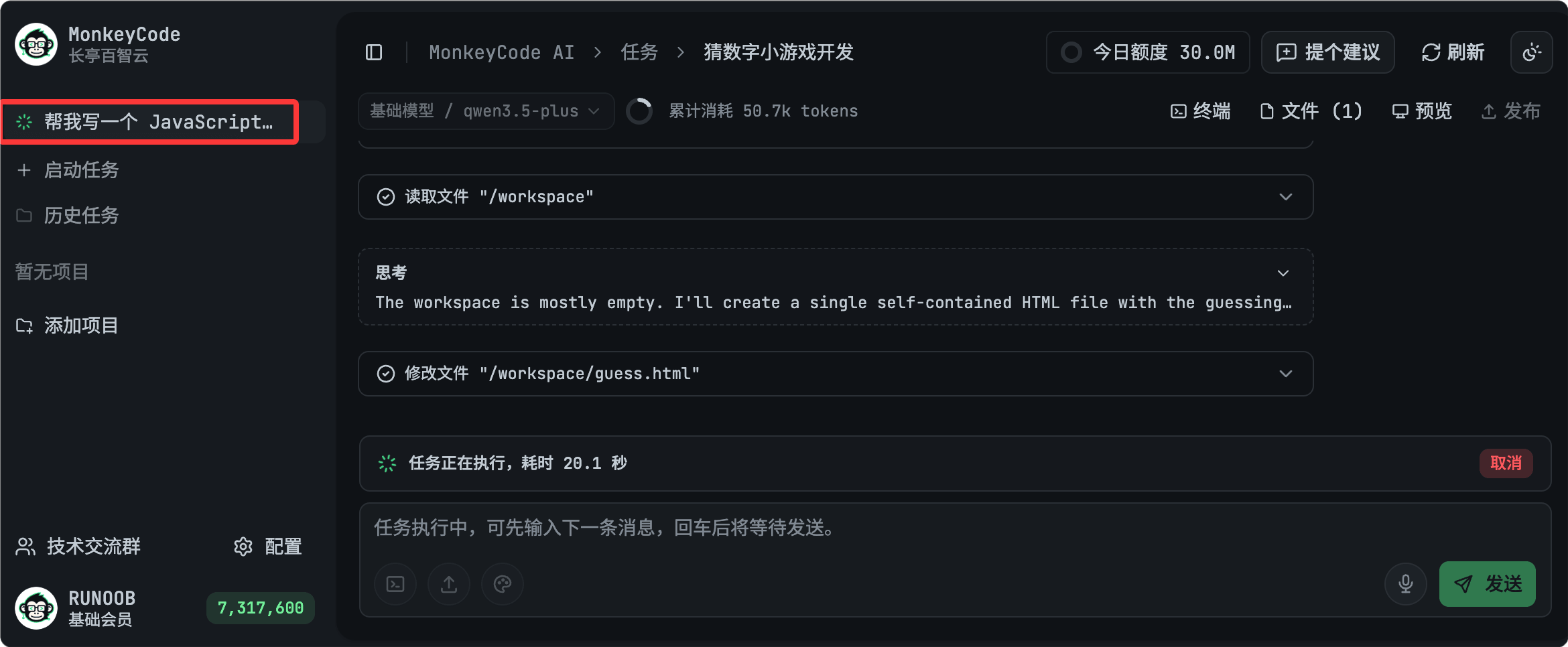
Une fois la tâche terminée, vous pouvez consulter l'URL d'aperçu générée :
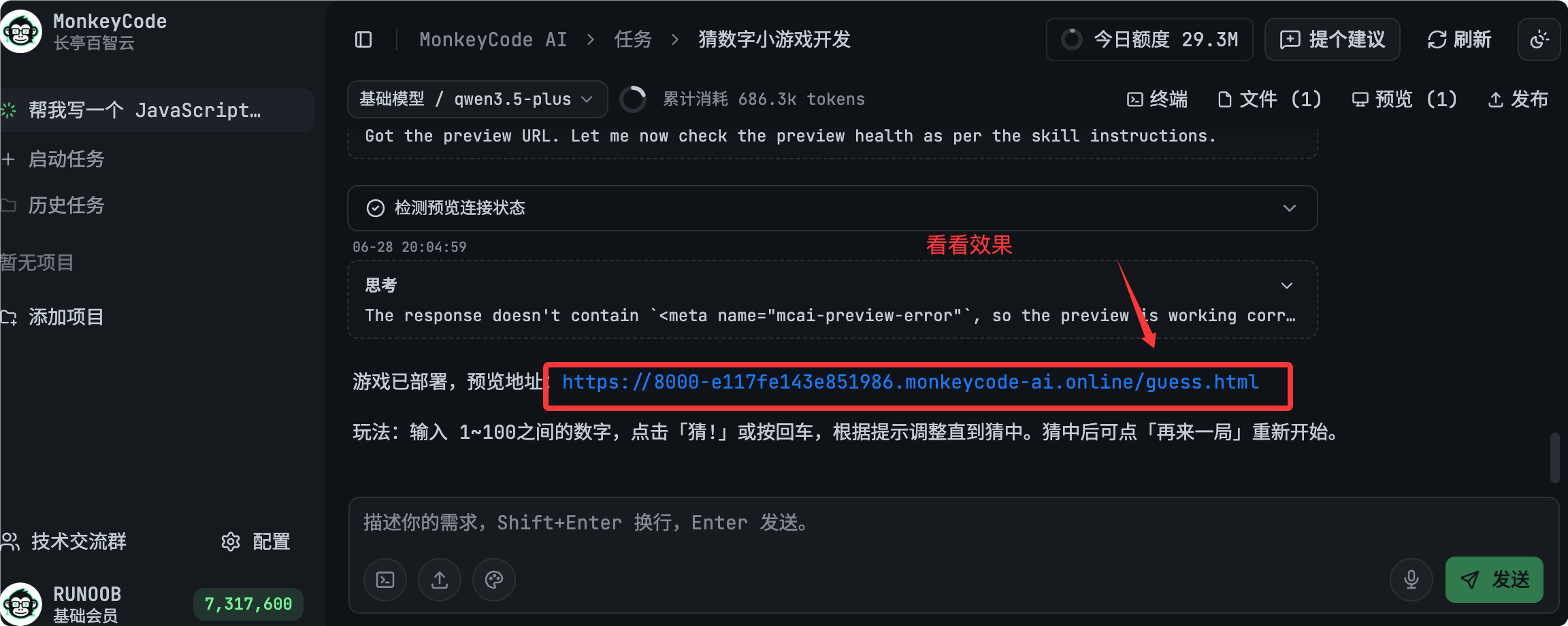
Voir le résultat :

Vibe Coding dans VS Code
Avec ses riches plugins d'IA, VS Code est devenu l'éditeur le plus répandu pour mettre en œuvre le Vibe Coding. Vous pouvez utiliser Copilot pour un développement léger, ou installer un plugin d'agent VIBE dédié pour un développement multi-fichiers entièrement automatique.
Tutoriel VS Code :https://www.example.com/vscode/vscode-tutorial.html
La nouvelle version de VS Code (1.116+ dernière version stable) inclut nativement Copilot, donc vous n'avez pas besoin d'installer manuellement des plugins.
Ouvrez l'éditeur et vous pouvez voir l'entrée Copilot. Vous avez seulement besoin de vous connecter avec votre compte GitHub, pas besoin d'installer des plugins depuis la place de marché des extensions.
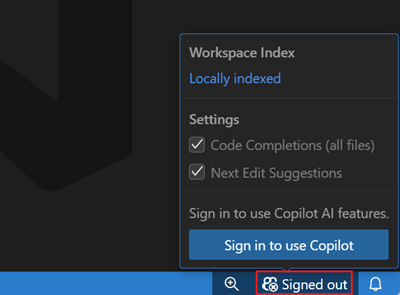
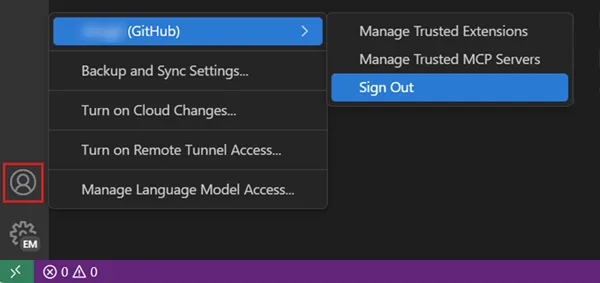
Les versions plus anciennes de VS Code (1.115 et antérieures) doivent installer manuellement deux extensions :
- GitHub Copilot : auto-complétion de code en ligne
- GitHub Copilot Chat : assistant de codage IA conversationnel
Ensuite, créons un dossier :
mkdir example-vibe-coding
Entrez dans le répertoire :
cd example-vibe-coding
Ouvrir avec VS Code :
code .
Ajouter un fichier dans l'éditeurvibe-coding-example.html :
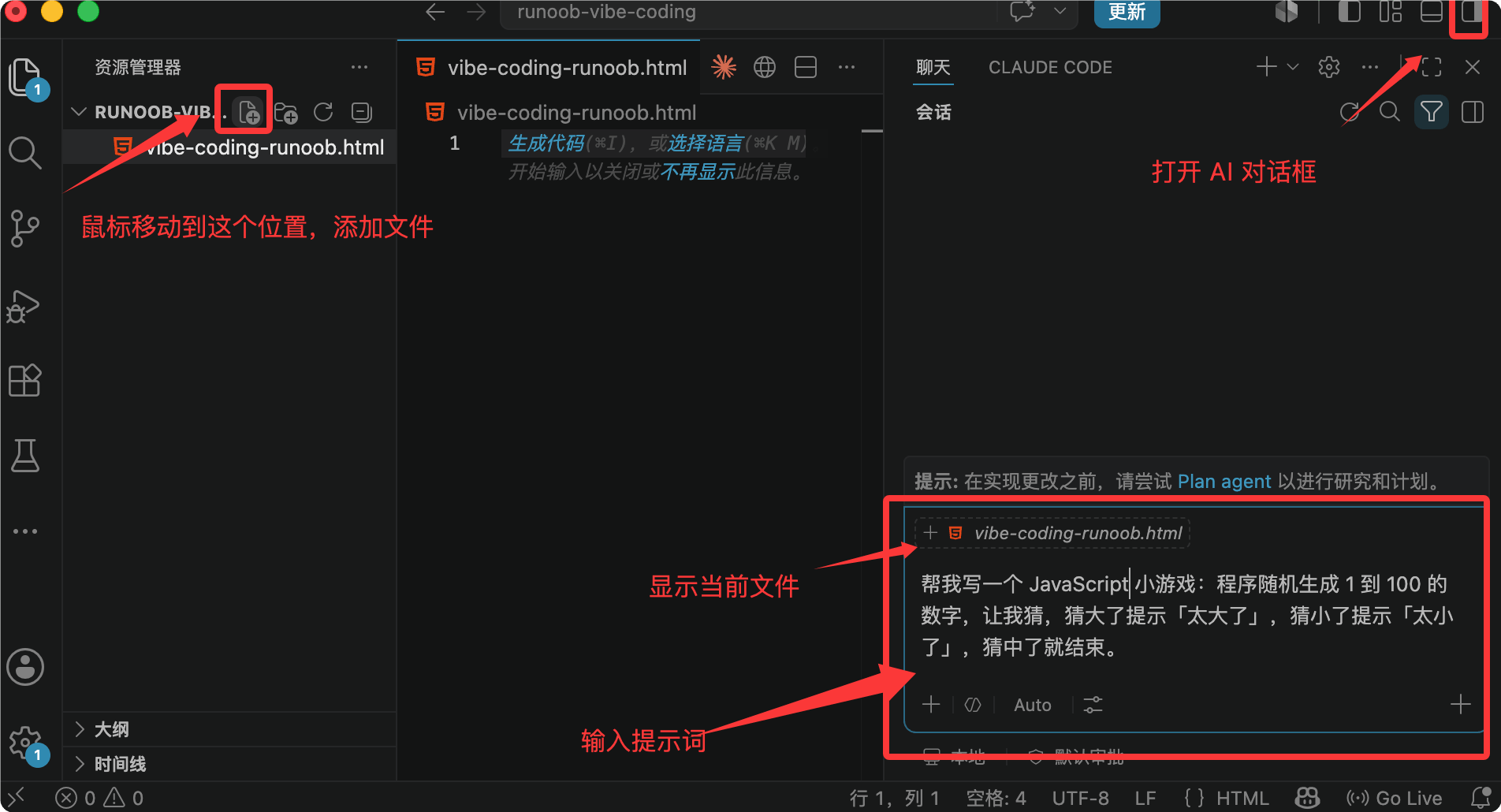
Dans le menu des fichiers à gauche, nous sélectionnons le fichier créé, cliquons sur le bouton de bascule du panneau dans le coin supérieur droit pour changer d'outil d'IA, puis saisissons le prompt dans la boîte de dialogue :
帮我写一个 JavaScript 小游戏:程序随机生成 1 到 100 的数字,让我猜,猜大了提示「太大了」,猜小了提示「太小了」,猜中了就结束。
L'IA commencera à travailler. Jetez un coup d'œil au résultat final :
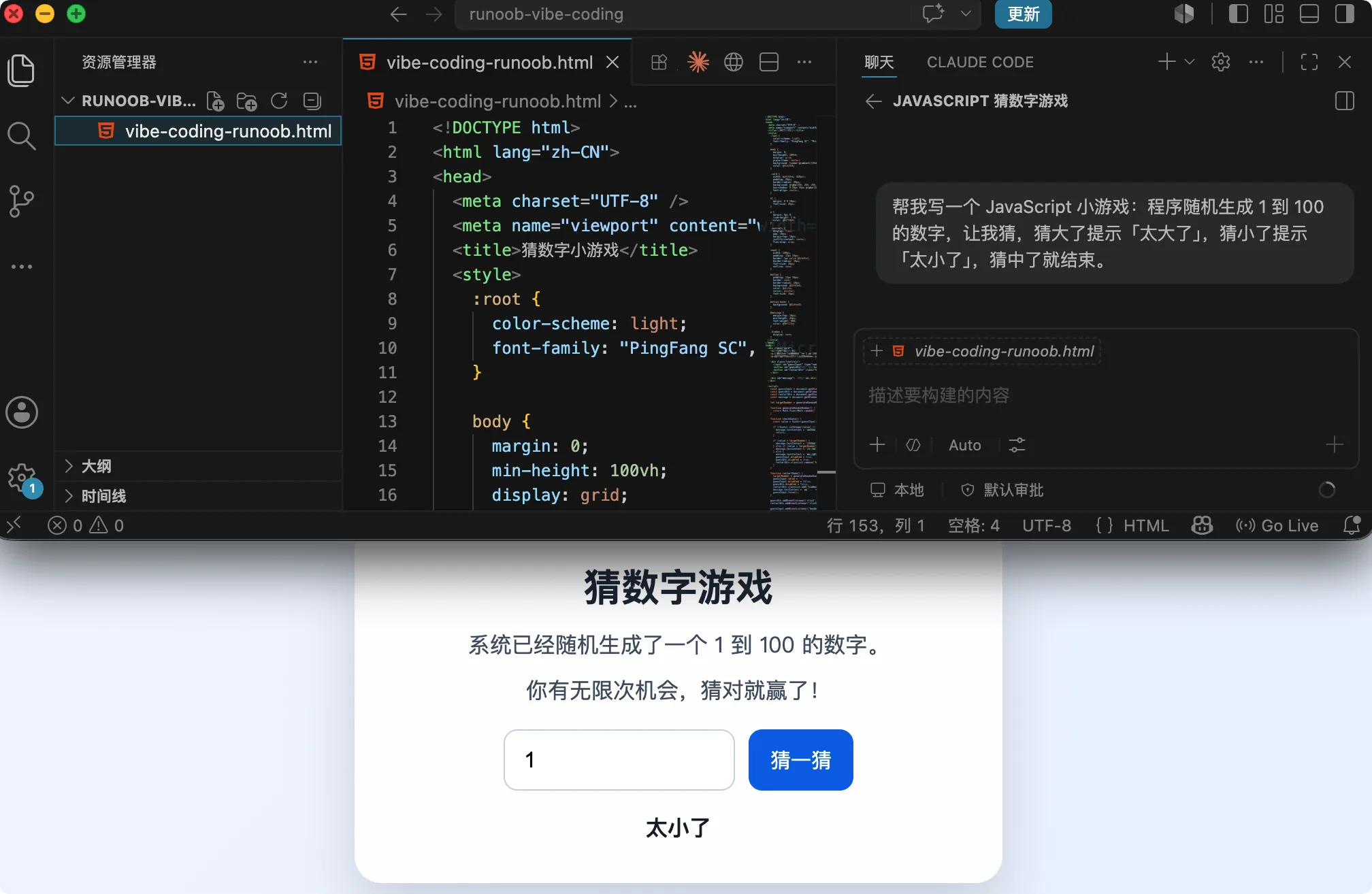
Tout au long du processus, nous n'avons pas besoin de participer au codage. Le code HTML, le code de style CSS et le code JavaScript sont tous générés automatiquement pour nous.
Outils de programmation CLI
Ci-dessous, en utilisantClaude Code (Terminal CLI)comme exemple, nous illustrons un flux de travail typique de Vibe Coding.
Reportez-vous au tutoriel complet Claude Code :https://www.example.com/claude-code/claude-code-tutorial.html
Premier projet : Hello, Vibe World!
Objectif :En 5 minutes, utilisez du pur langage naturel pour demander à Claude Code de créer une page web de carte de visite personnelle pour vous.
Étape 1 : Créer un dossier de projet
mkdir my-card && cd my-card
claude
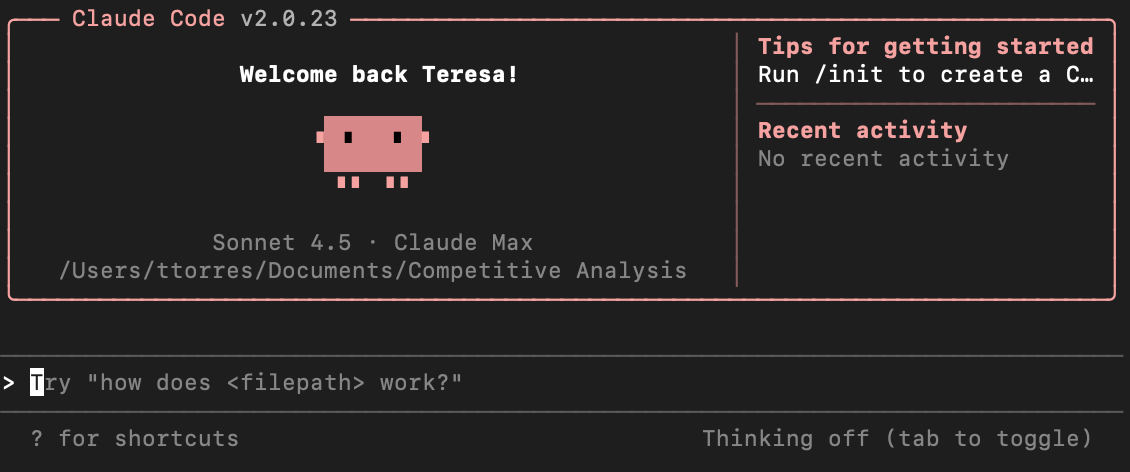
Étape 2 : Décrivez ce que vous voulez à Claude
Dans l'interface interactive de Claude Code, saisissez :
帮我创建一个个人名片网页,要求:
- 显示我的名字(张三)和职业(前端开发者)
- 有一个简短的个人简介区域
- 列出3个技能标签(React、Python、设计)
- 设计风格:简洁现代,深色背景,有轻微的渐变效果
- 单个 HTML 文件,不需要外部依赖
Étape 3 : Observer Claude au travail
Vous verrez Claude Code automatiquement :
分析你的需求
创建 index.html 文件
写入完整的 HTML、CSS 和少量 JavaScript
Étape 4 : Afficher le résultat
open index.html   # macOS
# 或
xdg-open index.html   # Linux
Étape 5 : Itérer et modifier
Si vous n'êtes pas satisfait, poursuivez la conversation :
把背景色改成深蓝色渐变,字体换成更现代的 sans-serif,
技能标签加上悬停动画效果
Claude Code modifiera directement les fichiers sans que vous ayez besoin de toucher au moindre code.
Autres extensions