Tutoriel de prise en main de Claude Code
Claude Code est l'outil agent officiel d'Anthropic au niveau CLI.
Claude Code n'est pas positionné comme un outil de chat, mais comme un outil pour exécuter des tâches d'ingénierie à privilèges élevés et sensibles au contexte dans des dépôts de code locaux.
Claude Code est un Agent, pas un Chat.
Pour des tutoriels détaillés, voir :https://www.example.com/claude-code/claude-code-tutorial.html
Capacités principales :
- Lire directement l’intégralité du répertoire du projet
- Comprendre la structure réelle du code
- Effectuer des modifications sur plusieurs fichiers
- Suivre strictement les instructions plutôt que de chercher à plaire par la conversation
Installation et configuration
MacOS/Linux :
curl -fsSL https://claude.ai/install.sh | bash
Homebrew (MacOS) :
brew install --cask claude-code
Windows :
irm https://claude.ai/install.ps1 | iex
NPM :
Installez via npm. Veuillez vous assurer que Node.js v18 ou une version ultérieure est installé sur votre système.
npm install -g @anthropic-ai/claude-code
Ensuite, vous pouvez vous rendre dans le répertoire de projet que vous avez créé et commencer à utiliser Claude Code :
cd your-project
claude
Connectez-vous à votre compte
Lorsque vous démarrez une session interactive avec la commande claude, vous devez vous connecter :
claude
# 首次使用时会提示您登录
/login
# 按照提示使用您的账户登录
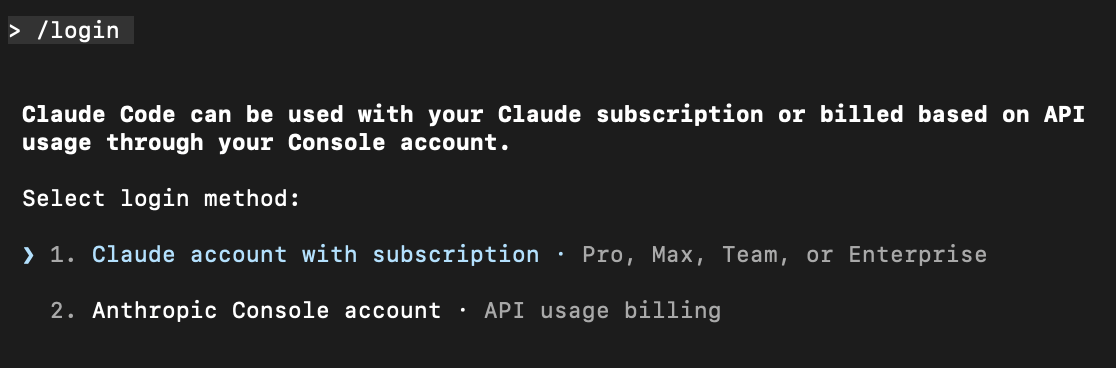
Si vous pouvez utiliser normalement un compte Anthropic, vous pouvez commencer à l'utiliser. Sinon, vous pouvez utiliser DeepSeek ou GLM et d'autres solutions locales.
Intégration de DeepSeek avec Claude Code
Après avoir installé Claude Code, définissez les variables d'environnement suivantes dans le terminal :
export ANTHROPIC_BASE_URL=https://api.deepseek.com/anthropic
export ANTHROPIC_AUTH_TOKEN=<你的 DeepSeek API Key>
export ANTHROPIC_MODEL=deepseek-v4-pro[1m]
export ANTHROPIC_DEFAULT_OPUS_MODEL=deepseek-v4-pro[1m]
export ANTHROPIC_DEFAULT_SONNET_MODEL=deepseek-v4-pro[1m]
export ANTHROPIC_DEFAULT_HAIKU_MODEL=deepseek-v4-flash
export CLAUDE_CODE_SUBAGENT_MODEL=deepseek-v4-flash
export CLAUDE_CODE_EFFORT_LEVEL=max
Description des paramètres :
CLAUDE_CODE_EFFORT_LEVEL: Profondeur de réflexion, options : low / medium / maxANTHROPIC_MODEL: Spécifiez le modèle deepseek-v4-pro[1m]CLAUDE_CODE_DISABLE_NONESSENTIAL_TRAFFIC=1: Désactiver le trafic inutile
Ensuite, entrez dans le répertoire du projet, exécutez la commande claude, et vous pouvez commencer à l'utiliser.
cd my-project
claude
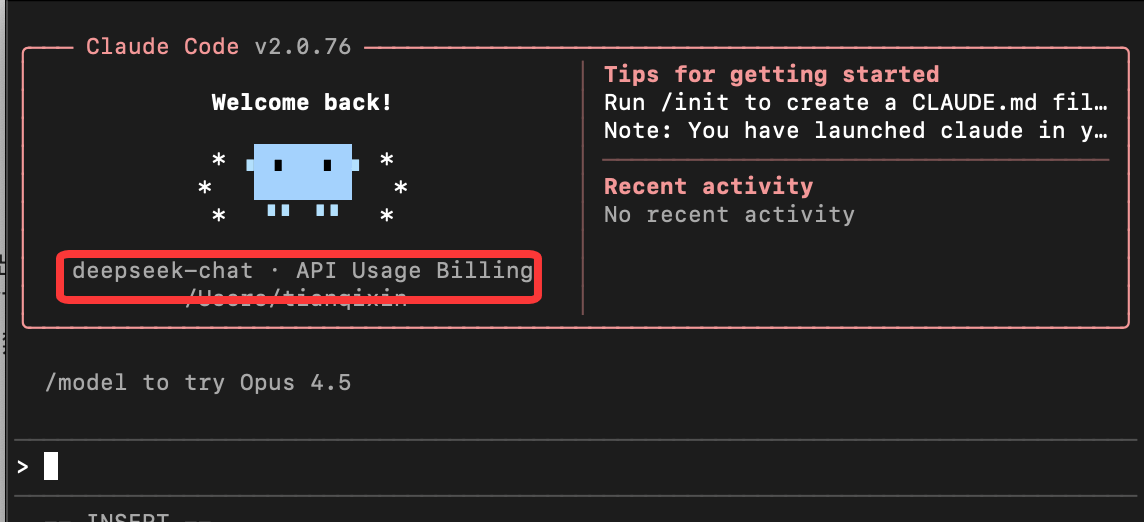
Documentation de référence :https://api-docs.deepseek.com/zh-cn/guides/anthropic_api
Intégration d'Alibaba Bailian avec Claude Code
Les modèles de la série Qwen d'Alibaba Cloud Bailian prennent en charge les interfaces compatibles avec l'API Anthropic. En modifiant les paramètres suivants, vous pouvez appeler les modèles de la série Qwen dans Claude Code.
ANTHROPIC_API_KEY (ou ANTHROPIC_AUTH_TOKEN) : Remplacez par la clé API Bailian. Adresse de demande :https://bailian.console.aliyun.com/cn-beijing/?tab=model#/api-key。
-
ANTHROPIC_BASE_URL : Remplacez par l'adresse du point de terminaison compatible de Bailianhttps://dashscope.aliyuncs.com/apps/anthropic。
-
Nom du modèle : Remplacez par un nom de modèle pris en charge par Bailian (par ex., qwen3-max, qwen3-coder-plus, etc.)
macOS/Linux:
Créez et ouvrez le fichier de configuration~/.claude/settings.json。
~Représente le répertoire personnel de l'utilisateur. Si le répertoire.clauden'existe pas, il doit d'abord être créé. Vous pouvez exécuter dans le terminalmkdir -p ~/.claude pour le créer.
Modifiez le fichier de configuration :
vim ~/.claude/settings.json
Remplacez YOUR_API_KEY par votre clé API dédiée.
{
    "env": {
        "ANTHROPIC_AUTH_TOKEN": "YOUR_API_KEY",
        "ANTHROPIC_BASE_URL": "https://dashscope.aliyuncs.com/apps/anthropic",
        "ANTHROPIC_MODEL": "qwen3-coder-plus"
    }
}
Ouvrez à nouveau un nouveau terminal pour que la configuration des variables d'environnement prenne effet.
Windows:
Exécutez les commandes suivantes dans CMD pour définir les variables d'environnement :
setx ANTHROPIC_AUTH_TOKEN "YOUR_API_KEY"
setx ANTHROPIC_BASE_URL "https://dashscope.aliyuncs.com/apps/anthropic"
setx ANTHROPIC_MODEL "qwen3-coder-plus"
Remplacez YOUR_API_KEY par la clé API dédiée du plan.
Ouvrez une nouvelle fenêtre CMD et exécutez la commande suivante pour vérifier si la variable d'environnement a pris effet.
echo %ANTHROPIC_AUTH_TOKEN%
echo %ANTHROPIC_BASE_URL%
echo %ANTHROPIC_MODEL%
Exécutez les commandes suivantes dans PowerShell pour définir les variables d'environnement :
# 用套餐专属 API Key 替换 YOUR_API_KEY
[Environment]::SetEnvironmentVariable("ANTHROPIC_AUTH_TOKEN", "YOUR_API_KEY", [EnvironmentVariableTarget]::User)
[Environment]::SetEnvironmentVariable("ANTHROPIC_BASE_URL", "https://dashscope.aliyuncs.com/apps/anthropic", [EnvironmentVariableTarget]::User)
[Environment]::SetEnvironmentVariable("ANTHROPIC_MODEL", "qwen3-coder-plus", [EnvironmentVariableTarget]::User)
Ouvrez une nouvelle fenêtre PowerShell et exécutez la commande suivante pour vérifier si la variable d'environnement a pris effet.
echo $env:ANTHROPIC_AUTH_TOKEN
echo $env:ANTHROPIC_BASE_URL
echo $env:ANTHROPIC_MODEL
Intégration des modèles de la série Qwen dans Claude Code
Pendant la conversation, exécutez la commande/model <model name>pour changer de modèle.
/model qwen3-coder-plus
Vous pouvez également créer un fichier dans le répertoire racine du projet.claude/settings.jsonet écrire les informations de configuration du modèle dans le fichier pour une configuration permanente.
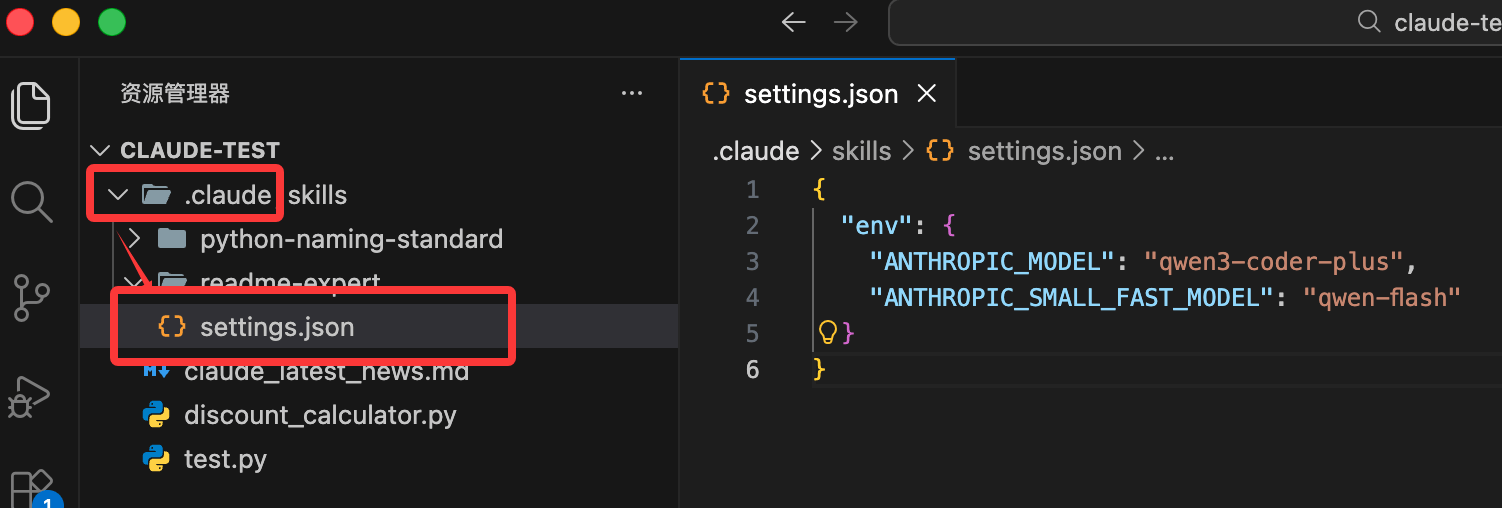
{
  "env": {
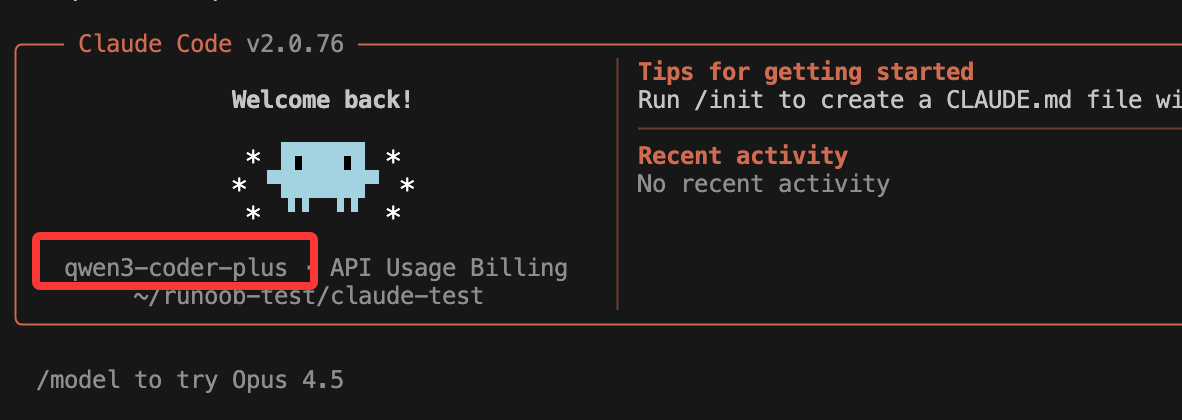
    "ANTHROPIC_MODEL": "qwen3-coder-plus",
    "ANTHROPIC_SMALL_FAST_MODEL": "qwen-flash"
  }
}
Démarrez Claude et vous pouvez voir les informations de configuration :
Intégration des grands modèles Zhipu AI avec Claude Code
Dans cette section, nous utilisons le fichier ~/.claude/settings.json pour configurer le grand modèle. Avant de commencer, vous devez obtenir une clé API auprès de la plateforme officielle :GLM Coding Plan。
Modifiez ou ajoutez le fichier de configuration de Claude Code ~/.claude/settings.json, puis ajoutez ou modifiez le champ env qu’il contient
# 注意替换里面的your_zhipu_api_key 为您上一步获取到的 API Key
{
    "env": {
        "ANTHROPIC_AUTH_TOKEN": "your_zhipu_api_key",
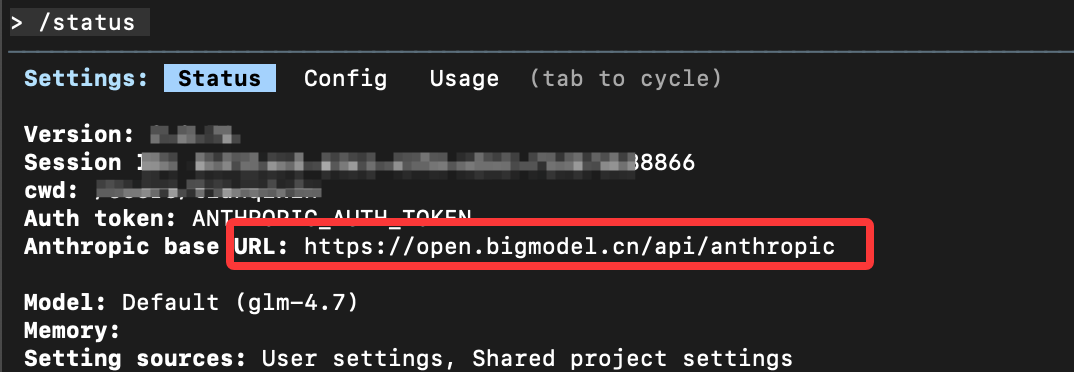
        "ANTHROPIC_BASE_URL": "https://open.bigmodel.cn/api/anthropic",
        "API_TIMEOUT_MS": "3000000",
        "CLAUDE_CODE_DISABLE_NONESSENTIAL_TRAFFIC": 1
    }
}
Exécutez claude pour démarrer Claude Code, entrez/statuspour confirmer l'état du modèle :
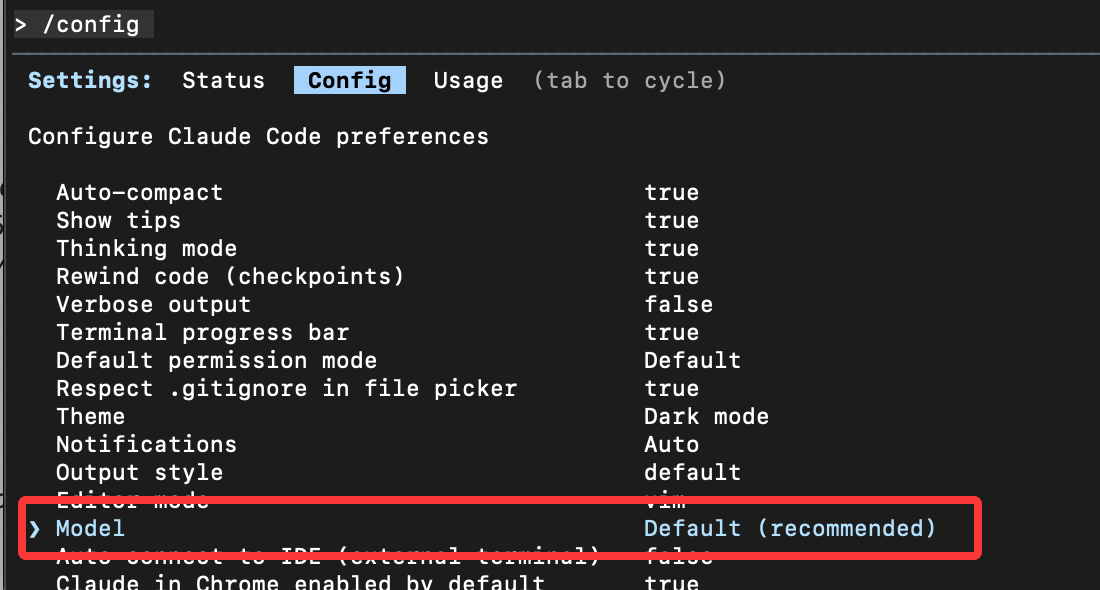
Sinon, vous pouvez saisir/configpour changer de modèle.
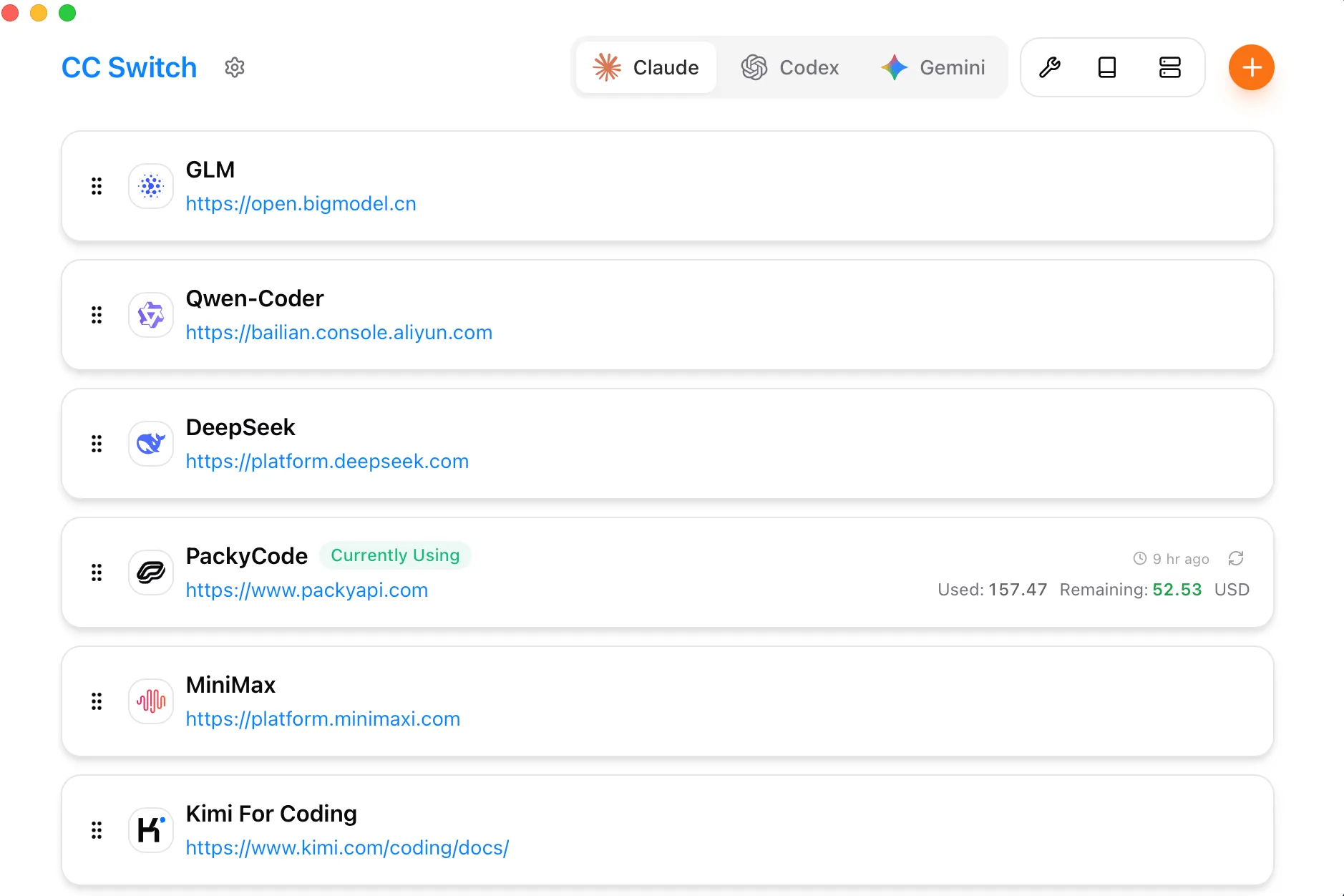
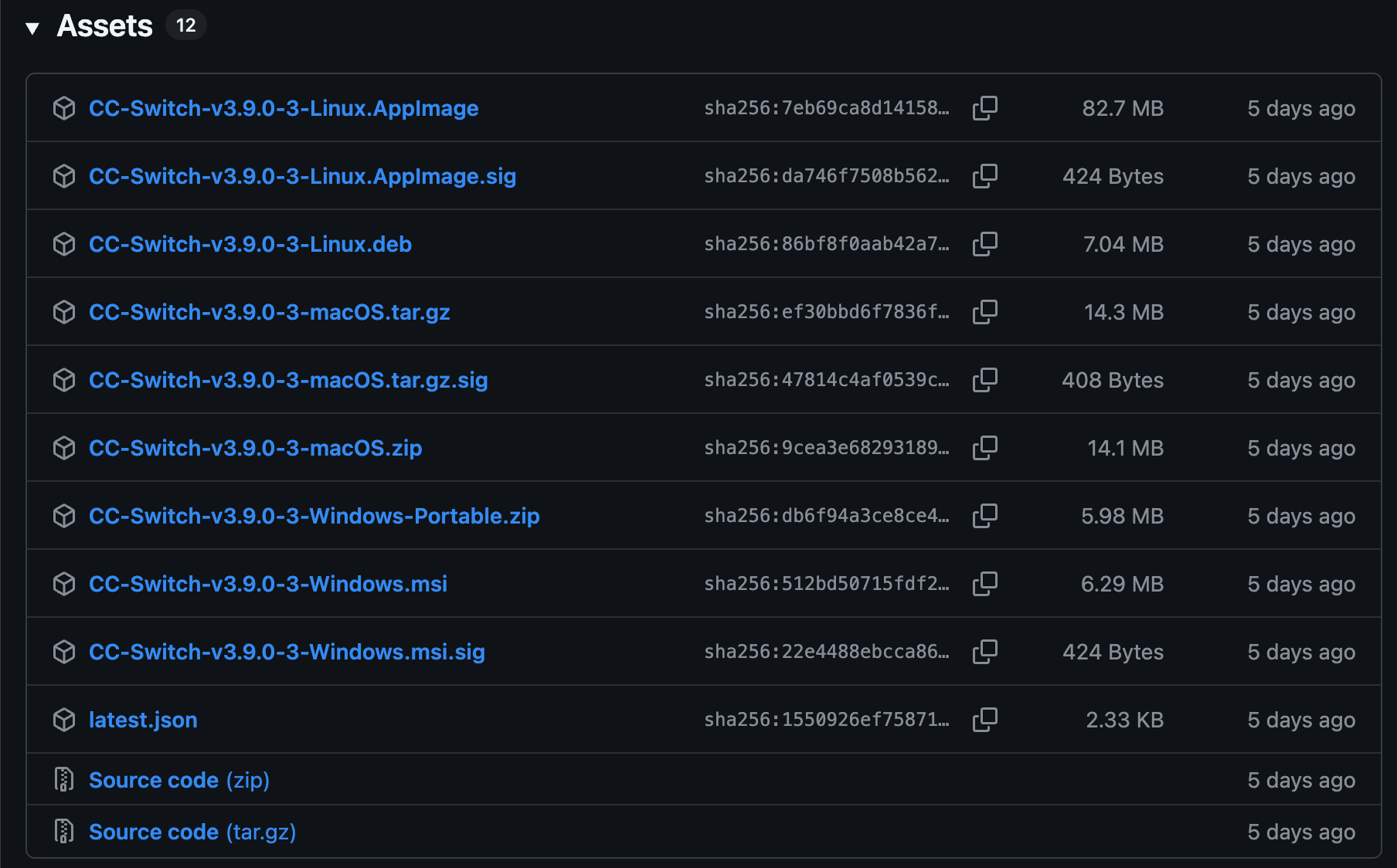
Avec de nombreux grands modèles, la configuration devient pénible. Vous pouvez utiliser l’outil tiers CC Switch pour gérer facilement les configurations d’API de ces outils populaires :https://github.com/farion1231/cc-switch/, Windows / macOS / Linux entièrement pris en charge.
Adresses de téléchargement des paquets d’installation pour chaque plateforme :https://github.com/farion1231/cc-switch/releases。
Installation de Claude Code dans VS Code
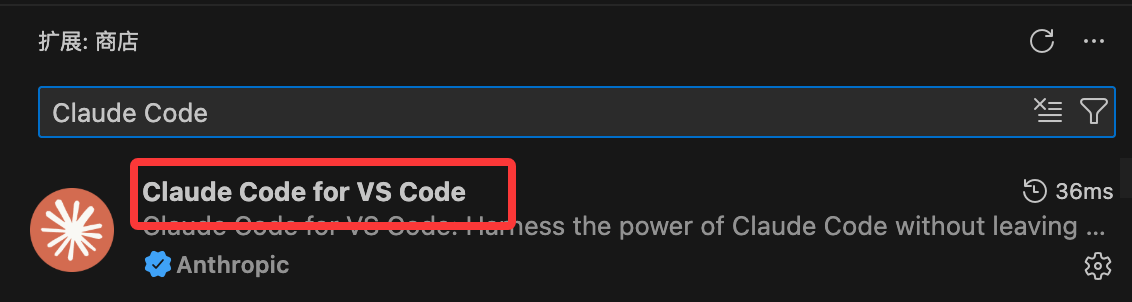
Si vous n’aimez pas utiliser le modèle en ligne de commande de Claude Code, nous pouvons installer Claude Code dans l’éditeur VS Code.
Ouvrez VS Code, allez dans la place de marché des extensions, recherchezClaude CodeInstaller :
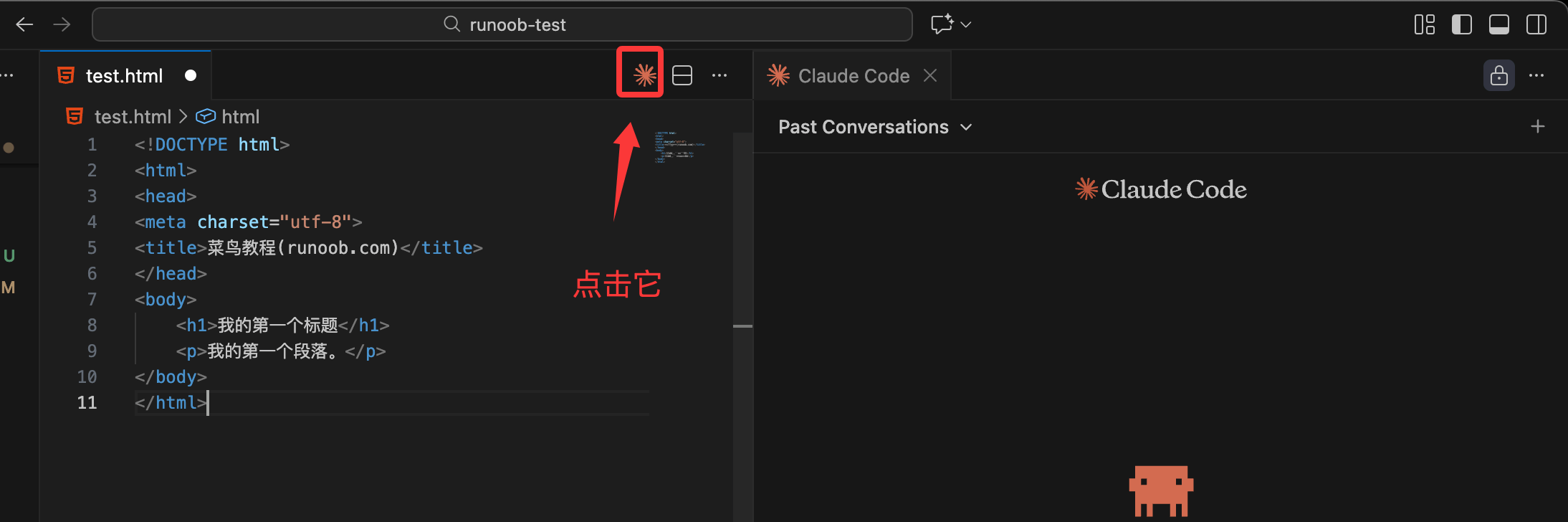
Après l’installation, cliquez sur l’icône Claude Code dans le coin supérieur droit pour accéder à la page Claude Code :
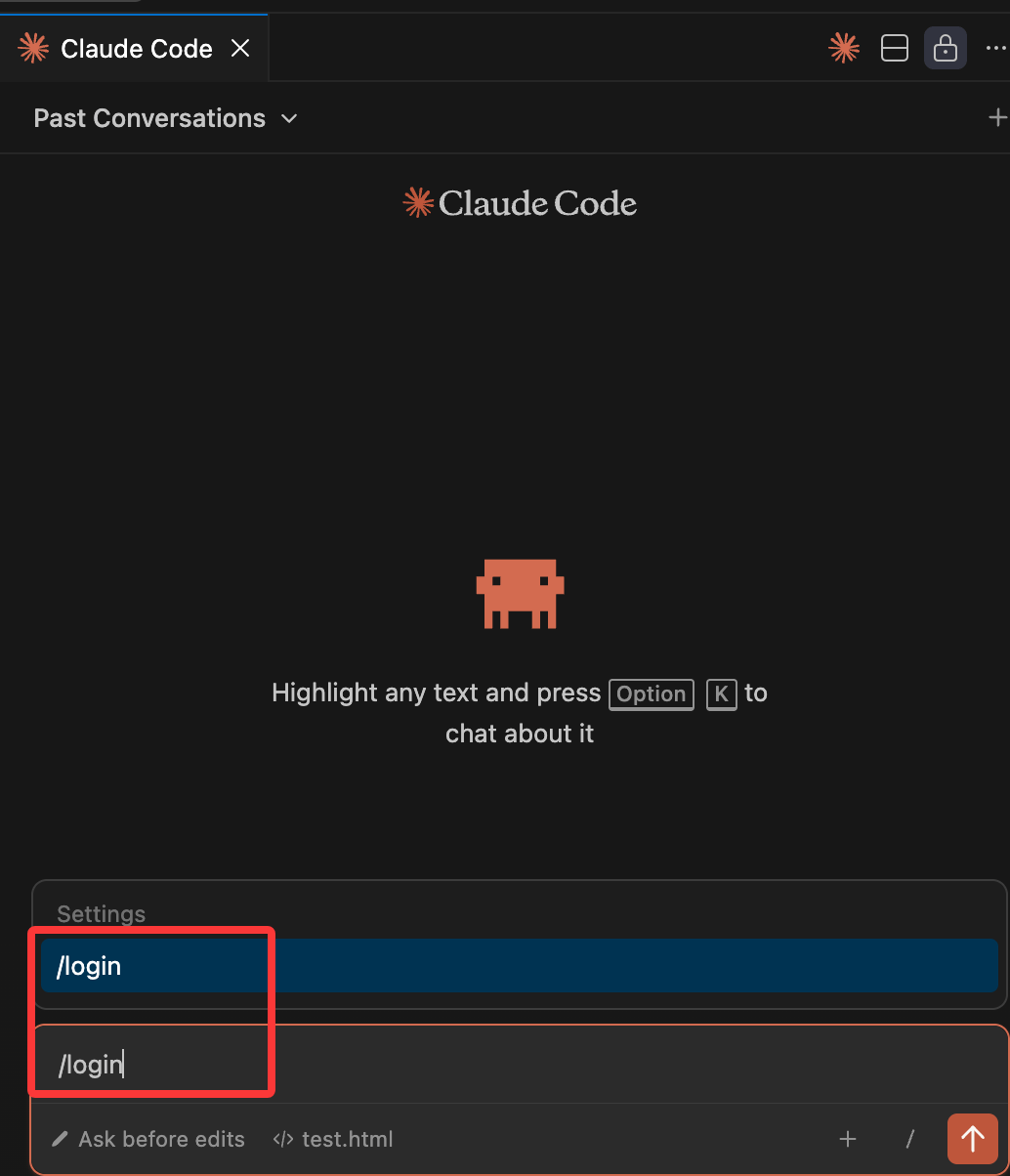
Ainsi, ceux qui possèdent un compte peuvent utiliser /login pour se connecter :
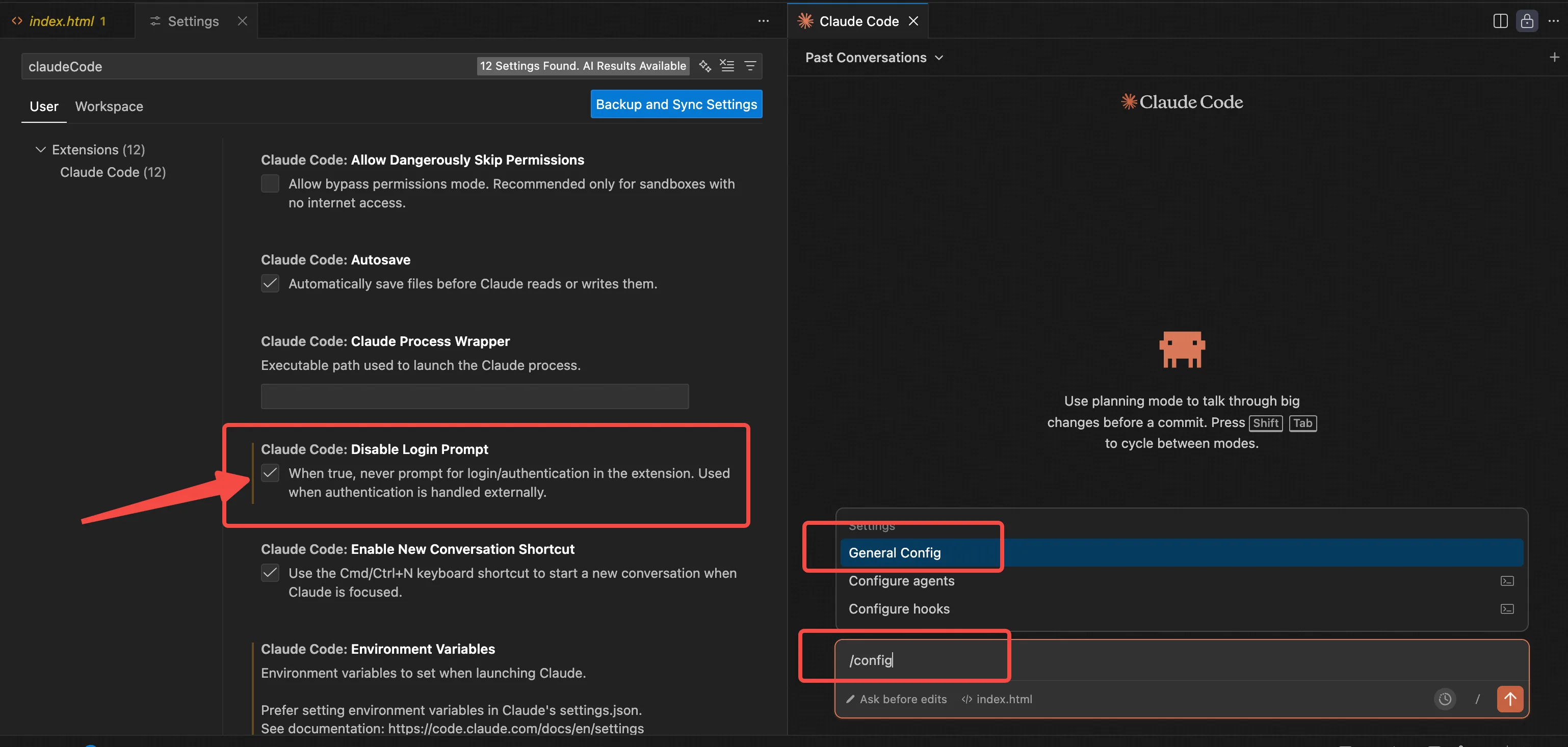
Vous pouvez également saisir /config dans la boîte de dialogue pour accéder aux paramètres, et cocher la configuration Disable Login Prompt pour fermer la page de connexion :
Référence des commandes associées
Liste des commandes intégrées de Claude Code
| Commande | Description |
|---|---|
/add-dir |
Ajouter un répertoire de travail supplémentaire |
/agents |
Gérer des sous-agents IA dédiés |
/bashes |
Lister et gérer les tâches en arrière-plan |
/bug |
Signaler un bug (envoyer la conversation à Anthropic) |
/clear |
Effacer l’historique de conversation |
/compact [指令] |
Compresser la conversation, ajouter éventuellement des instructions clés |
/config |
Ouvrir l’interface des paramètres (onglet Configuration) |
/context |
Visualiser l’utilisation actuelle du contexte dans une grille colorée |
/cost |
Afficher les statistiques d’utilisation des tokens |
/doctor |
Vérifier la santé de l’installation de Claude Code |
/exit |
Quitter le REPL |
/export [文件名] |
Exporter la conversation actuelle vers un fichier ou le presse-papiers |
/help |
Obtenir de l'aide sur l'utilisation, afficher toutes les commandes disponibles |
/hooks |
Gérer les configurations de hooks pour les événements d'outils |
/ide |
Gérer les intégrations IDE et afficher l'état |
/init |
Initialiser un projet à l'aide du guide CLAUDE.md |
/install-github-app |
Configurer Claude GitHub Actions pour le dépôt |
/login |
Changer de compte Anthropic |
/logout |
Se déconnecter du compte Anthropic |
/mcp |
Gérer les connexions au serveur MCP et l'authentification OAuth |
/memory |
Modifier le fichier de mémoire CLAUDE.md |
/model |
Sélectionner ou changer le modèle d'IA |
/output-style [样式] |
Définir directement le style de sortie ou choisir dans un menu de sélection |
/permissions |
Afficher ou mettre à jour les autorisations |
/plugin |
Gérer les plugins Claude Code |
/pr-comments |
Afficher les commentaires de PR |
/privacy-settings |
Afficher et mettre à jour les paramètres de confidentialité |
/release-notes |
Afficher les notes de version |
/resume |
Reprendre une conversation |
/review |
Demander une revue de code |
/rewind |
Revenir en arrière sur la conversation et/ou le code |
/sandbox |
Activer l'outil bash sandbox, avec isolation du système de fichiers et du réseau |
/security-review |
Effectuer une revue de sécurité des modifications en attente sur la branche actuelle |
/status |
Ouvrir l'interface des paramètres (onglet Statut), affichant la version, le modèle, le compte et l'état de la connexion |
/statusline |
Configurer l'interface de ligne d'état de Claude Code |
/terminal-setup |
Installer le raccourci clavier Shift+Enter pour un saut de ligne (iTerm2 et VSCode uniquement) |
/todos |
Lister les tâches en cours |
/usage |
Afficher les limites d'utilisation du forfait et l'état des limites de débit (forfaits d'abonnement uniquement) |
/vim |
Entrer en mode vim, en alternant entre les modes insertion et commande |
Types de commandes personnalisés
| Type de commande | Emplacement | Description |
|---|---|---|
| Commandes de projet | .claude/commands/ |
Stockées dans le dépôt, partagées avec l'équipe |
| Commandes personnelles | ~/.claude/commands/ |
Disponibles dans tous les projets |
| Commandes de plugin | Du plugincommands/Table des matières |
Distribution via la place de marché des plugins |
| Commandes MCP | Fourni par le serveur MCP | Format :/mcp__<服务器名>__<提示名> |
Commandes shell (hors sessions)
| Commande | Description |
|---|---|
claude |
Lancer une session interactive Claude Code |
claude -p "查询" |
Mode non interactif, quitte après l'affichage des résultats |
claude --dangerously-skip-permissions |
Ignorer toutes les vérifications de permissions (mode dangereux) |
claude --debug |
Activer le mode débogage |
claude --mcp-debug |
Mode débogage MCP |
claude mcp add |
Ajouter un serveur MCP |
claude mcp list |
Lister les serveurs MCP configurés |
claude mcp remove |
Supprimer un serveur MCP |
Fonctionnalités spéciales
Prise en charge des commandes personnalisées :
$ARGUMENTS- Capturer tous les arguments$1, $2, $3...- Accéder aux arguments positionnels individuels@filename- Référencer le contenu des fichiers!command- Exécuter des commandes bash et inclure la sortie
Métadonnées frontmatter de commande :
allowed-tools- Liste des outils disponibles pour la commandeargument-hint- Descriptions des invites de paramètresdescription- Description courte de la commandemodel- Spécifier le modèledisable-model-invocation- Empêcher l'invocation de l'outil SlashCommand
Pour plus d'informations connexes, vous pouvez/helpAfficher la liste complète des commandes disponibles (y compris vos commandes personnalisées).
Ressources associées
-
Tutoriel Claude Code :https://www.example.com/claude-code/claude-code-tutorial.html
-
Dépôt open source :https://github.com/anthropics/claude-code
Documentation officielle :https://code.claude.com/docs/zh-CN/overview
API DeepSeek Anthropic :https://api-docs.deepseek.com/zh-cn/guides/anthropic_api
Intégration du modèle Zhipu AI avec Claude Code :https://docs.bigmodel.cn/cn/coding-plan/tool/claude#claude-code