Qoder Quest Mode
Quest Mode es la función de codificación autónoma de Qoder, que permite al agente de IA completar tareas de desarrollo de extremo a extremo.
Solo necesitamos describir tu objetivo; Quest realizará de forma autónoma la aclaración de requisitos, la planificación de la solución, la ejecución del código y la verificación de resultados: todo el proceso casi sin intervención humana.
La idea central de Qoder se resume en dos frases: define el objetivo, revisa el resultado.
A diferencia de Agent Mode, Quest Mode está diseñado para tareas complejas y de larga duración, como implementar una nueva funcionalidad o corregir bugs profundos.
Nosotros proporcionamos una descripción clara de los requisitos; la IA se encarga de todo el "cómo hacerlo".
Regístrate e instala Qoder
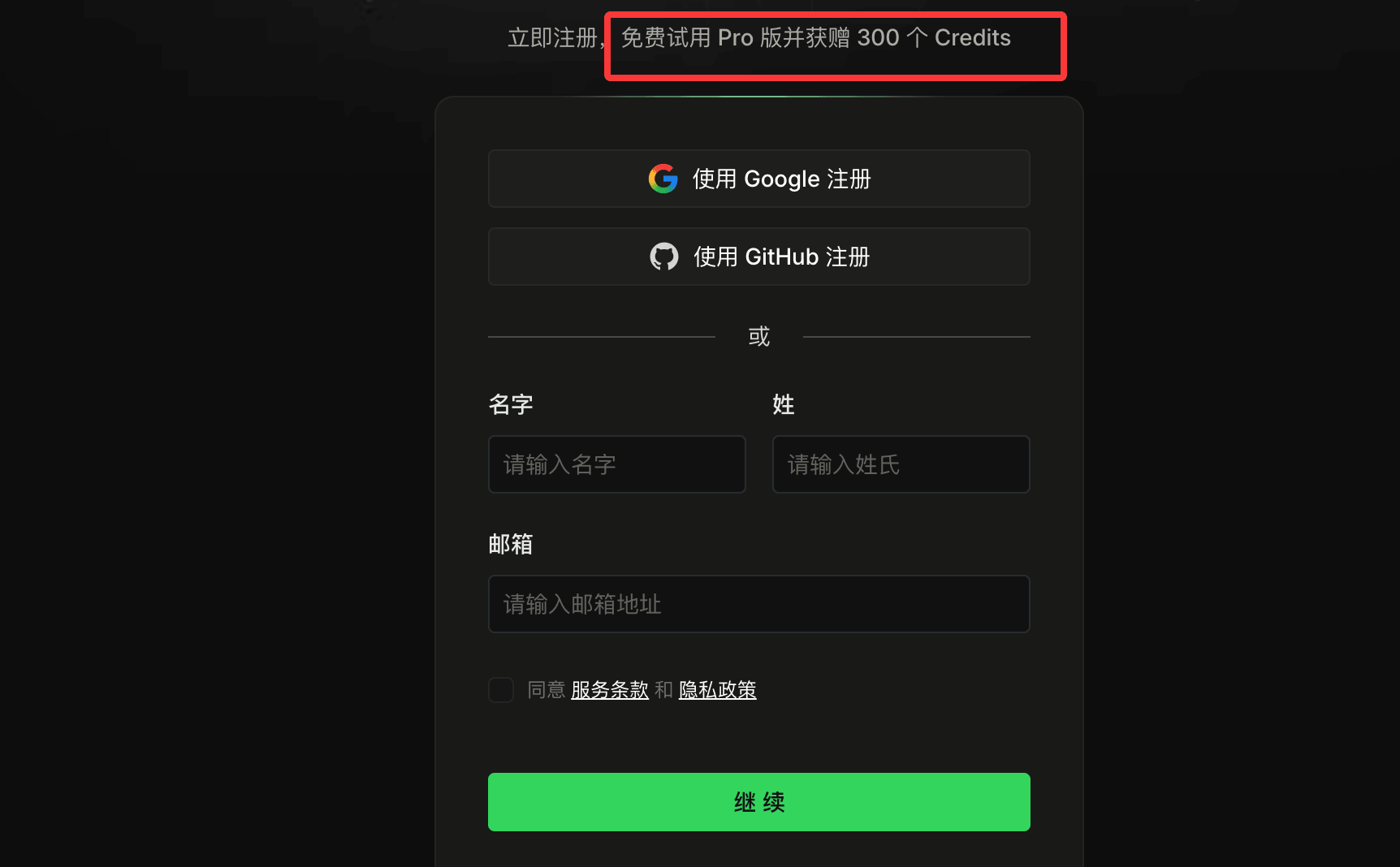
Después de registrarte, haz clic en el botónDescargaren la esquina superior derecha y, según el sistema de tu ordenador, descarga el instalador.
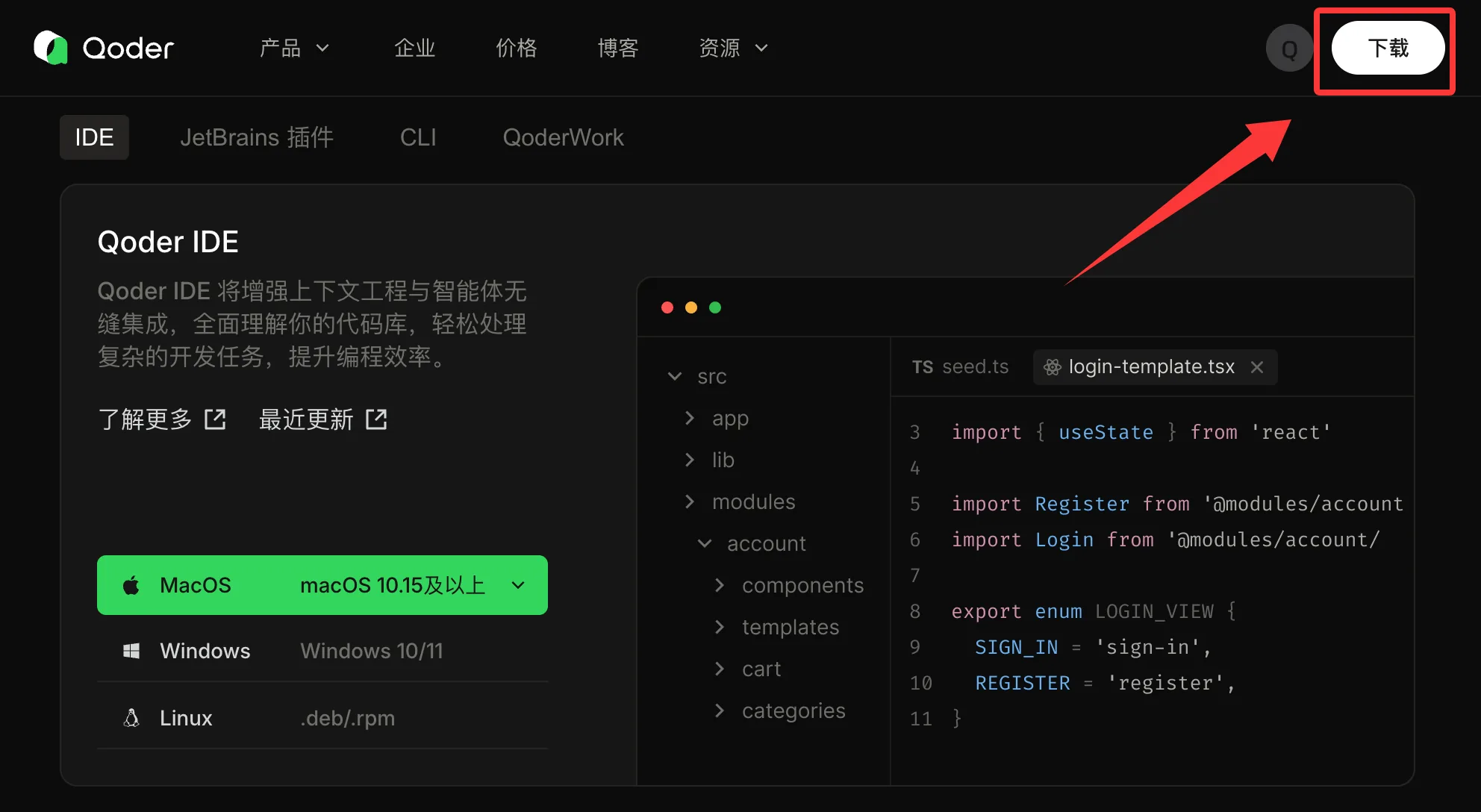
Después de la descarga, haz doble clic en el archivo para comenzar la instalación y, a continuación, haz doble clic en el icono de Qoder IDE para iniciar Qoder.
Agent Mode vs. Quest Mode: ¿Cuál elegir?
Qoder ofrece dos modos de trabajo, adecuados para diferentes escenarios:
| Dimensión de comparación | Agent Mode (modo editor) | Quest Mode (modo tarea) |
|---|---|---|
| Método de interacción | Diálogo en tiempo real, confirmación paso a paso | Ejecución delegada, finalización autónoma |
| Tareas adecuadas | Depuración de ciclo corto, aprendizaje, pequeñas refactorizaciones | Desarrollo de funciones complejas, tareas de larga duración |
| Intervención humana | Participación durante todo el proceso | Intervención mínima |
| Entrega de resultados | Modificar y ver al mismo tiempo | Revisión después de la entrega completa |
-
Agent Mode es más como un compañero inteligente de programación en pareja, adecuado para escenarios como refactorización rápida, corrección de bugs o exploración de nuevas bibliotecas, donde quieres controlar el ritmo en todo momento.
-
Quest Mode, por su parte, convierte a Qoder en un experto autónomo: tú defines qué hacer y la IA se encarga de cómo hacerlo.
Cambiar a Quest Mode
Haz clic en el botón de alternancia Editor / Quest en la esquina superior izquierda de la interfaz para cambiar entre los dos modos:
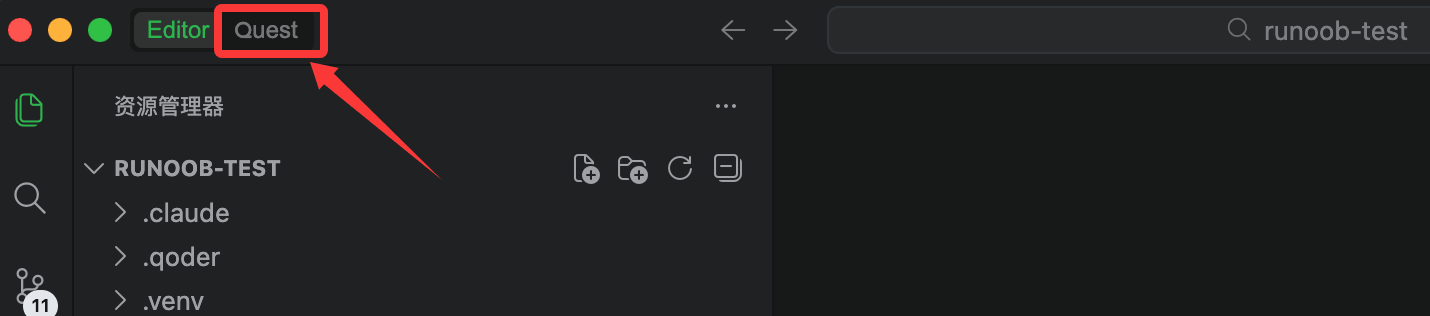
La interfaz se muestra a continuación:
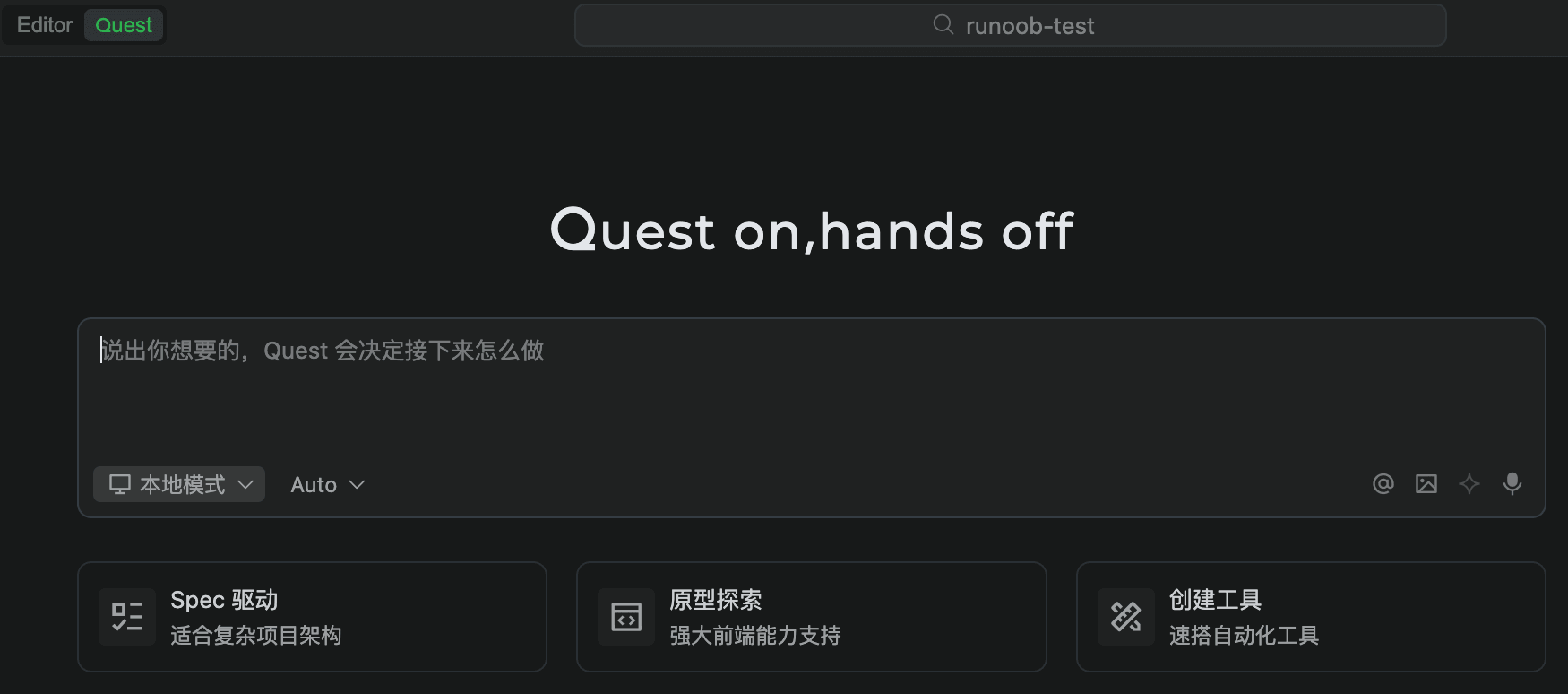
La interfaz del modo Quest es la siguiente:
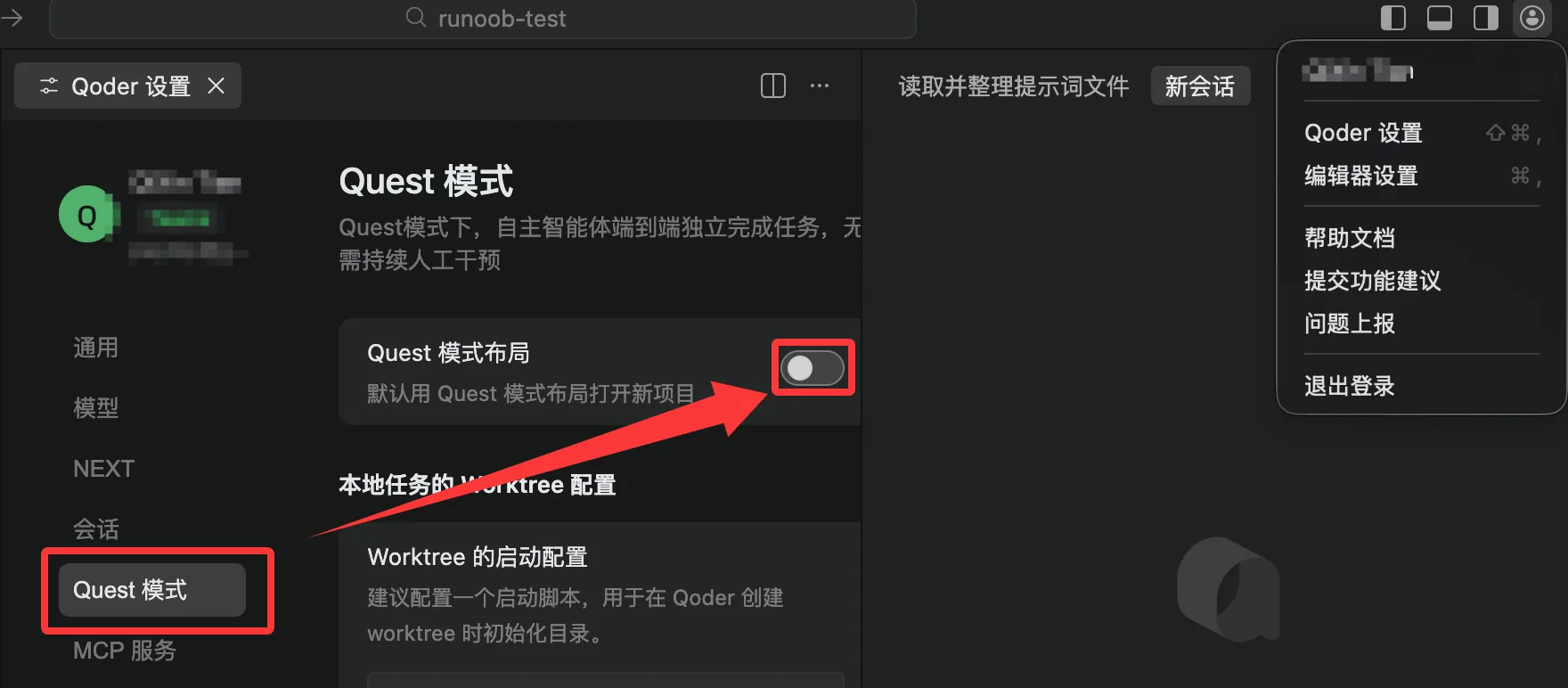
Si deseas establecer Quest Mode como modo predeterminado, ve a Configuración (Settings) > Quest Mode y activa "Diseño de modo Quest".
Crea tu primera tarea Quest
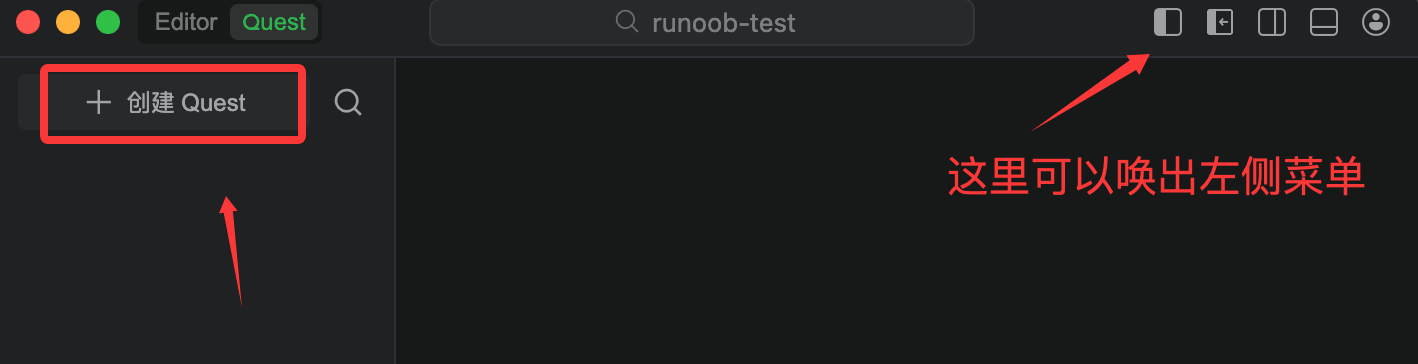
Haz clic enCrear Quest
En la parte superior de la lista de tareas de la izquierda, haz clic en el botónCrear Questpara crear una nueva tarea.
2. Selecciona el escenario (Scenario)
Quest ofrece tres escenarios; elige según tus necesidades:
| Escenario | Escenarios adecuados | Comportamiento de Quest |
|---|---|---|
| Spec-driven (Guiado por Spec) | Funciones complejas, refactorización, control de calidad estricto | Primero alinear el alcance, diseñar el plan de implementación y los criterios de aceptación, y luego ejecutar |
| Exploración de prototipos | Creación de sitios desde cero, prototipos rápidos | Describe tu sitio web y Quest construye automáticamente la estructura de la página |
| Crear herramientas | Validación rápida de ideas, experimentos creativos | Partiendo de una idea, Quest la convierte en un prototipo funcional |
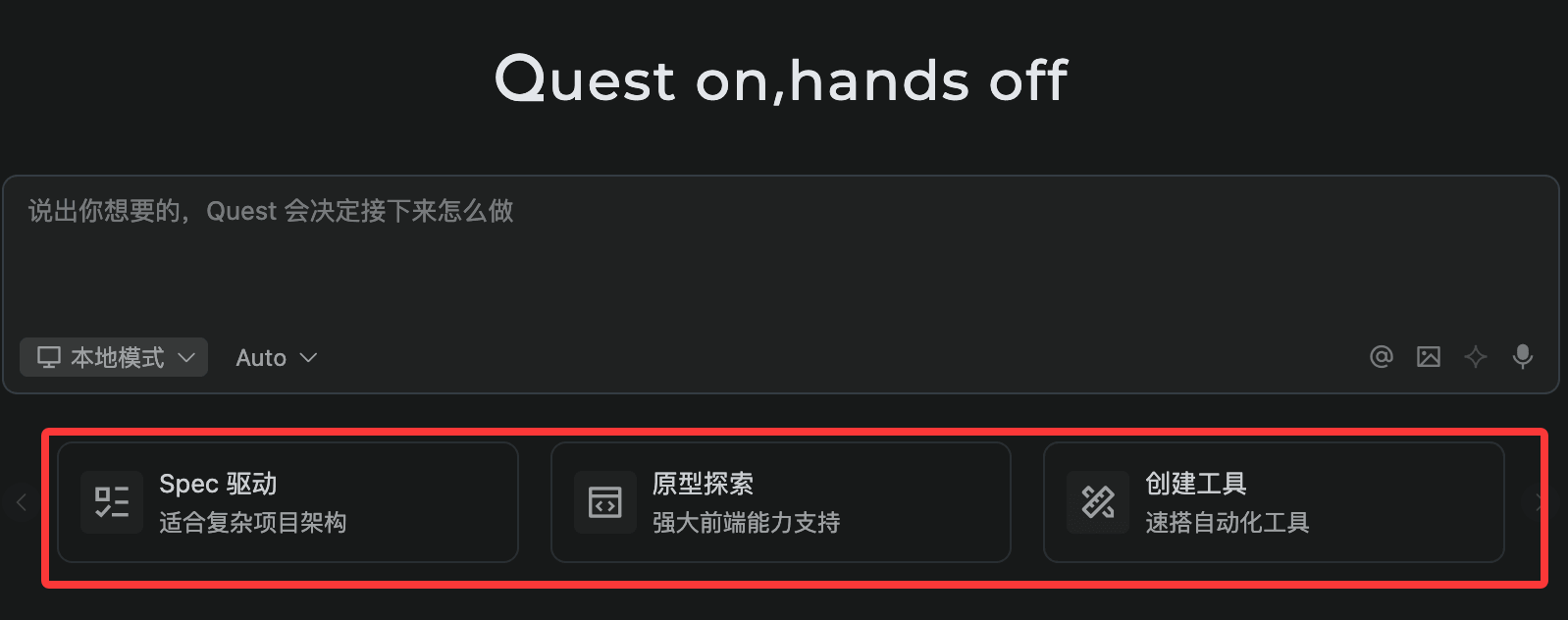
Consejo:¿No estás seguro de cuál elegir? Déjalo vacío y Quest determinará automáticamente el enfoque más adecuado. Una vez que la tarea comienza, el escenario no se puede cambiar.
Modo Spec-driven (modo guiado por Spec)
Este es el modo más adecuado para tareas de desarrollo formales. El flujo completo es el siguiente:
Paso 1: Aclaración de requisitos
Después de ingresar la tarea, Quest puede plantear preguntas de aclaración en formato de opción múltiple. Puedes dejar que Quest seleccione automáticamente las respuestas predeterminadas, seleccionarlas manualmente y continuar, o simplemente omitirlas y pasar al diálogo.
Paso 2: Generar el documento Spec
Quest generará automáticamente un documento Spec estructurado que incluye: descripción de requisitos, diseño de la solución, desglose de tareas y criterios de aceptación. El documento Spec se muestra en la pestaña Spec del área de salida derecha, con soporte para salida en streaming y descarga.
Paso 3: Revisar y modificar el Spec
Consulta el documento completo en la pestaña Spec de la derecha; puedes modificar el Spec mediante el diálogo (puedes ajustarlo antes de hacer clic en Run). Cuando estés satisfecho, haz clic enRun Specpara comenzar la ejecución.
Paso 4: Ejecución y supervisión
Durante la ejecución, el área de diálogo actualiza la lista de pendientes en tiempo real, y en la pestaña Changed Files del área de salida puedes ver los cambios de código. Incluso puedes agregar nuevos requisitos directamente en el campo de entrada durante la ejecución, y Quest ajustará el plan dinámicamente.
Paso 5: Revisar los resultados
Una vez finalizada la ejecución, según el entorno, tienes las siguientes opciones:
- Modo Local:Accept (aplicar todos los cambios) o Reject (descartar todos los cambios)
- Modo paralelo:Apply (fusionar en la rama principal)
- Modo Remote:Create PR (crear una Pull Request)
Modo de exploración de prototipos / creación de herramientas
Estos dos modos están diseñados para producir resultados rápidamente; omiten por completo el documento Spec y pasan directamente a la fase de ejecución.
¿Cómo describir tu idea?
Describe directamente el efecto que deseas en lenguaje natural, por ejemplo:
- Sitio web:Crea un sitio web de blog de viajes que incluya página de inicio, lista de artículos y página de detalles, con un estilo de diseño moderno y diseño responsive.
- Prototipo:Construye una aplicación Todo que admita agregar, eliminar y marcar como completado, con diseño de tarjetas y etiquetas de prioridad.
Flujo posterior
Quest seleccionará automáticamente la pila tecnológica y, una vez que el código esté completo, ejecutará automáticamente la vista previa. La pestaña Preview del área de salida mostrará los resultados en tiempo real; si la página tiene errores, Quest los revisará y corregirá automáticamente. Puedes continuar la conversación para iterar y ajustar, por ejemplo: cambiar el color principal a azul, añadir un cuadro de búsqueda, optimizar la visualización en móviles.
Selección del entorno de ejecución
Quest admite tres entornos de ejecución:
| Entorno | Características | Escenarios adecuados |
|---|---|---|
| Local | Modifica directamente el espacio de trabajo principal, costo de inicio cero | Tareas simples, validación rápida |
| Worktree | Crea un espacio de trabajo oculto en segundo plano, la rama principal se mantiene limpia | Tareas de complejidad media, multitarea en paralelo |
| Remote | Ejecución en contenedor remoto, puedes apagar tu máquina local | Tareas complejas de larga duración, trabajos de uso intensivo de recursos (requiere configurar un repositorio de GitHub) |
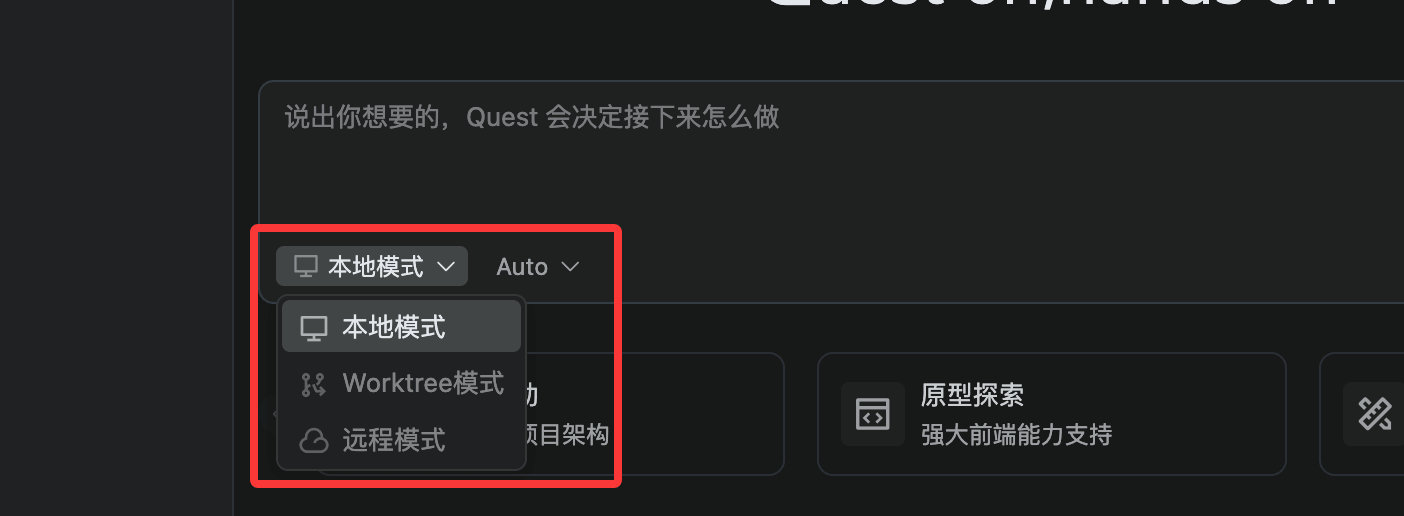
Sin un repositorio Git, solo se admite el entorno Local de forma predeterminada.
Vista general del diseño de la interfaz
Quest Mode utiliza un diseño de tres columnas:
- Columna izquierda (lista de tareas)gestiona todas las tareas Quest; los estados se dividen en Running / Action Required / Ready / Error
- Columna central (área de diálogo)muestra el historial de diálogo y actualiza la lista de pendientes en tiempo real durante la ejecución
- Columna derecha (área de salida)incluye la pestaña Spec (ver/descargar Spec), la pestaña Changed Files (cambios de código y Accept/Reject) y la pestaña Preview (vista previa en tiempo real del sitio/prototipo)
Enlaces relacionados
- Sitio web oficial de Qoder:https://qoder.com/
- Documentación de Qoder:https://docs.qoder.com/zh/quick-start
- Modo Qoder Quest:https://docs.qoder.com/zh/user-guide/quest-mode