Режим Qoder Quest
Режим Quest — это функция автономного программирования Qoder, позволяющая ИИ-агентам выполнять задачи разработки от начала до конца.
Вам просто нужно описать свою цель, и Quest автономно выполнит уточнение требований, планирование решения, выполнение кода и проверку результата — весь процесс почти не требует ручного вмешательства.
Основная философия Qoder состоит всего из двух фраз: определите цель, проверьте результаты.
В отличие от режима Agent, режим Quest специально предназначен для сложных, длительных задач — например, реализации совершенно новой функции или исправления глубоко укоренившейся ошибки.
Вы предоставляете чёткое описание требований, а ИИ берёт на себя все детали реализации.
Регистрация и установка Qoder
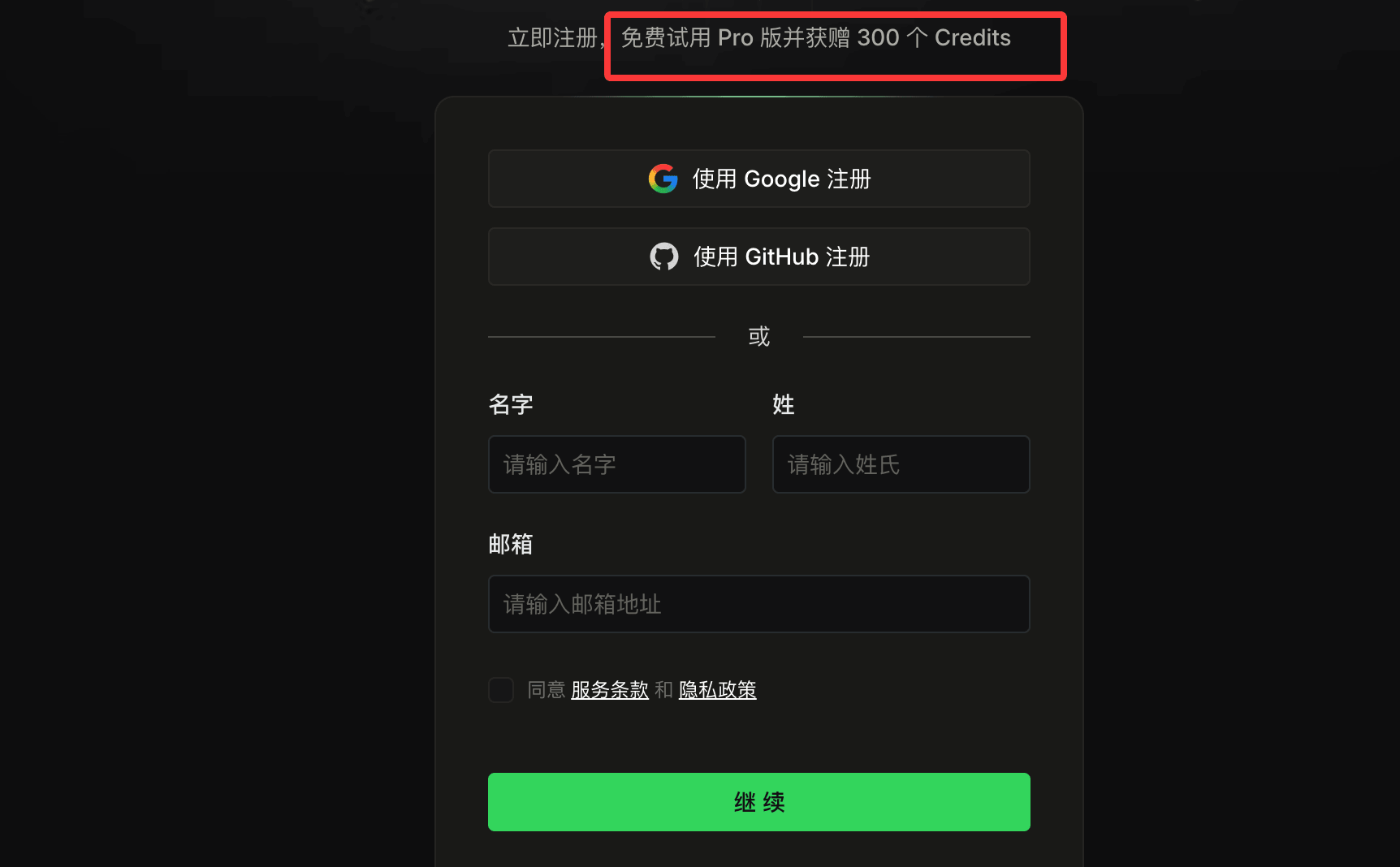
После регистрации нажмите кнопкуDownloadв правом верхнем углу и скачайте установщик для вашей операционной системы.
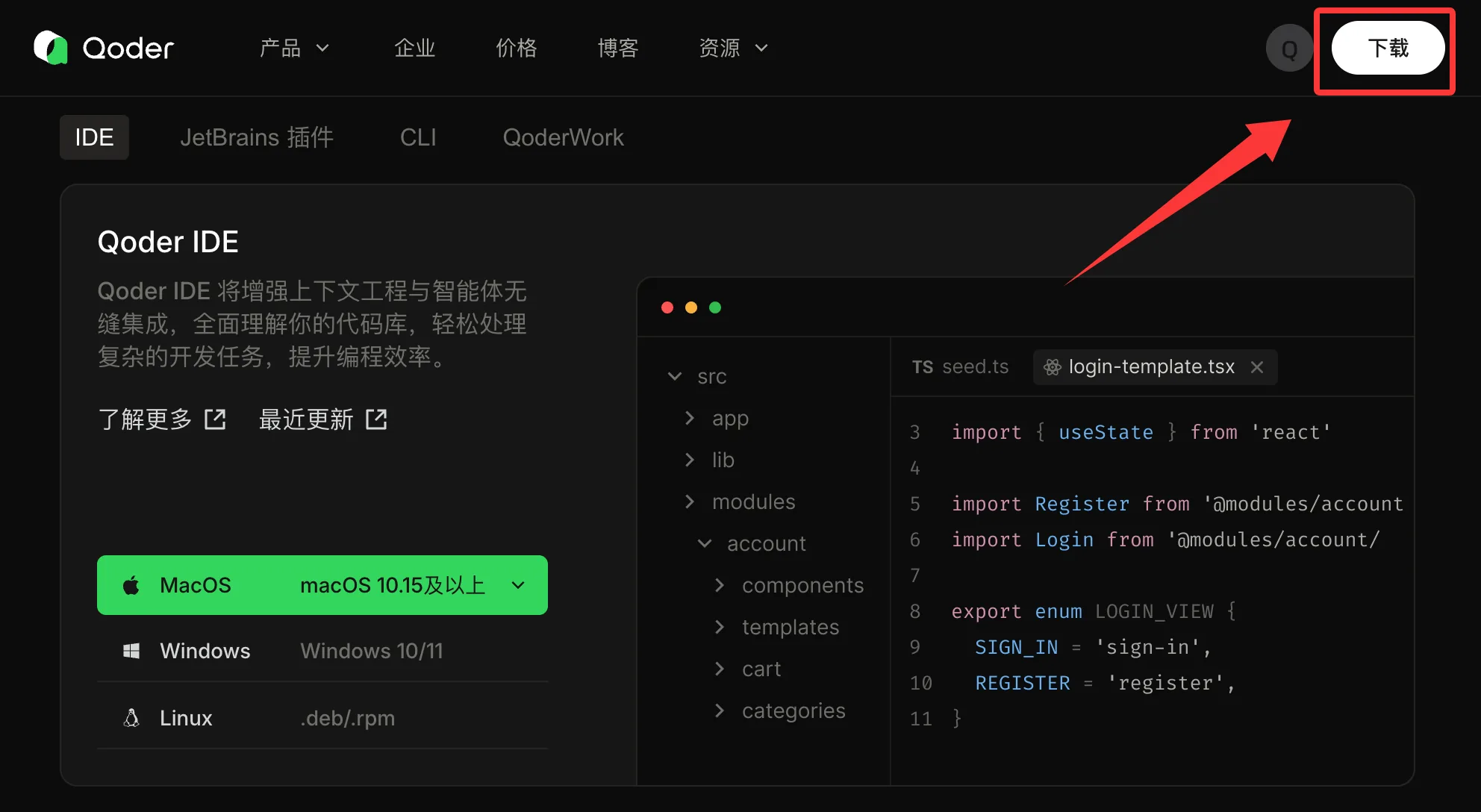
После загрузки дважды щёлкните файл, чтобы начать установку, затем дважды щёлкните значок Qoder IDE, чтобы запустить Qoder.
Режим Agent против режима Quest: как выбрать?
Qoder предлагает два режима работы, подходящих для разных сценариев:
| Критерий сравнения | Режим Agent (режим редактора) | Режим Quest (режим задач) |
|---|---|---|
| Взаимодействие | Диалог в реальном времени, пошаговое подтверждение | Делегированное выполнение, автономное завершение |
| Лучше всего подходит для | Быстрая отладка, обучение, небольшой рефакторинг | Разработка сложных функций, длительные задачи |
| Вмешательство человека | Полное участие на всех этапах | Минимальное вмешательство |
| Предоставление результата | Проверка по ходу выполнения | Проверка после полного предоставления результата |
-
Agent Mode больше похож на интеллектуального партнёра по парному программированию; он подходит для сценариев, в которых вы хотите контролировать темп, например для быстрого рефакторинга, исправления ошибок или изучения новых библиотек.
-
Quest Mode, с другой стороны, делает Qoder автономным экспертом. Вы определяете, что делать, а ИИ берёт на себя то, как это сделать.
Переключитесь в режим квестов
Нажмите кнопку переключения Редактор / Квест в левом верхнем углу интерфейса, чтобы переключаться между двумя режимами:
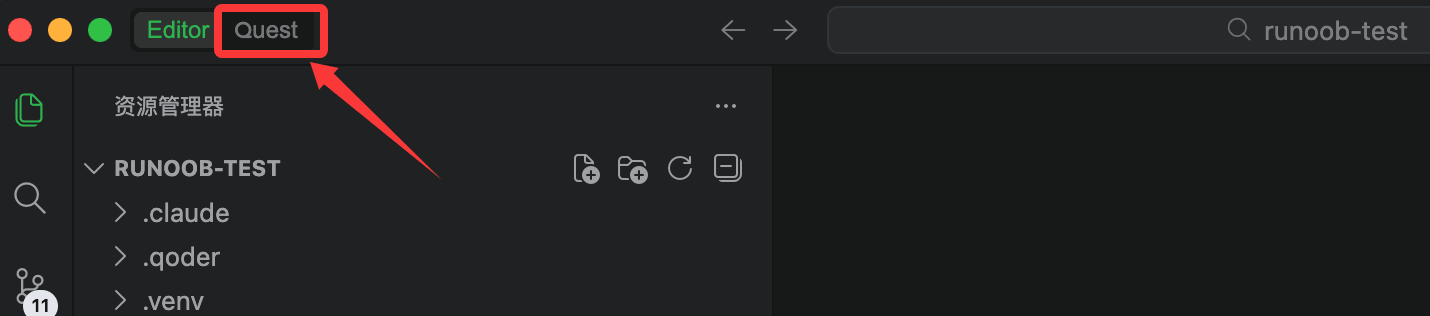
Интерфейс показан ниже:
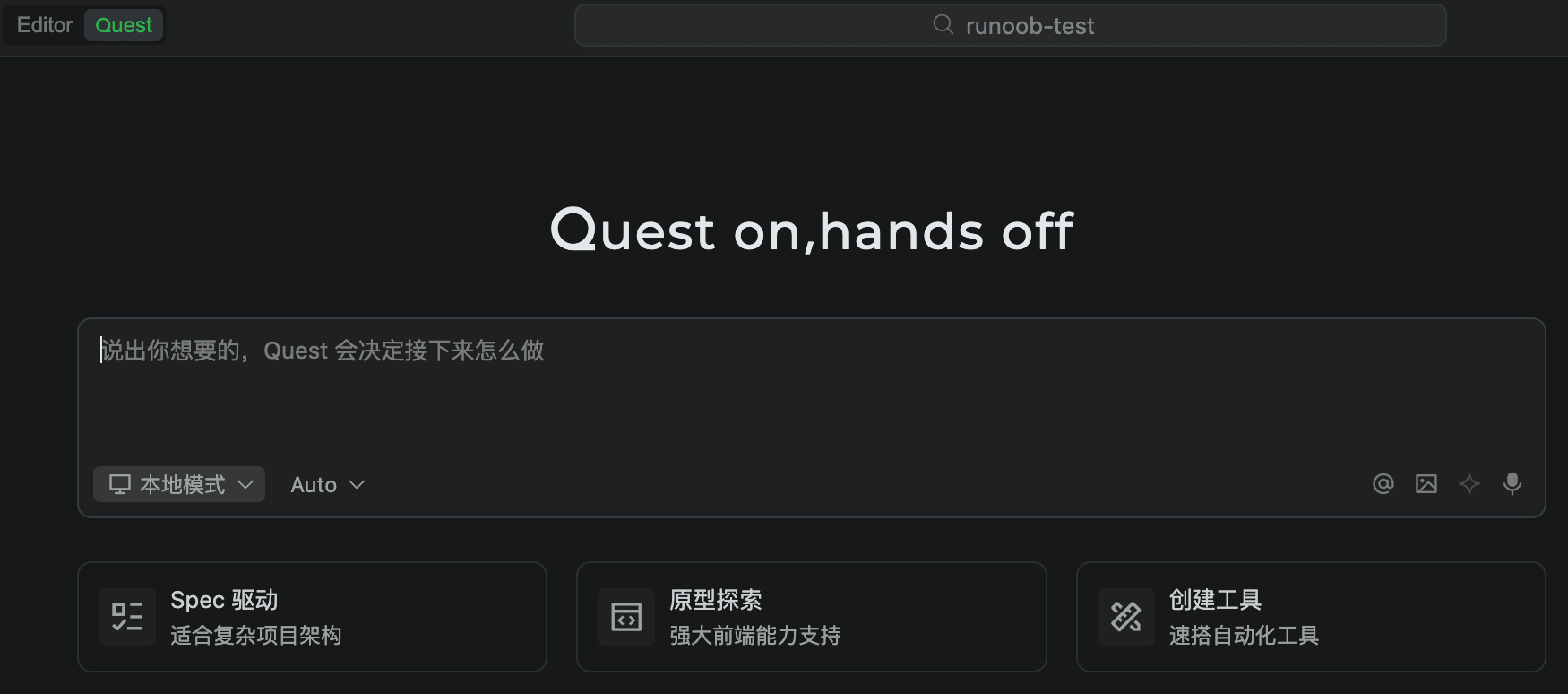
Интерфейс режима квестов выглядит следующим образом:
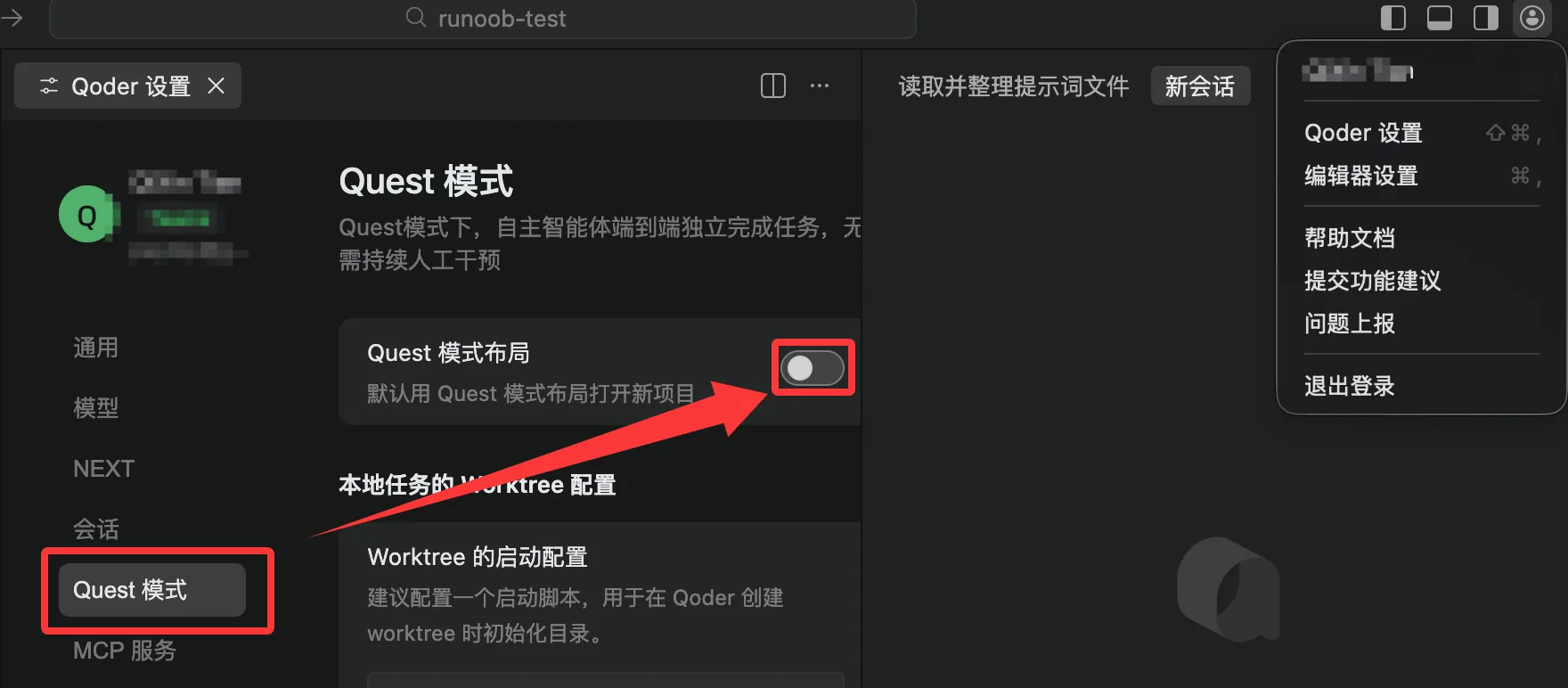
Если вы хотите сделать режим квестов режимом по умолчанию, перейдите в Настройки > Режим квестов и включите "Макет режима квестов".
Создайте свою первую задачу квеста
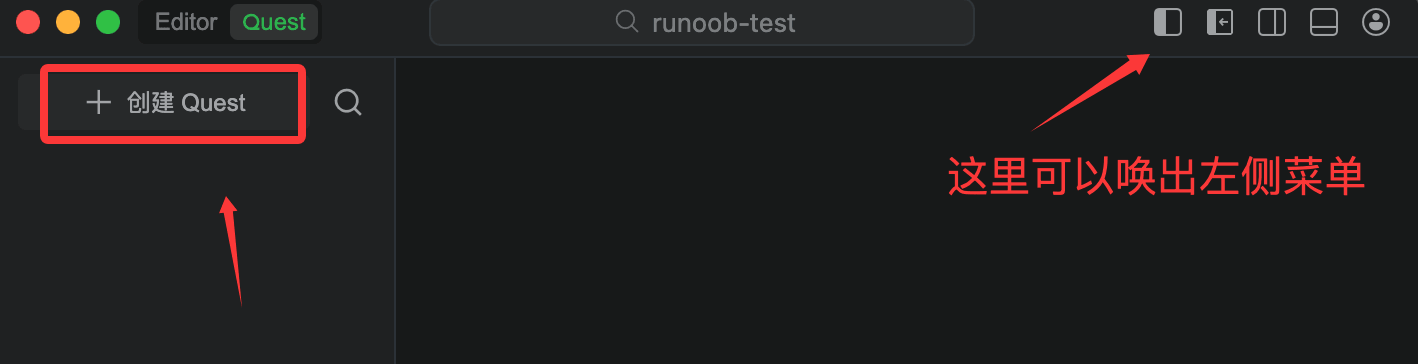
НажмитеСоздать квест
В верхней части списка задач слева нажмите кнопкуСоздать квест, чтобы создать новую задачу.
2. Выберите сценарий
Квест предлагает три сценария; выберите подходящий вам:
| Сценарий | Кому подходит | Поведение квеста |
|---|---|---|
| На основе спецификации | Сложные функции, рефакторинг, строгий контроль качества | Сначала согласуйте объём работ, разработайте план реализации и критерии приёмки, затем выполняйте |
| Исследование прототипа | Создание сайтов от 0 до 1, быстрое прототипирование | Опишите свой сайт, и Quest автоматически построит структуру страницы |
| Создание инструментов | Быстрая проверка идей, творческие эксперименты | Начиная с идеи, Quest превращает её в работающий прототип |
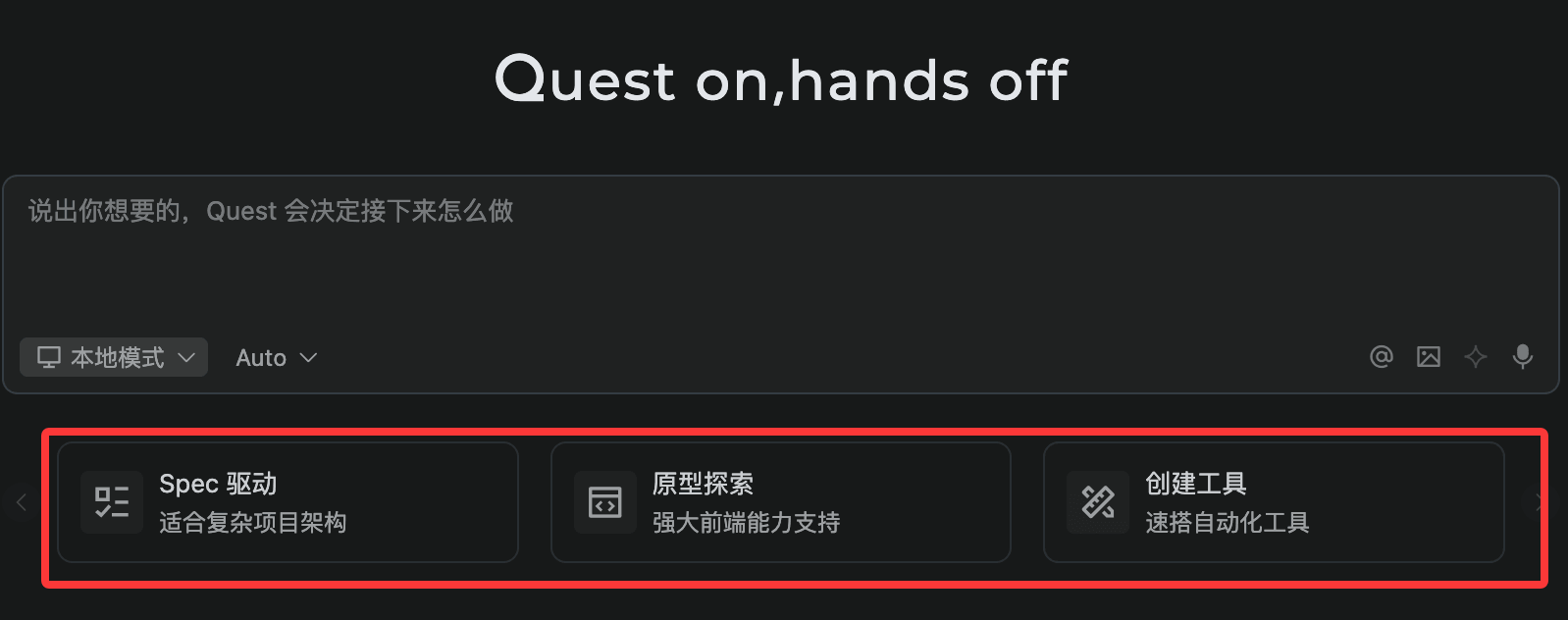
Совет: Не уверены, что выбрать? Просто оставьте поле пустым, и Quest автоматически определит наиболее подходящий подход. После запуска задачи сценарий нельзя переключить.
Режим на основе спецификаций
Это режим, лучше всего подходящий для формальных задач разработки. Полный процесс выглядит следующим образом:
Шаг 1: Уточнение требований
После того как вы введёте задачу, Quest может задать уточняющие вопросы в виде вопросов с несколькими вариантами ответа. Вы можете позволить Quest автоматически выбрать ответы по умолчанию, выбрать их вручную и продолжить или просто пропустить этот этап и перейти к диалогу.
Шаг 2: Генерация Spec-документа
Quest автоматически генерирует структурированный Spec-документ, включающий: описание требований, план проектирования, разбивку задач и критерии приёмки. Spec-документ отображается на вкладке Spec в правой области вывода, с поддержкой потокового вывода и скачивания.
Шаг 3: Проверка и изменение Spec
Просмотрите полный документ на вкладке Spec справа. Вы можете изменять Spec через диалог (корректировки можно вносить до нажатия Run). Когда всё устроит, нажмитеRun SpecStart Execution.
Шаг 4: Выполнение и мониторинг
Во время выполнения область диалога обновляет список задач в реальном времени, а вкладка Changed Files в области вывода позволяет просматривать изменения кода. Вы даже можете добавлять новые требования прямо в поле ввода во время выполнения, и Quest будет динамически корректировать план.
Шаг 5: Проверка результатов
После завершения выполнения доступны следующие операции в зависимости от окружения:
- Локальный режим: Принять (применить все изменения) или отклонить (отбросить все изменения)
- Параллельный режим: Применить (слить в основную ветку)
- Удалённый режим: Создать PR (создать Pull Request)
Режим исследования прототипа/создания инструментов
Эти два режима предназначены специально для быстрого получения готовых результатов. Они полностью пропускают документ Spec и сразу переходят к этапу выполнения.
Как описать свою идею?
Опишите желаемый эффект напрямую на естественном языке, например:
- Веб-сайт: Создайте сайт туристического блога, включая главную страницу, список статей и страницы с подробностями, используя современный стиль дизайна и адаптивную вёрстку
- Прототип: Создайте приложение Todo, поддерживающее добавление, удаление и отметку задач как выполненных, используя карточный дизайн и метки приоритета
Последующий процесс
Quest автоматически выбирает технологический стек и автоматически запускает предпросмотр, как только код готов. Вкладка Preview в области вывода отображает результаты выполнения в реальном времени. Если на странице есть ошибки, Quest автоматически проверяет и исправляет их. Вы можете продолжить диалог, чтобы повторять и корректировать, например: изменить основной цвет на синий, добавить поле поиска или оптимизировать отображение на мобильных устройствах.
Выбор среды выполнения
Quest поддерживает три среды выполнения:
| Окружение | Особенности | Подходящие сценарии |
|---|---|---|
| Локальный | Напрямую изменяет основное рабочее пространство с нулевыми затратами на запуск | Простые задачи, быстрая проверка |
| Worktree | Создаёт скрытое рабочее пространство в фоне; основная ветка остаётся чистой | Задачи средней сложности, параллельное выполнение нескольких задач |
| Удалённый репозиторий | Выполняется в удаленном контейнере; локальную машину можно выключить | Сложные длительные задачи, ресурсоемкие задания (требуется настройка репозитория GitHub) |
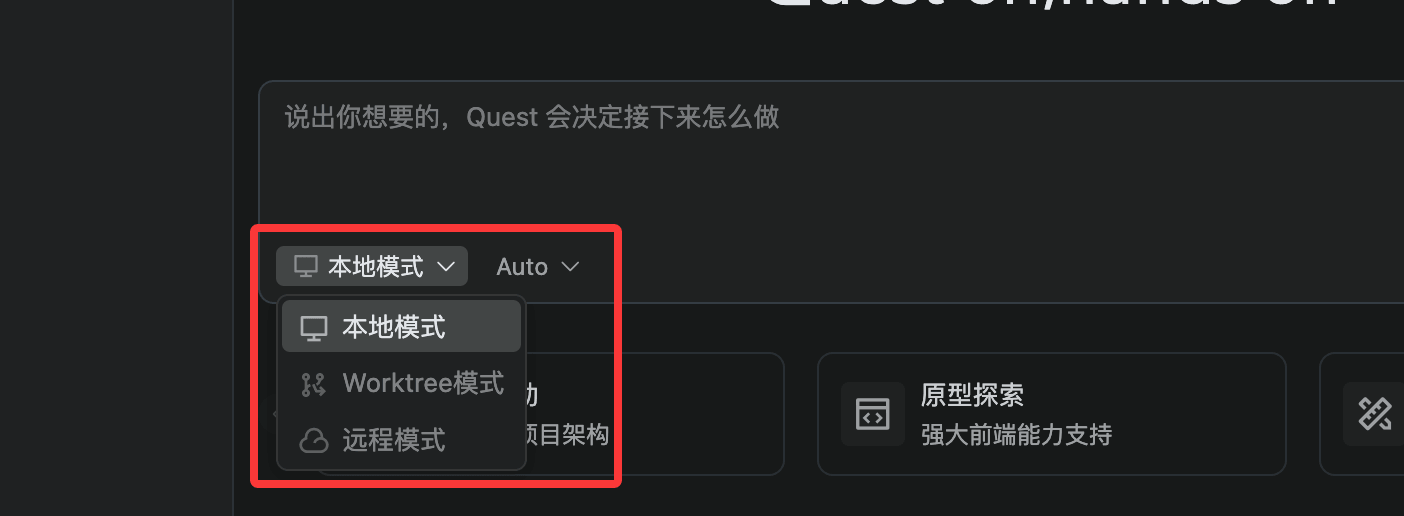
Без репозитория Git по умолчанию поддерживается только локальная среда.
Обзор компоновки интерфейса
Режим Quest использует трехколоночную компоновку:
- Левый столбец (Список задач): Управляет всеми задачами Quest; статусы делятся на Выполняется / Требуется действие / Готово / Ошибка
- Средний столбец (Область диалога): Отображает историю диалога и обновляет список дел в реальном времени во время выполнения
- Правый столбец (Область вывода): Содержит вкладку Spec (просмотр/скачивание Spec), вкладку Changed Files (изменения кода и Accept/Reject) и вкладку Preview (предпросмотр сайта/прототипа в реальном времени)
Связанные ссылки
- Официальный сайт Qoder:https://qoder.com/
- Документация Qoder:https://docs.qoder.com/zh/quick-start
- Режим Quest в Qoder:https://docs.qoder.com/zh/user-guide/quest-mode