Tutoriel Qoder
Qoder est une plateforme de programmation agentique de nouvelle génération officiellement publiée par Alibaba en août 2025. C'est un partenaire de programmation IA qui peut comprendre en profondeur l'ensemble de la base de code et accomplir de manière autonome des tâches de développement complexes.
Qoder est construit sur le code open source de VSCode (code-oss), il n'y a donc pas beaucoup de différence d'utilisation par rapport à VS Code.
Basé sur VSCode, Qoder a profondément personnalisé et intégré nativement des capacités d'IA (NES, chat en ligne, Agent, Quest Mode, etc.) plutôt que de les ajouter sous forme de plugins.

L'édition personnelle de Qoder propose actuellement un essai gratuit à tous les utilisateurs.
1. S'inscrire et installer Qoder
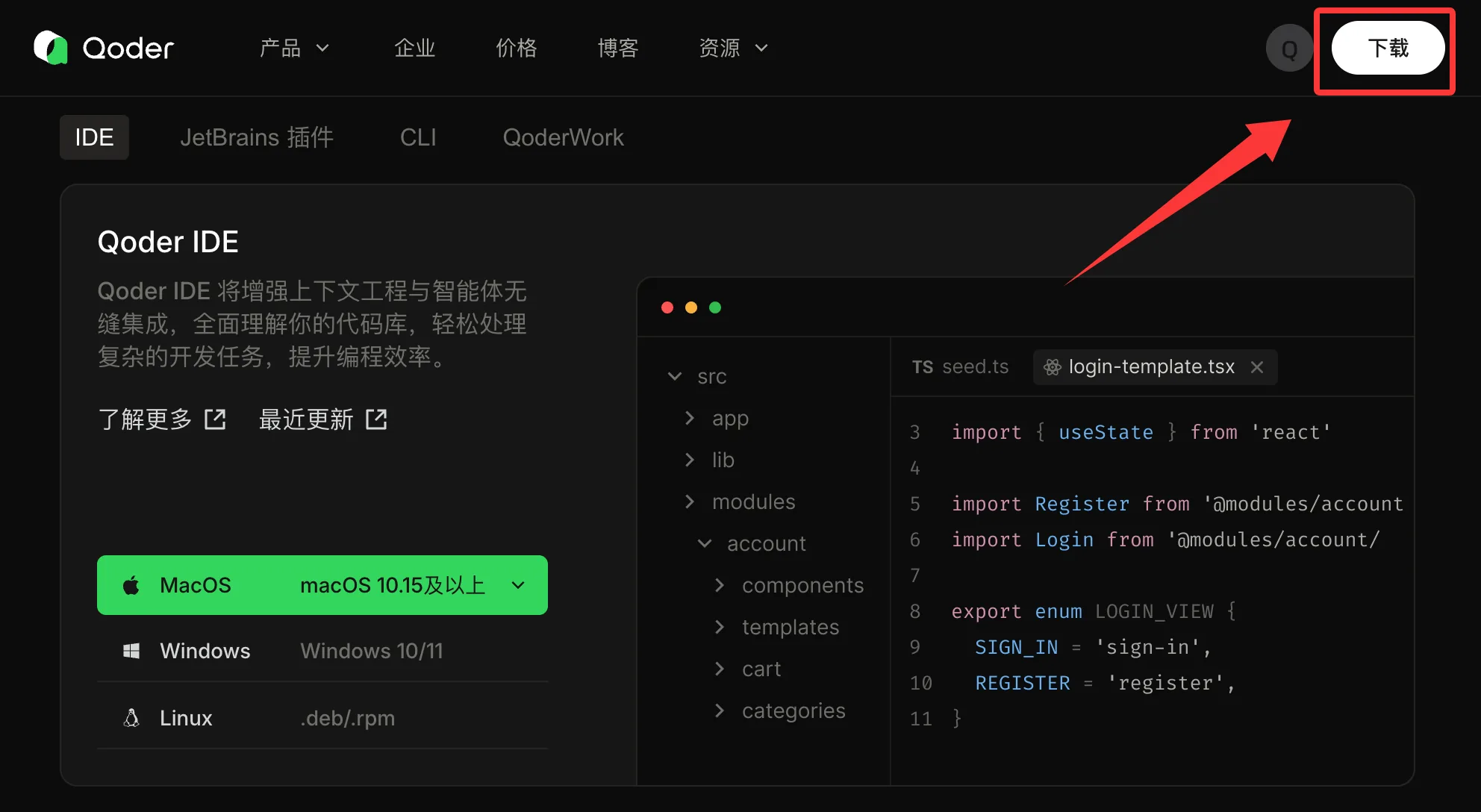
Après l'inscription, cliquez sur le boutonTéléchargerdans le coin supérieur droit, puis téléchargez l'installateur en fonction du système de votre ordinateur.
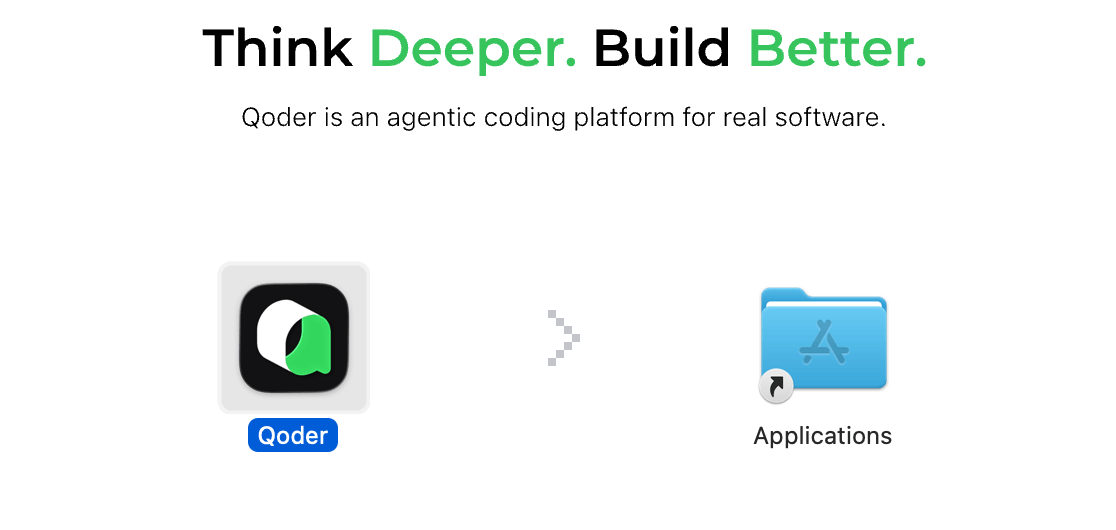
Après le téléchargement, double-cliquez sur le fichier pour lancer l'installation. Par exemple, sur macOS, il vous suffit de faire glisser l'application dans le dossier Applications :
Ensuite, double-cliquez sur l'icône de Qoder IDE pour lancer Qoder.
2. Se connecter à Qoder
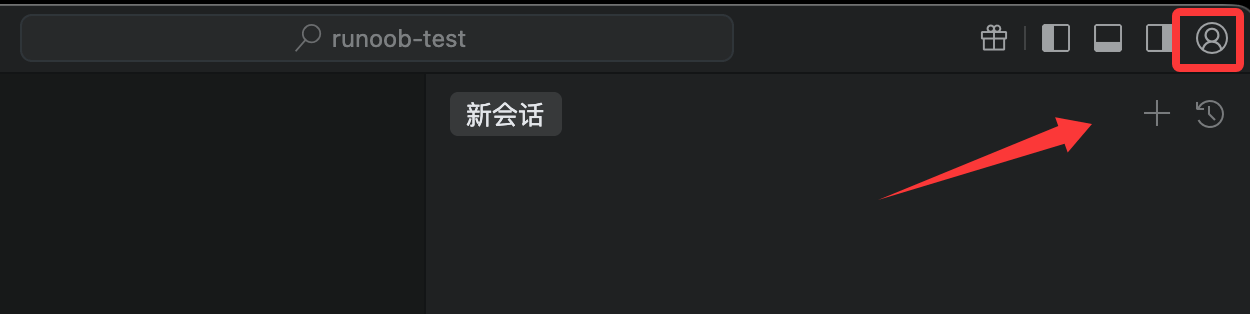
Dans le coin supérieur droit de Qoder IDE, cliquez sur l'icône utilisateur, ou utilisez le raccourci clavier (⌘ ⇧ , (macOS) ou Ctrl Shift , (Windows)), puis sélectionnez Se connecter.
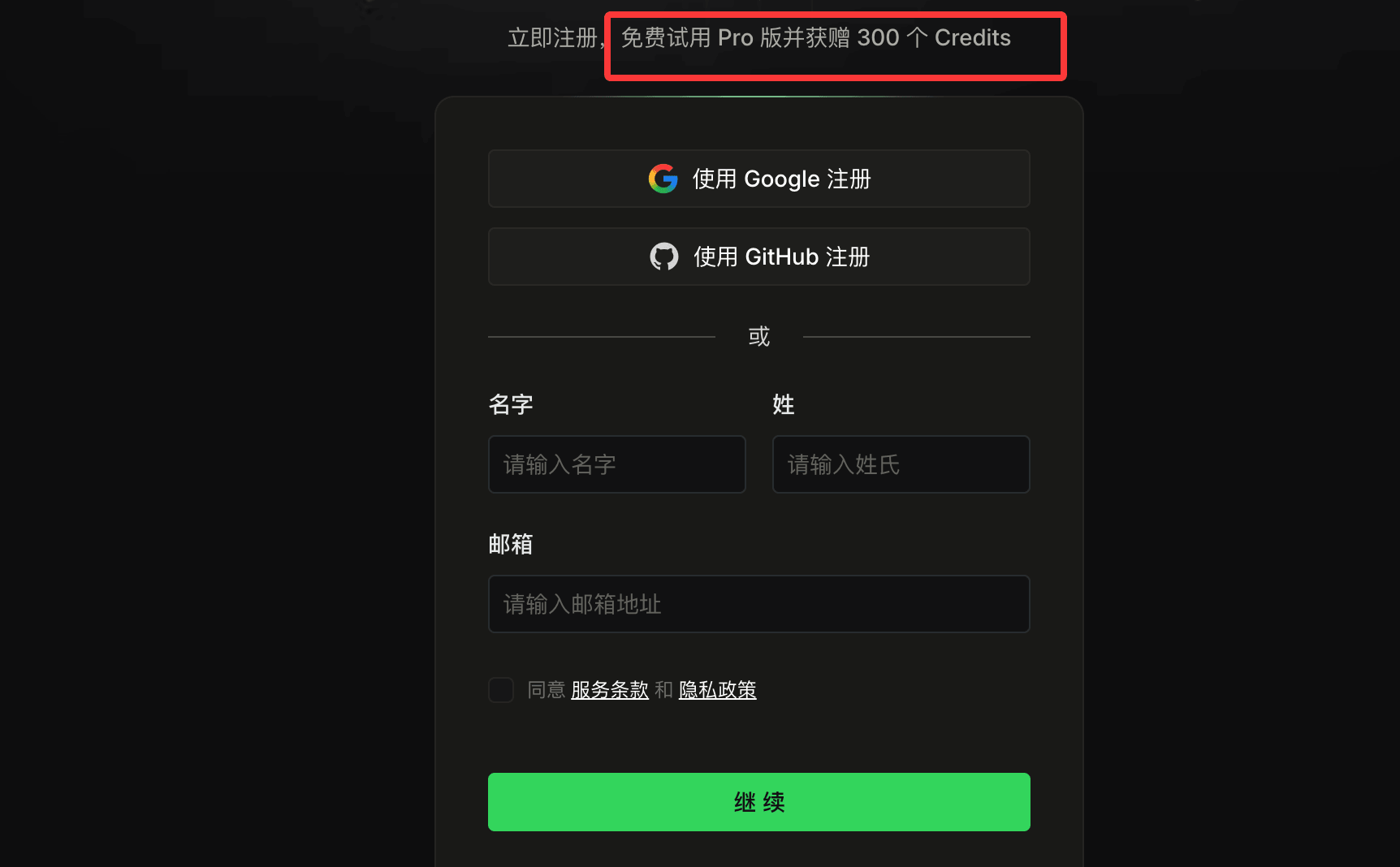
Si vous n'avez pas encore de compte, cliquez sur le lienS'inscrire maintenanten bas de la page web ouverte pour créer un compte, ou utilisez directement votre compte Google ou GitHub pour vous inscrire.
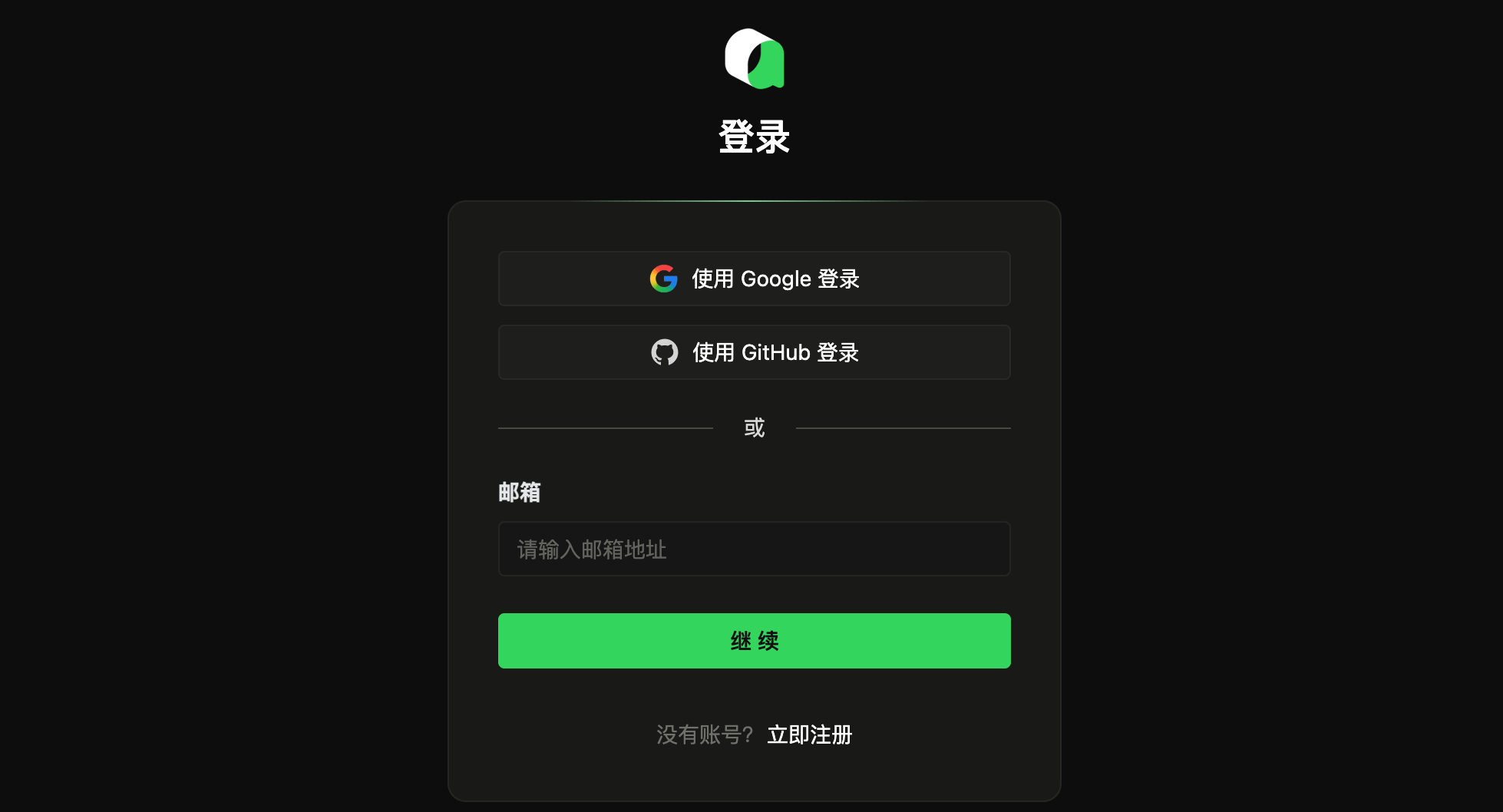
Après une connexion réussie, vous reviendrez à Qoder IDE, puis vous pourrez utiliser librement toutes les fonctionnalités.
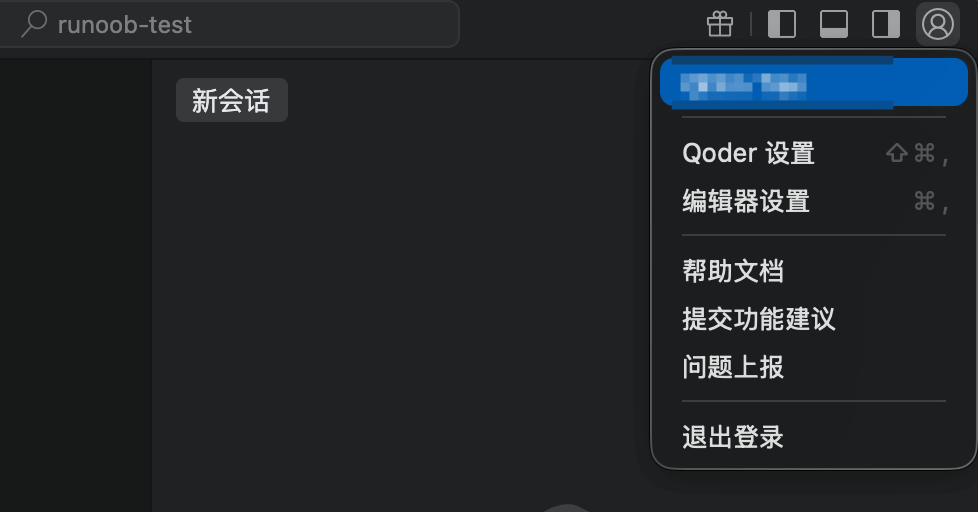
En observant l'interface globale, Qoder fonctionne globalement de la même manière que VS Code. Comme Qoder est lui-même construit sur VSCode, ceux qui connaissent VS Code s'y retrouveront très facilement.
Ouvrir un projet
Par exemple, laissez-moi ouvrir un projet React :
-
Ouvrez Qoder.
-
Méthode 1 : MenuFichier → Ouvrir le dossier, sélectionnez le dossier de votre projet (par ex.
my-first-react-app)。 -
Méthode 2 (Recommandée) : Dans le terminal, naviguez vers le répertoire du projet, puis ouvrez-le en un clic :
cd my-first-react-app
qoder .
qoder .La commande ouvrira directement le dossier actuel avec Qoder.
Maintenant, vous pouvez voir l'explorateur de fichiers à gauche, affichant la structure du projet (par exemple, src, public, etc.).
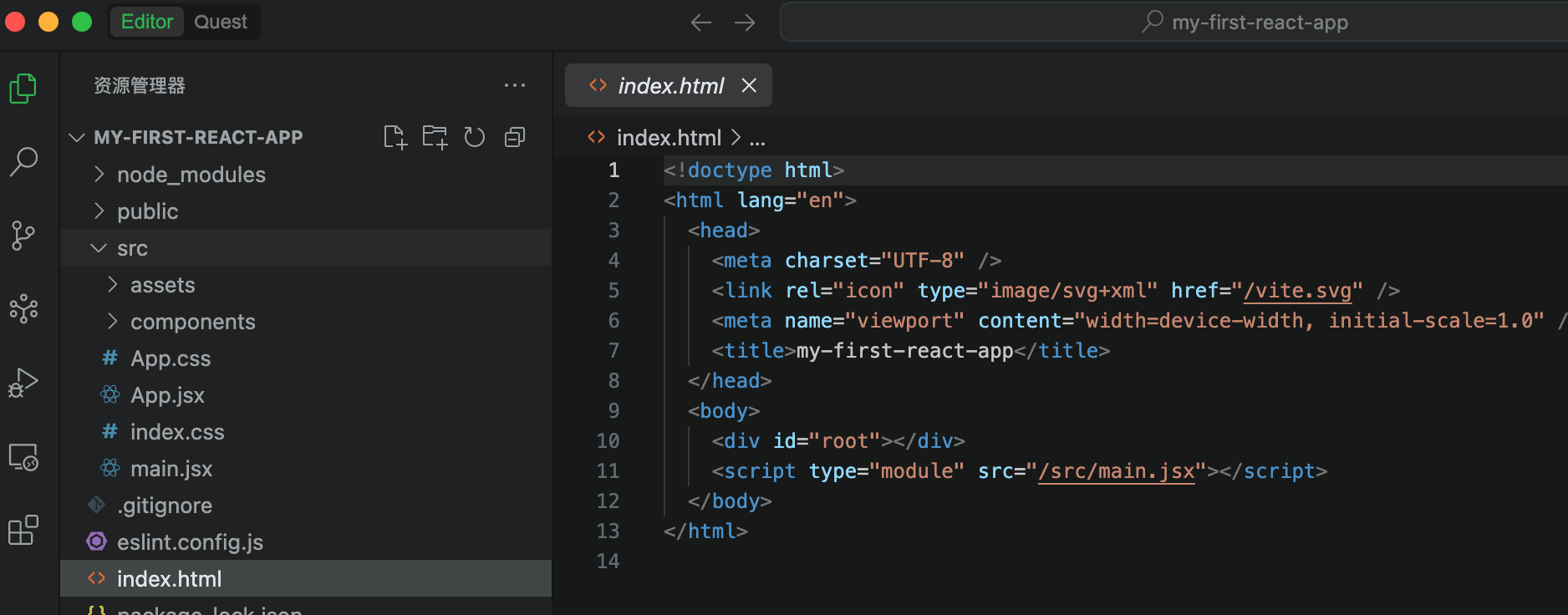
Pour invoquer Qoder depuis le terminal, utilisez la commande suivante :
qoder
Commande pour ouvrir le répertoire courant avec Qoder :
qoder .
Pour spécifier un chemin de répertoire, utilisez la commande suivante :
qoder ~/example-test # 打开指定目录的项目
Liens connexes
- Site officiel de Qoder :https://qoder.com/
- Documentation de Qoder :https://docs.qoder.com/zh/quick-start
- Outil en ligne de commande Qoder :https://docs.qoder.com/zh/cli/quick-start