Qoder Quest Mode
Der Quest-Modus ist Qoders autonome Coding-Funktion, mit der KI-Agenten Entwicklungsaufgaben end-to-end abschließen können.
Sie müssen nur Ihr Ziel beschreiben, und Quest übernimmt autonom die Anforderungsklärung, Lösungsplanung, Code-Ausführung und Ergebnisüberprüfung – der gesamte Prozess erfordert nahezu keinen manuellen Eingriff.
Qoders Kernphilosophie besteht aus nur zwei Leitsätzen: das Ziel definieren, die Ergebnisse überprüfen.
Im Gegensatz zum Agent-Modus ist der Quest-Modus speziell für komplexe, lang andauernde Aufgaben konzipiert – wie die Implementierung einer brandneuen Funktion oder die Behebung eines tiefsitzenden Bugs.
Sie geben eine klare Anforderungsbeschreibung an, und die KI kümmert sich um alle Umsetzungsdetails.
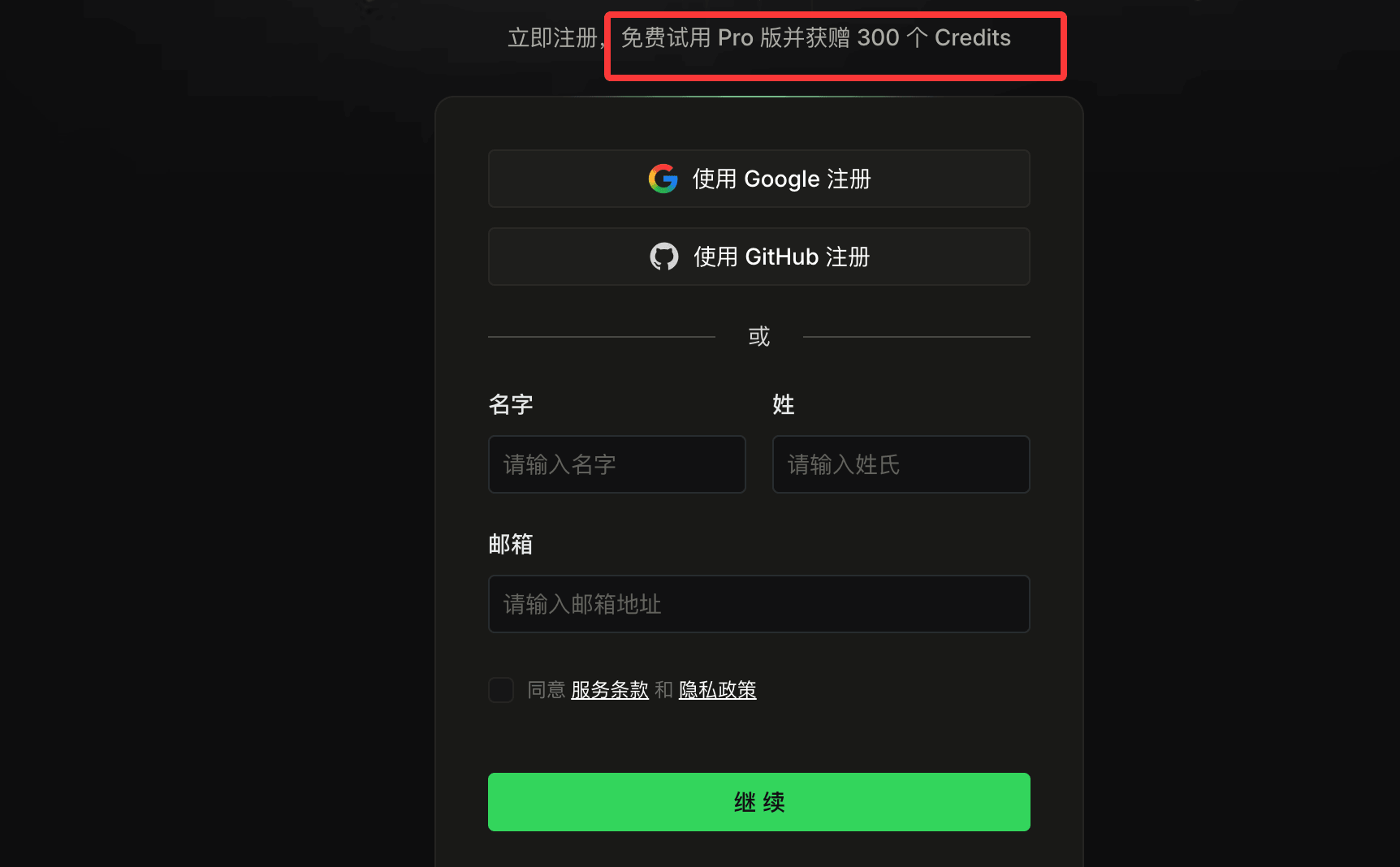
Qoder registrieren und installieren
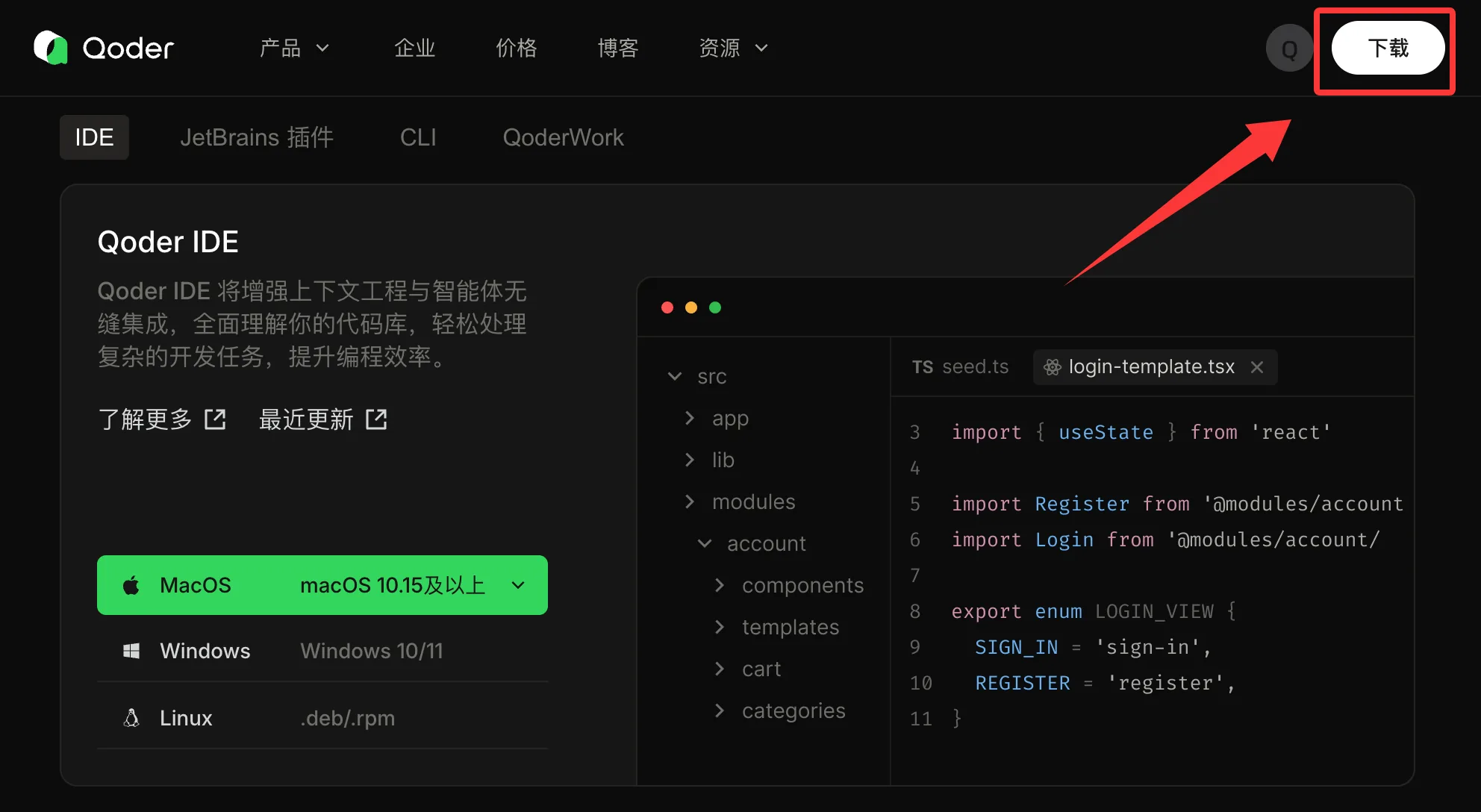
Klicken Sie nach der Registrierung auf dieDownload-Schaltfläche in der oberen rechten Ecke und laden Sie den Installer passend zu Ihrem Betriebssystem herunter.
Doppelklicken Sie nach dem Herunterladen auf die Datei, um die Installation zu starten, und doppelklicken Sie dann auf das Qoder-IDE-Symbol, um Qoder zu starten.
Agent-Modus vs. Quest-Modus: Wie wählen?
Qoder bietet zwei Arbeitsmodi, die für unterschiedliche Szenarien geeignet sind:
| Vergleichsdimension | Agent-Modus (Editor-Modus) | Quest-Modus (Task-Modus) |
|---|---|---|
| Interaktion | Echtzeit-Konversation, schrittweise Bestätigung | Delegierte Ausführung, autonome Fertigstellung |
| Am besten geeignet für | Debugging in kurzen Zyklen, Lernen, Refactoring im kleinen Umfang | Komplexe Feature-Entwicklung, lang laufende Aufgaben |
| Menschliches Eingreifen | Durchgehende volle Beteiligung | Minimales Eingreifen |
| Ergebnisübergabe | Überprüfung im laufenden Prozess | Überprüfung nach vollständiger Lieferung |
-
Der Agent-Modus ist eher wie ein intelligenter Pair-Programming-Partner, geeignet für Szenarien, in denen Sie die Kontrolle über das Tempo behalten möchten, z. B. bei schnellem Refactoring, der Fehlerbehebung oder der Erkundung neuer Bibliotheken.
-
Der Quest-Modus hingegen macht Qoder zu einem autonomen Experten. Sie definieren, was zu tun ist, und die KI kümmert sich um das Wie.
Zum Quest-Modus wechseln
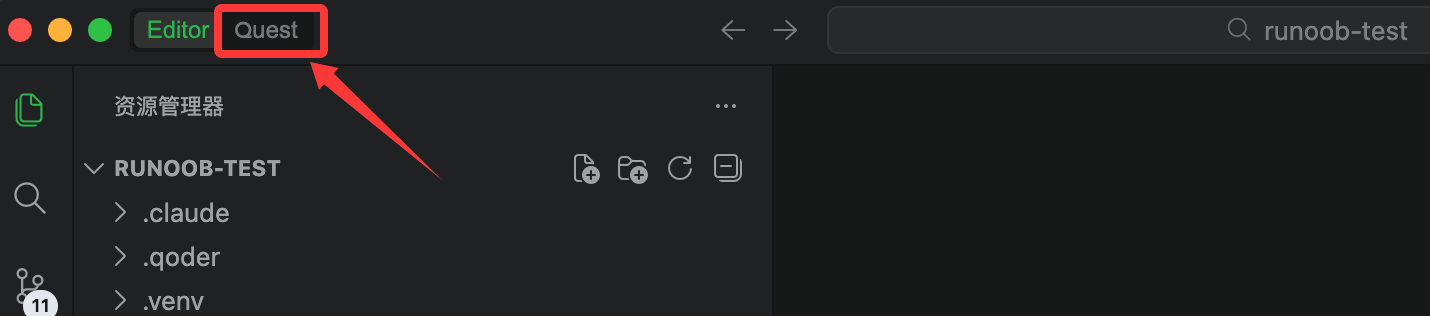
Klicken Sie auf die Editor/Quest-Umschaltfläche in der oberen linken Ecke der Oberfläche, um zwischen den beiden Modi zu wechseln:
Die Oberfläche ist unten dargestellt:
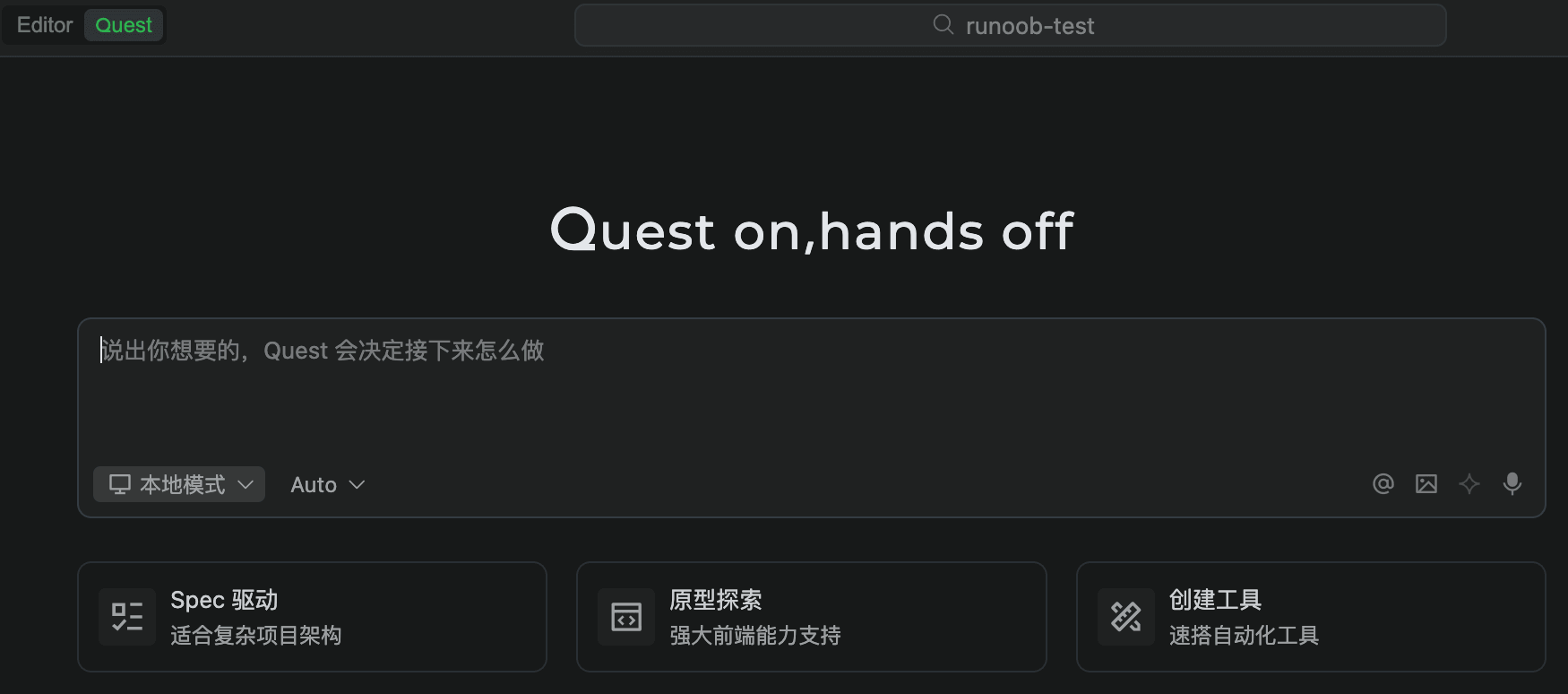
Die Quest-Modus-Oberfläche sieht wie folgt aus:
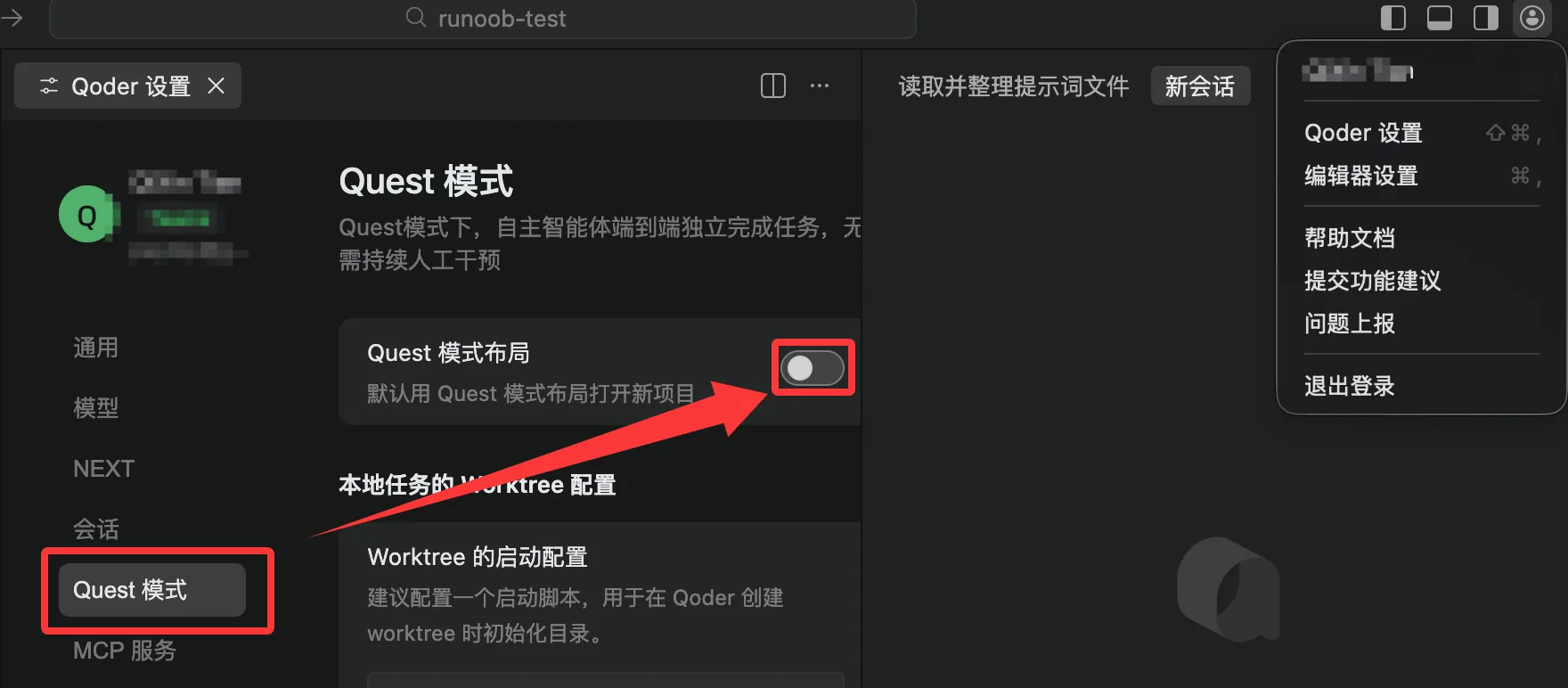
Wenn Sie den Quest-Modus als Standardmodus festlegen möchten, gehen Sie zu Einstellungen > Quest-Modus und aktivieren Sie "Quest-Modus-Layout".
Erstellen Sie Ihre erste Quest-Aufgabe
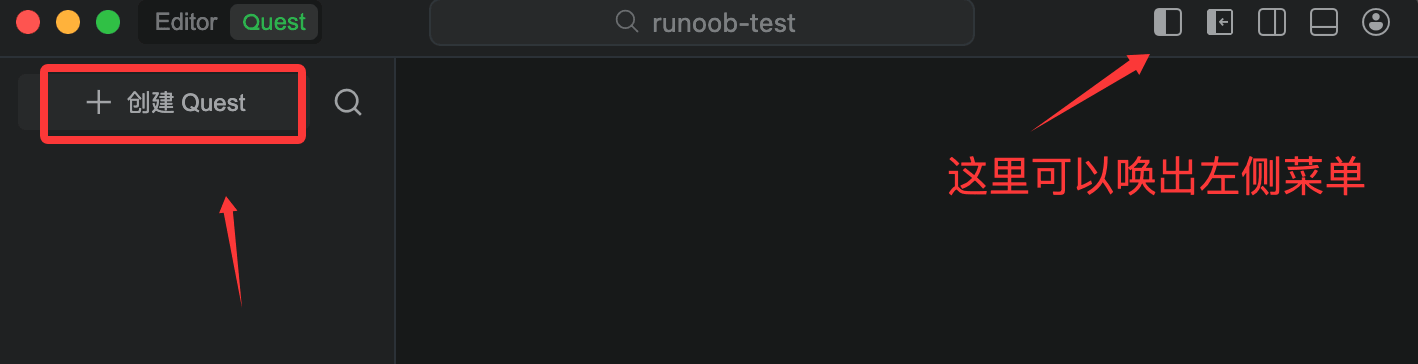
Klicken Sie aufQuest erstellen
Klicken Sie oben in der Aufgabenliste links auf dieQuest erstellenSchaltfläche, um eine neue Aufgabe zu erstellen.
2. Szenario auswählen
Quest bietet drei Szenarien; wählen Sie je nach Bedarf:
| Szenario | Geeignet für | Quest-Verhalten |
|---|---|---|
| Spec-Driven | Komplexe Funktionen, Refactoring, strenge Qualitätskontrolle | Zuerst den Umfang abstecken, den Implementierungsplan und die Akzeptanzkriterien entwerfen, dann ausführen |
| Prototyp-Exploration | 0-zu-1-Website-Erstellung, schnelles Prototyping | Beschreibe deine Website, und Quest erstellt automatisch die Seitenstruktur |
| Tool-Erstellung | Ideen schnell validieren, kreative Experimente | Ausgehend von einer Idee verwandelt Quest sie in einen lauffähigen Prototyp |
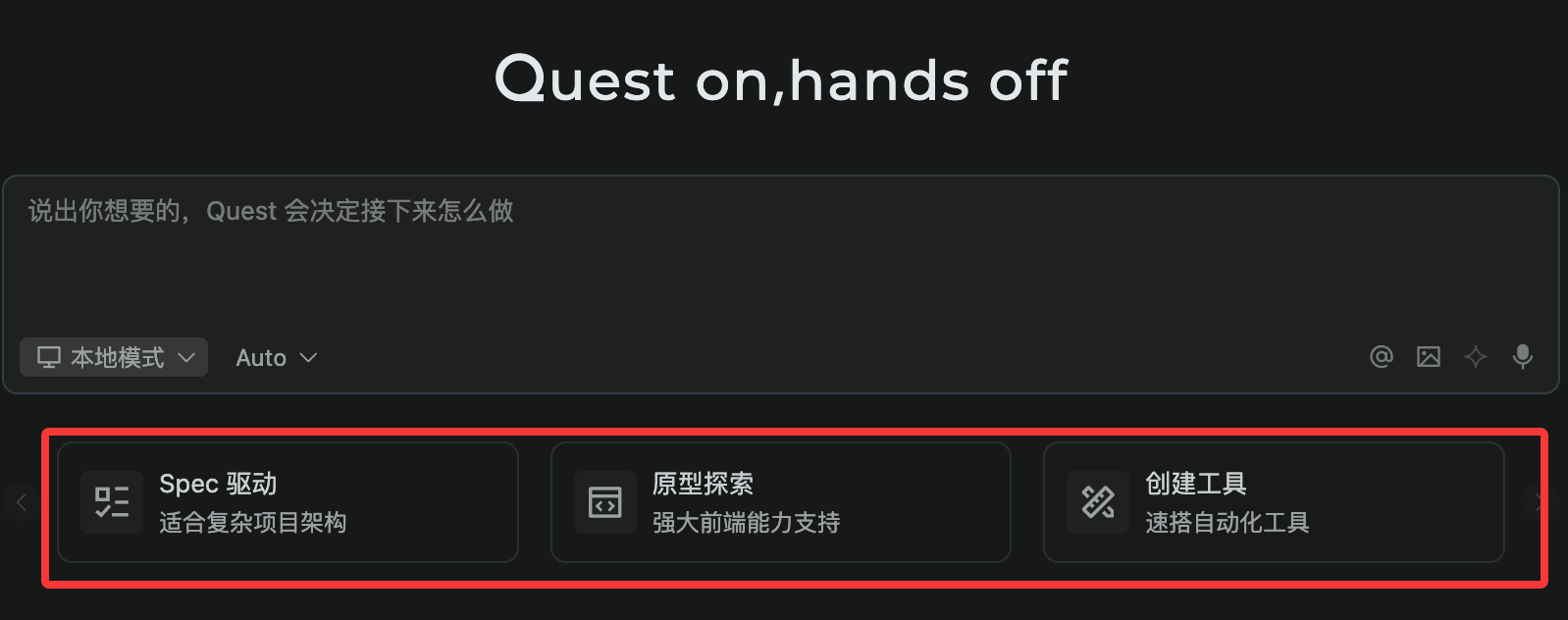
Tipp: Nicht sicher, welches du wählen sollst? Lass es einfach leer, und Quest bestimmt automatisch den am besten geeigneten Ansatz. Sobald die Aufgabe beginnt, kann das Szenario nicht gewechselt werden.
Spec-Driven-Modus
Dies ist der Modus, der am besten für formale Entwicklungsaufgaben geeignet ist. Der vollständige Prozess ist wie folgt:
Schritt 1: Anforderungsklärung
Nachdem Sie eine Aufgabe eingegeben haben, kann Quest klärende Fragen in Form von Multiple-Choice-Fragen stellen. Sie können Quest die Standardantworten automatisch auswählen lassen, manuell auswählen und fortfahren oder einfach direkt zur Konversation springen.
Schritt 2: Spec-Dokument generieren
Quest generiert automatisch ein strukturiertes Spec-Dokument, das Folgendes enthält: Anforderungsbeschreibung, Designplan, Aufgabenaufschlüsselung und Akzeptanzkriterien. Das Spec-Dokument wird im Spec-Tab des rechten Ausgabebereichs angezeigt und unterstützt Streaming-Ausgabe und Download.
Schritt 3: Spec überprüfen und ändern
Sehen Sie sich das vollständige Dokument im Spec-Tab rechts an. Sie können die Spec über die Konversation ändern (Anpassungen sind möglich, bevor Sie auf Run klicken). Wenn Sie zufrieden sind, klicken Sie aufRun Spec, um die Ausführung zu starten.
Schritt 4: Ausführung und Überwachung
Während der Ausführung aktualisiert der Konversationsbereich die To-do-Liste in Echtzeit, und im Changed Files-Tab des Ausgabebereichs können Sie Codeänderungen anzeigen. Sie können während der Ausführung sogar neue Anforderungen direkt im Eingabefeld hinzufügen, und Quest passt den Plan dynamisch an.
Schritt 5: Ergebnisse überprüfen
Nach Abschluss der Ausführung stehen je nach Umgebung die folgenden Operationen zur Verfügung:
- Lokaler Modus: Annehmen (alle Änderungen übernehmen) oder Verwerfen (alle Änderungen verwerfen)
- Paralleler Modus: Übernehmen (in den Hauptzweig zusammenführen)
- Remote-Modus: Create PR (einen Pull Request erstellen)
Prototyp-Exploration/Tool-Erstellungsmodus
Diese beiden Modi sind speziell darauf ausgelegt, schnell fertige Ergebnisse zu liefern. Sie überspringen das Spec-Dokument vollständig und gehen direkt zur Ausführungsphase über.
Wie beschreiben Sie Ihre Idee?
Beschreiben Sie den gewünschten Effekt direkt in natürlicher Sprache, zum Beispiel:
- Website: Erstellen Sie eine Reiseblog-Website mit Startseite, Artikelliste und Detailseiten, in einem modernen Designstil und mit responsivem Layout
- Prototyp: Erstellen Sie eine Todo-App, die das Hinzufügen, Löschen und Markieren von Aufgaben als erledigt unterstützt, mit kartenbasiertem Design und Prioritätslabels
Nachfolgender Prozess
Quest wählt automatisch den Tech-Stack aus und startet die Vorschau automatisch, sobald der Code fertig ist. Der Vorschau-Tab im Ausgabebereich zeigt die Ausführungsergebnisse in Echtzeit an. Wenn die Seite Fehler enthält, prüft Quest sie automatisch und behebt sie. Sie können das Gespräch fortsetzen, um zu iterieren und anzupassen, zum Beispiel: die Primärfarbe in Blau ändern, ein Suchfeld hinzufügen oder die mobile Anzeige optimieren.
Auswahl der Ausführungsumgebung
Quest unterstützt drei Ausführungsumgebungen:
| Umgebung | Funktionen | Geeignete Szenarien |
|---|---|---|
| Lokal | Ändert den Hauptarbeitsbereich direkt ohne Startkosten | Einfache Aufgaben, schnelle Validierung |
| Worktree | Erstellt im Hintergrund einen versteckten Arbeitsbereich; der Main-Branch bleibt sauber | Mäßig komplexe Aufgaben, paralleles Multitasking |
| Remote | Wird in einem Remote-Container ausgeführt; der lokale Rechner kann heruntergefahren werden | Komplexe lang laufende Aufgaben, ressourcenintensive Jobs (erfordert die Konfiguration eines GitHub-Repositorys) |
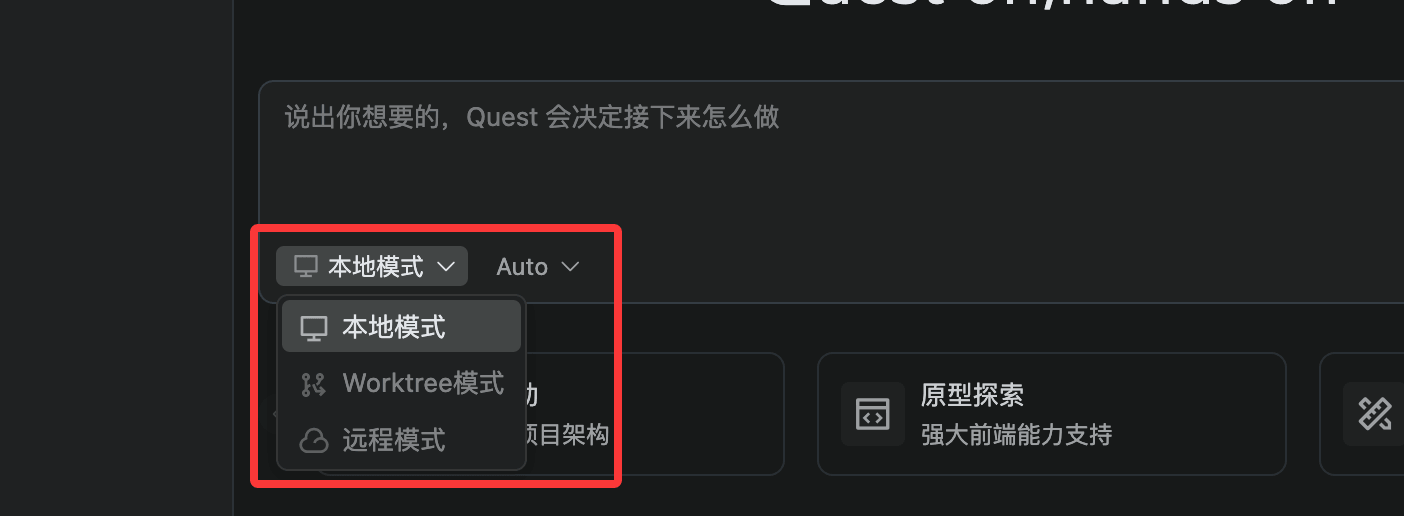
Ohne ein Git-Repository wird standardmäßig nur die lokale Umgebung unterstützt.
Übersicht über das Layout der Benutzeroberfläche
Der Quest-Modus verwendet ein dreispaltiges Layout:
- Linke Spalte (Aufgabenliste): Verwaltet alle Quest-Aufgaben; Status werden unterteilt in Running / Action Required / Ready / Error
- Mittlere Spalte (Konversationsbereich): Zeigt den Konversationsverlauf an und aktualisiert die To-do-Liste während der Ausführung in Echtzeit
- Rechte Spalte (Ausgabebereich): Enthält Spec-Tab (Spec anzeigen/herunterladen), Changed-Files-Tab (Codeänderungen und Akzeptieren/Ablehnen) und Preview-Tab (Echtzeitvorschau der Website/des Prototyps)
Verwandte Links
- Offizielle Qoder-Website:https://qoder.com/
- Qoder-Dokumentation:https://docs.qoder.com/zh/quick-start
- Qoder Quest-Modus:https://docs.qoder.com/zh/user-guide/quest-mode