Qoder CLI
Qoder CLI est un outil en ligne de commande similaire à Claude Code, prenant en charge diverses opérations dans le terminal, adapté au développement, aux scripts d'automatisation et à d'autres scénarios.
Qoder CLI est le client officiel en ligne de commande fourni par la plateforme Qoder (https://qoder.com/), prenant en charge les systèmes et architectures suivants :
- Systèmes d'exploitation : macOS, Linux, Windows (Windows Terminal recommandé)
- Architectures CPU : arm64, amd64 (Windows arm64 pas encore pris en charge)
Cliquez sur le boutonDownloaden haut à droite, sélectionnezCLI, puis consultez la commande d'installation :
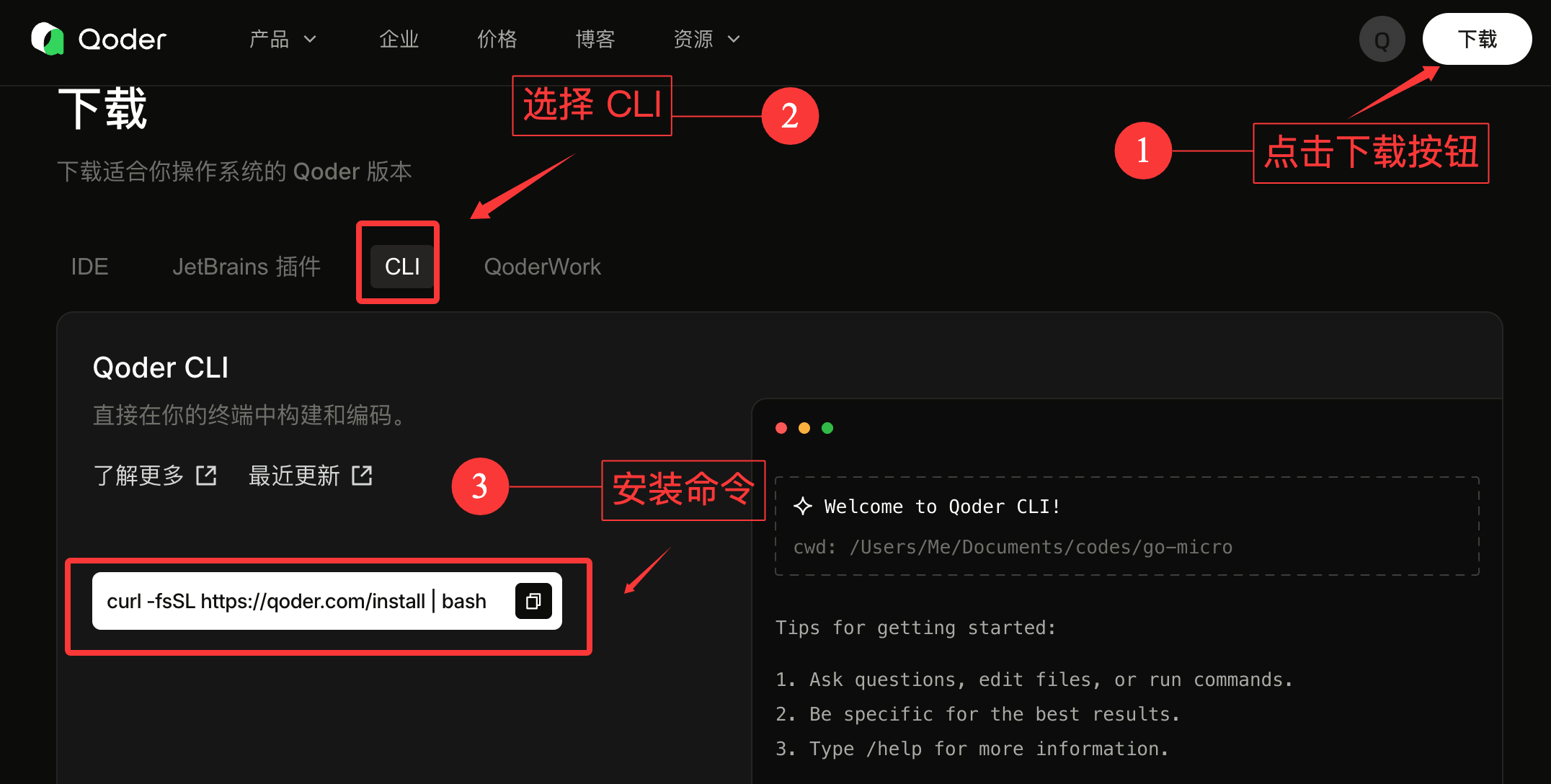
Méthodes d'installation
Vous pouvez l'installer des manières suivantes.
1. cURL
# 安装
curl -fsSL https://qoder.com/install | bash

# 升级
curl -fsSL https://qoder.com/install | bash -s -- --force
2. Homebrew (macOS, Linux)
brew install qoderai/qoder/qodercli --cask
3. NPM
npm install -g @qoder-ai/qodercli
Après l'installation, exécutez la commande suivante.
qodercli --version
Si le numéro de version CLI affiché est similaire à0.1.21, l'installation a réussi.
Ensuite, vous pouvez accéder au répertoire de votre projet et commencer à utiliser Qoder CLI :
cd your-project
qodercli
Connectez-vous à votre compte
Lorsque vous démarrez une session interactive avec la commande qodercli, vous devez vous connecter :
qodercli
Lors de la première utilisation, vous serez invité à vous connecter :
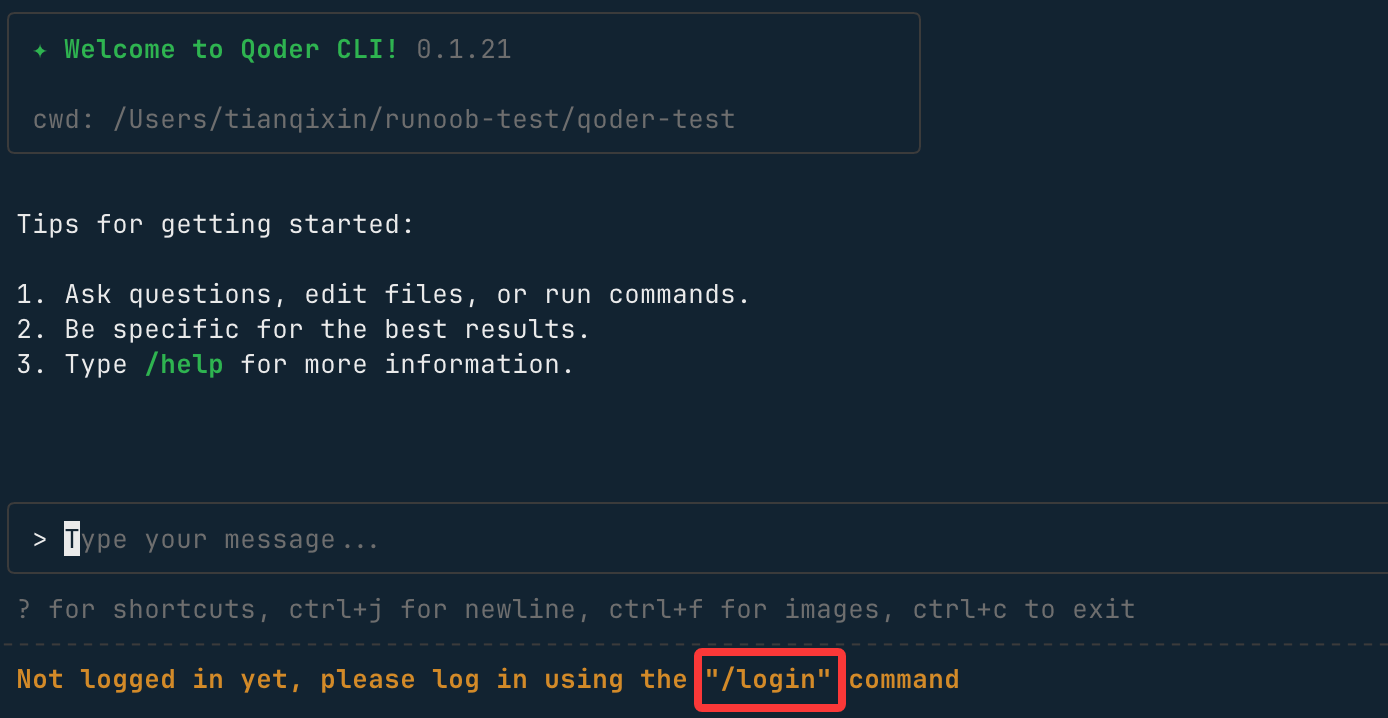
/login
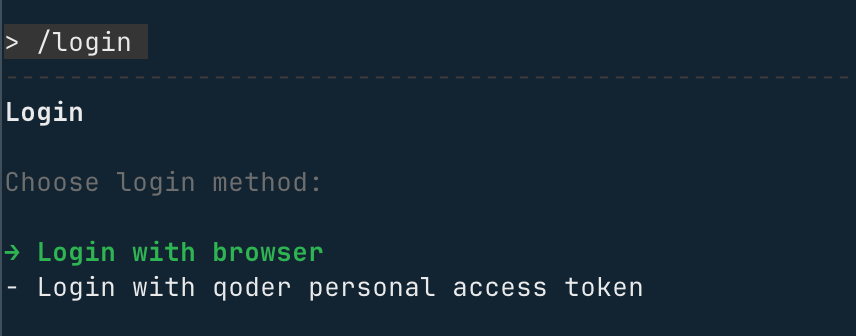
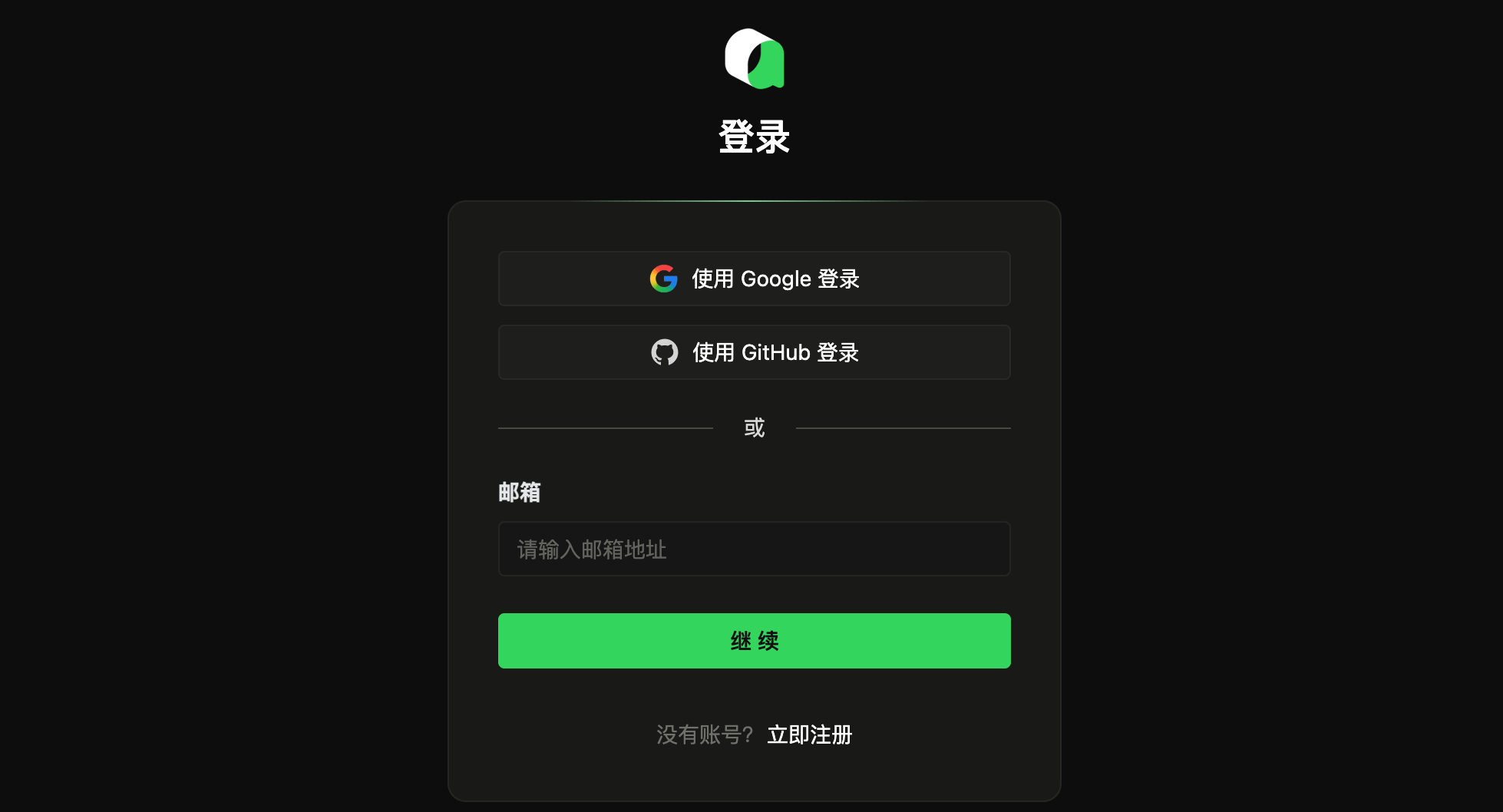
Suivez les invites pour vous connecter avec votre compte, et sélectionnezSe connecter avec le navigateur:
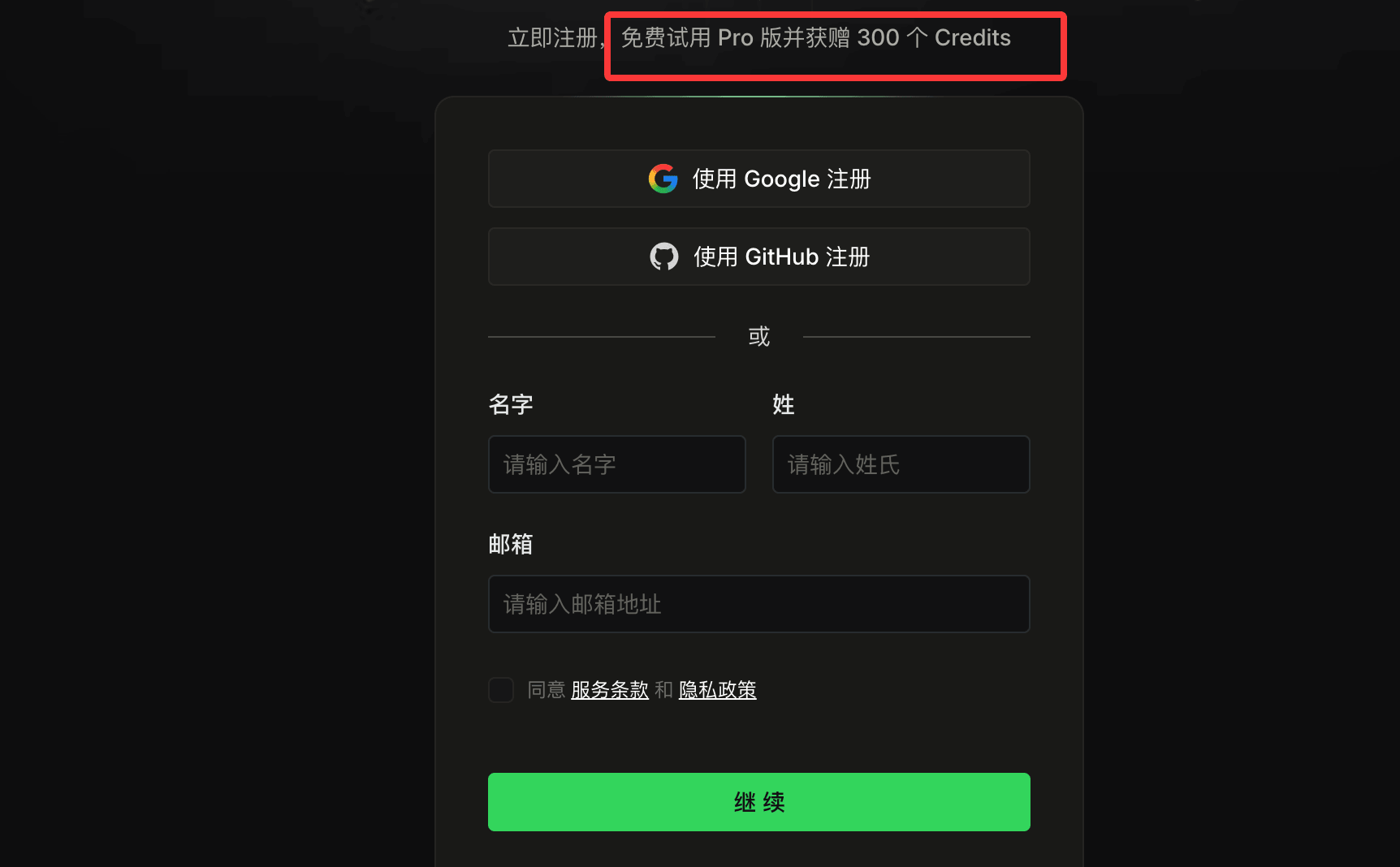
Si vous n'avez pas encore de compte, vous pouvezhttps://qoder.com/créer un compte sur la page web pour obtenir Pro gratuitement, ou vous inscrire directement avec votre compte Google ou GitHub.
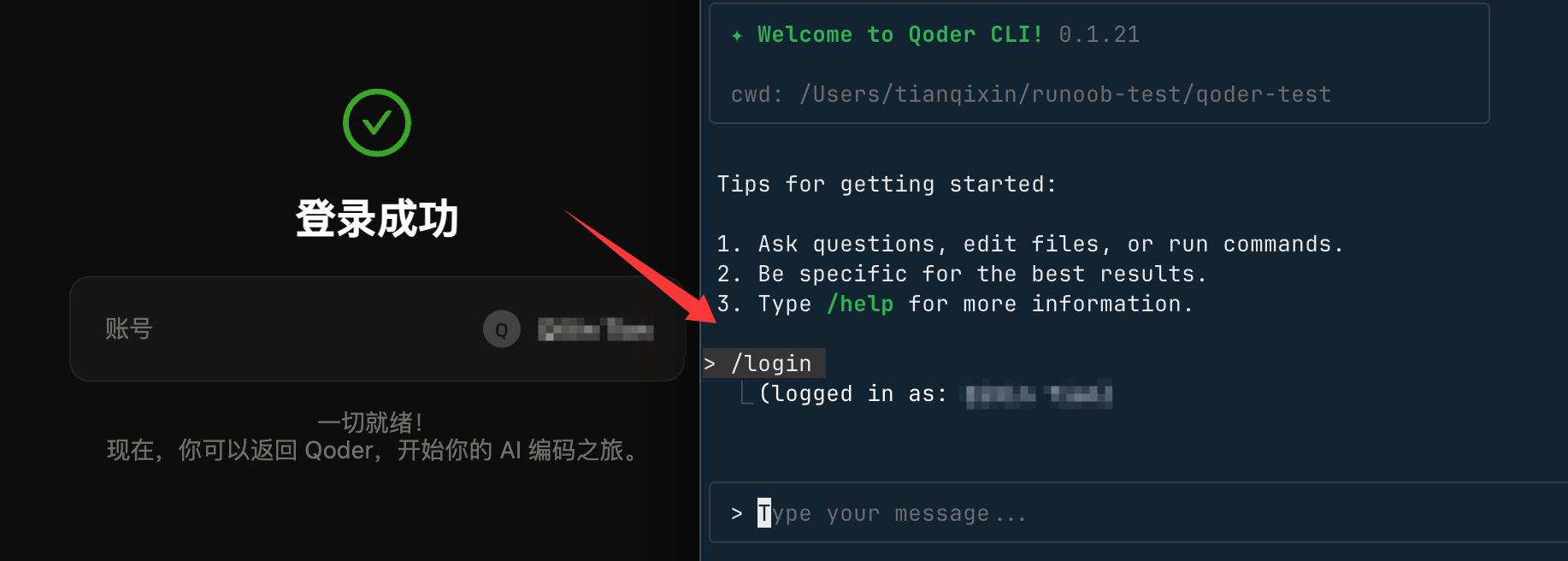
Après une connexion réussie, les informations de l'utilisateur seront affichées :
Lorsque vous devez vous déconnecter de Qoder, vous pouvez utiliser la commande/logoutpour vous déconnecter.
# 在交互式提示符中
/logout
Utilisez la commande suivante pour quitter Qoder CLI :
/quit
De plus, nous pouvons utiliser la commande /model pour afficher et changer de modèle :
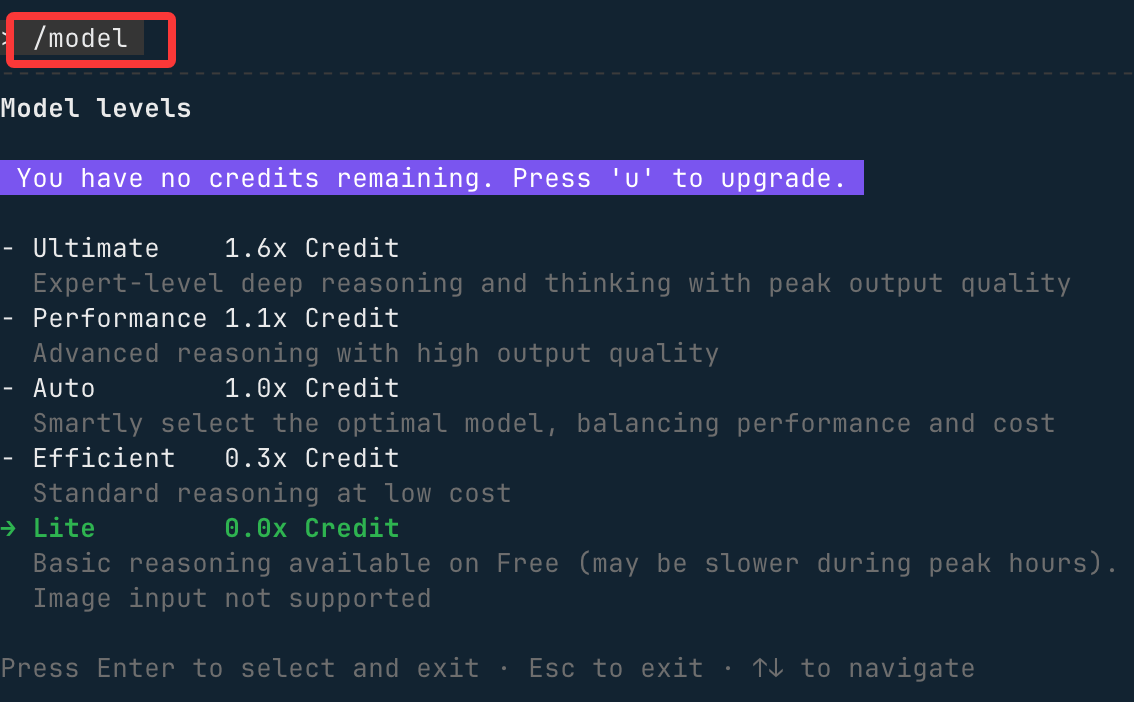
Ensuite, nous pouvons commencer à saisir des exigences dans la zone de saisie. Par exemple, demandez-lui de créer un projet Vue. Après la saisie, Qoder commencera à organiser les exigences et à écrire le code :
Pendant le processus, des demandes d'autorisation apparaîtront. SélectionnezAutoriseret appuyez sur Entrée :
En un instant, l'ensemble du projet sera terminé.
Modes principaux et utilisation avancée de Qoder CLI
Mode TUI (interface textuelle interactive)
TUI (interface utilisateur textuelle) est le mode interactif par défaut de Qoder CLI. Il prend en charge des opérations essentielles telles que la conversation textuelle et l'exécution de commandes, et constitue la méthode principale pour une utilisation quotidienne.
1. Méthode de démarrage
Exécutez la commande suivante dans n'importe quel répertoire racine de projet pour entrer en mode TUI :
qodercli
2. Modes de saisie
TUI propose plusieurs modes de saisie pour différents scénarios d'utilisation. Saisissez le symbole correspondant pour basculer :
| Symbole de commande | Nom du mode | Description |
|---|---|---|
> |
Mode conversation | Mode par défaut. Saisissez n'importe quel texte pour avoir une conversation naturelle avec l'interface CLI. |
! |
Mode Bash | En mode conversation, saisissez!, et vous pouvez exécuter directement des commandes shell |
/ |
Mode Slash | En mode conversation, saisissez/, et vous pouvez invoquer des commandes de fonctions intégrées |
# |
Mode mémoire | En mode conversation, saisissez#, et le contenu sera ajouté auAGENTS.mdfichier mémoire du projet |
\ + Enter |
Saisie multiligne | Entrée\puis appuyez sur Entrée pour saisir un contenu textuel multiligne |
3. Outils intégrés
Le mode TUI inclut des outils intégrés courants, vous permettant de manipuler des fichiers/exécuter des commandes sans configuration supplémentaire :
- Grep : Rechercher dans le contenu des fichiers
- Read : Lire le contenu des fichiers
- Write : Modifier/Écrire le contenu des fichiers
- Bash : Exécuter des commandes shell
4. Commandes slash principales
Entrée/puis appelez les commandes intégrées suivantes pour accéder rapidement aux fonctionnalités principales de CLI :
| Commande | Description |
|---|---|
/login |
Se connecter au compte Qoder |
/help |
Afficher l'aide complète sur l'utilisation de TUI |
/init |
Initialiser/mettre à jour le projetAGENTS.mdfichier mémoire du projet |
/memory |
ÉditionAGENTS.mdfichier mémoire du projet |
/quest |
Déléguer entièrement la tâche selon la Spec |
/review |
Examiner les modifications locales du code |
/resume |
Afficher/restaurer les sessions historiques |
/clear |
Effacer le contexte historique de la session actuelle |
/compact |
Résumer le contexte historique de la session actuelle (contenu condensé) |
/usage |
Afficher l'état du compte, la consommation de Credits et d'autres informations |
/status |
Afficher l'état de CLI (version, modèle, compte, connectivité API, état des outils) |
/config |
Afficher la configuration système de CLI |
/agents |
Gestion des sous-agents (afficher/créer/modifier) |
/bashes |
Afficher les tâches Bash en cours d'exécution en arrière-plan |
/release-notes |
Afficher le journal des modifications de CLI |
/vim |
Ouvrir un éditeur externe pour modifier le contenu saisi |
/feedback |
Donner des commentaires sur les problèmes d'utilisation de la CLI |
/quit |
Quitter le mode TUI |
/logout |
Se déconnecter du compte actuellement connecté |
Options de démarrage avancées
Lors du démarrage de Qoder CLI, vous pouvez personnaliser le comportement de démarrage avec les paramètres suivants pour l'adapter à différents scénarios d'utilisation :
| Option | Description | Exemple |
|---|---|---|
-w |
Spécifier le répertoire de l'espace de travail | qodercli -w /Users/demo/projects/nacos |
-c |
Continuer la dernière session | qodercli -c |
-r |
Restaurer la session historique spécifiée | qodercli -r *******-c09a-40a9-82a7-a565413fa39 |
--allowed-tools |
Autoriser uniquement les outils intégrés spécifiés | qodercli --allowed-tools=READ,WRITE |
--disallowed-tools |
Désactiver les outils intégrés spécifiés | qodercli --disallowed-tools=READ,WRITE |
--max-turns |
Définir le nombre maximal de tours de conversation | qodercli --max-turns=10 |
--yolo |
Ignorer les contrôles de permission (à utiliser avec prudence) | qodercli --yolo |
Mode Print (non interactif)
Le mode Print est un mode d'exécution par lots non interactif avec des formats de sortie personnalisables, adapté aux scripts d'automatisation et aux scénarios CI/CD.
1. Méthode de démarrage
Exécutez la commande suivante pour entrer en mode Print :
qodercli --print
2. Paramètres principaux
Le mode Print prend en charge les paramètres suivants, en réutilisant certains paramètres des options de démarrage avancées :
| Paramètre | Description | Exemple |
|---|---|---|
-p |
Exécuter l'agent en mode non interactif | qodercli -q -p "帮我分析当前项目的依赖结构" |
--output-format |
Spécifier le format de sortie (text/json/stream-json) | qodercli --output-format=json |
-w |
Spécifier le répertoire de l'espace de travail | Identique aux options de démarrage avancées |
-c |
Continuer la dernière session | Identique aux options de démarrage avancées |
-r |
Restaurer la session spécifiée | Identique aux options de démarrage avancées |
--allowed-tools |
Autoriser uniquement les outils spécifiés | Identique aux options de démarrage avancées |
--disallowed-tools |
Désactiver les outils spécifiés | Identique aux options de démarrage avancées |
--max-turns |
Nombre maximal de tours de conversation | Identique aux options de démarrage avancées |
--yolo |
Ignorer les vérifications d’autorisation | Identique aux options de démarrage avancées |
Intégration des services MCP
Qoder CLI prend en charge l’intégration d’outils MCP standard (Model Context Protocol) afin d’étendre les limites des capacités de la CLI (comme le contrôle du navigateur, l’invocation d’outils tiers).
1. Ajout de services MCP
En prenant l’intégration de Playwright (contrôle du navigateur) comme exemple, exécutez la commande suivante :
qodercli mcp add playwright -- npx -y @playwright/mcp@latest
2. Gestion des services MCP
| Commande | Description |
|---|---|
qodercli mcp list |
Lister tous les services MCP ajoutés |
qodercli mcp remove playwright |
Supprimer un service MCP spécifié (exemple : playwright) |
3. Configuration avancée (facultative)
-t: Définir le type de service MCP, prend en chargestdio/sse/streamable-http(Le type Stdio sera automatiquement lancé au démarrage de la TUI) ;-s: Définir la portée du service, prend en charge "user-level" ou "project-level" ; vous pouvez personnaliser la configuration MCP par projet.
4. Emplacement de stockage des fichiers du service MCP
Les configurations de service MCP ajoutées seront enregistrées dans les fichiers suivants :
# 为当前用户或特定项目添加,不会被提交。
~/.qoder.json

# 为当前项目添加,通常会被提交。
${project}/.mcp.json