Tutoriel TRAE
Trae (prononcé /treɪ/) est un environnement de développement intégré (IDE) natif de l'IA lancé par ByteDance. Il intègre profondément de grands modèles tels que Claude et GPT-4o, offrant des capacités de questions-réponses intelligentes, de complétion de code et de programmation automatique assistée par IA.
Trae est développé sur la base du noyau VS Code, et l'interface est conviviale et l'utilisationVS Codeest presque identique.
Les principales fonctionnalités de Trae incluent :
- Interface entièrement en chinois, pas besoin d'installer un plugin de localisation chinoise, prêt à l'emploi
- Assistant IA intégré, prend en charge deux modes : Chat (Q&R) et Builder (création de projet)
- Compatible avec l'écosystème VS Code, prend en charge l'import en un clic des plugins, raccourcis et fichiers de configuration
- Prend en charge plusieurs plateformes: Windows et macOS, version Linux disponible en réservation
- Entièrement gratuit, aucun abonnement payant nécessaire pour utiliser les fonctionnalités d'IA
Installer Trae
1. Télécharger l'installateur
Le site officiel détectera automatiquement votre système d'exploitation et recommandera la version correspondante. Vous pouvez également choisir manuellement :
| Système d'exploitation | Version à télécharger |
|---|---|
| Windows | .exeInstallateur |
| macOS(Intel) | .dmgInstallateur |
| macOS(Apple Silicon) | .dmgVersion ARM |
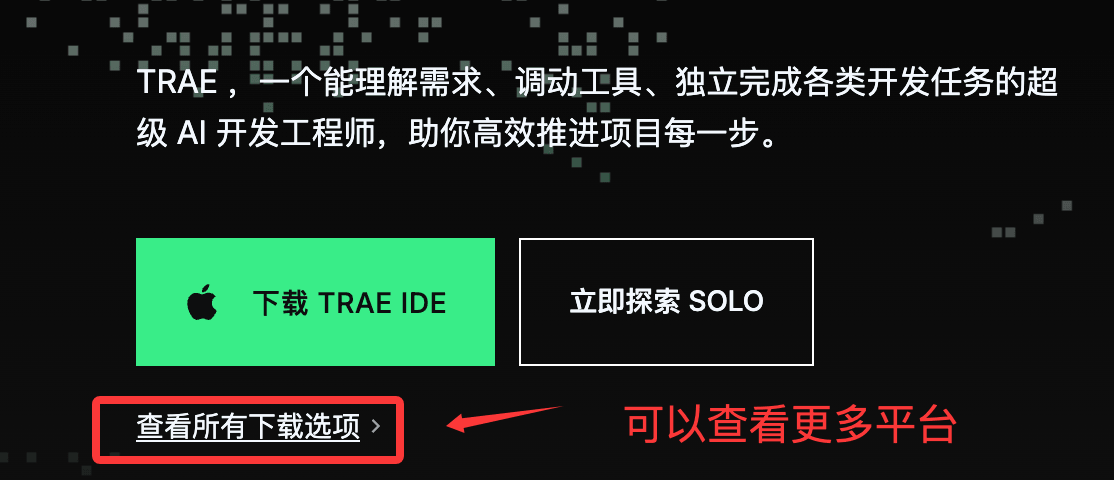
2. Étapes d'installation
Une fois le téléchargement terminé, double-cliquez sur le programme d'installation et suivez les instructions pour terminer l'installation. L'ensemble du processus est identique à l'installation d'un logiciel ordinaire et prend environ 1–2 minutes.
3. Configuration initiale
Lors du premier lancement de Trae, un assistant de configuration initiale apparaît :
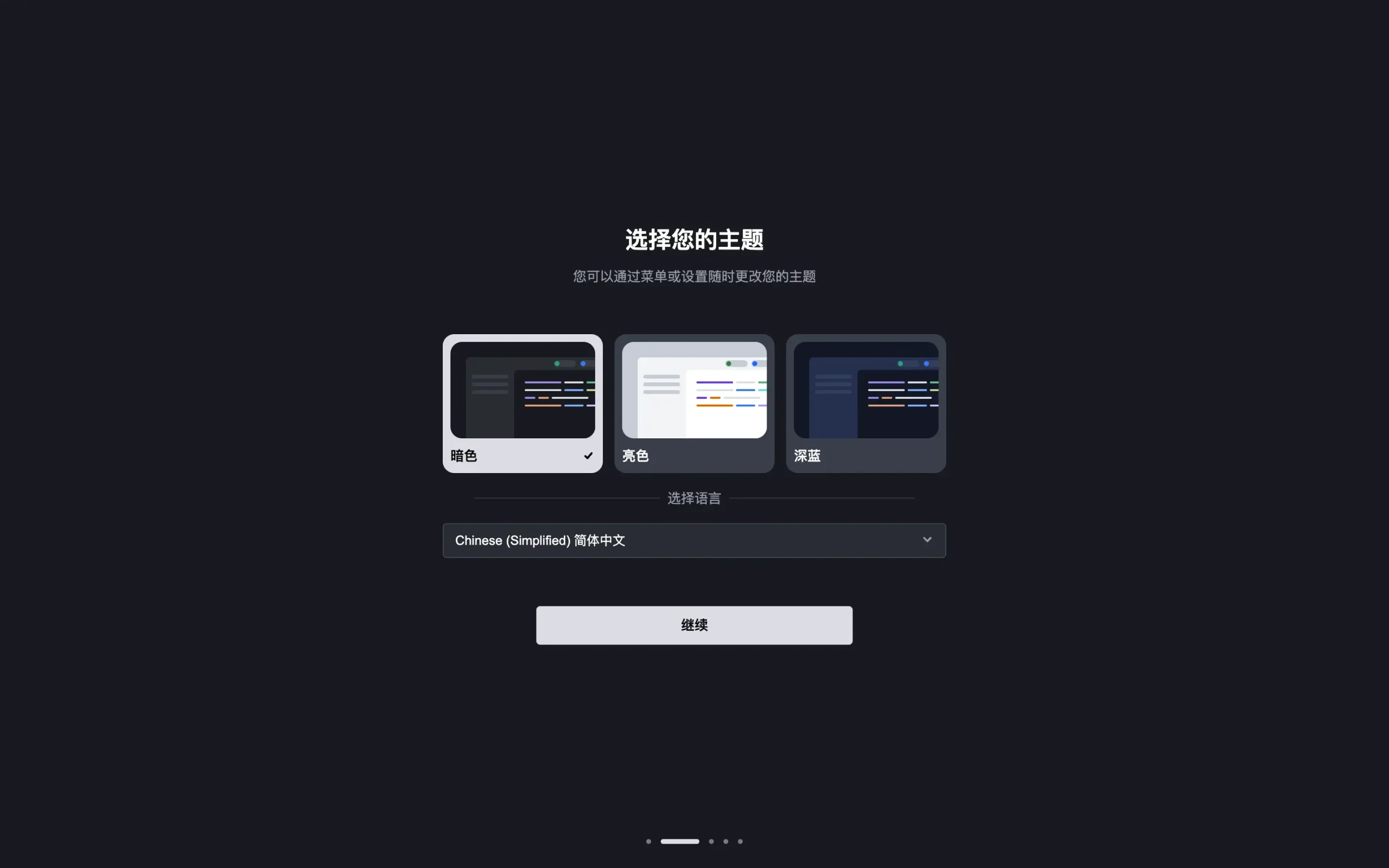
Étape 1 : Choisissez un thème
Les options sont « Sombre », « Clair » ou « Bleu profond ». Choisissez selon vos préférences ; vous pourrez le modifier à tout moment plus tard dans les paramètres.
Étape 2 : Sélectionnez la langue d'affichage
Vous pouvez choisir « chinois simplifié » ou « anglais ». Les développeurs chinois peuvent sélectionner directement le chinois simplifié, et l'interface sera entièrement localisée.
Étape 3 : Migrez la configuration existante (facultatif)
Si vous avez déjà utilisé VS Code ou Cursor, vous pouvez cliquer sur « Importer depuis VS Code » ou « Importer depuis Cursor », et Trae synchronisera automatiquement :
- Extensions installées
- Paramètres et préférences de l'IDE
- Raccourcis clavier
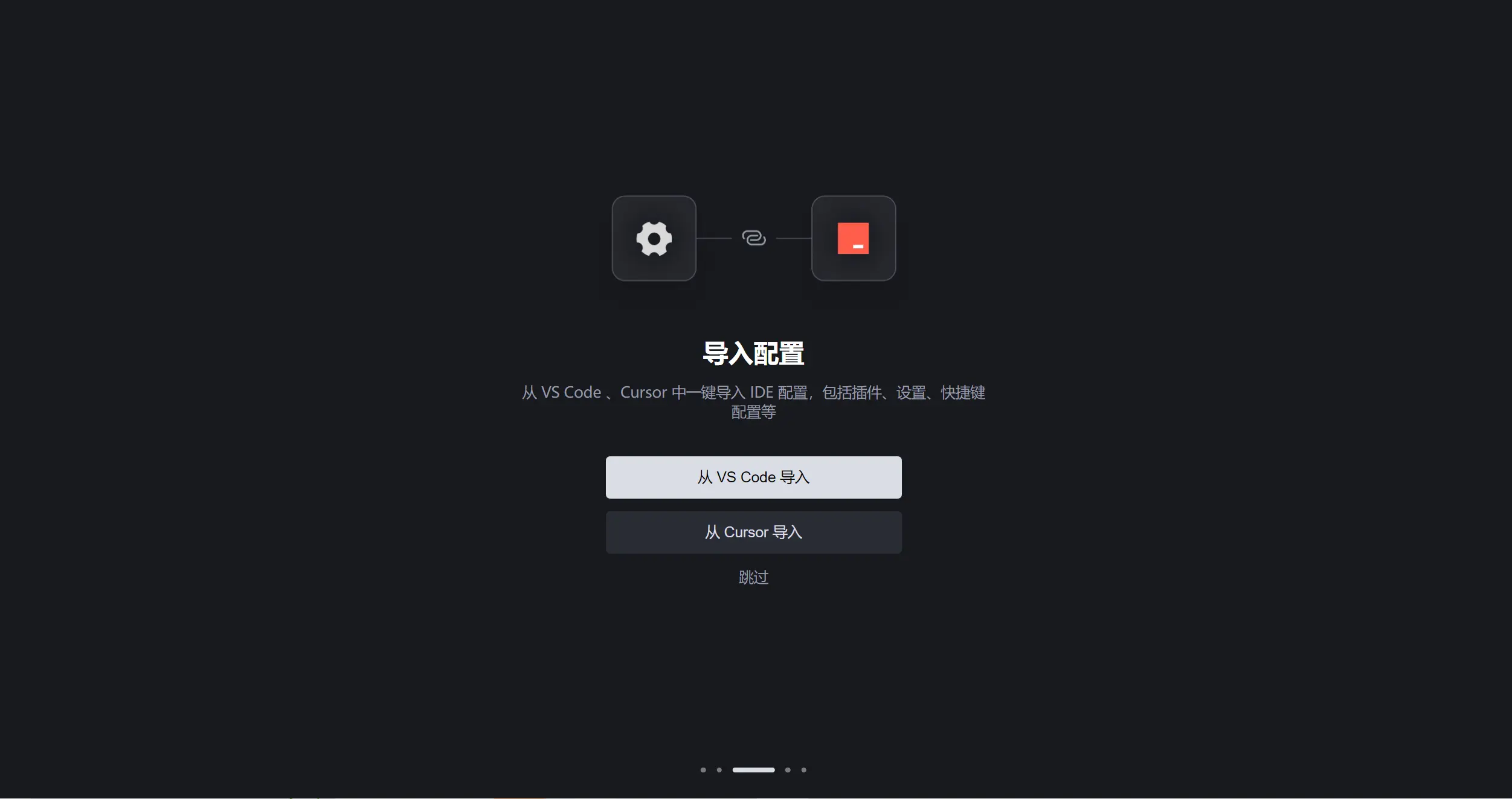
Cela vous permet de passer de vos outils d'origine à Trae presque sans transition, avec une courbe d'apprentissage extrêmement faible.
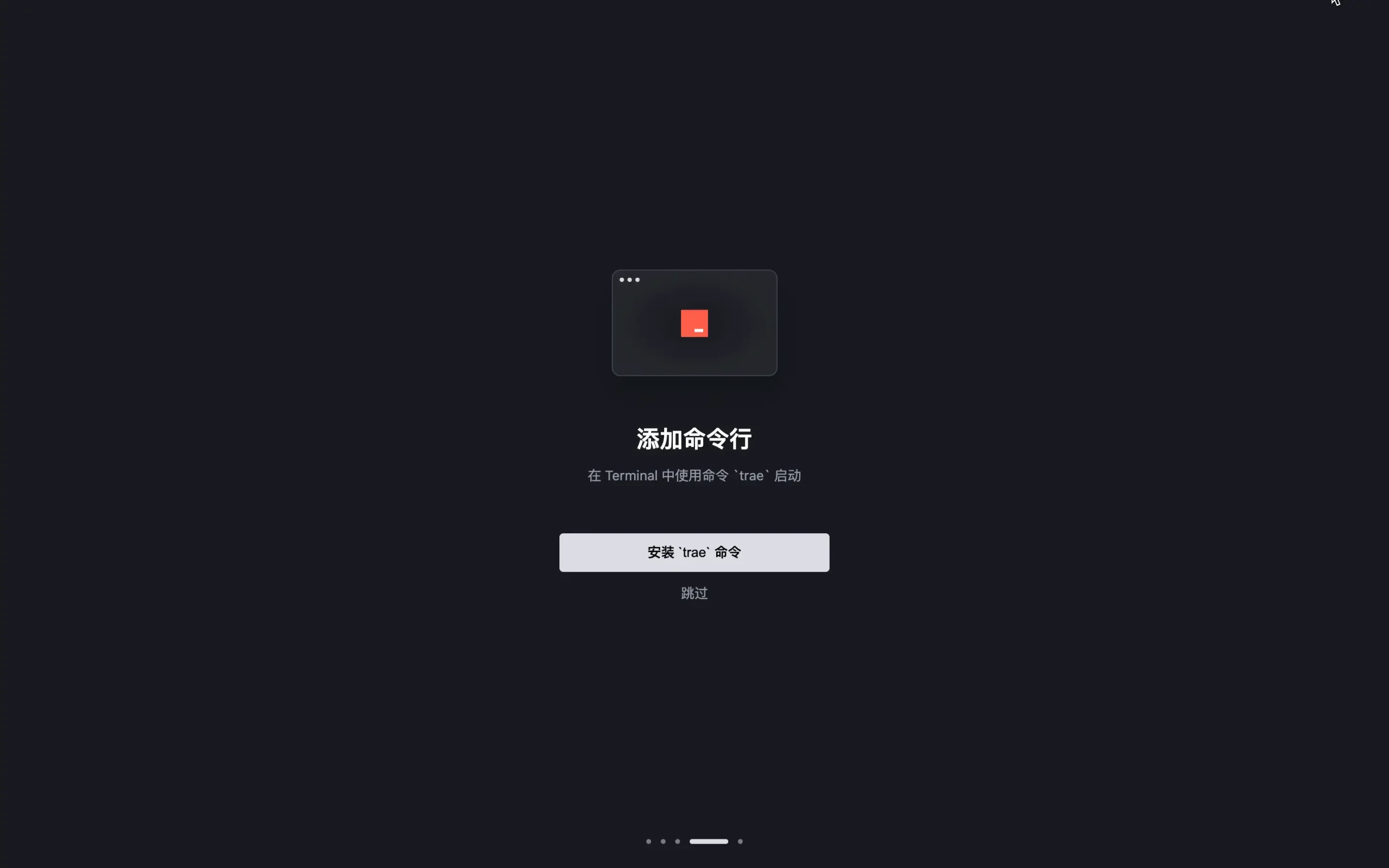
Étape 4 : Installer les outils en ligne de commande (recommandé)
Cliquez sur "InstalltraeCommand" et complétez l'autorisation, puis vous pouvez utiliser la commande suivante dans le terminal :
# 快速唤起 Trae
trae

# 在 Trae 中打开指定项目
trae my-react-app
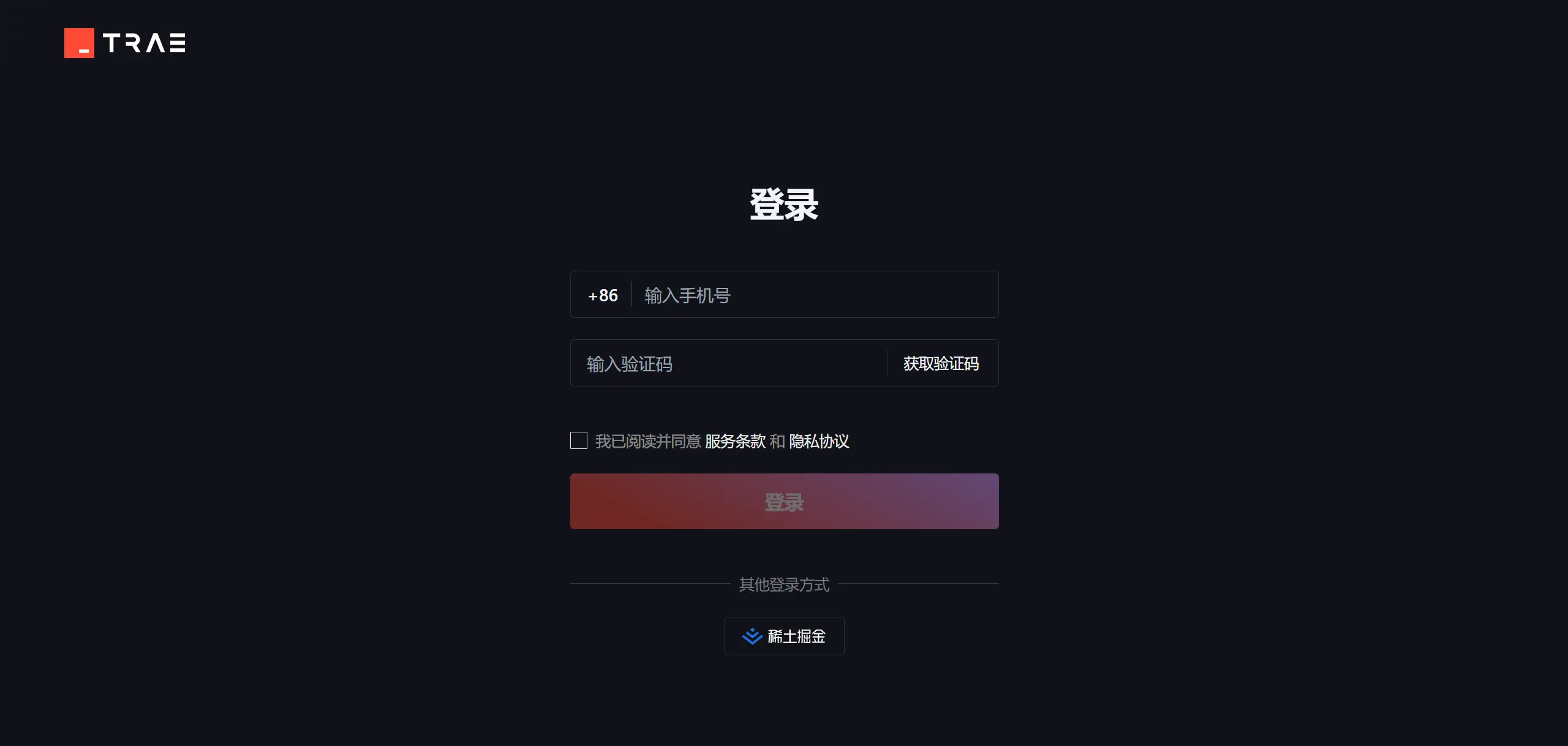
Étape 5 : Connectez-vous à votre compte
Connectez-vous avec votre numéro de téléphone ou votre compte Juejin. Ce n'est qu'après vous être connecté que vous pourrez utiliser les services IA dans Trae.
Disposition de l'interface
L'interface de Trae est très similaire à celle de VS Code, principalement divisée en plusieurs zones :
┌─────────────────────────────────────────────┐
│  菜单栏(文件 / 编辑 / 视图 / 帮助…)            │
├──────┬──────────────────────┬───────────────┤
│      │                      │               │
│ 侧边栏│    代码编辑区          │  AI 助手面板  │
│      │                      │               │
│(文件 │                      │(Chat / Builder│
│ 资源  │                      │  对话界面)    │
│ 管理器│                      │               │
│ 等)  │                      │               │
├──────┴──────────────────────┴───────────────┤
│  终端(底部面板)                               │
└─────────────────────────────────────────────┘
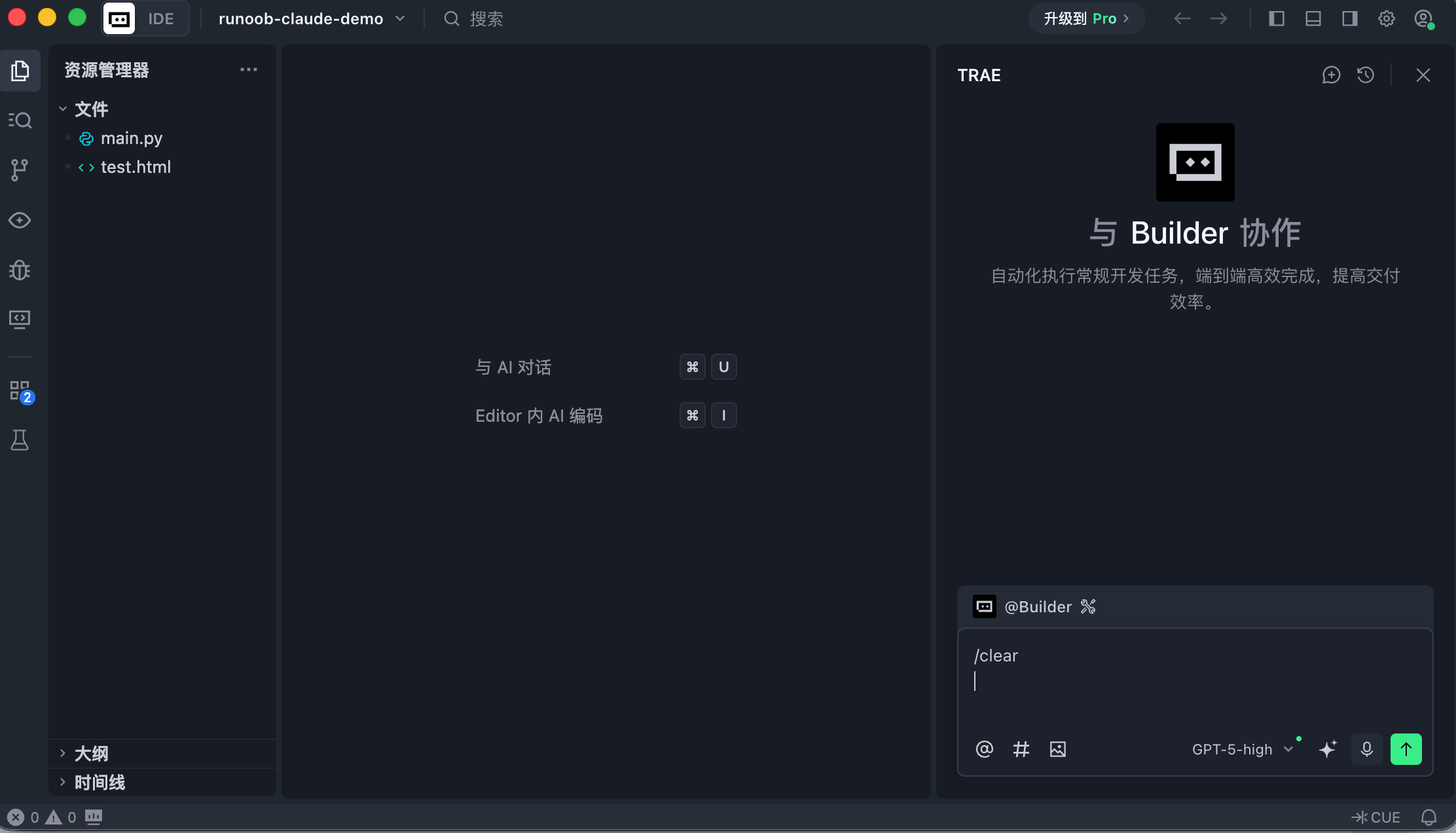
- Barre latérale: Explorateur de fichiers, Recherche, Contrôle de code source, Place de marché des extensions, etc.
- Zone d'éditeur de code: Zone principale d'écriture de code, prenant en charge la coloration syntaxique et plusieurs onglets de fichiers
- Panneau de l'Assistant IA: Zone d'interaction avec l'IA à droite, prenant en charge les modes Chat et Builder
- Panneau Terminal: Terminal intégré en bas, où vous pouvez exécuter directement des commandes
Ouvrir et gérer des projets
Ouvrir un projet existant
Il existe plusieurs façons :
- Sélectionnez « Fichier » → « Ouvrir le dossier » dans la barre de menus, puis choisissez un répertoire de projet local
- Exécuter dans le terminal
trae project pathpour l'ouvrir directement - Choisissez « Projets récents » depuis la page d'accueil
Pour lancer Trae depuis le terminal, utilisez la commande suivante :
trae
Commande pour ouvrir le répertoire courant avec Trae :
trae .
Pour spécifier un chemin de répertoire, utilisez la commande suivante :
trae ~/example-test # 打开指定目录的项目
Cloner le dépôt Git
Sur la page d'accueil, cliquez sur « Cloner le dépôt Git », saisissez l'URL du dépôt, et le projet distant sera récupéré sur votre machine locale et ouvert automatiquement.
Créer de nouveaux fichiers et projets
- Cliquez avec le bouton droit sur un dossier dans l'Explorateur de fichiers → « Nouveau fichier ». Trae reconnaîtra automatiquement le type en fonction de l'extension du fichier.
- Dans la barre de menus, « Fichier » → « Nouveau projet ». Vous pouvez choisir un projet vide ou utiliser le mode Builder pour en générer un avec l'IA.
Utiliser l'Assistant IA
Il s'agit de la fonctionnalité principale de Trae, offrant deux modes :
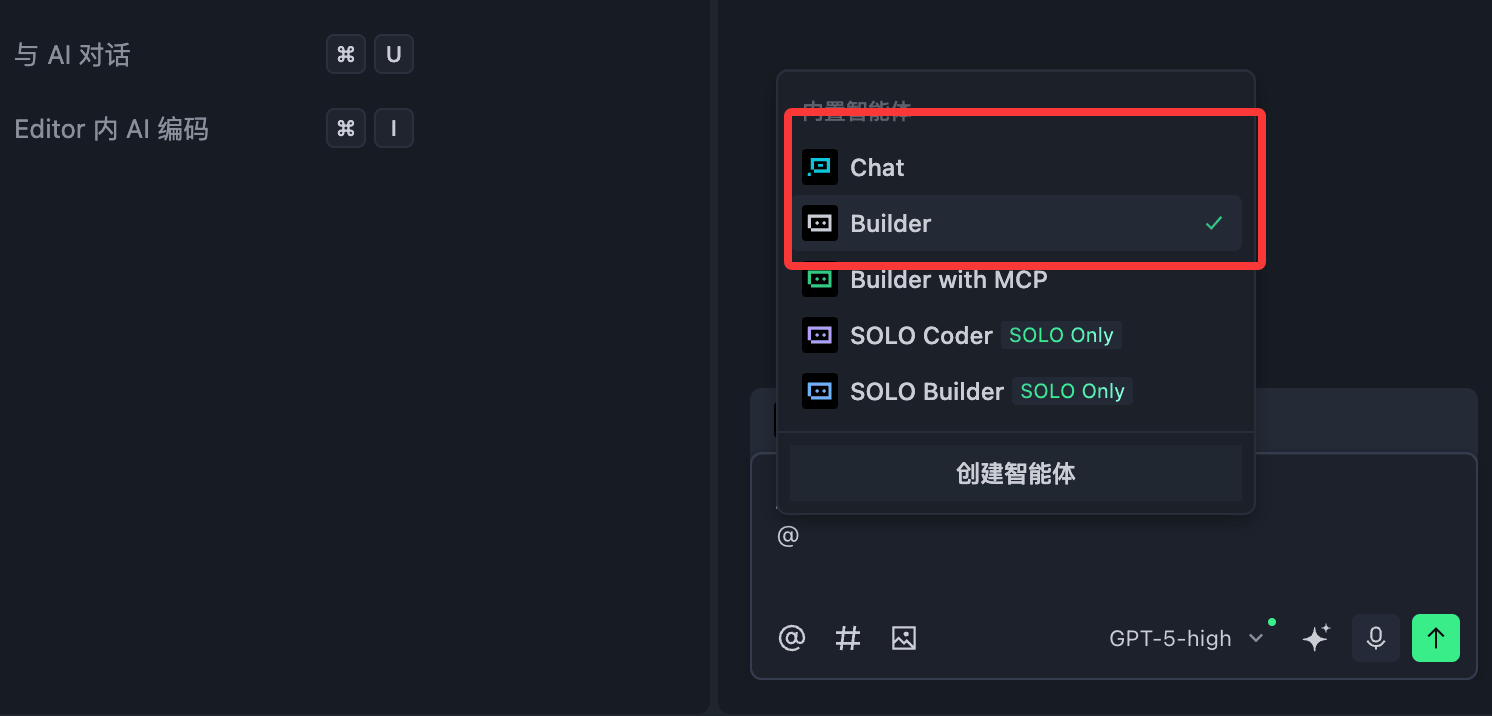
Mode Chat (Questions/Réponses)
Le mode Chat convient pour poser des questions à tout moment pendant le développement, en servant de « partenaire intelligent » qui comprend le code actuel.
Cas d'utilisation courants :
- Expliquer ce que fait un morceau de code
- Trouver des bugs et fournir des correctifs
- Se renseigner sur l'utilisation d'une API
- Demander à l'IA d'aider à optimiser la logique du code
Comment utiliser le contexte :
Lorsque vous discutez avec l'IA, vous pouvez spécifier du code, des fichiers ou des dossiers comme contexte pour rendre les réponses de l'IA plus précises. Par exemple, dans la zone de saisie du Chat, utilisez@filenamepour référencer un fichier spécifique.
Mode Builder (construction de projet)
Le mode Builder convient pour construire un projet à partir de zéro. Vous avez seulement besoin de décrire l'application que vous souhaitez en langage naturel, et l'IA appellera automatiquement des outils, analysera les exigences, générera des fichiers et exécutera des commandes.
Exemple d'utilisation :
请帮我创建一个 React 待办事项应用,支持添加、删除和标记完成功能
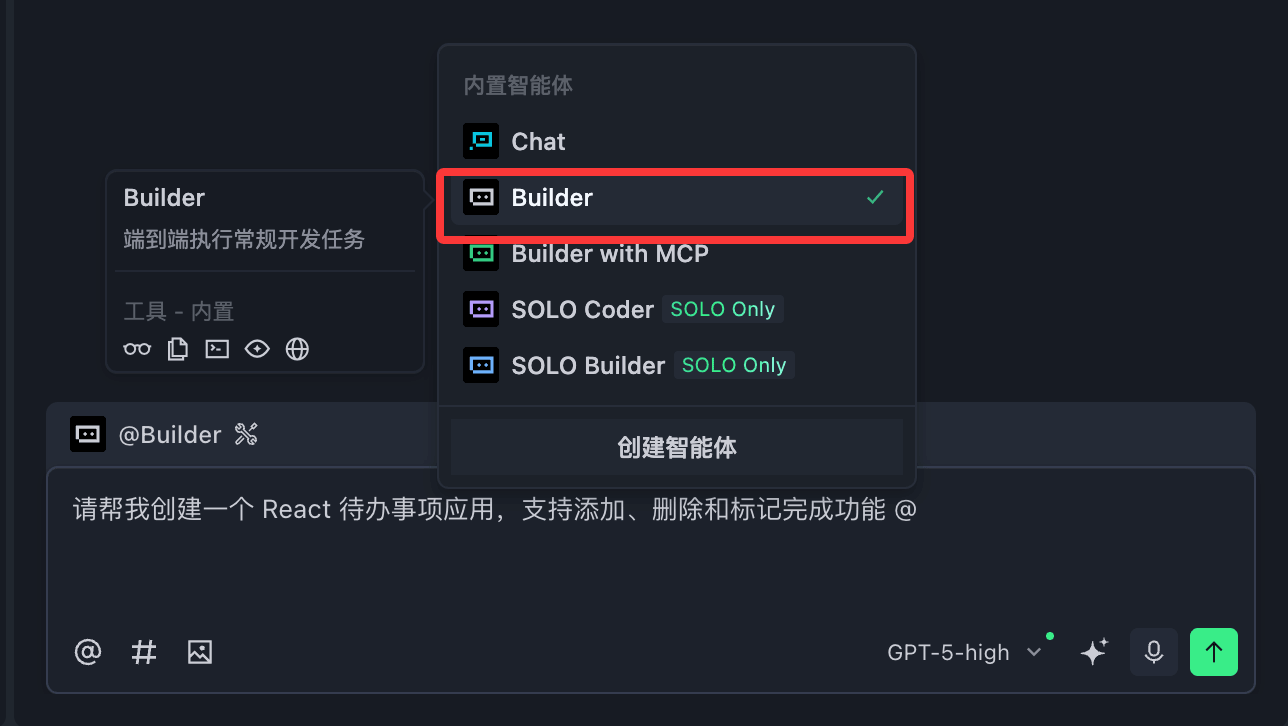
Le mode Builder va automatiquement :
- Créer la structure de répertoires du projet
- Générer tous les fichiers de code nécessaires
- Installer les paquets de dépendances
- Exécuter le projet pour l'aperçu
Remarque (utilisateurs Windows): Pour utiliser le mode Builder, vous devez configurer PowerShell 6 ou une version ultérieure. Dans « Paramètres » → « Profils de terminal », sélectionnez celui marqué
\PowerShell\{版本号}\avec cette mention.
Gestion des modifications de code générées par l'IA
Après que l'IA génère du code, vous pouvez choisir d'accepter ou de refuser :
| Action | Raccourci macOS | Raccourci Windows |
|---|---|---|
| Accepter toutes les modifications dans le fichier actuel | Command + Enter | Ctrl + Entrée |
| Rejeter toutes les modifications dans le fichier actuel | Command + Backspace | Ctrl + Backspace |
| Accepter toutes les modifications par lot | Cliquez sur le bouton "Tout accepter" au-dessus de la zone de saisie | Identique à gauche |
| Rejeter toutes les modifications par lot | Cliquez sur le bouton "Tout rejeter" au-dessus de la zone de saisie | Identique à gauche |
Chat en ligne
Outre le panneau IA latéral, vous pouvez également invoquer l'IA directement dans l'éditeur :
- Raccourci:
Command + I(macOS)/Ctrl + I(Windows) - Après avoir sélectionné un extrait de code, appuyez sur le raccourci pour poser directement des questions ou demander des modifications sur le contenu sélectionné.
- Lorsqu'une erreur se produit dans le code, vous pouvez également cliquer sur le bouton "AI Fix" à côté du message d'erreur pour laisser l'IA l'analyser et le corriger automatiquement.
Complétion de code
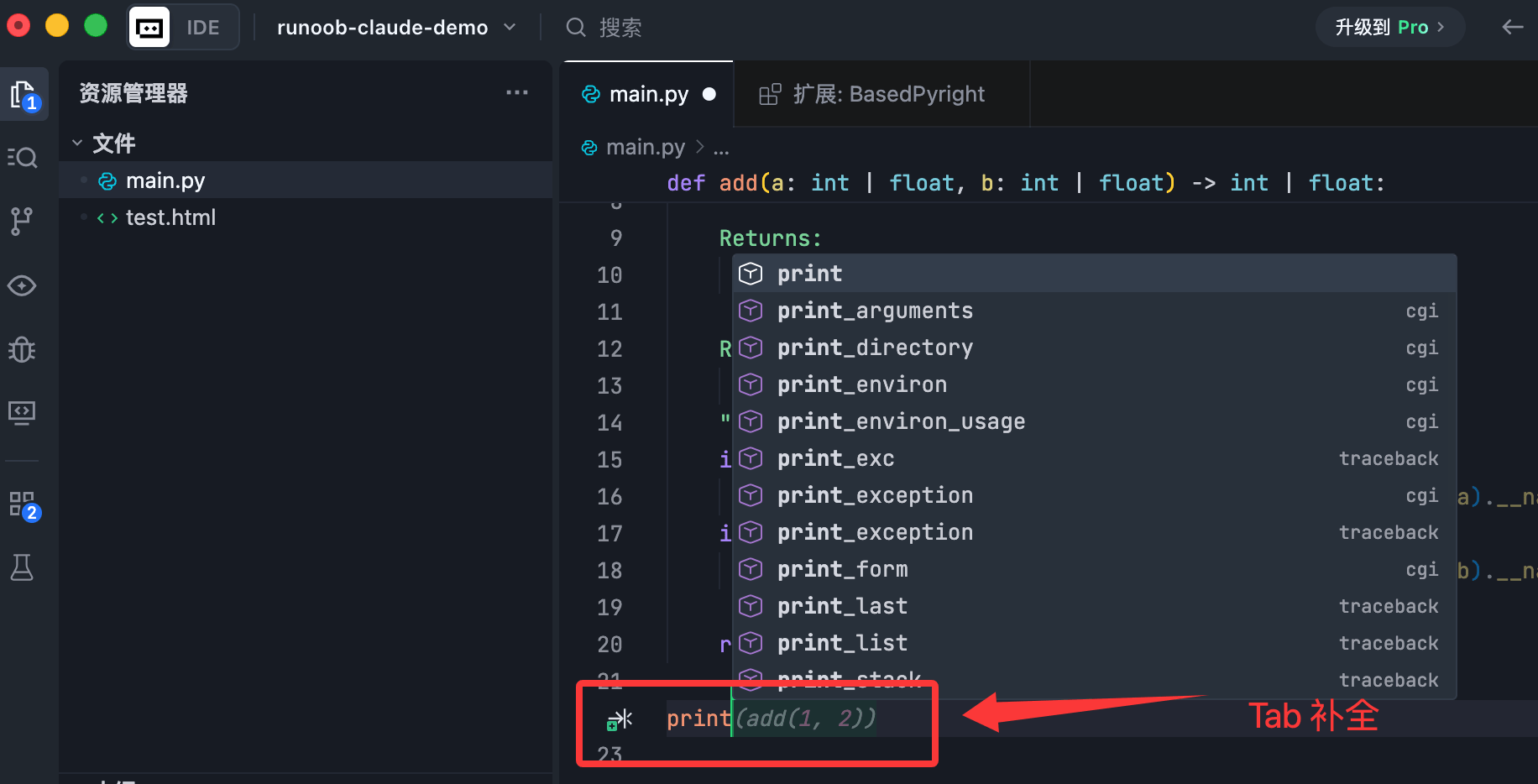
Trae dispose d'une fonctionnalité intégrée de complétion de code par IA qui fournit des suggestions en temps réel pendant que vous écrivez du code. Aucune configuration supplémentaire n'est nécessaire ; elle est prête à l'emploi après l'ouverture d'un projet :
- Lorsque l'IA fournit une suggestion de complétion, appuyez sur la
Tabtouche pour accepter - appuyez
Esctouche pour ignorer la suggestion - La portée de complétion couvre des lignes de code uniques, des corps de fonction entiers, et même la logique inter-fichiers.
Gestion des plugins
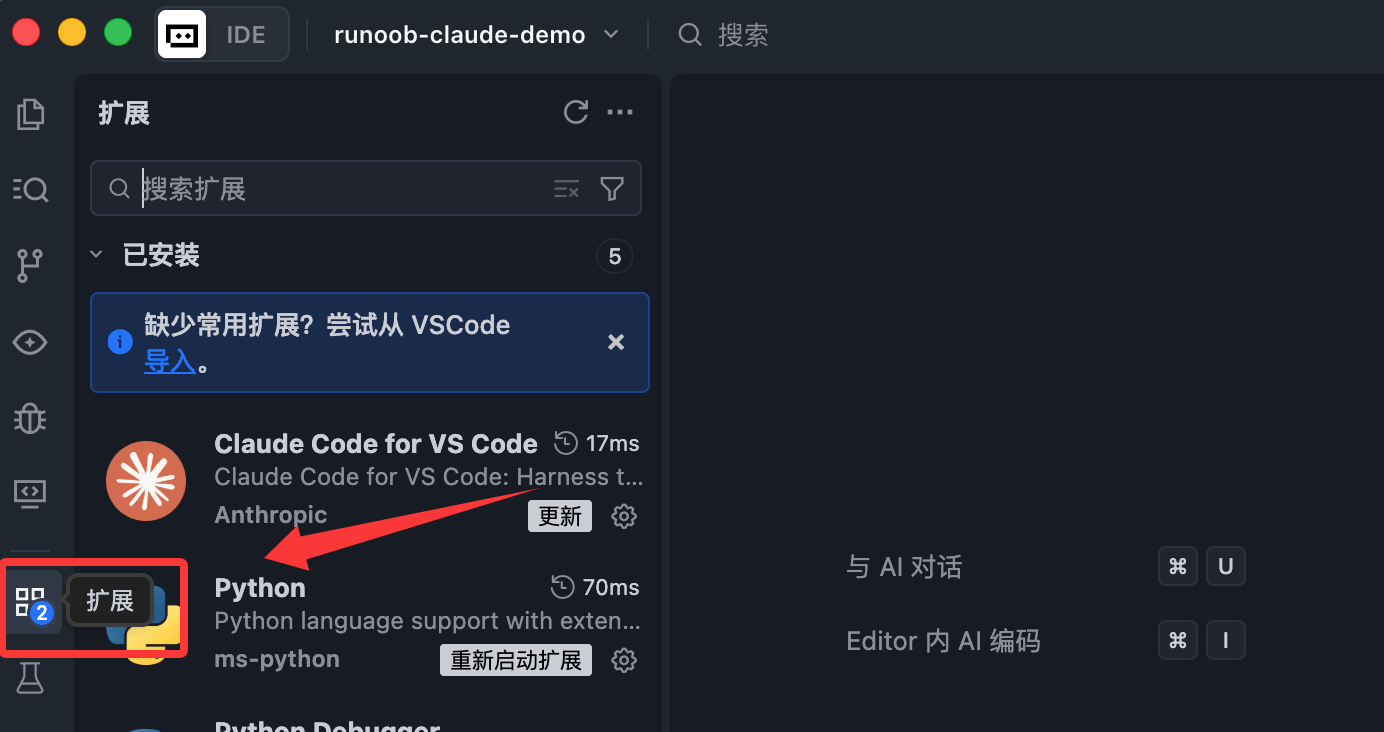
Trae est compatible avec l'écosystème de plugins de VS Code. Voici comment installer des plugins :
- Cliquez sur l'icône "Extensions" dans la barre latérale gauche (ou appuyez sur
Ctrl+Shift+X) - Saisissez le nom du plugin dans la zone de recherche et cliquez sur "Installer".
- Si vous avez déjà importé la configuration depuis VS Code, vos plugins existants seront synchronisés automatiquement, pas besoin de les réinstaller.
Gestion de versions
Trae intègre nativement Git. Le panneau "Contrôle de code source" dans la barre latérale fournit des opérations visuelles de gestion de versions :
- Afficher les modifications de fichiers, indexer les fichiers
- Valider le code, pousser/tirer vers le dépôt distant
- Afficher l'historique des commits et la comparaison Diff
Pour les développeurs habitués à la ligne de commande, le terminal intégré en bas peut également exécuter directement des commandes Git.
Paramètres de personnalisation
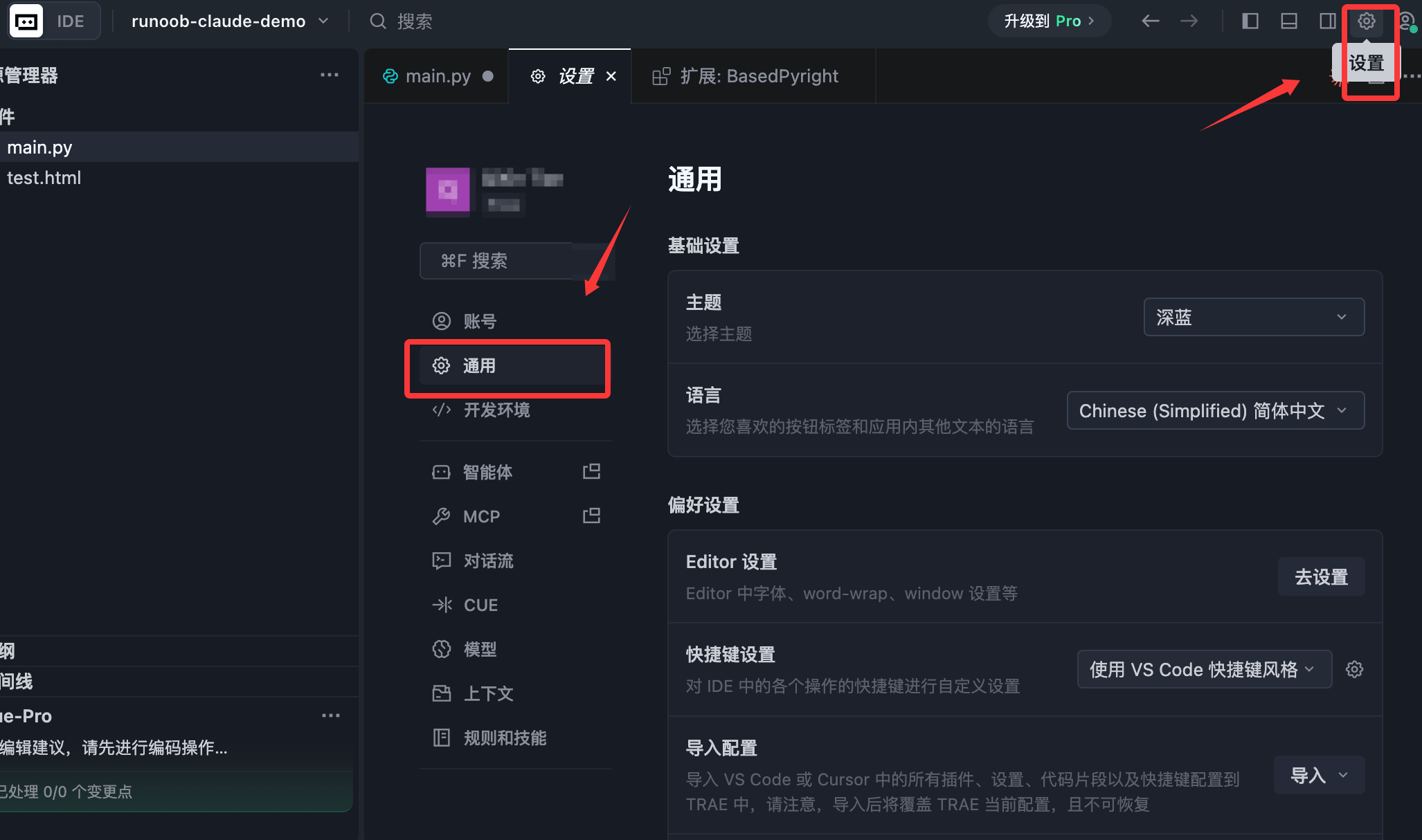
Changer de thème et de langue
"Paramètres" → "Général" → "Préférences", où vous pouvez modifier le thème de l'interface et la langue d'affichage.
Personnaliser les raccourcis clavier
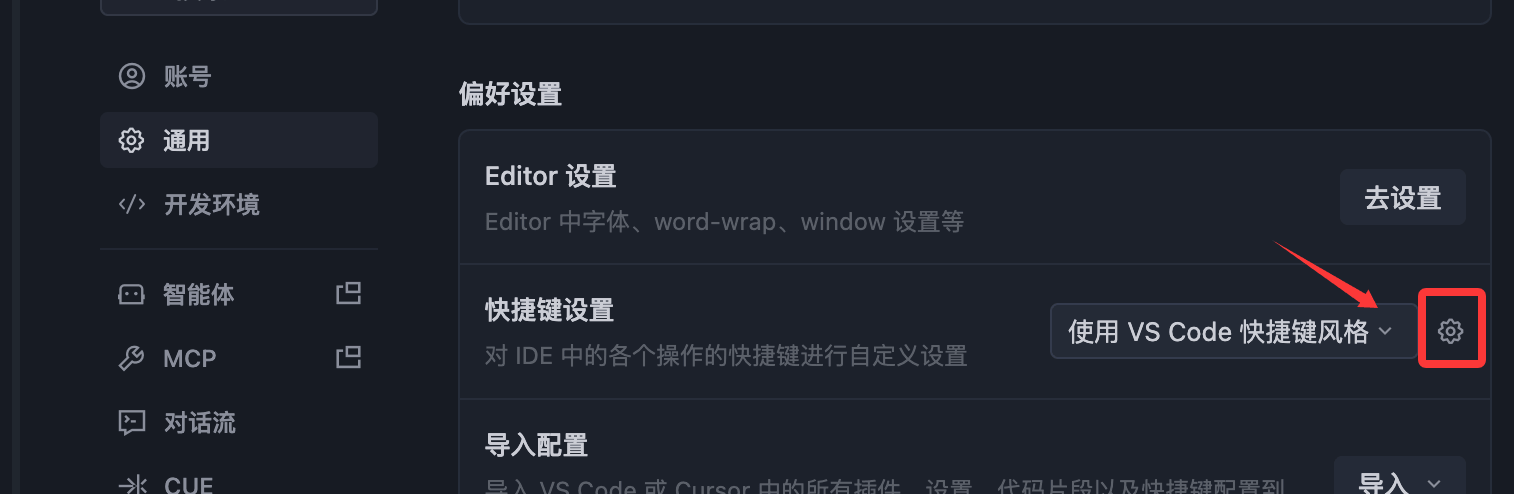
"Paramètres" → "Général" → "Préférences" → "Paramètres des raccourcis clavier", où vous pouvez ajouter, modifier ou supprimer des liaisons de raccourcis clavier.
Paramètres liés à l'IA
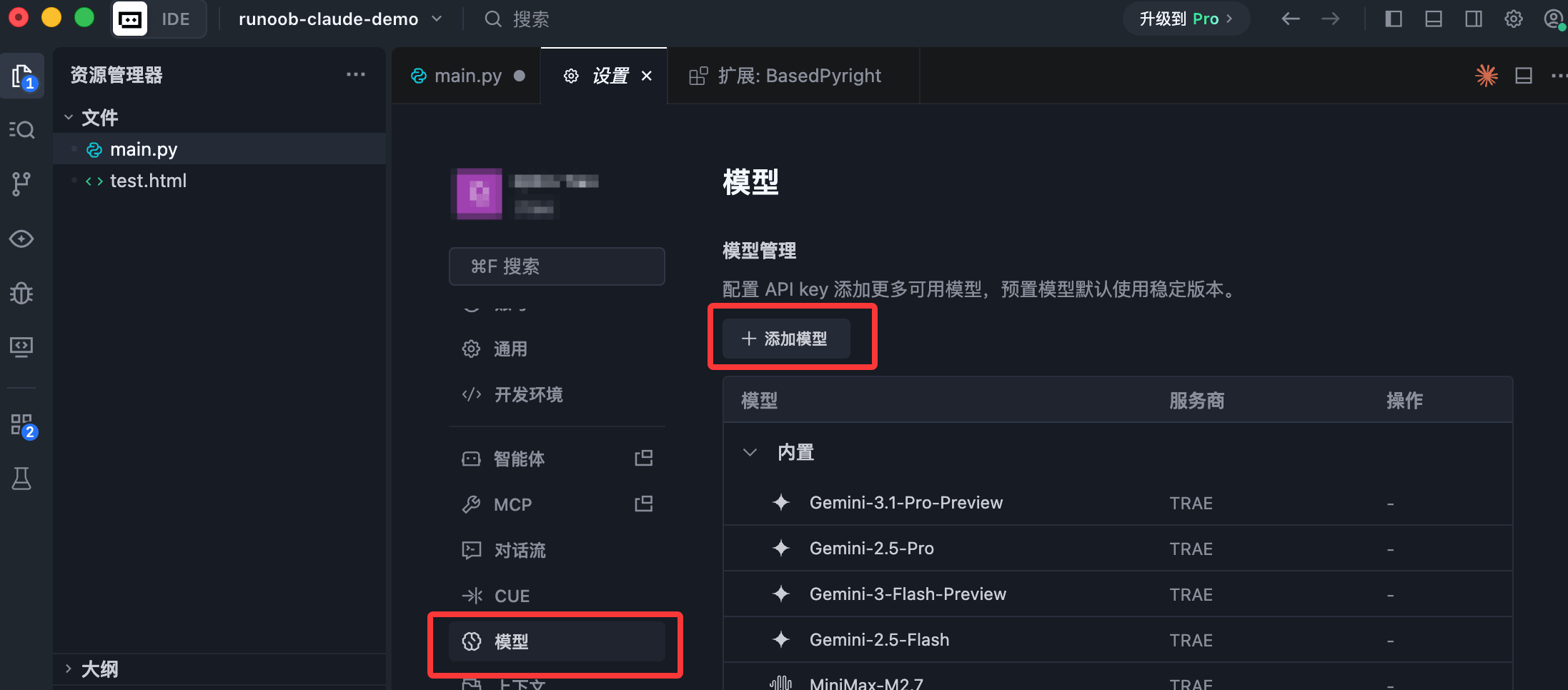
"Paramètres" → "Modèle", où vous pouvez configurer des options telles que le modèle à utiliser.