Tutoriel de prise en main d'OpenCode
OpenCode est un agent de codage IA open source qui prend en charge l'interaction avec l'IA dans le terminal, les applications de bureau et les IDE courants (comme VS Code) pour accomplir des tâches liées au code.
OpenCode peut nous aider à comprendre les bases de code, écrire de nouvelles fonctionnalités, refactoriser le code, corriger des bugs, etc., ce qui améliore grandement l'efficacité du développement.
OpenCode est similaire au mode Code de Claude ou à la fonctionnalité Agent de Cursor, mais il est entièrement open source, axé sur la confidentialité, prend en charge plusieurs grands modèles de langage (LLM) et met l'accent sur l'expérience du terminal.
OpenCode prend en charge plus de 75 fournisseurs de modèles, inclut des modèles gratuits intégrés tels que GLM-4.7 et MiniMax M2.1, peut se connecter à des modèles commerciaux d'OpenAI, Anthropic, Google, etc., et peut également configurer des modèles locaux (tels que Llama 3), s'adaptant à différents scénarios tels que les scripts légers et les architectures complexes selon les besoins.
Pour le tutoriel complet OpenCode, voir :https://www.example.com/opencode/opencode-tutorial.html
Caractéristiques clés
Deux modes d'agent intégrés :
- Mode Build :Autorisations complètes, peut directement modifier des fichiers et exécuter des commandes.
- Mode Plan :Planification en lecture seule, la modification est refusée par défaut et nécessite une confirmation.
Ensemble d'outils :exécution bash, lecture/écriture de fichiers, recherche grep, diagnostics LSP, etc.
Prise en compte du contexte :Analyse automatiquement la structure du projet et génère des directives AGENTS.md.
Partage et collaboration :Générez un lien de partage de session en un clic.
Installer OpenCode
OpenCode prend en charge l'installation sur plusieurs plateformes macOS / Windows / Linux.
Script d'installation universel en un clic — c'est la méthode la plus simple :
curl -fsSL https://opencode.ai/install | bash
Après l'installation, vous devriez pouvoir l'exécuter depuis la ligne de commande :
opencode --version
Si la sortie est similaire à1.1.19des informations de version comme ceci, l'installation a réussi.
Installer via le gestionnaire de paquets
macOS / Linux
brew install opencode
Ou :
npm install -g opencode-ai
Windows
choco install opencode
Ou :
scoop bucket add extras
scoop install extras/opencode
Arch Linux
paru -S opencode-bin
OpenCode s'exécute dans le terminal. Nous pouvons utiliser le terminal par défaut fourni avec le système, ou utiliser certains outils de terminal modernes utiles :
Application de bureau
OpenCode fournit également une application de bureau, qui peut être téléchargée directement depuis lapage des versionsouopencode.ai/download.
| Plateforme système | Paquet de téléchargement |
|---|---|
| macOS (Apple Silicon) | opencode-desktop-darwin-aarch64.dmg |
| macOS (Intel) | opencode-desktop-darwin-x64.dmg |
| Windows | opencode-desktop-windows-x64.exe |
| Linux | Formats .deb, .rpm ou AppImage |
Lancement et utilisation
Pour démarrer OpenCode, saisissez simplement la commande de démarrage dans le terminal :
opencode
Le premier lancement vous guidera à travers la configuration de base :
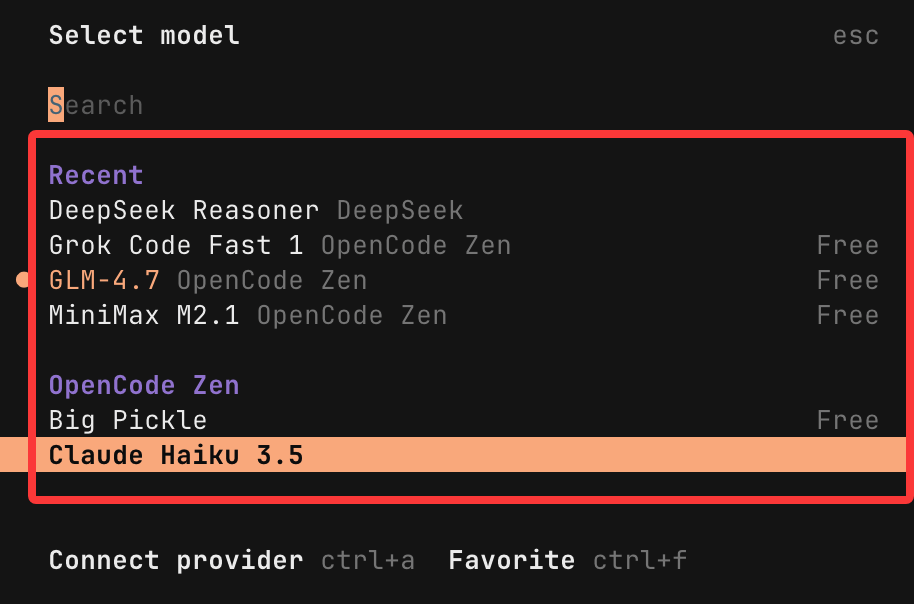
- Sélection du modèle :Une liste des modèles disponibles est affichée par défaut. Vous pouvez directement sélectionner les modèles gratuits étiquetés Free (tels que MiniMax M2.1, GLM-4.7) et les utiliser sans clé API.
- Options de connexion :Vous pouvez choisir d'ignorer la connexion et de configurer une clé API plus tard lorsque vous devez connecter des modèles commerciaux. Vous pouvez également vous connecter avec un compte Claude Code Pro pour utiliser des modèles exclusifs.
Après un démarrage réussi, vous entrez dans l'interface TUI et pouvez commencer à utiliser les fonctionnalités principales.
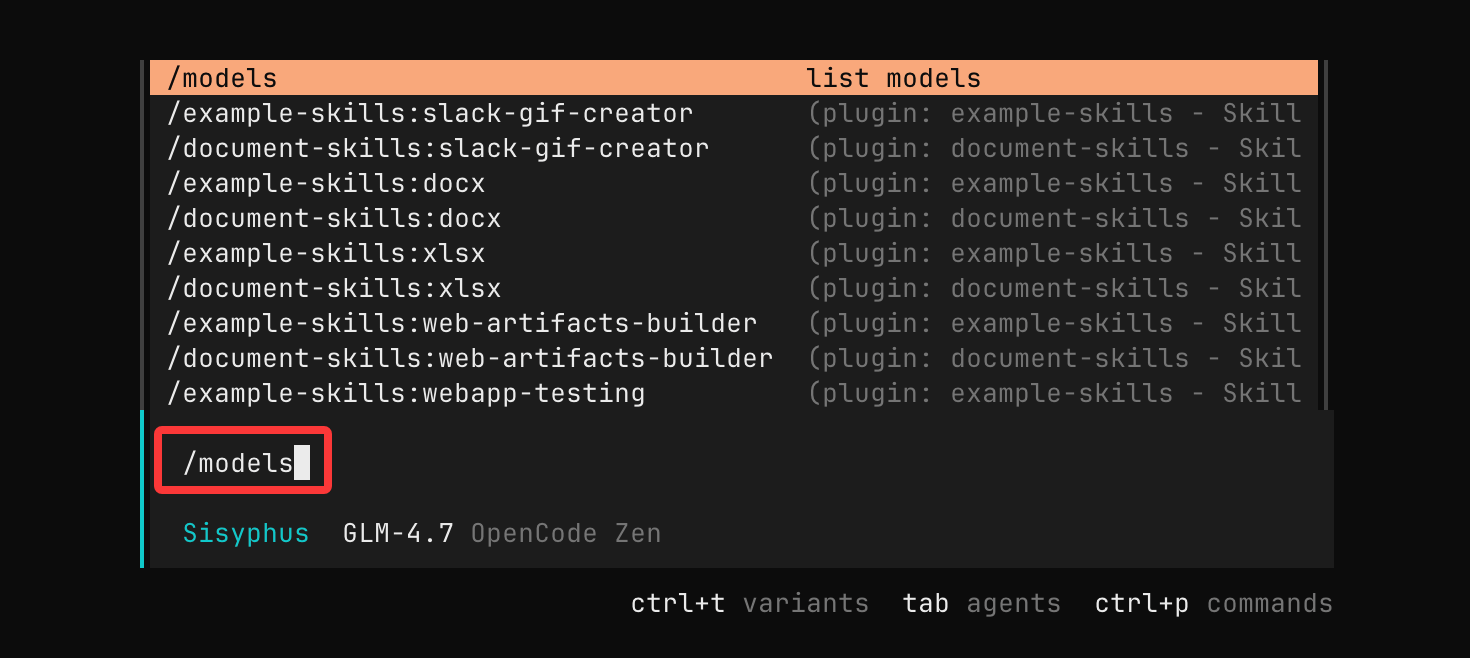
Nous pouvons taper /models dans le terminal pour voir les modèles gratuits disponibles :
Dans la fenêtre contextuelle, ceux avec le mot Free à droite sont gratuits :
Configurer les clés API et les modèles
Si vous souhaitez connecter une clé API d'un fournisseur d'IA, comme OpenAI ou Anthropic Claude, exécutez :
opencode auth login
Ou après le démarrage, dans le terminal, entrez :
/connect
Sélectionnez un modèle. Suivez les invites pour vous connecter et coller votre clé API.
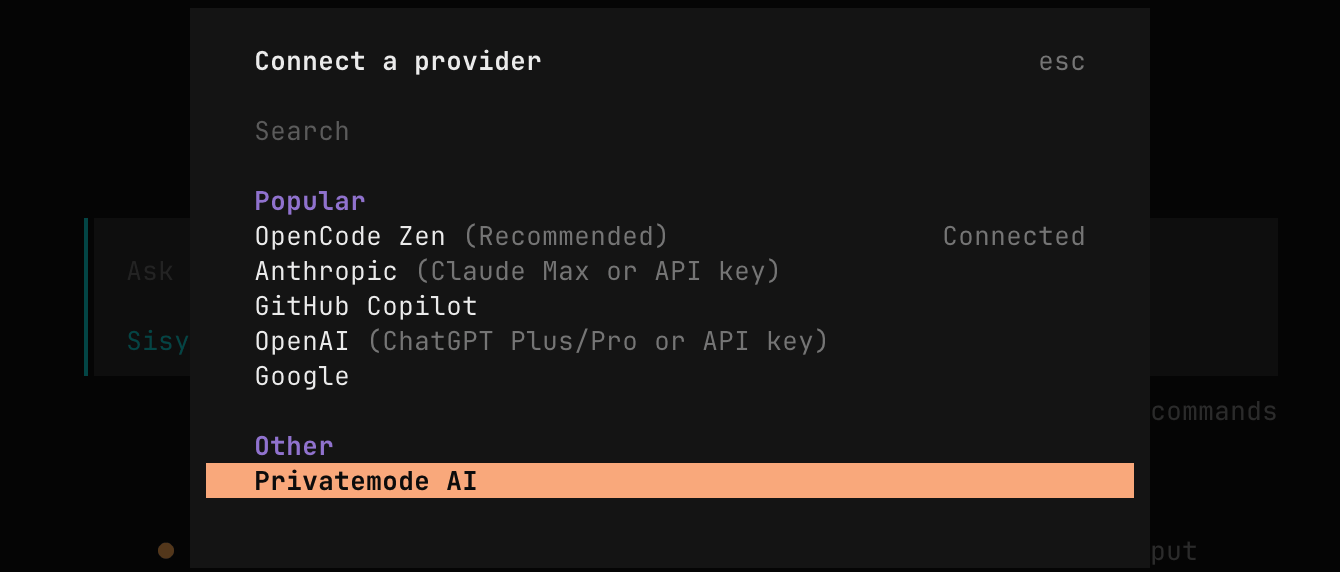
Vous pouvez également utiliser la collection de modèlesZen(modèles de haute qualité officiellement recommandés et testés par OpenCode), ce qui vous évite d'avoir à gérer vous-même plusieurs comptes externes.
Si vous ne souhaitez plus l'utiliser, vous pouvez quitter avec la commande suivante :
/exit
Utilisation de base
Démarrer OpenCode
Entrez le répertoire du projet sur lequel vous souhaitez travailler :
cd /path/to/your/project
opencode
Par exemple, créons un répertoire opencode-example-test :
mkdir opencode-example-test
cd opencode-example-test
Ensuite, exécutez la commande :
opencode
En cas de problèmes de permissions, vous pouvez utiliser :
sudo opencode
Cela ouvrira l'interface utilisateur en terminal (TUI) d'OpenCode.
Initialisation du projet
Dans l'interface OpenCode, exécutez :
/init
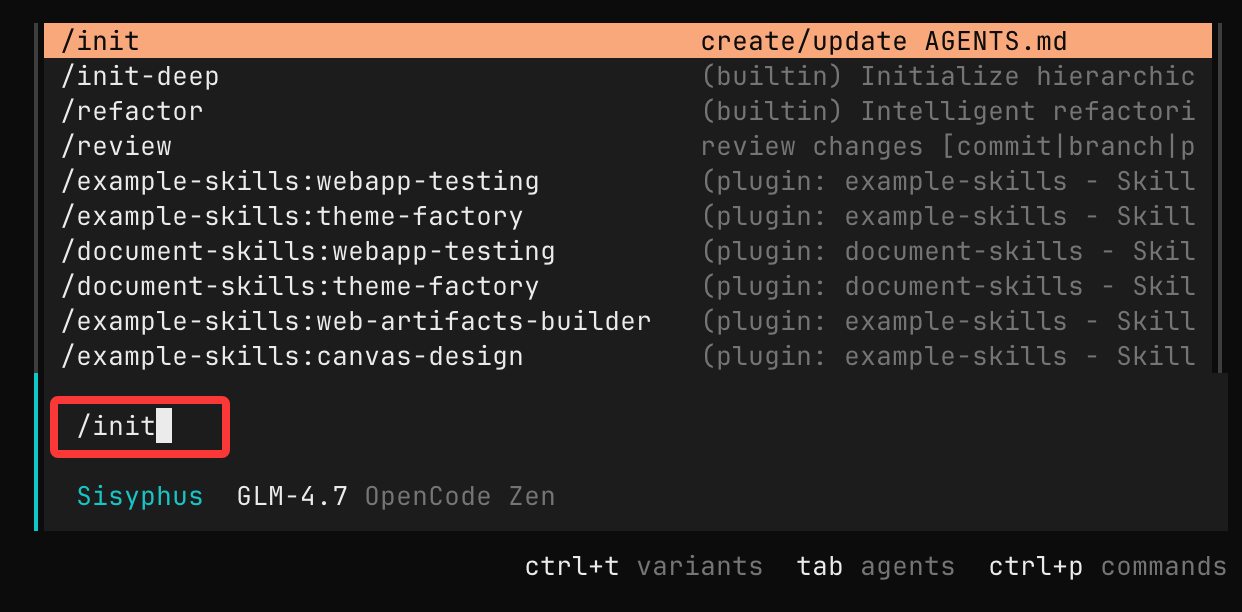
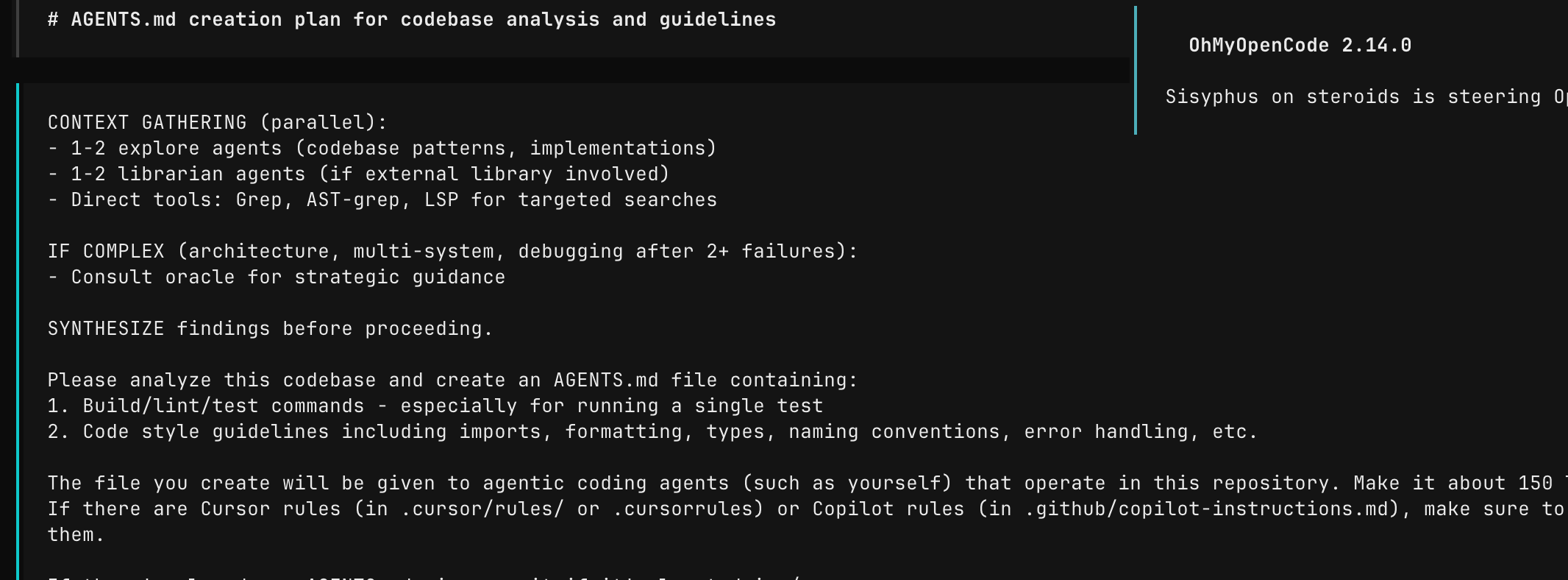
Cela générera un dossier .opencode/ pour stocker l'index vectorisé et les instructions personnalisées du projet.
Il analysera la structure du code du répertoire courant et générera un fichier AGENTS.md pour enregistrer les informations du projet.
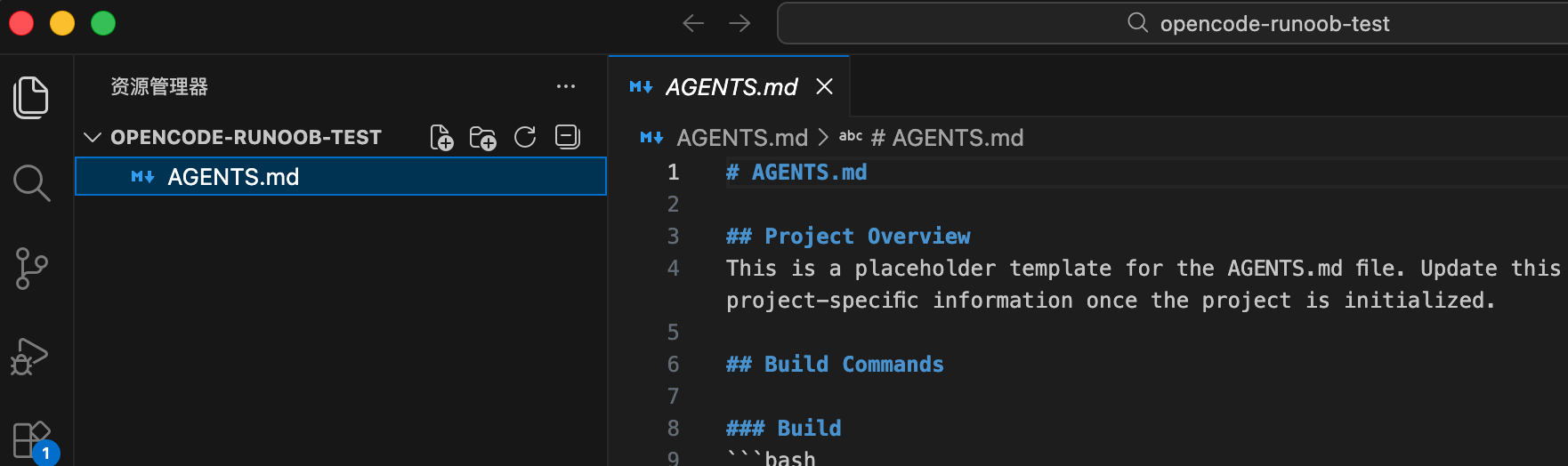
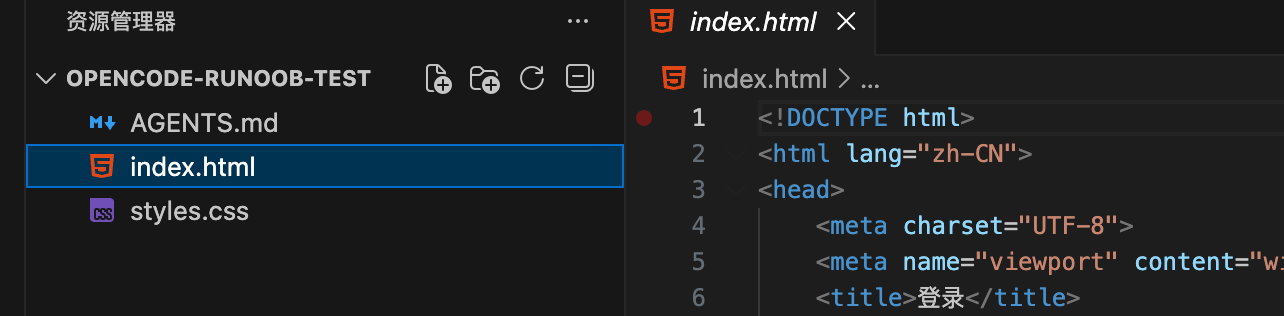
Vous pouvez voir le fichier AGENTS.md dans le répertoire opencode-example-test :
Ensuite, nous utilisons le langage naturel pour décrire vos besoins et démarrer une tâche :
Create a login page in the current directory.
Ensuite, le grand modèle commencera à réfléchir et créera la page de connexion :
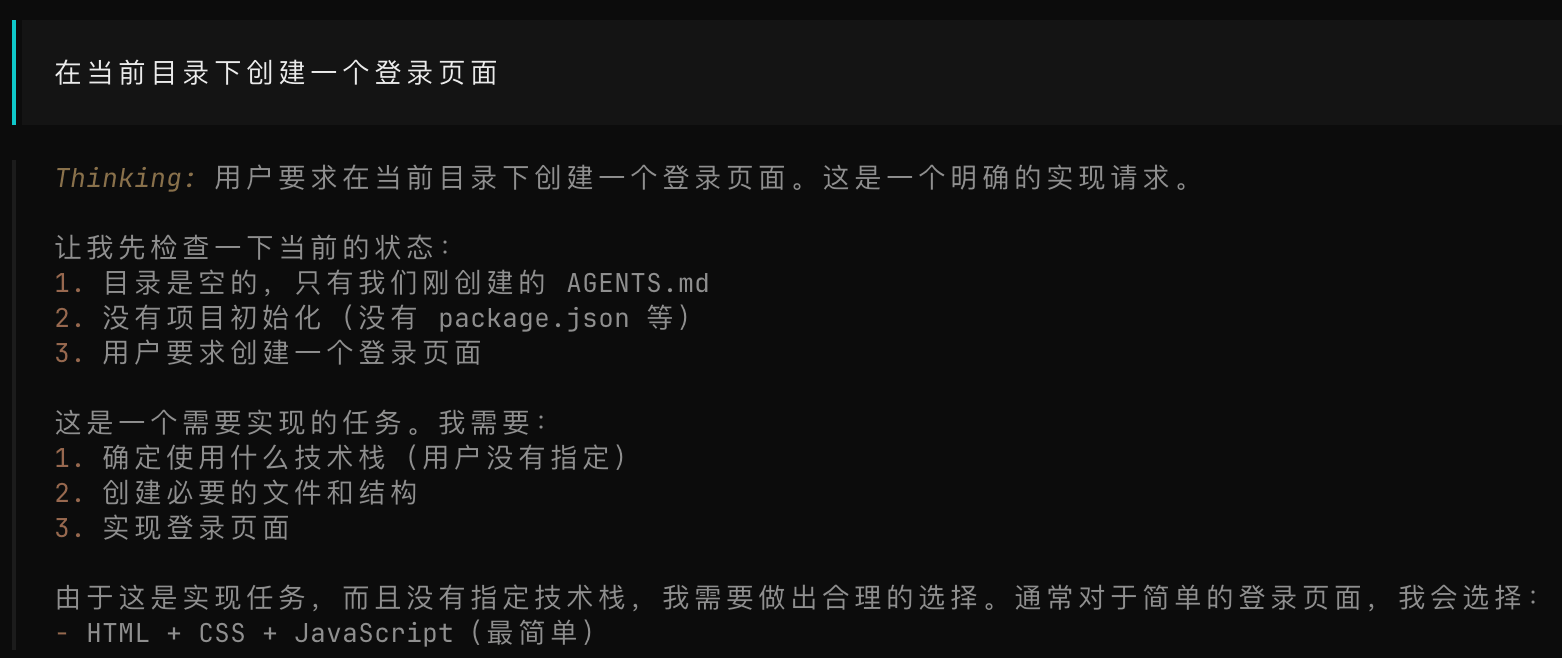
Fichiers générés :
Poser des questions et expliquer le code
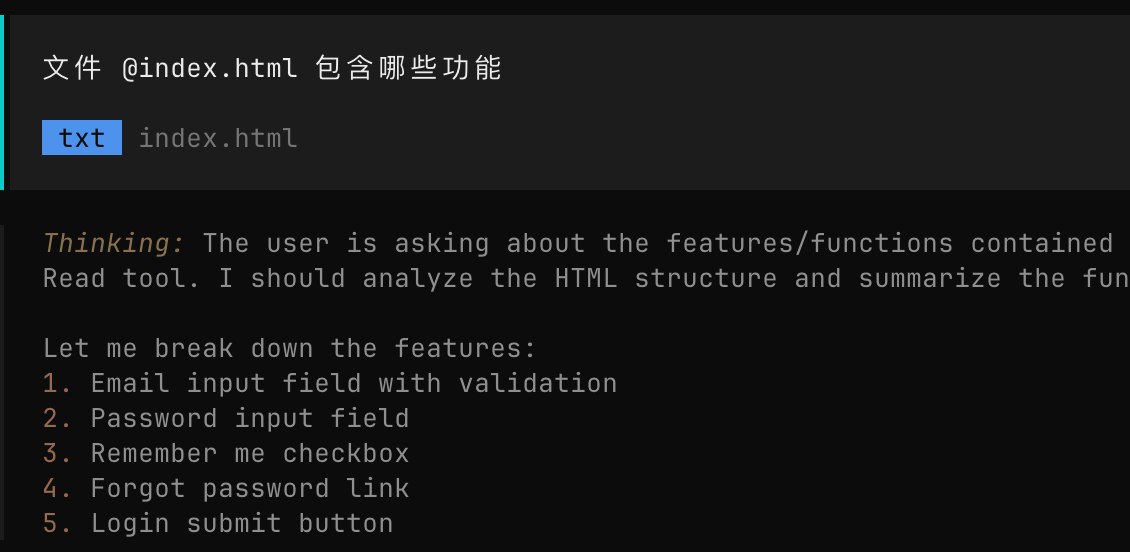
Vous pouvez directement interroger OpenCode sur les détails de la base de code en langage naturel :
Quelles fonctionnalités contient le fichier @index.html
où@@index.html est utilisé pour référencer les chemins de fichiers dans le projet.
Interaction quotidienne
- Demandez directement : par exemple, "Expliquez la logique d'authentification dans src/main.ts".
- Ajoutez des fonctionnalités : décrivez l'exigence, par exemple "Ajouter une API d'inscription utilisateur avec vérification par e-mail".
- Changer de mode : Appuyez sur la touche Tab pour basculer entre les modes Plan/Build (Plan est plus sûr et utilisé pour la planification).
- Annuler les modifications : /undo
- Rétablir : /redo
- Partager la session : /share
Mode interactif (scripté) :
opencode -p "修复 login 函数中的 bug"
Introduction aux outils intégrés
L'agent IA d'OpenCode opère sur la base de code via les outils suivants (où vous pouvez contrôler les permissionsopencode.jsonavec allow/deny/ask):
- bash: Exécuter des commandes shell (par ex.
git status、npm test)。 - write/edit/patch: Créer/modifier/patcher des fichiers.
- read: Lire le contenu des fichiers (prend en charge les plages de lignes).
- grep/glob/list: Rechercher et lister des fichiers (respecte .gitignore).
- webfetch: Récupérer le contenu des pages web (pour la documentation).
- lsp(expérimental): navigation dans le code, infobulles, etc.
- question: Demander votre confirmation.
- todo: Maintenir une liste de tâches.
Outils personnalisés et serveur MCP (Model Context Protocol) prennent en charge des extensions (par ex., la connexion à des bases de données).
Utilisation avancée
- Commandes personnalisées: Dans
~/.config/opencode/commands/créer un fichier Markdown, tel queprime-context.md, le contenu étant des instructions préchargées. - Thème et raccourcis clavier: Personnalisez l'apparence et les raccourcis dans les paramètres.
- Sessions multiples: Exécutez plusieurs agents en même temps pour gérer différentes tâches.
- Intégration IDE: Prend actuellement en charge l'extension VS Code (recherchez l'extension OpenCode), ou le contrôle à distance via une architecture client/serveur.
- Contrôle des permissions: Définissez des outils dans le fichier de configuration pour
askconfirmer manuellement les opérations sensibles.
Créer une API Node.js simple
- Créer un nouveau répertoire :
mkdir my-api && cd my-api - Initialiser :
npm init -y - Démarrer OpenCode :
opencode - Entrée
/init - Question : Créez un service Express.js qui prend en charge la route /hello renvoyant le JSON { message: 'Hello World' }, et ajoutez un README.
oh-my-opencode
oh-my-opencode est une puissante couche de plugin/extension conçue pour OpenCode (. Elle transforme un agent IA unique en une équipe collaborative multi-agents, offrant des fonctionnalités avancées prêtes à l'emploi.
Dépôt GitHub :https://github.com/code-yeongyu/oh-my-opencode
Les points forts incluent :
- SisyphusAgent principal : responsable de l'exécution continue de tâches complexes jusqu'à leur achèvement.
- Prend en charge l'exécution parallèle de sous-agents spécialisés (tels que Oracle (Prophète), Librarian (Expert en documentation), Frontend Engineer, Explore (Explorateur), etc.).
- Outils LSP/AST intégrés (refactorisation de code), MCP (plugins d'invocation de modèle, tels que la recherche, la récupération de documents), système de hooks (25+ déclencheurs d'événements).
- Ordonnancement multi-modèle : attribue automatiquement les tâches au modèle le plus approprié (par exemple, Gemini pour le frontend, Claude pour la planification).
- Un mot-clé déclenche une automatisation complète (comme
ultraworkouulw), prend en charge les tâches en arrière-plan, l'application des Todo, l'injection de contexte, etc. - Entièrement compatible avec les workflows de Claude Code, mettant l'accent sur la haute performance, l'automatisation et la personnalisation.
Installation
Il est recommandé de laisser OpenCode effectuer l'installation automatiquement. Copiez l'invite suivante et collez-la dans votre boîte de dialogue OpenCode :
按照以下说明安装和配置 oh-my-opencode:
https://raw.githubusercontent.com/code-yeongyu/oh-my-opencode/refs/heads/master/docs/guide/installation.md
Après l'installation, il fonctionne immédiatement par défaut, et vous pouvez découvrir la plupart des fonctionnalités sans configuration supplémentaire.
Déclencheur de base
Ajoutez le mot-clé ultrawork (ou son abréviation ulw) à l'invite d'OpenCode, par exemple :
ultrawork: 请帮我实现一个 React 组件,支持暗黑模式。
Cela active le mode complet : l'agent principal Sisyphus prend le relais, attribue automatiquement des sous-tâches à des agents spécialisés et les exécute en parallèle (cartographie de la base de code en arrière-plan, exploration approfondie, refactorisation automatique, etc.) jusqu'à ce que la tâche soit terminée à 100%.
Aide-mémoire des commandes Slash courantes de l'interface TUI d'OpenCode
Les commandes Slash d'OpenCode (commençant par/) sont principalement utilisées dans l'interface utilisateur en terminal (TUI) pour contrôler rapidement les sessions, la configuration et les opérations.
Configuration et initialisation de base
| Commande | Description | Alias/Raccourci |
|---|---|---|
/connect |
Ajouter ou configurer un fournisseur LLM (clé API) | Aucune |
/init |
Créer ou mettre à jour le projetAGENTS.mdfile (analyser la base de code) |
Ctrl+X I |
/models |
Lister les modèles disponibles et basculer | Ctrl+X M |
Gestion des sessions
| Commande | Description | Alias/Raccourci |
|---|---|---|
/new |
Démarrer une nouvelle session (effacer l'actuelle) | /clear / Ctrl+X N |
/sessions |
Lister et basculer entre les sessions | /resume / /continue / Ctrl+X L |
/share |
Partager la session actuelle (générer un lien) | Ctrl+X S |
/unshare |
Annuler le partage de la session actuelle | Aucune |
/compact |
Compacter/résumer la session actuelle | /summarize / Ctrl+X C |
Édition et annulation
| Commande | Description | Alias/Raccourci |
|---|---|---|
/undo |
Annuler la dernière opération (nécessite un dépôt Git, prend en charge l'annulation des modifications de fichiers) | Ctrl+X U |
/redo |
Rétablir l'opération annulée (nécessite un dépôt Git) | Ctrl+X R |
Affichage et assistance
| Commande | Description | Alias/Raccourci |
|---|---|---|
/details |
Afficher/masquer les détails d'exécution des outils | Ctrl+X D |
/thinking |
Afficher/masquer la visibilité du processus de réflexion/raisonnement | Aucune |
/theme |
Lister et basculer entre les thèmes | Ctrl+X T |
/help |
Afficher la boîte de dialogue d'aide | Ctrl+X H |
/editor |
Rédiger un message à l'aide d'un éditeur externe | Ctrl+X E |
/export |
Exporter la conversation actuelle au format Markdown et l'ouvrir pour modification | Ctrl+X X |
Quitter
| Commande | Description | Alias/Raccourci |
|---|---|---|
/exit |
Quitter OpenCode | /quit / /q / Ctrl+X Q |
Remarque:
- Ces commandes peuvent être déclenchées en saisissant directement
/+ nom de commande dans l'interface de chat TUI (l'autocomplétion apparaîtra). /undoet/redoLe projet doit être un dépôt Git pour annuler les modifications de fichiers.- Vous pouvez créer des commandes Slash personnalisées (placez-les dans
~/.config/opencode/commands/ou le répertoire du projet), qui remplaceront les commandes intégrées. - Consultez la documentation officielle pour plus de détails :https://opencode.ai/docs/tui
Aide-mémoire des paramètres courants de la CLI OpenCode
L'interface en ligne de commande (CLI) d'OpenCode sert principalement à lancer la TUI (interface terminal), à exécuter des prompts en mode non interactif ou à définir des options de base. Lancée par défautopencodedémarrera directement la TUI interactive.
Voici les paramètres globaux courants (options) :
| Paramètre | Abréviation | Description | Exemple |
|---|---|---|---|
--help |
-h |
Afficher les informations d'aide (lister tous les paramètres disponibles) | opencode --help |
--debug |
-d |
Activer le mode débogage (afficher plus de journaux pour le dépannage) | opencode -d |
--cwd |
-c |
Spécifier le répertoire de travail courant (basculer vers ce chemin au démarrage) | opencode -c /path/to/your/project |
--prompt |
-p |
Mode non interactif : exécuter directement un seul prompt et afficher la réponse (adapté aux scripts et à l'automatisation) | opencode -p "修复这个 bug" |
--output-format |
-f |
Format de sortie en mode non interactif (textoujson, texte par défaut) |
opencode -p "解释代码" -f json |
--quiet |
-q |
Masquer l'animation de chargement (spinner) en mode non interactif | opencode -p "生成 README" -q |
Exemples d'utilisation de base
- Démarrer l'interface TUI interactive:
opencode - Démarrer avec le débogage:
opencode -d - Démarrer avec le répertoire de projet spécifié:
opencode -c ~/my-app - Prompt unique non interactif:
opencode -p "添加一个登录接口" -f json
Remarque:
- Ces paramètres sont globaux et peuvent être combinés.
- Mode non interactif (
-p) est particulièrement adapté aux CI/CD, aux scripts ou aux requêtes rapides, sans entrer dans la TUI. - Les configurations plus avancées (comme la sélection du modèle) sont généralement gérées via des variables d'environnement ou des fichiers de configuration
~/.opencode.json, plutôt que via des paramètres CLI. - Exécutez
opencode --helppour consulter la liste complète la plus récente (recommandé, car l'outil peut être mis à jour).
Liens de référence
- Site officiel :https://opencode.ai/
- Dépôt GitHub :https://github.com/anomalyco/opencode
- Documentation :https://opencode.ai/docs