Qoder Quest モード
Quest Mode は Qoder の自律コーディング機能であり、AI エージェントが開発タスクをエンドツーエンドで完了できるようにします。
目標を説明するだけで、Quest が要件の明確化、計画立案、コード実行、結果検証を自律的に行います。プロセス全体を通じて、人手による介入はほとんど必要ありません。
Qoder の核となる理念は「目標を定義し、結果をレビューする」の2つだけです。
Agent Mode とは異なり、Quest Mode は複雑で長時間実行されるタスク向けに設計されています。例:新機能の実装や、深いバグの修正。
明確な要件の説明を提供し、AI がすべての「やり方」を担当します。
Qoder の登録とインストール
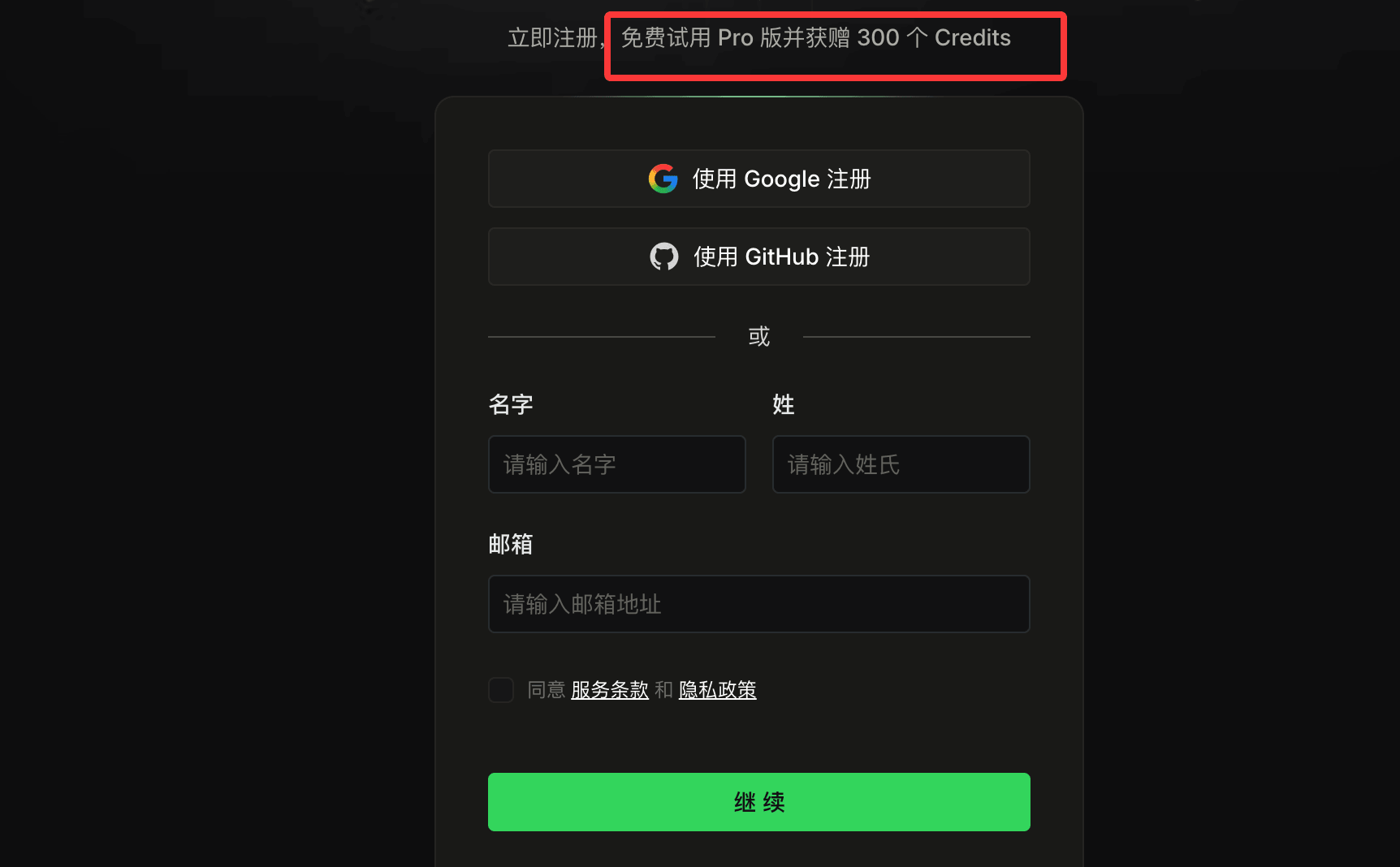
登録完了後、右上隅のダウンロードボタンをクリックし、お使いのコンピューターのOSに応じてインストーラーをダウンロードします。
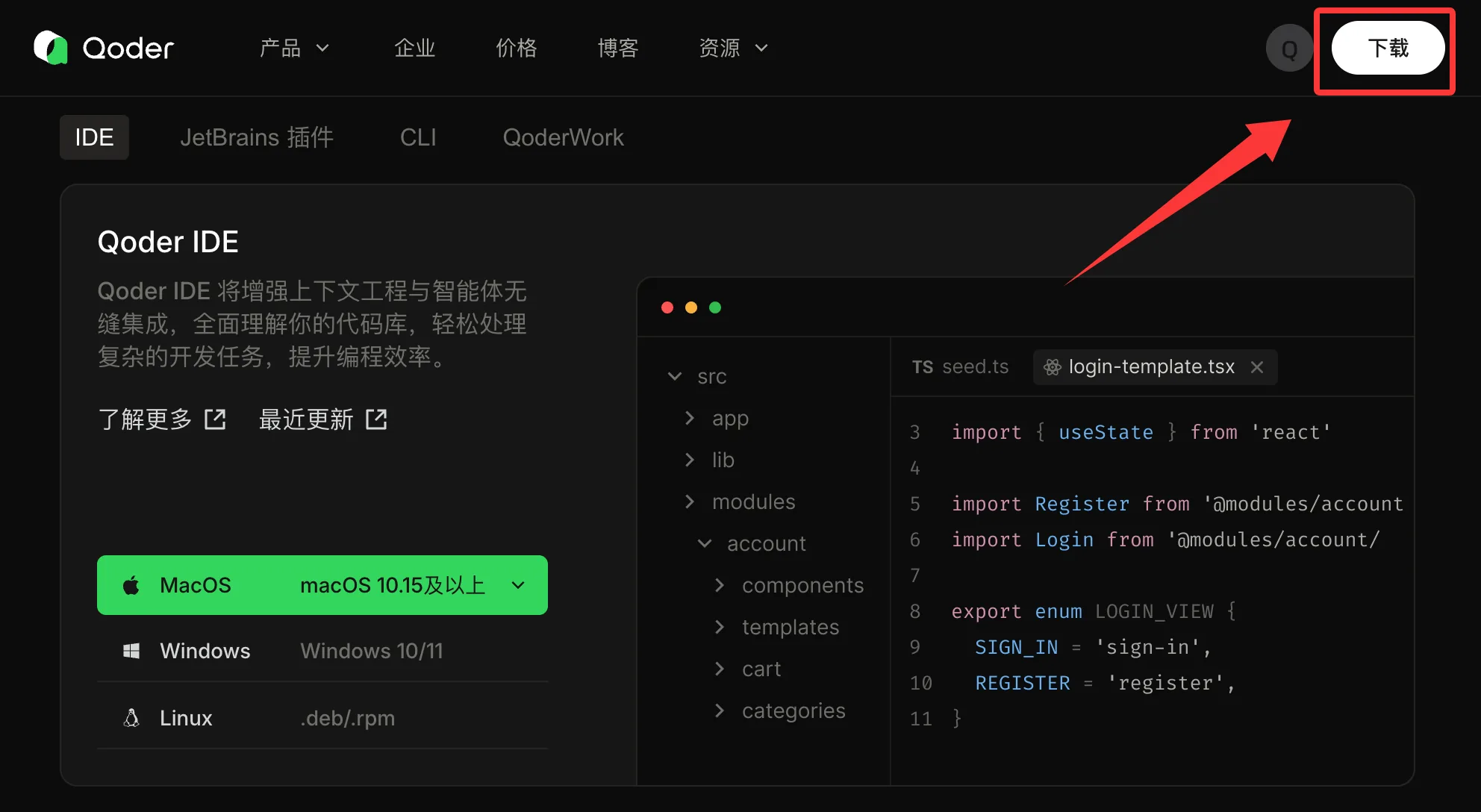
ダウンロード後、ファイルをダブルクリックしてインストールを開始し、その後、Qoder IDE アイコンをダブルクリックして Qoder を起動します。
Agent Mode vs. Quest Mode:どちらを選ぶ?
Qoder は、さまざまなシーンに適した2つの作業モードを提供しています:
| 比較項目 | Agent Mode(エディターモード) | Quest Mode(タスクモード) |
|---|---|---|
| 操作方法 | リアルタイム対話、段階的に確認 | 委任して実行、自律的に完了 |
| 適したタスク | 短期間のデバッグ、学習、小規模リファクタリング | 複雑な機能開発、長時間のタスク |
| 人手の介入 | 全工程に参加 | 最小限の介入 |
| 成果物の受け渡し | 修正しながら確認 | 完成後にレビュー |
-
Agent Mode はインテリジェントなペアプログラミングパートナーのようなもので、素早いリファクタリング、バグ修正、新しいライブラリの探索など、常にペースをコントロールしたいシーンに適しています。
-
一方、Quest Mode は Qoder を自律型のエキスパートにします。あなたが「何をするか」を定義し、AI が「どのように行うか」を担当します。
Quest Mode に切り替える
画面左上隅の Editor / Quest 切り替えボタンをクリックすると、2つのモードを切り替えられます:
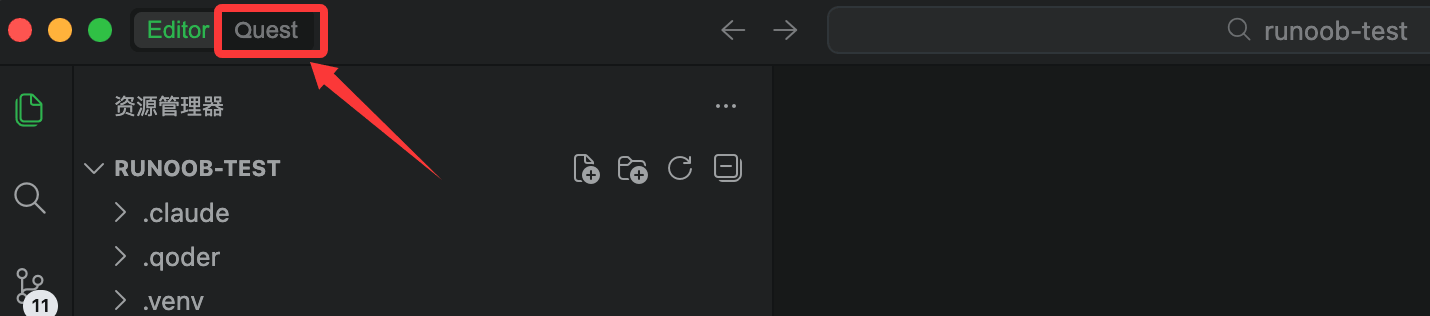
画面は以下のとおりです:
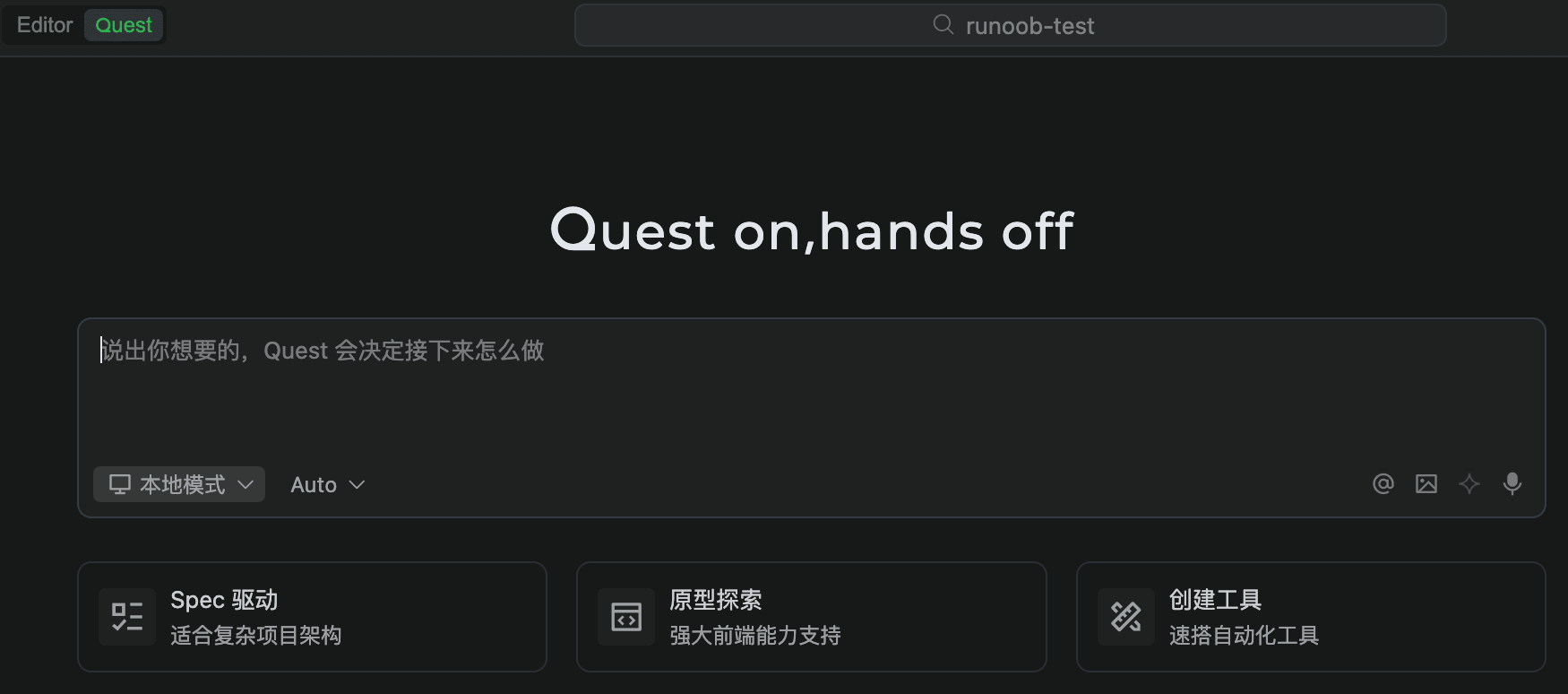
Quest モードの画面は以下のとおりです:
Quest Mode をデフォルトモードに設定するには、設定(Settings) > Quest Mode(Quest モード)に移動し、「Quest モードレイアウト」を有効にします。
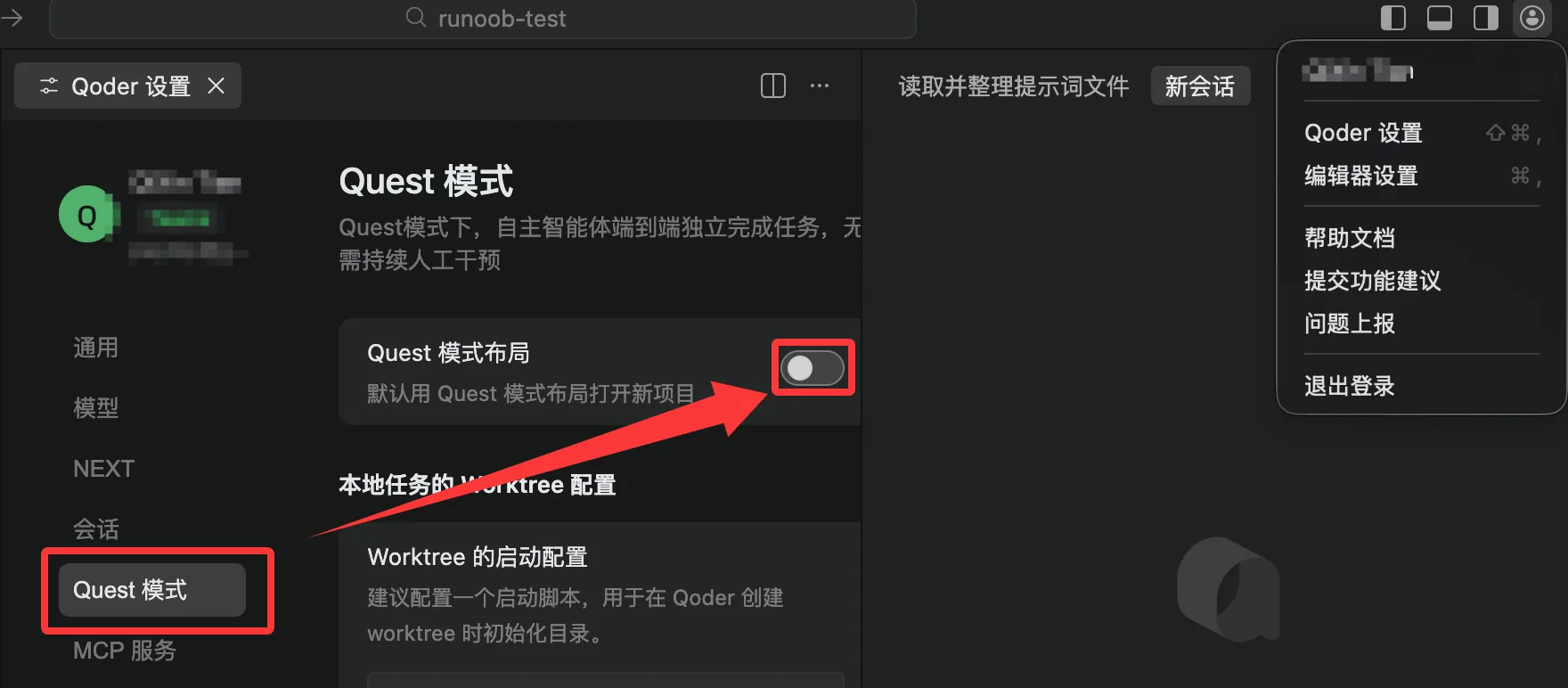
最初の Quest タスクを作成する
クリックQuest を作成
左側のタスクリスト上部にあるQuest を作成ボタンをクリックして新しいタスクを作成します。
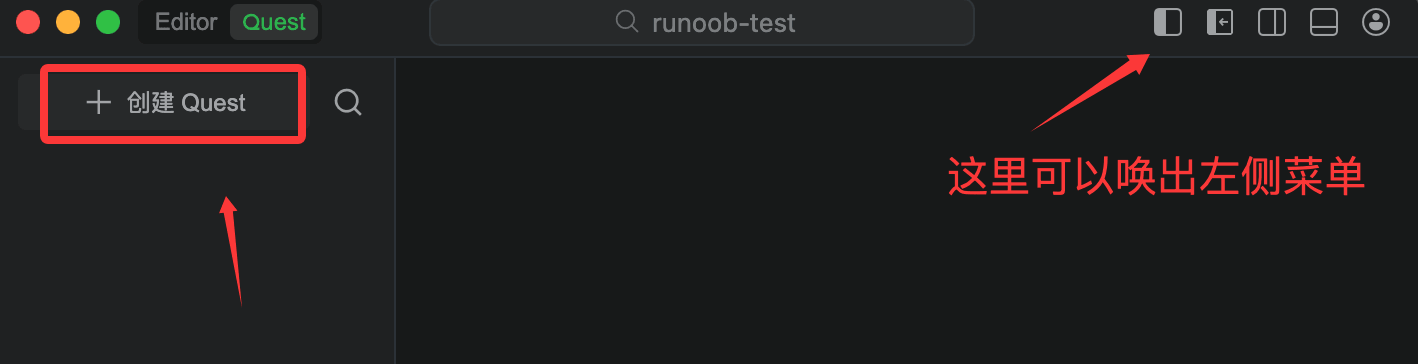
2. シナリオ(Scenario)を選択
Quest は3つのシナリオを提供します。ニーズに応じて選択してください:
| シナリオ | 適した用途 | Quest の動作 |
|---|---|---|
| Spec 駆動 | 複雑な機能、リファクタリング、厳格な品質管理 | まずスコープを確定し、実装計画と受け入れ基準を設計してから実行します |
| プロトタイプ探索 | 0-1 でのサイト構築、迅速なプロトタイプ作成 | あなたのウェブサイトを説明すると、Quest が自動的にページ構造を構築します |
| ツール作成 | アイデアの迅速な検証、クリエイティブな実験 | アイデアから始めて、Quest がそれを実行可能なプロトタイプに変えます |
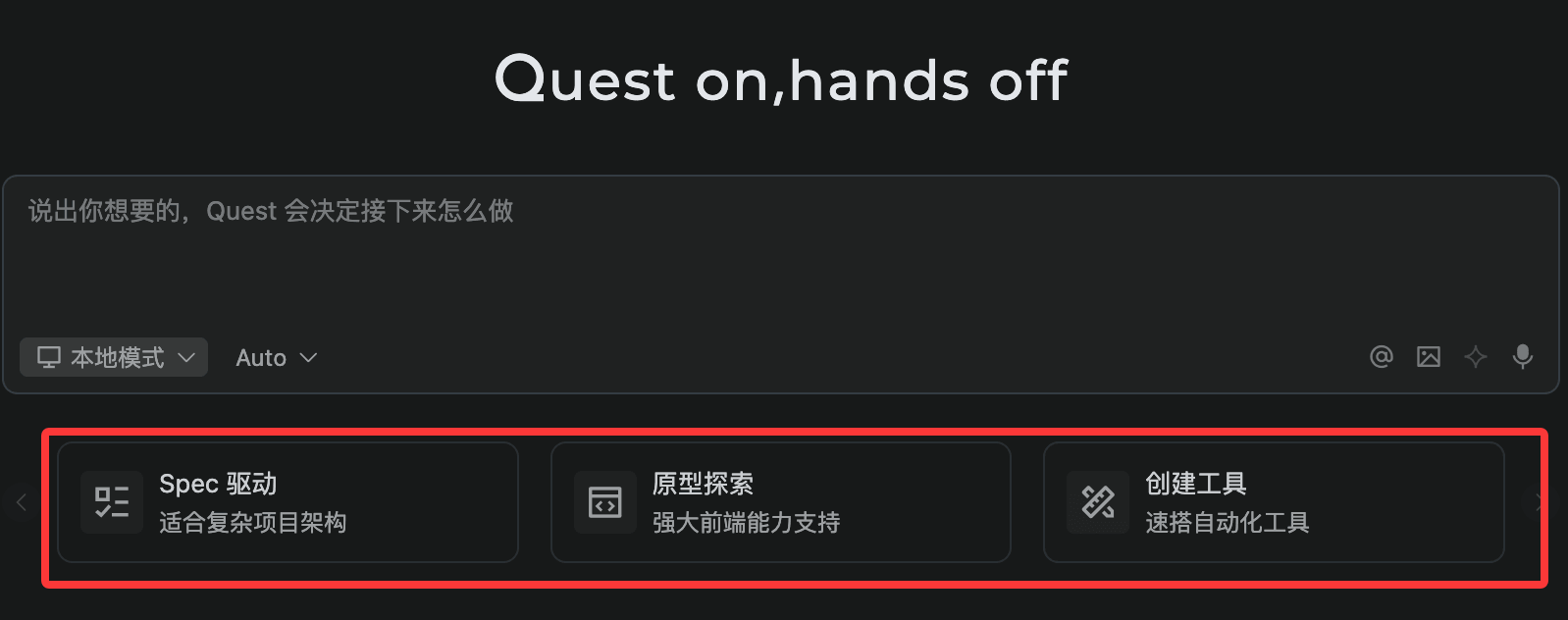
ヒント:どれを選べばよいかわからない場合、空欄のままにしておくと、Quest が最適な方法を自動的に判断します。タスクを開始すると、シナリオを切り替えられなくなります。
Spec 駆動モード
これは正式な開発タスクに最も適したモードで、完全なフローは次のとおりです:
ステップ 1:要件の明確化
タスクを入力すると、Quest が複数選択形式の明確化質問を提示することがあります。Quest にデフォルトの回答を自動選択させるか、手動で選択して続行するか、またはスキップして会話に進むこともできます。
ステップ 2:Spec ドキュメントの生成
Quest は、要件の説明、設計計画、タスクの分解、受け入れ基準を含む構造化された Spec ドキュメントを自動生成します。Spec ドキュメントは右側の出力エリアの Spec Tab に表示され、ストリーミング出力とダウンロードに対応しています。
ステップ 3:Spec のレビューと修正
右側の Spec Tab で完全なドキュメントを確認し、会話を通じて Spec を修正できます(Run をクリックする前であれば調整可能)。満足したらRun Spec「開始実行」をクリックします。
ステップ 4:実行とモニタリング
実行中、会話エリアで TODO リストがリアルタイムに更新され、出力エリアの Changed Files タブでコードの変更を確認できます。さらに、実行中に新しい要件を入力欄に直接追加することもでき、Quest が動的に計画を調整します。
ステップ 5:結果のレビュー
実行完了後、環境に応じて以下の操作があります:
- Local モード:Accept(すべての変更を適用)または Reject(すべての変更を破棄)
- 並列モード:Apply(メインブランチにマージ)
- Remote モード:Create PR(プルリクエストを作成)
プロトタイプ探索/ツール作成モード
この2つのモードは迅速に成果物を生み出すために設計されており、Spec ドキュメントを完全にスキップして、直接実行段階に入ります。
アイデアをどう説明する?
希望する効果を自然言語で直接説明してください。例:
- ウェブサイト:モダンなデザインスタイルとレスポンシブレイアウトを使用した、ホームページ、記事一覧、詳細ページを含む旅行ブログサイトを作成する
- プロトタイプ:カードデザインと優先度タグを採用した、追加・削除・完了マークに対応する Todo アプリを構築する
以降の流れ
Quest が技術スタックを自動選択し、コード完了後に自動でプレビューを実行します。出力エリアの Preview Tab に実行結果がリアルタイムで表示され、ページにエラーがあれば Quest が自動的にチェックして修正します。会話を続けて反復的に調整できます。例:メインカラーを青に変更する、検索ボックスを追加する、モバイル表示を最適化する。
実行環境の選択
Quest は3つの実行環境をサポートしています:
| 環境 | 特徴 | 適した用途 |
|---|---|---|
| Local | メインワークスペースを直接変更、起動コストゼロ | 簡単なタスク、迅速な検証 |
| Worktree | バックグラウンドで非表示のワークスペースを作成し、メインブランチをクリーンに保つ | 中程度の複雑なタスク、並列タスク |
| Remote | リモートコンテナで実行、ローカルマシンの電源をオフにすることも可能 | 複雑な長時間タスク、リソース集約型ジョブ(GitHub リポジトリの設定が必要) |
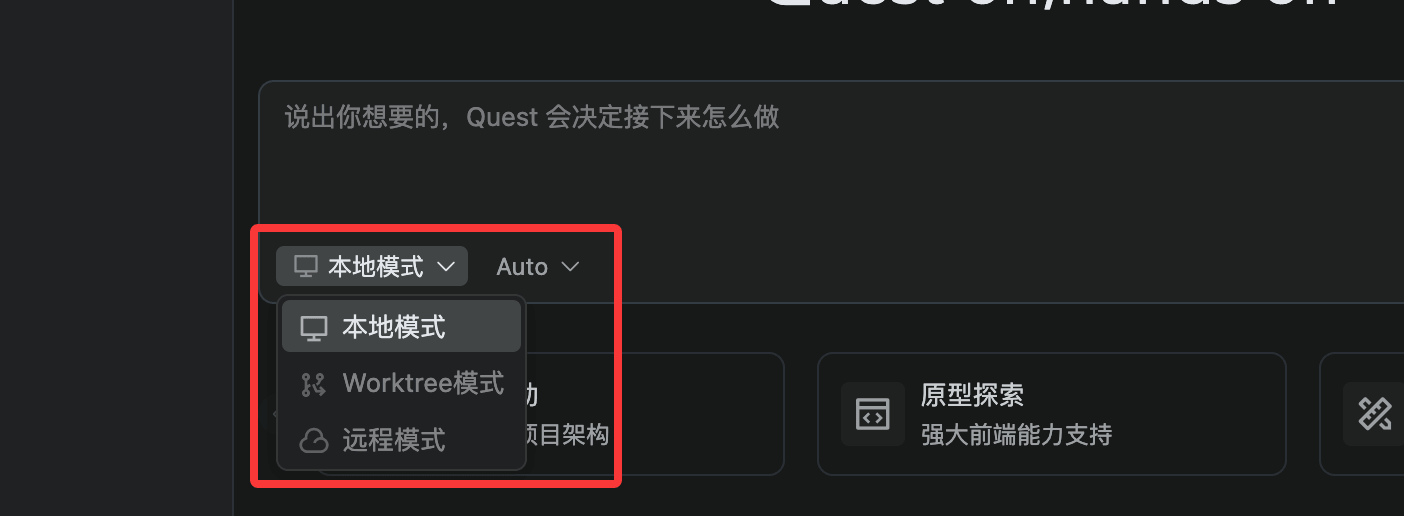
Git リポジトリがない場合、デフォルトでは Local 環境のみサポートされます。
インターフェースレイアウト一覧
Quest Mode は3カラムレイアウトを採用しています:
- 左カラム(タスクリスト):すべての Quest タスクを管理します。ステータスは Running / Action Required / Ready / Error に分類されます
- 中央カラム(会話エリア):会話履歴を表示し、実行中は TODO リストをリアルタイムに更新します
- 右カラム(出力エリア):Spec Tab(Spec の表示/ダウンロード)、Changed Files Tab(コード変更と Accept/Reject)、Preview Tab(ウェブサイト/プロトタイプのリアルタイムプレビュー)が含まれます
関連リンク
- Qoder 公式サイト:https://qoder.com/
- Qoder ドキュメント:https://docs.qoder.com/zh/quick-start
- Qoder Quest モード:https://docs.qoder.com/zh/user-guide/quest-mode