Installation d'Ollama
Ollama prend en charge plusieurs systèmes d'exploitation, notamment macOS, Windows, Linux, et l'exécution via des conteneurs Docker.
Ollama a de faibles exigences système et peut exécuter des modèles avec un CPU pur, mais le fait que vous ayez ou non un GPU dédié détermine directement la vitesse de génération.
| Plateforme | Configuration système requise | Prise en charge GPU |
|---|---|---|
| macOS | macOS Sonoma (v14) ou version ultérieure | Les puces Apple de la série M sont accélérées via Metal ; les puces Intel fonctionnent uniquement sur CPU. |
| Windows | Windows 10 22H2 ou version ultérieure (Home/Pro) | Pilote NVIDIA 551.61+ ; AMD nécessite ROCm v7 ou un pilote Vulkan |
| Linux | Distributions courantes (Ubuntu, Debian, CentOS, etc.) | NVIDIA / AMD ROCm v7 / Vulkan, prend également en charge le CPU pur |
| Docker | Un environnement Docker fonctionnel | Linux et Windows (WSL2) prennent en charge le GPU passthrough ; macOS ne le prend pas en charge. |
Les fichiers de modèle vont de quelques GB à des centaines de GB. Veuillez réserver suffisamment d'espace disque avant l'installation. Par défaut, les modèles sont stockés dans le répertoire personnel de l'utilisateur. Lorsque l'espace est insuffisant, vous pouvez utiliser les variables d'environnementOLLAMA_MODELSpour les migrer vers un autre disque.
Commande d'installation en une ligne pour Linux/macOS :
curl -fsSL https://ollama.com/install.sh | sh
Commande d'installation en une ligne pour Windows :
irm https://ollama.com/install.ps1 | iex
Vous pouvez également télécharger directement l'installateur. Adresse de téléchargement officielle :https://ollama.com/download。
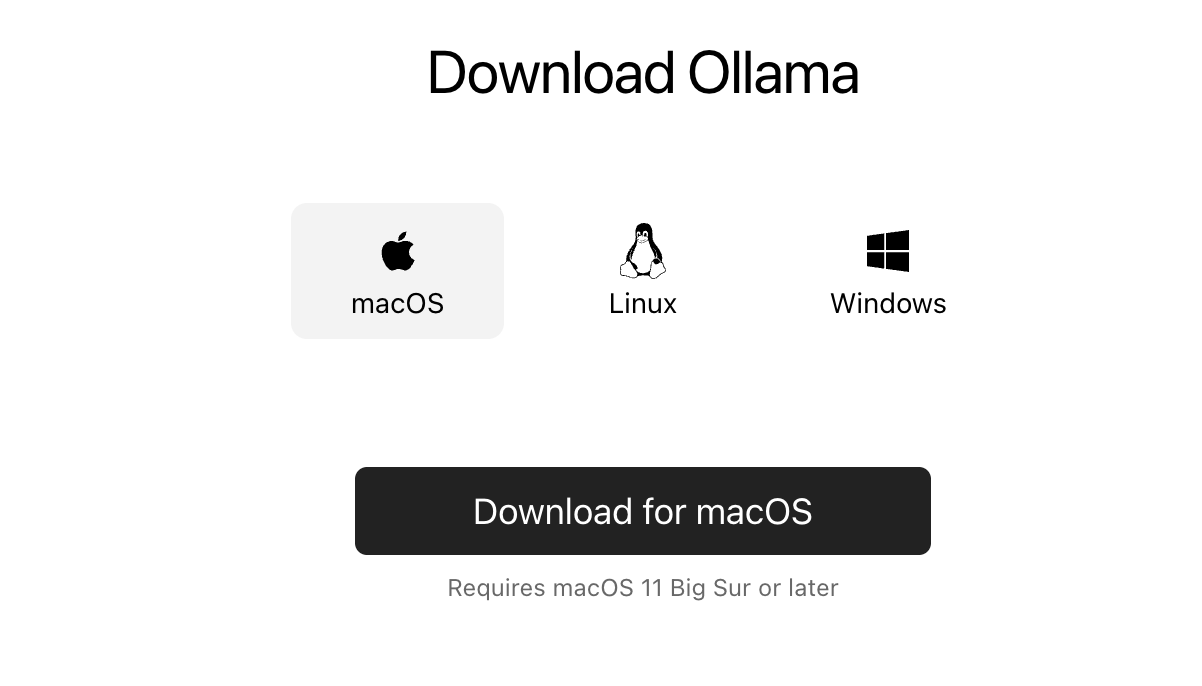
Vous pouvez télécharger le paquet correspondant en fonction de votre système. Pour les environnements serveur, le script Linux ou Docker est recommandé.

L'interface Ollama est la suivante :
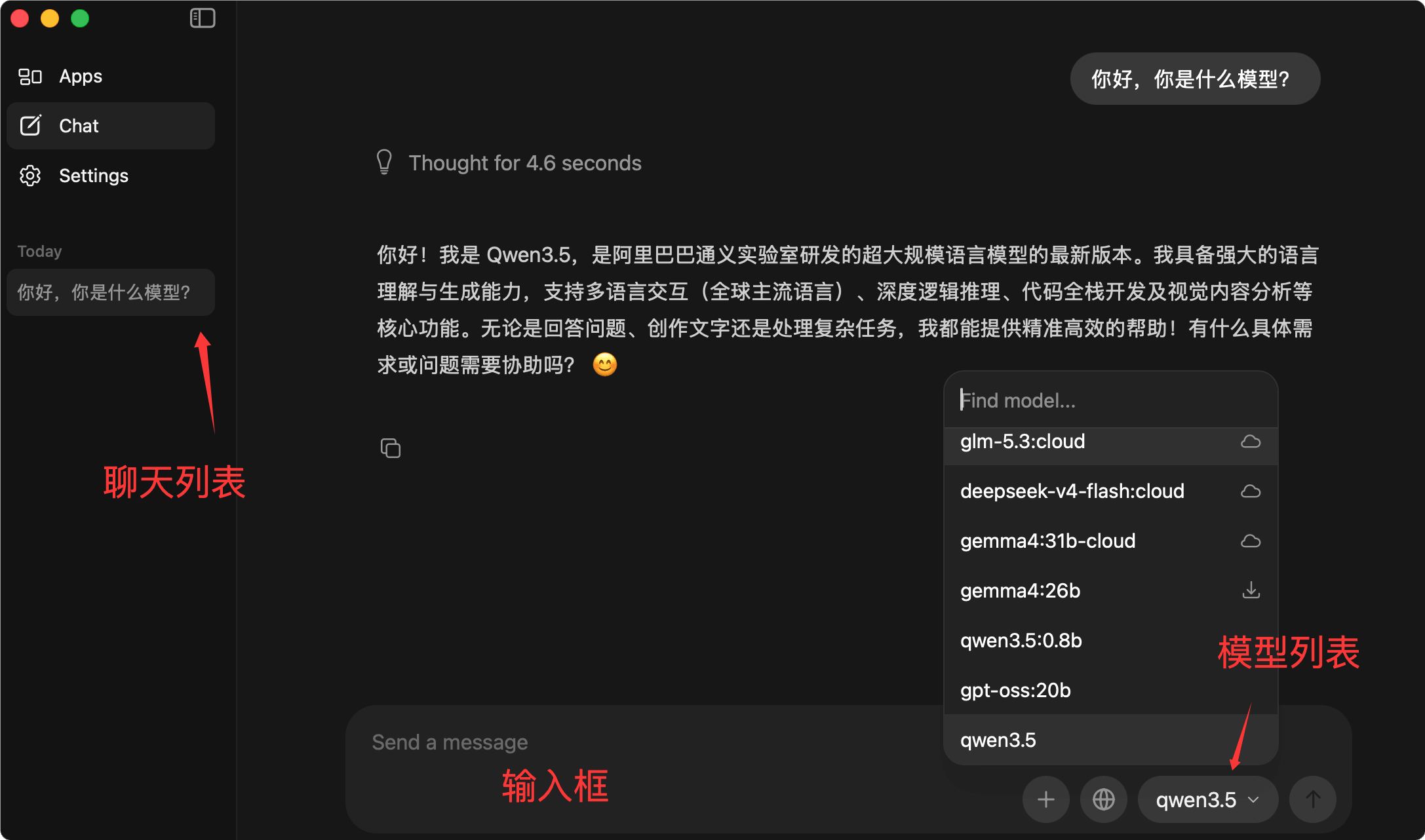
1. Installation sur Windows
Ouvrez un navigateur et rendez-vous sur le site officiel d’Ollama :https://ollama.com/downloadet téléchargez l’installateur pour Windows.
L’adresse de téléchargement est :https://ollama.com/download/OllamaSetup.exe。
Une fois le téléchargement terminé, double-cliquez sur l’installateur et suivez les instructions pour terminer l’installation.
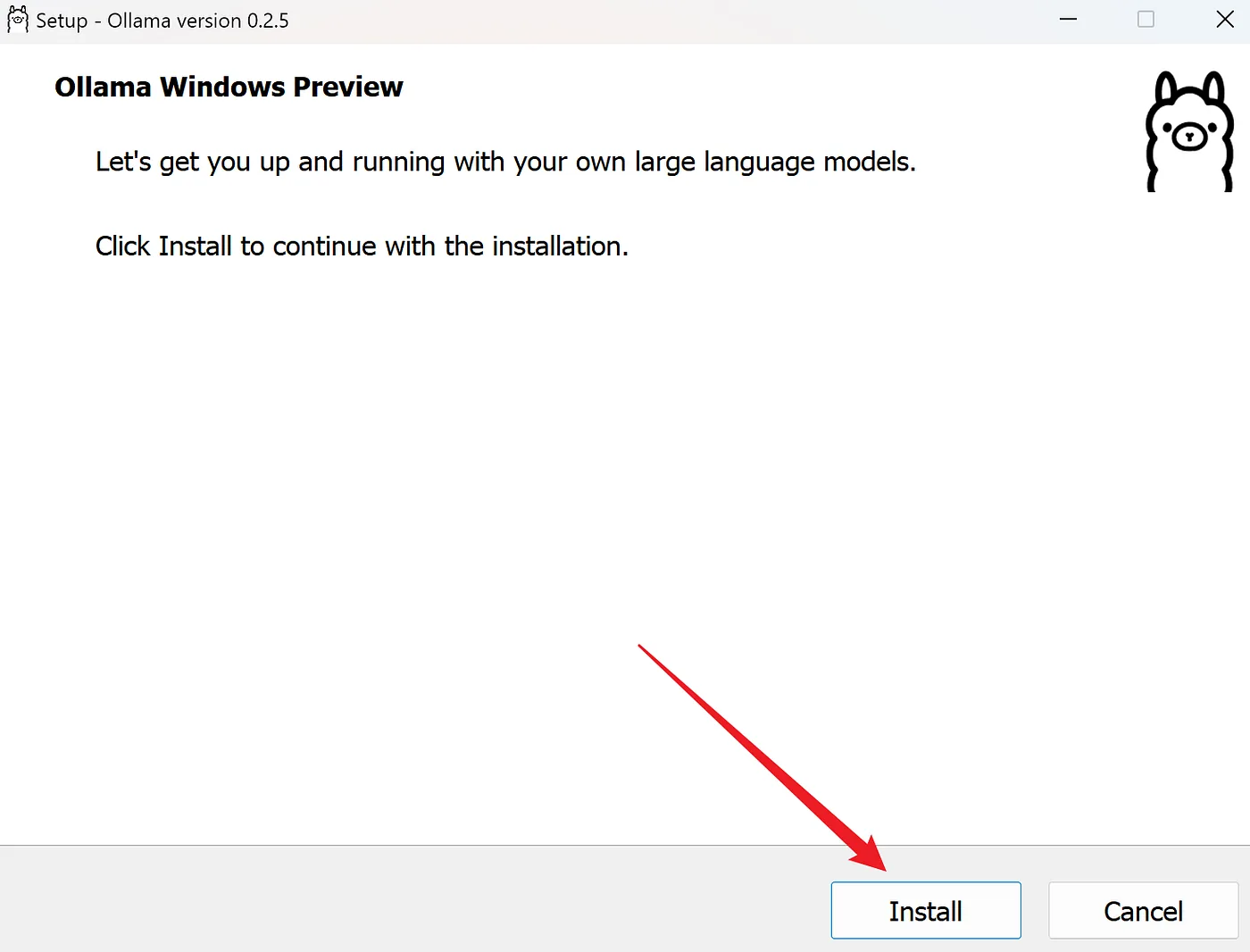
Après l’installation, la commande ollama peut être utilisée directement dans cmd, PowerShell ou Windows Terminal.
Vous pouvez également installer via la ligne de commande :
irm https://ollama.com/install.ps1 | iex
Vérifier l'installation
Ouvrez l’Invite de commandes ou PowerShell et saisissez la commande suivante pour vérifier si l’installation a réussi :
ollama --version
Si un numéro de version s’affiche, l’installation a réussi.
Modifier le chemin d’installation (facultatif)
Si vous devez installer Ollama dans un chemin non par défaut, vous pouvez spécifier le chemin via la ligne de commande lors de l’installation, par exemple :
OllamaSetup.exe /DIR="d:\some\location"
Cela installe Ollama dans le répertoire spécifié.
2. Installation sur macOS
Ouvrez un navigateur et rendez-vous sur le site officiel d'Ollama :https://ollama.com/downloadet téléchargez l'installateur pour macOS.
L'adresse de téléchargement est :https://ollama.com/download/Ollama.dmg。
Vous pouvez aussi installer avec une commande en une ligne :
curl -fsSL https://ollama.com/install.sh | shUne fois le téléchargement terminé, double-cliquez sur le paquet d'installation et suivez les instructions pour terminer l'installation.
Après l'installation, vérifiez avec la commande suivante :
ollama --version
Si un numéro de version s’affiche, l’installation a réussi.
3. Installation sous Linux
Sous Linux, vous pouvez utiliser le script d'installation en une ligne. Ouvrez un terminal et exécutez la commande suivante :
curl -fsSL https://ollama.com/install.sh | bash
Après l'installation, vérifiez avec la commande suivante :
ollama --version
Si un numéro de version s’affiche, l’installation a réussi.
Déploiement Docker
Docker convient aux serveurs et aux scénarios nécessitant une isolation de l'environnement. L'image officielle est prête à l'emploi, et un environnement CPU peut être démarré avec une seule commande.
# 启动 Ollama 容器:数据卷持久化模型,映射 11434 端口
docker run -d -v ollama:/root/.ollama -p 11434:11434 --name ollama ollama/ollama
Transmission directe du GPU NVIDIA
Pour permettre au conteneur d'utiliser un GPU NVIDIA, vous devez d'abord installer NVIDIA Container Toolkit. En prenant Ubuntu/Debian comme exemple :
# 1. 配置软件仓库
curl -fsSL https://nvidia.github.io/libnvidia-container/gpgkey \
    | sudo gpg --dearmor -o /usr/share/keyrings/nvidia-container-toolkit-keyring.gpg
curl -fsSL https://nvidia.github.io/libnvidia-container/stable/deb/nvidia-container-toolkit.list \
    | sed 's#deb https://#deb [signed-by=/usr/share/keyrings/nvidia-container-toolkit-keyring.gpg] https://#g' \
    | sudo tee /etc/apt/sources.list.d/nvidia-container-toolkit.list
sudo apt-get update

# 2. 安装工具包
sudo apt-get install -y nvidia-container-toolkit

# 3. 配置 Docker 运行时并重启
sudo nvidia-ctk runtime configure --runtime=docker
sudo systemctl restart docker
Ajoutez ensuite le paramètre--gpus=allpour démarrer le conteneur :
# 带 GPU 的启动命令
docker run -d --gpus=all -v ollama:/root/.ollama -p 11434:11434 --name ollama ollama/ollama
Transmission directe du GPU AMD
Pour les GPU AMD, utilisez une image avec le tag rocm et montez les périphériques :
# AMD ROCm 版本,挂载 GPU 设备
docker run -d --device /dev/kfd --device /dev/dri -v ollama:/root/.ollama -p 11434:11434 --name ollama ollama/ollama:rocm
Exécuter des modèles dans un conteneur
Une fois le conteneur démarré, utilisez exec pour exécuter des commandes ollama à l'intérieur du conteneur :
# 在容器内拉取并运行 qwen3.5
docker exec -it ollama ollama run qwen3.5
Par exemple :
$ docker exec -it ollama ollama run qwen3.5
>>> 用一句话介绍 Example
Example是一个面向编程初学者的中文教程网站。
>>> /bye
Docker Desktop pour macOS ne prend pas en charge le passthrough GPU ; les conteneurs ne peuvent effectuer que l'inférence sur CPU. Les utilisateurs d'Apple Silicon qui souhaitent une accélération GPU doivent utiliser directement l'installateur natif.
Vérifier l'installation
Quelle que soit la méthode d'installation utilisée, vérifiez finalement avec trois étapes unifiées : vérifier la version, lancer une conversation et vous connecter à l'API.
Étape 1 : Confirmer la version
# 输出版本号说明命令行可用
ollama -v
Étape 2 : Ouvrir le menu interactif
Saisir ollama directement sans argument ouvre le menu interactif, où vous pouvez sélectionner un modèle pour démarrer une conversation :
$ ollama
Welcome to Ollama

  Run a model     Start an interactive chat
  Launch tools    Claude Code, VS Code, and more
Étape 3 : Vérifier le service API
Après l'installation, Ollama fournit une API sur le port local 11434. Utilisez curl pour interroger le point de terminaison de version afin de confirmer que le service écoute :
# 本地 API 默认地址,返回 JSON 版本信息
curl http://localhost:11434/api/version
{"version":"0.17.0"}
Sous macOS et Windows, Ollama s'exécute en arrière-plan (barre de menus / icône de la zone de notification) après l'installation, et l'API est automatiquement disponible. Sous Linux, lorsque vous utilisez le service systemd, elle est également disponible au démarrage ; seule la méthode manuelle ollama serve nécessite de garder le terminal ouvert.
Mise à niveau et désinstallation
La mise à niveau est simple, mais la désinstallation diffère selon la plateforme. Faites particulièrement attention à ne pas supprimer accidentellement les modèles téléchargés.
Mettre à niveau vers une nouvelle version
| Plateforme | Méthode de mise à niveau |
|---|---|
| macOS / Windows | Télécharge automatiquement les mises à jour. Cliquez sur « Redémarrer pour mettre à jour » dans la barre de menus ou l'icône de la zone de notification pour appliquer. |
| Linux (installation par script) | Réexécutez le script d'installation |
| Linux (installation manuelle) | Supprimez d'abord l'ancienne bibliothèque, puis retéléchargez et extrayez le nouveau paquet. |
| Docker | Récupérez la dernière image et reconstruisez le conteneur ; les volumes de données conservent les modèles. |
Désinstallation : macOS
Sur macOS, vous devez nettoyer manuellement l'application et les fichiers résiduels. Exécutez chaque ligne :
Exemple
sudo rm -rf /Applications/Ollama.app
sudo rm /usr/local/bin/ollama
# Supprimer les fichiers résiduels de l'application
rm -rf "~/Library/Application Support/Ollama"
rm -rf "~/Library/Caches/com.electron.ollama/"
rm -rf ~/Library/Caches/ollama
# Supprimer les modèles et la configuration (taille importante, à supprimer uniquement si vous êtes sûr de ne pas en avoir besoin)
rm -rf ~/.ollama
Désinstaller : Windows
Dans les Paramètres, trouvez Ollama sous « Applications - Applications installées » et cliquez sur Désinstaller.
Si vous avez migré les modèles vers un autre répertoire via OLLAMA_MODELS, le désinstalleur ne supprimera pas ces fichiers de modèles ; vous devez les nettoyer manuellement.
Désinstallation : Linux
Exemple
sudo systemctl stop ollama
sudo systemctl disable ollama
sudo rm /etc/systemd/system/ollama.service
# Supprimer les fichiers du programme (le répertoire lib peut être /usr/local/lib, /usr/lib, ou /lib)
sudo rm -r $(which ollama | tr 'bin' 'lib')
sudo rm $(which ollama)
# Supprimer l'utilisateur de service et les données du modèle
sudo userdel ollama
sudo groupdel ollama
sudo rm -r /usr/share/ollama
Problèmes d'installation courants
La plupart des problèmes lors de l'installation sont liés au réseau, au disque et à l'environnement du terminal. Le tableau ci-dessous résume les plus fréquents.
| Symptôme | Cause | Solution |
|---|---|---|
| Le terminal indique que la commande ollama n'existe pas | L'interface CLI n'est pas dans le PATH | Sur macOS, redémarrez l'application Ollama une fois et acceptez de créer le lien /usr/local/bin ; sur Windows, ouvrez une nouvelle fenêtre de terminal. |
| Le téléchargement du modèle est lent ou échoue | Le réseau vers le serveur d'origine est instable | Configurez le proxy HTTPS_PROXY ; les téléchargements interrompus reprennent automatiquement à partir des points de reprise, il suffit de relancer pull. |
| Le téléchargement est particulièrement lent dans WSL2 | Problème de fonctionnalité de l'adaptateur réseau WSL de Win10 | Désactiver Large Send Offload V2 (IPv4/IPv6) sur l'adaptateur vEthernet (WSL). |
| Le terminal Windows affiche des caractères carrés brouillés | La police de l'ancien terminal ne prend pas en charge les caractères de progression | Changez la police du terminal ou passez à Windows Terminal |
| Message d'espace disque insuffisant | Le disque où se trouve le répertoire utilisateur a un espace limité | Utilisez OLLAMA_MODELS pour migrer les modèles vers un disque de grande capacité (détaillé dans la section des variables d'environnement) |
Autres extensionsLors de la configuration du proxy, ne définissez queHTTPS_PROXYC'est tout. Ne définissez pas HTTP_PROXY : Ollama ne récupère les modèles que via HTTPS. Ajouter un proxy HTTP peut au contraire interrompre la connexion entre le client et le serveur.