Exécution des modèles Ollama
To run a model with Ollama, use theollama run.
Par exemple, pour exécuter qwen3.5:0.8b et discuter avec ce modèle, vous pouvez utiliser la commande suivante :
Le premier lancement le télécharge automatiquement, environ 1.0GB :
ollama run qwen3.5:0.8b
Après avoir exécuté la commande, vous verrez d'abord la progression du téléchargement. Une fois le téléchargement terminé, vous entrerez directement dans la conversation :
$ ollama run qwen3.5:0.8b
pulling manifest
pulling 87497c5f0e8f... 100% |████████████████████| 1.0GB
pulling 5e2ad5... 100% |████████████████████|  11KB
verifying sha256 digest
writing manifest
success
>>> 你好,你是什么模型?

>>> /bye
Voir>>>l'invite signifie que le modèle a terminé son chargement. Saisissez une question et appuyez sur Entrée pour commencer à discuter.
Si le réseau se déconnecte pendant le téléchargement, vous n'avez pas besoin de recommencer. Ollama prend en charge la reprise des téléchargements. Exécuter à nouveau la même commande reprendra à partir de la progression précédente.
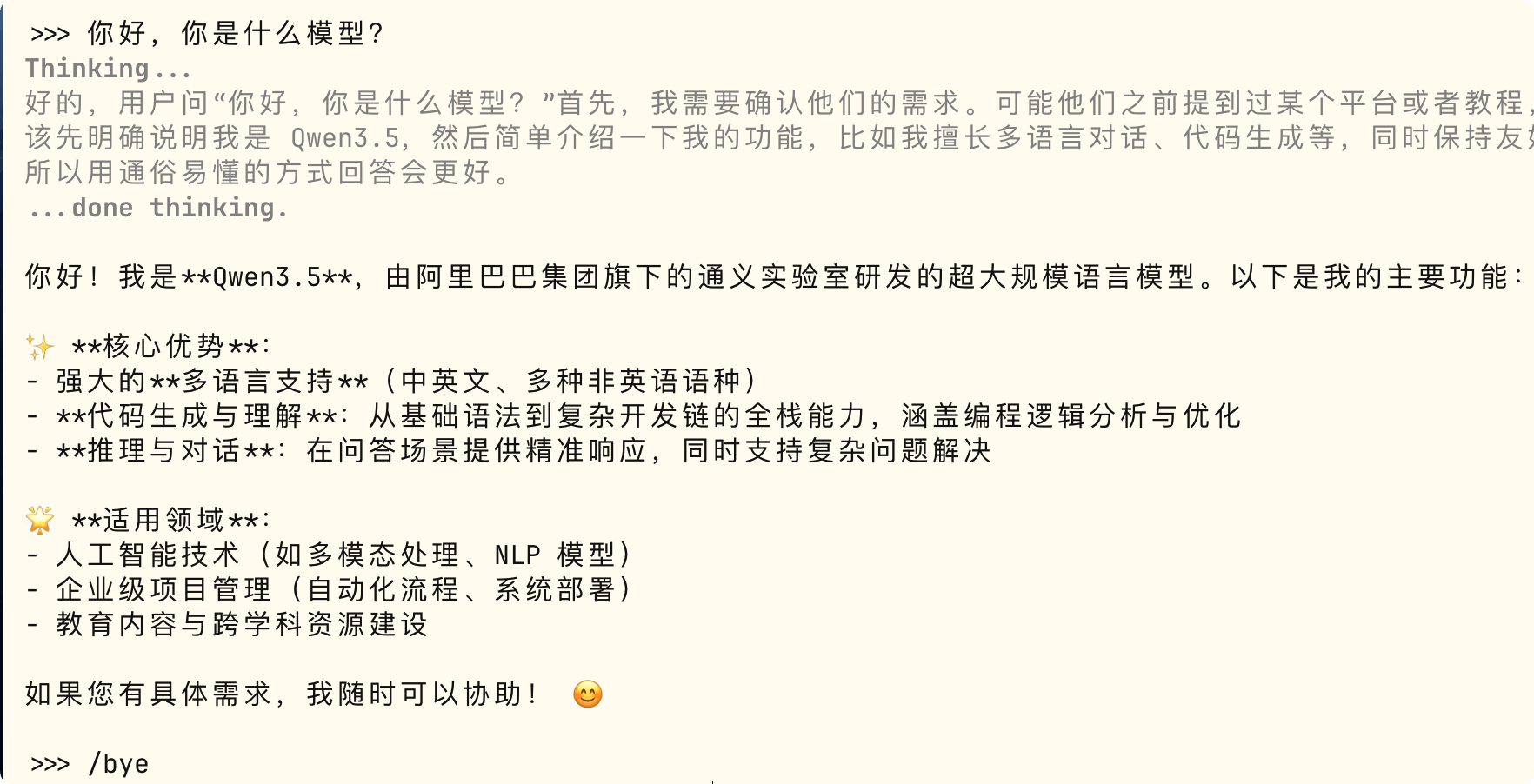
Sélectionnez un modèle à l'aide du menu interactif
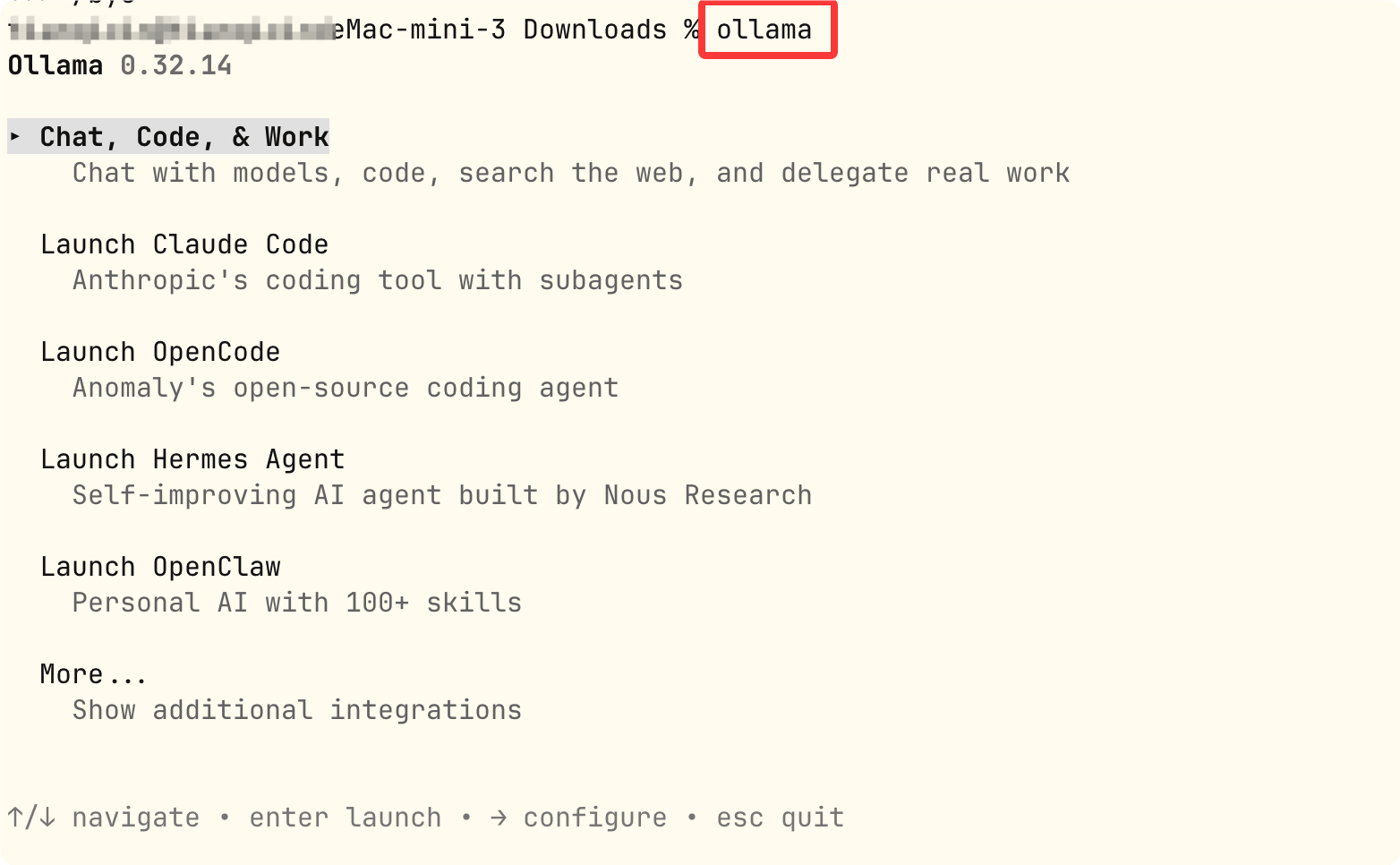
En plus de saisir directement des commandes, le simple fait d'entrer ollama sans arguments ouvrira le menu interactif. La nouvelle version en fait un point d'entrée unifié.
$ ollama
Chat, Code, & Work
    Chat with models, code, search the web, and delegate real work

  Launch Claude Code
    Anthropic's coding tool with subagents

  Launch OpenCode
    Anomaly's open-source coding agent

  Launch Hermes Agent
    Self-improving AI agent built by Nous Research

  Launch OpenClaw
    Personal AI with 100+ skills

  More...
    Show additional integrations
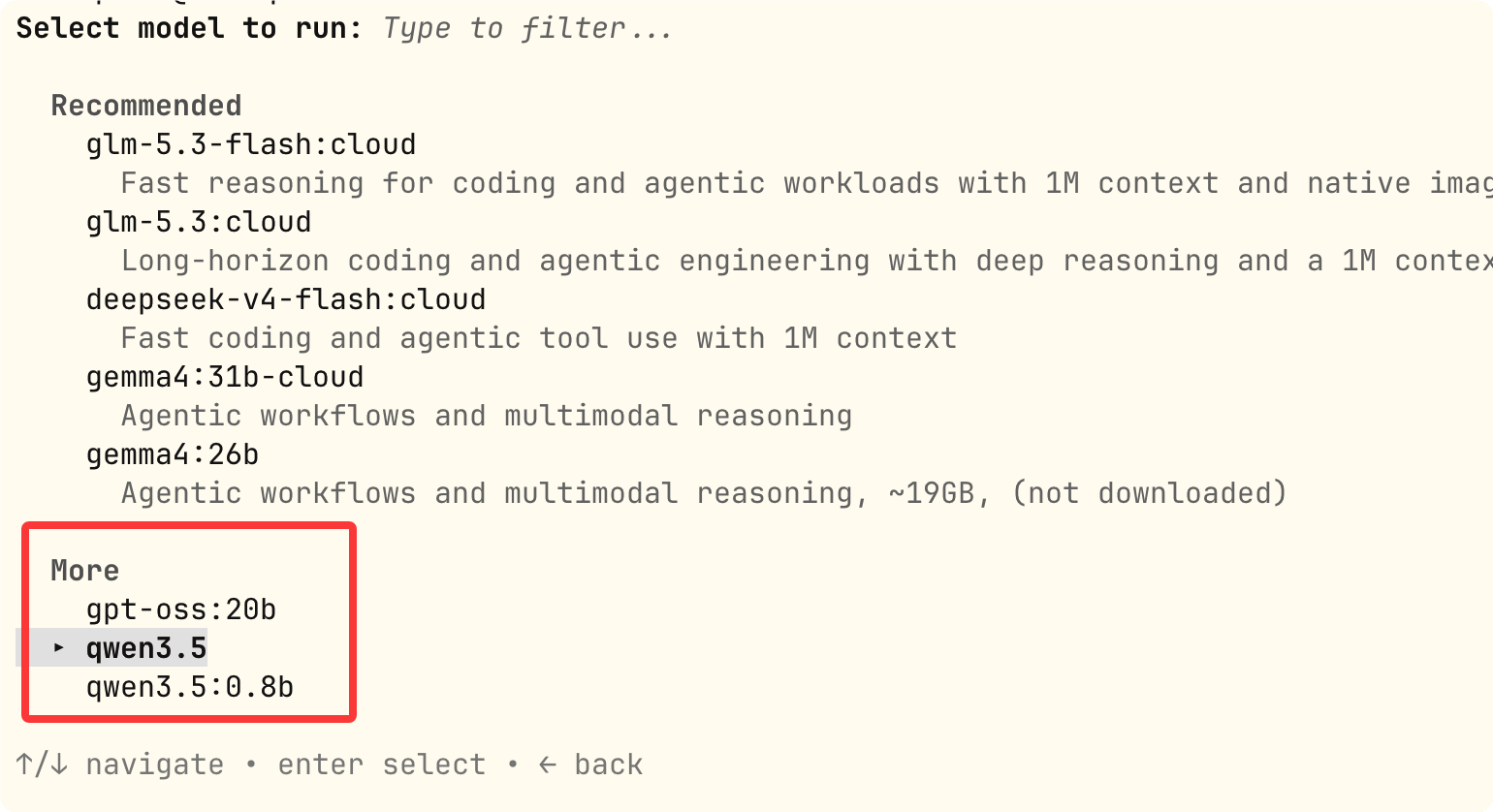
Sélectionnez Chat, Code, & Work pour choisir un modèle téléchargé et commencer à discuter. L'effet est exactement le même que ollama run.
Ici, vous pouvez sélectionner le modèle :
Launch dans le menu sert à démarrer des outils intégrés tels que VS Code, Claude Code, etc. Il s'agit d'une fonctionnalité avancée qui sera présentée plus tard dans le tutoriel.
Choisissez votre premier modèle : choisissez en fonction de votre mémoire
Les modèles plus volumineux ne sont pas forcément meilleurs. Un modèle que votre machine ne peut pas gérer ne fera que faire tourner les ventilateurs de votre ordinateur à plein régime, et les réponses se compteront en secondes, voire en minutes.
Le principe pour les débutants est simple : commencez par un petit modèle, puis augmentez progressivement une fois qu'il fonctionne correctement. Choisissez en fonction de la mémoire et de la VRAM de votre machine :
| Configuration de votre machine | Tag recommandé | Taille du téléchargement | Expérience attendue |
|---|---|---|---|
| 8GB de RAM, pas de GPU dédié | qwen3.5:0.8b / 2b | 1.0 ~ 2.7GB | Léger et fluide pour les conversations |
| 16GB de RAM, pas de GPU dédié | qwen3.5:4b / 9b | 3.4 ~ 6.6GB | Spécification par défaut, qualité et vitesse équilibrées |
| GPU avec 8GB ou plus de VRAM | qwen3.5:9b ou qwen3.5:latest | Environ 6.6GB | Accélération GPU, vitesse considérablement plus rapide |
| GPU avec 16GB ou plus de VRAM | qwen3.5:27b | Environ 17GB | Qualité supérieure pour le texte long et le code |
| Configuration insuffisante | qwen3.5:cloud | Aucun téléchargement requis | Inférence cloud, nécessite de se connecter à un compte Ollama |
Différentes spécifications du même modèle ont de réelles différences de capacités. 0.8b convient aux environnements de vérification. Pour une utilisation quotidienne, il est recommandé de commencer avec au moins 4b.
Comprendre la convention de nommage model:tag
Le nom que vous saisissez dans la commande se compose de deux parties : nom du modèle + tag. Cela détermine exactement ce que vous téléchargez.

Nom du modèle : le nom de la famille
Le nom du modèle correspond à une famille dans la bibliothèque officielle de modèles, comme qwen3.5, gemma4, deepseek-r1.
Il peut y avoir plusieurs spécifications sous la même famille, et elles partagent un nom de modèle.
Tag : spécification et version
Le tag détermine quel fichier spécifique est téléchargé. Les tags courants sont des spécifications de paramètres, telles que 0.8b, 9b, 27b.
Lorsqu'aucun tag n'est spécifié, Ollama ajoute automatiquementlatest, qui est la spécification par défaut définie officiellement pour ce modèle.
Pour qwen3.5,ollama run qwen3.5est équivalent àollama run qwen3.5:latest, qui pointe actuellement vers la spécification 9b.
Espace de noms : qui l'a publié
Les noms contenant une barre oblique indiquent des modèles publiés par des tiers. La partie avant la barre oblique est le nom d'utilisateur de l'éditeur.
Les modèles de la bibliothèque officielle n'ont pas d'espace de noms. Les modèles publiés par des individus ou des équipes (par exemple, au format example/my-model:4b) en auront un. Le partage et la distribution de modèles sont illustrés dans le chapitre sur le déploiement privé.
Afficher les modèles téléchargés
Si vous ne savez pas quels modèles sont disponibles localement et quel espace chacun occupe, utilisez la commande list pour vérifier :
Exemple
ollama list
$ ollama list
NAME               ID            SIZE      MODIFIED
qwen3.5:0.8b       9e3f4b3a1c2d  1.0GB     5 minutes ago
qwen3.5:latest     a8b2c9d3e4f5  6.6GB     2 hours ago
Le chapitre suivant couvrira de manière complète les commandes de gestion des modèles telles que list, show et rm.
Quitter, réentrer et changer de modèle
Dans une conversation, tapez/byepour quitter et revenir au terminal normal.
Exemple
/au revoir
Exécuter à nouveau la même commande ollama run vous fera réintégrer la conversation. Comme le modèle a déjà été téléchargé, cette fois il démarre presque instantanément.
Pour passer à un autre modèle pour discuter, exécutez simplement un autre modèle. Vous pouvez alterner entre les deux modèles :
Exemple
ollama run qwen3.5:4b
# Revenir en arrière se fait de la même manière
ollama run qwen3.5:0.8b
Après le changement, le modèle précédent reste en mémoire pendant environ 5 minutes et est automatiquement déchargé s'il n'y a pas de nouvelles requêtes. Ce mécanisme est appelé keep-alive. Le chapitre suivant expliquera comment l'ajuster.
Lorsque vous saisissez du texte multiligne dans une conversation, entourez-le de trois guillemets doubles :
Exemple
... EXAMPLE est un site web de tutoriels.
... Merci.
... """
Utilisation du modèle via le SDK Python
Si vous souhaitez intégrer Ollama avec du code Python, vous pouvez utiliser le SDK Python d'Ollama pour charger et exécuter des modèles.
1. Installer le SDK Python
Tout d'abord, vous devez installer le SDK Python d'Ollama. Ouvrez un terminal et exécutez la commande suivante :
pip install ollama
2. Écrire un script Python
Ensuite, vous pouvez utiliser du code Python pour charger le modèle et interagir avec lui.
Voici un exemple simple de script Python montrant comment utiliser le modèle qwen3.5 pour générer du texte :
Exemple
response = ollama.generate(
model="qwen3.5", # Nom du modèle
prompt="Qui êtes-vous." # Texte du prompt
)
print(response)
3. Exécutez le script Python
Exécutez votre script Python dans le terminal :
python test.py
Vous verrez la réponse du modèle en fonction de votre saisie.
4. Mode chat
Exemple
response = chat(
model="qwen3.5",
messages=[
{"role": "user", "content": "Pourquoi le ciel est-il bleu ?"}
]
)
print(response.message.content)
Ce code aura une conversation avec le modèle et imprimera la réponse du modèle.
5. Réponses en streaming
Exemple
stream = chat(
model="qwen3.5",
messages=[{"role": "user", "content": "Pourquoi le ciel est-il bleu ?"}],
stream=True
)
for chunk in stream:
print(chunk["message"]["content"], end="", flush=True)
Ce code reçoit la réponse du modèle en streaming, adapté au traitement de grandes quantités de données.
Autres extensions