Ollama インストール
Ollama は macOS、Windows、Linux など複数のオペレーティングシステムをサポートしており、Docker コンテナでも実行できます。
Ollama のシステム要件は高くなく、CPU のみでもモデルを実行できますが、専用 GPU の有無が生成速度を直接左右します。
| プラットフォーム | システム要件 | GPU サポート |
|---|---|---|
| macOS | macOS Sonoma(v14)以降 | Apple M シリーズチップは Metal でアクセラレーション;Intel チップは CPU のみ |
| Windows | Windows 10 22H2 以降(ホーム / プロ) | NVIDIA ドライバー 551.61+;AMD は ROCm v7 または Vulkan ドライバーが必要 |
| Linux | 主要なディストリビューション(Ubuntu、Debian、CentOS など) | NVIDIA / AMD ROCm v7 / Vulkan、CPU のみもサポート |
| Docker | 利用可能な Docker 環境 | Linux と Windows(WSL2)は GPU パススルー可能;macOS は非サポート |
モデルファイルのサイズは数 GB から数百 GB までさまざまで、インストール前に十分なディスク容量を確保してください。モデルはデフォルトでユーザーのホームディレクトリに保存されます。容量が不足する場合は環境変数でOLLAMA_MODELS別のディスクに移行できます。
Linux/macOS のワンライナーインストールコマンド:
curl -fsSL https://ollama.com/install.sh | sh
Windows のワンライナーインストールコマンド:
irm https://ollama.com/install.ps1 | iex
インストーラを直接ダウンロードすることもできます。公式ダウンロードアドレス:https://ollama.com/download。
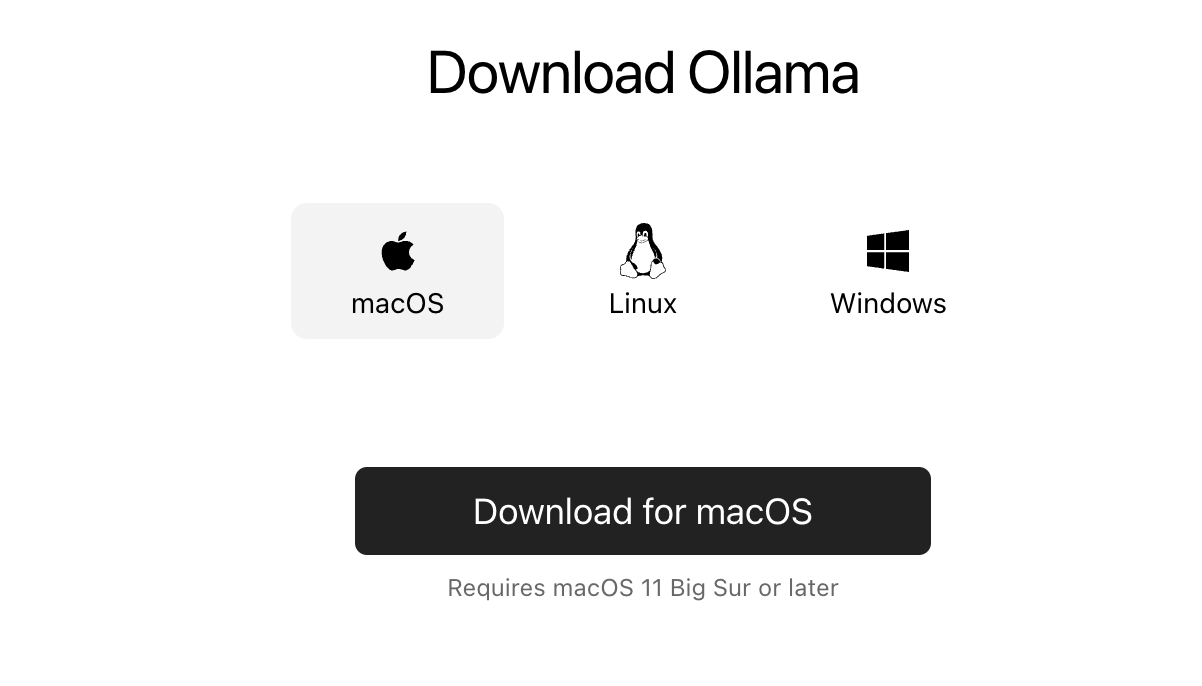
システムに応じて対応するパッケージをダウンロードできます。サーバー環境では Linux スクリプトまたは Docker を推奨します。

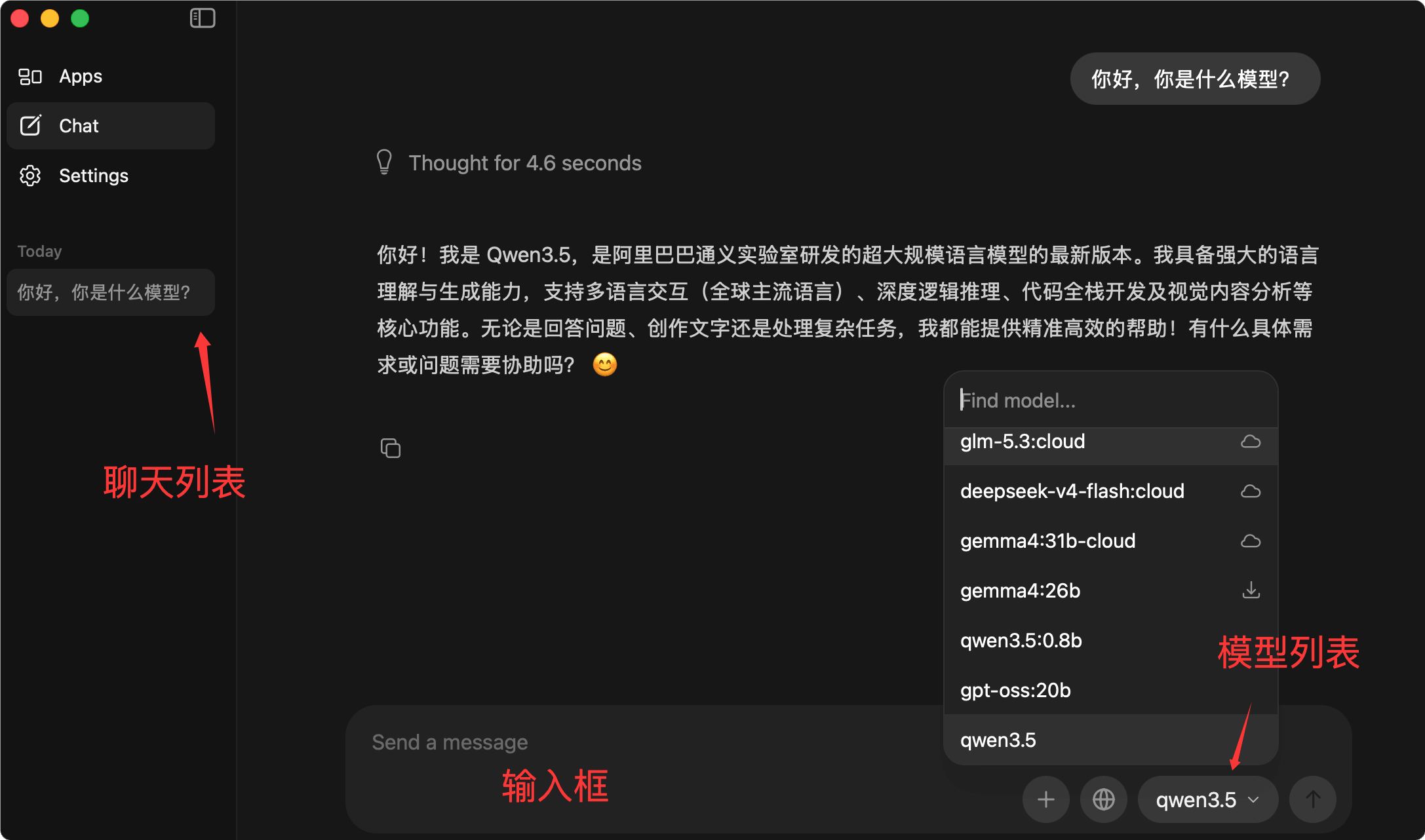
Ollama のインターフェースは次のとおりです:
1、Windows システムへのインストール
ブラウザを開き、Ollama 公式サイトにアクセスします:https://ollama.com/download、Windows 用のインストーラをダウンロードします。
ダウンロードアドレス:https://ollama.com/download/OllamaSetup.exe。
ダウンロードが完了したら、インストーラをダブルクリックし、指示に従ってインストールを完了します。
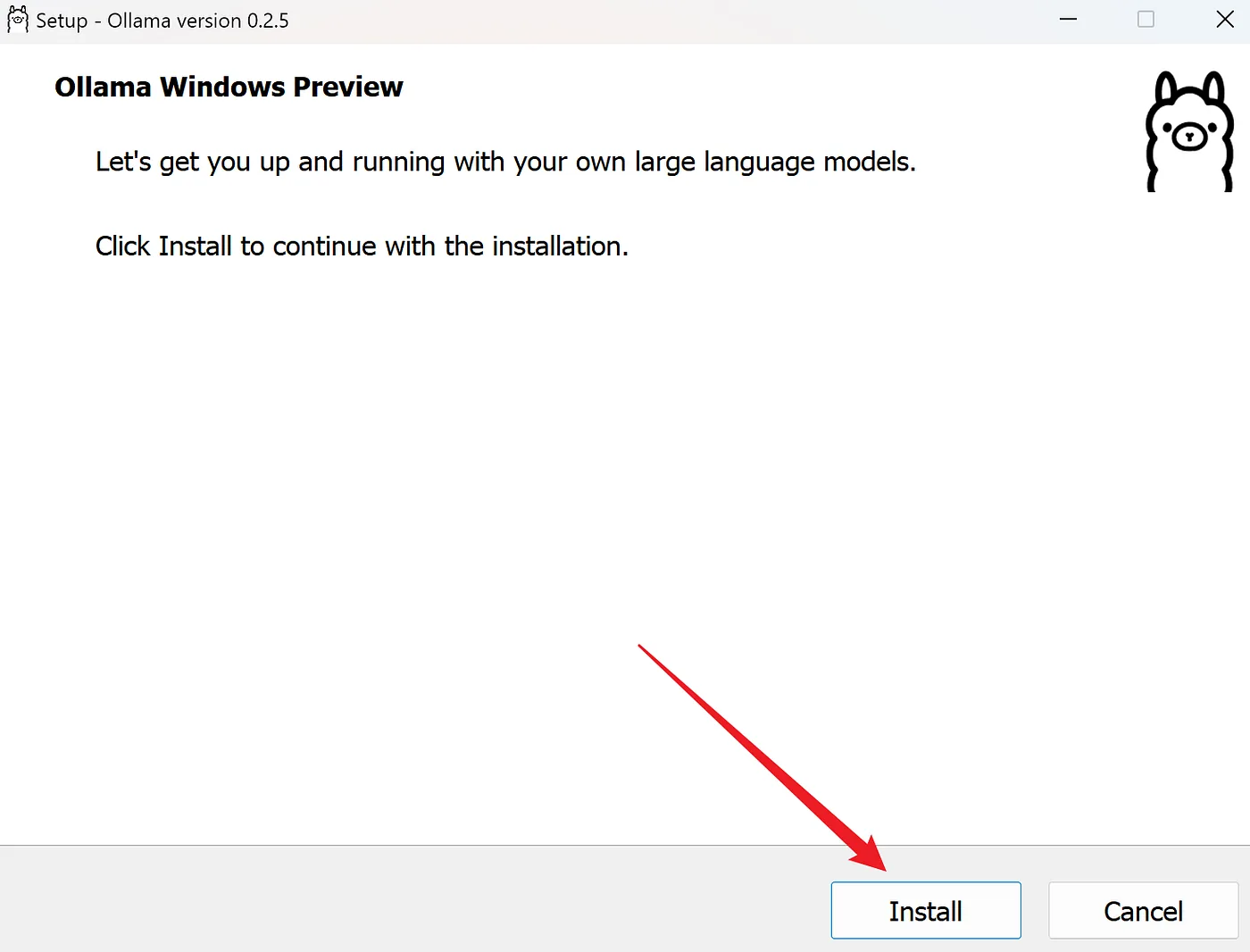
インストール完了後、cmd、PowerShell、または Windows Terminal で ollama コマンドを直接使用できます。
コマンドラインでインストールすることもできます:
irm https://ollama.com/install.ps1 | iex
インストールの確認
コマンドプロンプトまたは PowerShell を開き、次のコマンドを入力してインストールが成功したか確認します:
ollama --version
バージョン番号が表示されれば、インストール成功です。
インストール先の変更(オプション)
Ollama をデフォルト以外のパスにインストールする場合、インストール時にコマンドラインでパスを指定できます。例:
OllamaSetup.exe /DIR="d:\some\location"
これにより、Ollama を指定したディレクトリにインストールできます。
2、macOS システムへのインストール
ブラウザを開き、Ollama 公式サイトにアクセスします:https://ollama.com/download、macOS 用のインストーラをダウンロードします。
ダウンロードアドレス:https://ollama.com/download/Ollama.dmg。
コマンドラインでのワンライナーインストールも可能です:
curl -fsSL https://ollama.com/install.sh | shダウンロードが完了したら、インストーラをダブルクリックし、指示に従ってインストールを完了します。
インストール完了後、次のコマンドで確認します:
ollama --version
バージョン番号が表示されれば、インストール成功です。
3、Linux システムへのインストール
Linux ではワンライナーインストールスクリプトを使用できます。ターミナルを開いて次のコマンドを実行します:
curl -fsSL https://ollama.com/install.sh | bash
インストール完了後、次のコマンドで確認します:
ollama --version
バージョン番号が表示されれば、インストール成功です。
Docker デプロイ
Docker はサーバーや環境分離が必要なシーンに適しています。公式が既成のイメージを提供しており、CPU 環境なら1つのコマンドで起動できます。
# 启动 Ollama 容器:数据卷持久化模型,映射 11434 端口
docker run -d -v ollama:/root/.ollama -p 11434:11434 --name ollama ollama/ollama
NVIDIA GPU パススルー
コンテナで NVIDIA GPU を使用するには、まず NVIDIA Container Toolkit をインストールする必要があります。Ubuntu/Debian を例にすると:
# 1. 配置软件仓库
curl -fsSL https://nvidia.github.io/libnvidia-container/gpgkey \
    | sudo gpg --dearmor -o /usr/share/keyrings/nvidia-container-toolkit-keyring.gpg
curl -fsSL https://nvidia.github.io/libnvidia-container/stable/deb/nvidia-container-toolkit.list \
    | sed 's#deb https://#deb [signed-by=/usr/share/keyrings/nvidia-container-toolkit-keyring.gpg] https://#g' \
    | sudo tee /etc/apt/sources.list.d/nvidia-container-toolkit.list
sudo apt-get update

# 2. 安装工具包
sudo apt-get install -y nvidia-container-toolkit

# 3. 配置 Docker 运行时并重启
sudo nvidia-ctk runtime configure --runtime=docker
sudo systemctl restart docker
その後、--gpus=allパラメータを追加してコンテナを起動します:
# 带 GPU 的启动命令
docker run -d --gpus=all -v ollama:/root/.ollama -p 11434:11434 --name ollama ollama/ollama
AMD GPU パススルー
AMD GPU の場合は rocm タグのイメージを使用し、デバイスをマウントします:
# AMD ROCm 版本,挂载 GPU 设备
docker run -d --device /dev/kfd --device /dev/dri -v ollama:/root/.ollama -p 11434:11434 --name ollama ollama/ollama:rocm
コンテナ内でモデルを実行する
コンテナ起動後、exec を使用してコンテナ内で ollama コマンドを実行します:
# 在容器内拉取并运行 qwen3.5
docker exec -it ollama ollama run qwen3.5
例:
$ docker exec -it ollama ollama run qwen3.5
>>> 用一句话介绍 サンプル
サンプル是一个面向编程初学者的中文教程网站。
>>> /bye
macOS 版 Docker Desktop は GPU パススルーをサポートしておらず、コンテナ内では CPU 推論のみ可能です。Apple Silicon ユーザーで GPU アクセラレーションを使用したい場合は、ネイティブインストーラを直接使用してください。
インストールの確認
どの方法でインストールした場合も、最後は統一の3ステップで確認します:バージョン確認、対話実行、API 接続。
ステップ1:バージョンの確認
# 输出版本号说明命令行可用
ollama -v
ステップ2:対話メニューを開く
ollama を引数なしで入力すると対話式メニューに入り、ここでモデルを選択して対話を開始できます:
$ ollama
Welcome to Ollama

  Run a model     Start an interactive chat
  Launch tools    Claude Code, VS Code, and more
ステップ3:API サービスの確認
Ollama はインストール後、ローカルの 11434 ポートで API を提供します。curl でバージョンエンドポイントにリクエストして、サービスが待ち受けていることを確認します:
# 本地 API 默认地址,返回 JSON 版本信息
curl http://localhost:11434/api/version
{"version":"0.17.0"}
macOS と Windows ではインストール後、Ollama がバックグラウンドで常駐し(メニューバー / トレイアイコン)、API が自動的に利用可能になります。Linux で systemd サービスを使用する場合も同様に起動時から利用可能で、手動で ollama serve を実行する方法のみターミナルを開いたままにする必要があります。
アップグレードとアンインストール
アップグレードは簡単ですが、アンインストールはプラットフォームごとに方法が異なります。特にダウンロード済みのモデルを誤って削除しないよう注意してください。
新バージョンへのアップグレード
| プラットフォーム | アップグレード方法 |
|---|---|
| macOS / Windows | 更新を自動ダウンロードし、メニューバーまたはトレイアイコンの「Restart to update」をクリックして適用します |
| Linux(スクリプトインストール) | インストールスクリプトをもう一度実行します |
| Linux(手動インストール) | 古いライブラリを削除してから、新しいパッケージを再ダウンロードして解凍します |
| Docker | 最新のイメージをプルしてからコンテナを再作成します。データボリュームにはモデルが保持されます |
アンインストール:macOS
macOS ではアプリと残留ファイルを手動でクリーンアップする必要があります。1行ずつ実行します:
例
sudo rm -rf /Applications/Ollama.app
sudo rm /usr/local/bin/ollama
# アプリの残留ファイルを削除
rm -rf "~/Library/Application Support/Ollama"
rm -rf "~/Library/Caches/com.electron.ollama/"
rm -rf ~/Library/Caches/ollama
# モデルと設定を削除(サイズが大きいので、不要と確認してから削除)
rm -rf ~/.ollama
アンインストール:Windows
設定の「アプリ - インストール済みのアプリ」で Ollama を見つけ、アンインストールをクリックするだけです。
OLLAMA_MODELS を使用してモデルを別のディレクトリに移行した場合、アンインストーラはこれらのモデルファイルを削除しないため、手動でクリーンアップする必要があります。
アンインストール:Linux
例
sudo systemctl stop ollama
sudo systemctl disable ollama
sudo rm /etc/systemd/system/ollama.service
# プログラムファイルを削除(lib ディレクトリは /usr/local/lib、/usr/lib または /lib の場合があります)
sudo rm -r $(which ollama | tr 'bin' 'lib')
sudo rm $(which ollama)
# サービスユーザーとモデルデータを削除
sudo userdel ollama
sudo groupdel ollama
sudo rm -r /usr/share/ollama
よくあるインストールの問題
インストール段階の問題はほとんどがネットワーク、ディスク、ターミナル環境に関連しており、以下の表に頻度の高いものをまとめています。
| 現象 | 原因 | 解決方法 |
|---|---|---|
| ターミナルに ollama コマンドが存在しないと表示される | CLI が PATH に追加されていない | macOS では Ollama アプリを再起動し、/usr/local/bin リンクの作成に同意します。Windows ではターミナルウィンドウを開き直します |
| モデルのダウンロードが遅い、または失敗する | ソースサイトへのネットワークが不安定 | HTTPS_PROXY プロキシを設定します。中断されたダウンロードは自動的にレジュームされるので、pull を再実行するだけです |
| WSL2 でのダウンロードが特に遅い | Win10 WSL のネットワークアダプタの機能に関する問題 | vEthernet (WSL) アダプタの Large Send Offload V2(IPv4/IPv6)を無効にします |
| Windows ターミナルで文字化け(豆腐)が表示される | 古い端末フォントは進行文字をサポートしていません | 端末フォントを変更するか、Windows Terminal に切り替えてください |
| ディスク容量不足の警告 | ユーザーディレクトリがあるドライブの容量が小さい | OLLAMA_MODELS を使用してモデルを大容量ディスクに移行します(環境変数の章で詳しく説明) |
その他の拡張機能プロキシを設定するときは、次のみを設定してくださいHTTPS_PROXYそれだけで十分です。HTTP_PROXY は設定しないでください:Ollama がモデルを取得するのは HTTPS のみです。HTTP プロキシを追加で設定すると、かえってクライアントとサーバー間の接続が中断される可能性があります。