Ollama Open WebUI
Open WebUI est une interface d'IA conviviale (prend en charge Ollama, l'API OpenAI, etc.).
Open WebUI prend en charge plusieurs moteurs d'exécution de modèles de langage (comme Ollama et les API compatibles OpenAI) et inclut un moteur d'inférence intégré pour la génération augmentée par récupération (RAG), ce qui en fait une puissante solution de déploiement d'IA.
Open WebUI permet de personnaliser les URL de l'API OpenAI pour connecter LMStudio, GroqCloud, Mistral, OpenRouter, etc.
Les administrateurs d'Open WebUI peuvent créer des rôles et des autorisations utilisateur détaillés, garantissant un environnement utilisateur sécurisé tout en offrant une expérience utilisateur personnalisée.
Open WebUI prend en charge les ordinateurs de bureau, les ordinateurs portables et les appareils mobiles, et propose une Progressive Web App (PWA) sur les appareils mobiles avec accès hors ligne.

Adresse open source :https://github.com/open-webui/open-webui
-
Documentation officielle :https://docs.openwebui.com/
Installer
Open WebUI propose plusieurs méthodes d’installation, notamment via Python pip, Docker, Docker Compose, Kustomize et Helm.
Démarrage rapide avec Docker
Si Ollama est déjà installé sur votre ordinateur, utilisez la commande suivante :
docker run -d -p 3000:8080 --add-host=host.docker.internal:host-gateway -v open-webui:/app/backend/data --name open-webui --restart always ghcr.io/open-webui/open-webui:main
Exécuter Open WebUI avec la prise en charge du GPU Nvidia :
docker run -d -p 3000:8080 --gpus all --add-host=host.docker.internal:host-gateway -v open-webui:/app/backend/data --name open-webui --restart always ghcr.io/open-webui/open-webui:cuda
Installer Open WebUI avec Ollama intégré
Cette méthode d’installation utilise une image de conteneur unique qui intègre Open WebUI à Ollama, ce qui facilite la configuration avec une seule commande.
Choisissez la commande appropriée en fonction de votre configuration matérielle.
Activer la prise en charge du GPU :
docker run -d -p 3000:8080 --gpus=all -v ollama:/root/.ollama -v open-webui:/app/backend/data --name open-webui --restart always ghcr.io/open-webui/open-webui:ollama
CPU uniquement :
docker run -d -p 3000:8080 -v ollama:/root/.ollama -v open-webui:/app/backend/data --name open-webui --restart always ghcr.io/open-webui/open-webui:ollama
Les deux commandes aident à simplifier le processus d'installation, permettant à Open WebUI et Ollama de fonctionner de manière transparente.
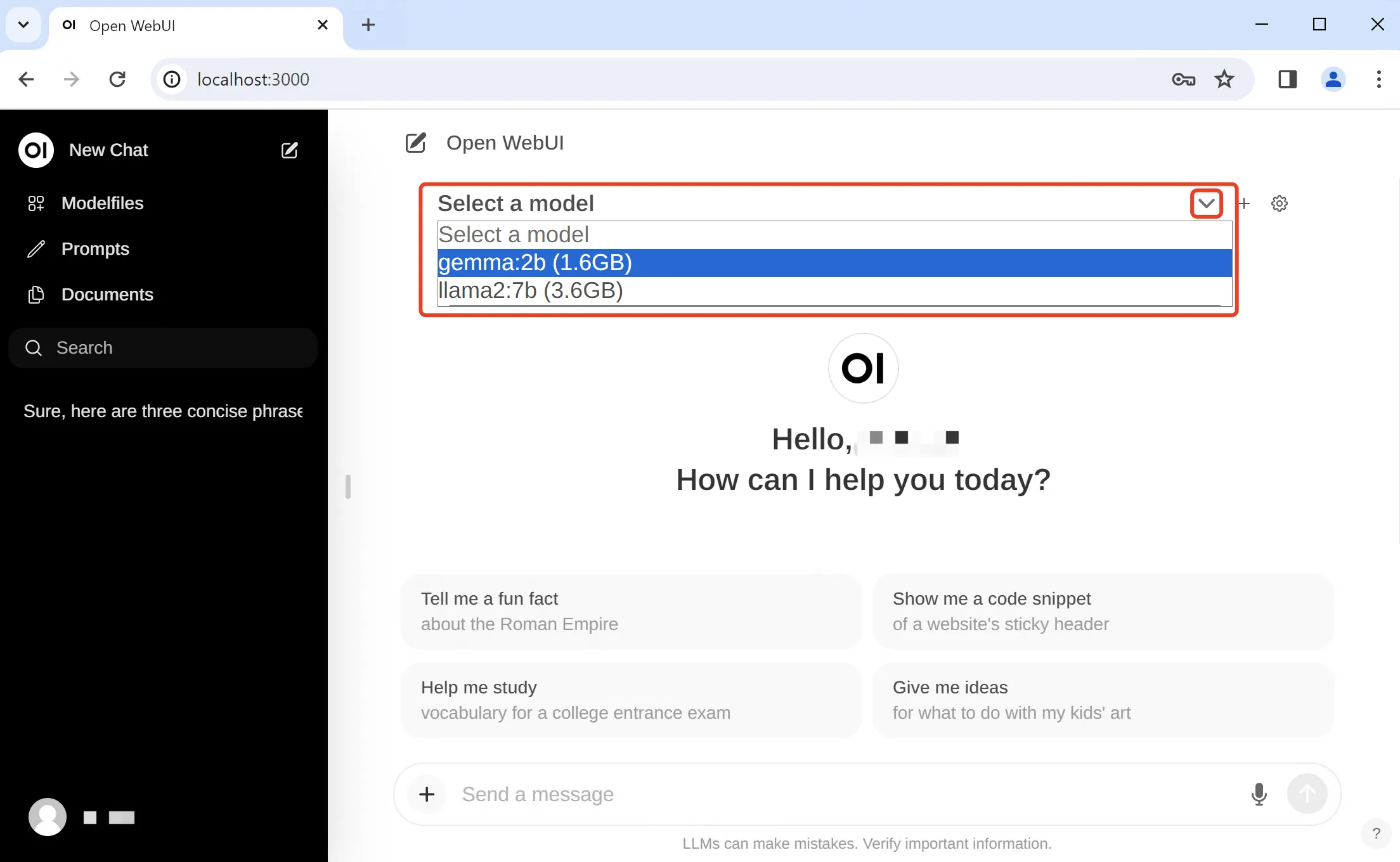
Après l'installation, vous pouvez y accéder en visitanthttp://localhost:3000Utilisez Open WebUI.
Mettre à jour Open WebUI
Mise à jour manuelle
Mettre à jour manuellement les conteneurs Docker à l'aide de Watchtower :
docker run --rm -v /var/run/docker.sock:/var/run/docker.sock containrrr/watchtower --run-once open-webui
Mise à jour automatique
Mettre à jour automatiquement les conteneurs toutes les 5 minutes :
docker run -d --name watchtower --restart unless-stopped -v /var/run/docker.sock:/var/run/docker.sock containrrr/watchtower --interval 300 open-webui
Remarque :Si le nom de votre conteneur est différent, remplacez open-webui par le nom de votre conteneur.
Installation manuelle
Il existe deux méthodes principales pour installer Open WebUI : utiliser le gestionnaire d'exécution uv ou pip de Python.
L'utilisation d'uv est recommandée car elle simplifie la gestion de l'environnement et réduit les conflits potentiels.
Installer avec uv (recommandé)
macOS/Linux:
curl -LsSf https://astral.sh/uv/install.sh | sh
Windows:
powershell -ExecutionPolicy ByPass -c "irm https://astral.sh/uv/install.ps1 | iex"
Lancer Open WebUI
Après avoir installé UV, lancer Open WebUI est relativement simple.
Utilisez la commande suivante, en vous assurant que la variable d'environnement DATA_DIR est définie pour éviter toute perte de données.
macOS/Linux:
DATA_DIR=~/.open-webui uvx --python 3.11 open-webui@latest serve
Windows:
$env:DATA_DIR="C:\open-webui\data"; uvx --python 3.11 open-webui@latest serve
Installer via pip
Open WebUI peut être installé via l'installateur de paquets pip de Python. Avant de commencer l'installation, assurez-vous d'utiliser Python 3.11 pour éviter d'éventuels problèmes de compatibilité.
Ouvrez votre terminal et exécutez la commande suivante pour installer Open WebUI :
pip install open-webui
Après l'installation, vous pouvez démarrer Open WebUI avec la commande suivante :
open-webui serve
Une fois démarré, le serveur Open WebUI s'exécutera à l'adresse http://localhost:8080. Vous pouvez accéder à cette adresse via votre navigateur pour utiliser Open WebUI.
Autres extensions