Установка Ollama
Ollama поддерживает несколько операционных систем, включая macOS, Windows, Linux, а также запуск через контейнеры Docker.
Ollama имеет низкие системные требования и может запускать модели на чистом CPU, но наличие выделенного GPU напрямую определяет скорость генерации.
| Платформа | Системные требования | Поддержка GPU |
|---|---|---|
| macOS | macOS Sonoma (v14) или новее | Чипы Apple серии M ускоряются через Metal; чипы Intel работают только на CPU. |
| Windows | Windows 10 22H2 или новее (Home/Pro) | Драйвер NVIDIA 551.61+; AMD требует ROCm v7 или драйвер Vulkan |
| Linux | Основные дистрибутивы (Ubuntu, Debian, CentOS и т. д.) | NVIDIA / AMD ROCm v7 / Vulkan, также поддерживает работу только на CPU |
| Docker | Рабочее окружение Docker | Linux и Windows (WSL2) поддерживают проброс GPU; macOS — нет. |
Размер файлов моделей составляет от нескольких ГБ до сотен ГБ. Пожалуйста, зарезервируйте достаточно места на диске перед установкой. По умолчанию модели хранятся в домашнем каталоге пользователя. Если места недостаточно, можно использовать переменные средыOLLAMA_MODELSчтобы перенести их на другой диск.
Однострочная команда установки для Linux/macOS:
curl -fsSL https://ollama.com/install.sh | sh
Однострочная команда установки для Windows:
irm https://ollama.com/install.ps1 | iex
Вы также можете скачать установщик напрямую. Официальный адрес для скачивания:https://ollama.com/download。
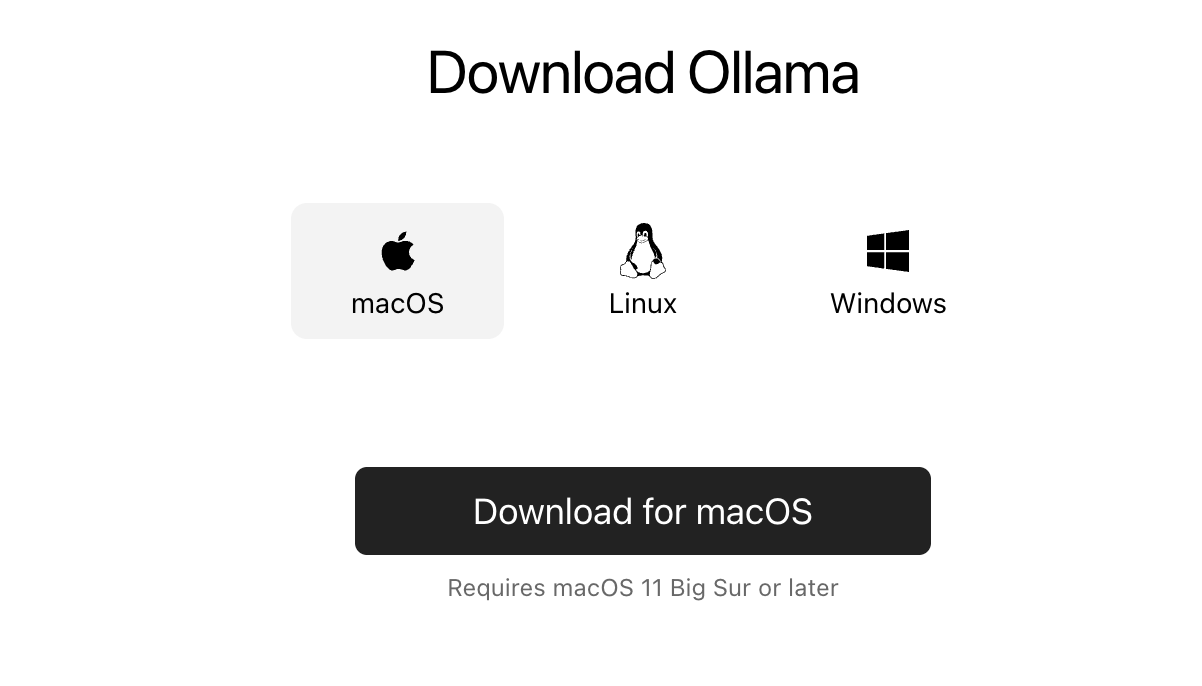
Вы можете скачать соответствующий пакет в зависимости от вашей системы. Для серверных сред рекомендуется Linux-скрипт или Docker.

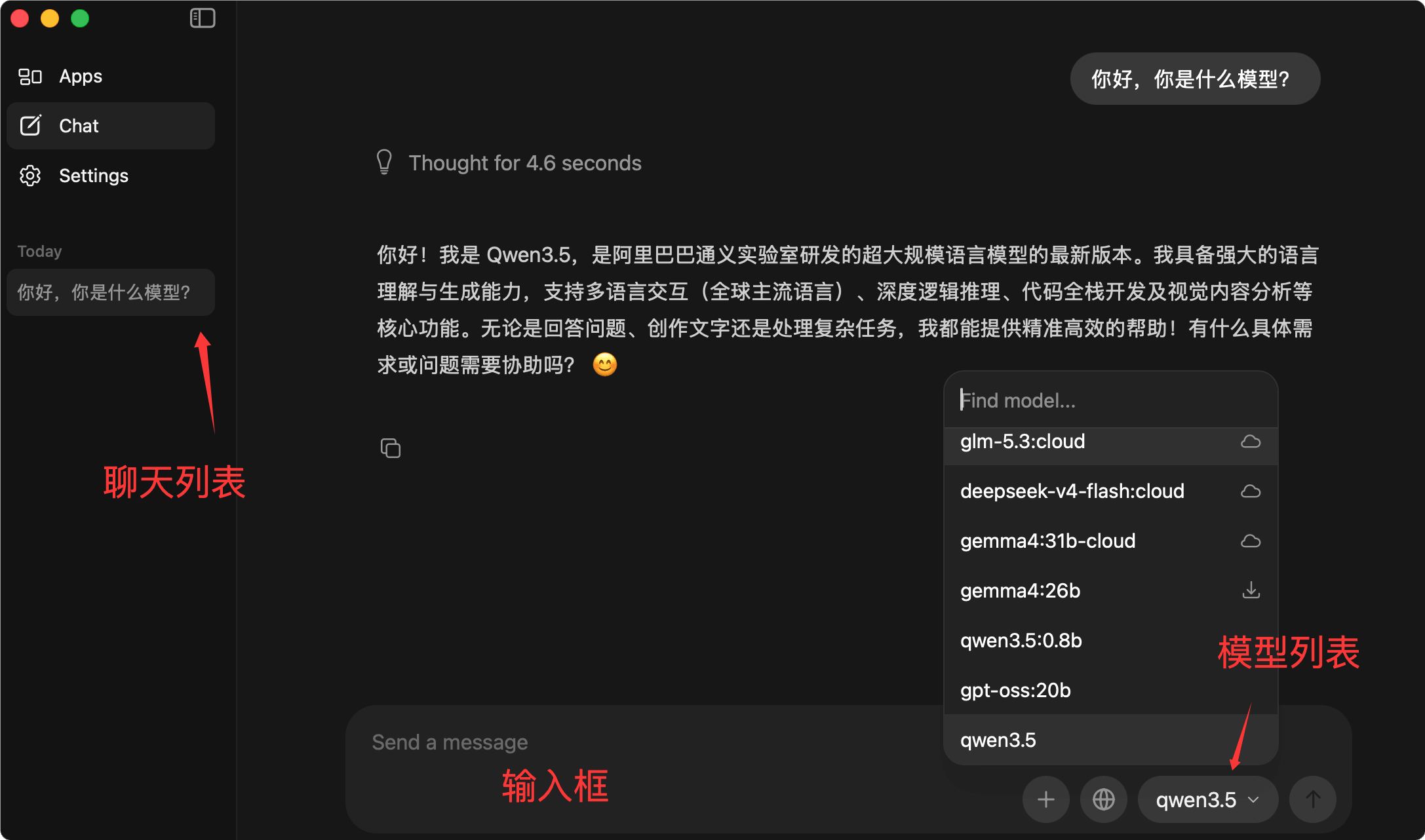
Интерфейс Ollama выглядит следующим образом:
1. Установка в Windows
Откройте браузер и посетите официальный сайт Ollama:https://ollama.com/downloadи скачайте установщик для Windows.
Адрес загрузки:https://ollama.com/download/OllamaSetup.exe。
После завершения загрузки дважды щёлкните установщик и следуйте подсказкам, чтобы завершить установку.
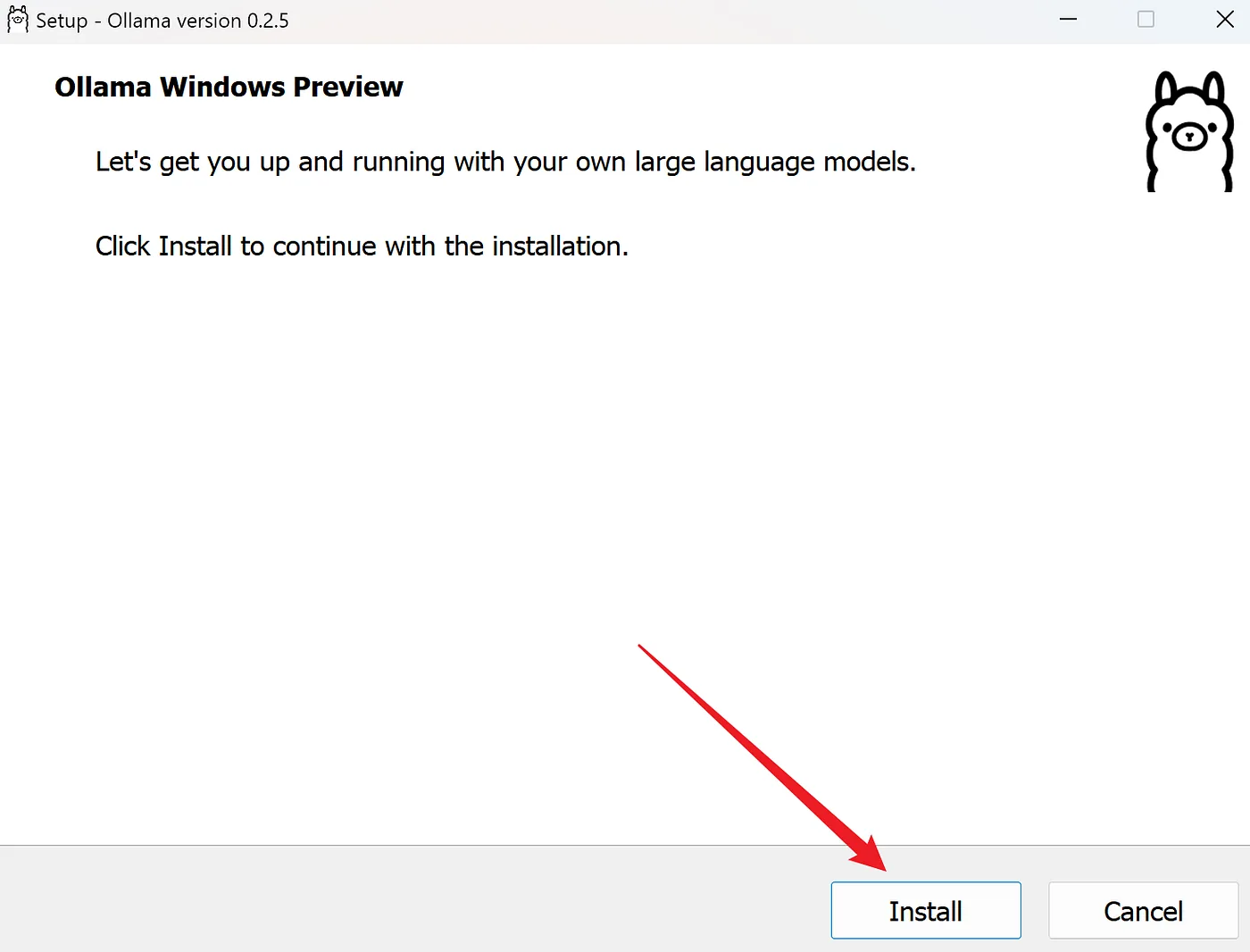
После установки команду ollama можно использовать напрямую в cmd, PowerShell или Windows Terminal.
Вы также можете установить через командную строку:
irm https://ollama.com/install.ps1 | iex
Проверка установки
Откройте командную строку или PowerShell и введите следующую команду, чтобы проверить, успешно ли прошла установка:
ollama --version
Если отображается номер версии, установка прошла успешно.
Изменение пути установки (необязательно)
Если вам нужно установить Ollama по пути, отличному от пути по умолчанию, вы можете указать путь через командную строку во время установки, например:
OllamaSetup.exe /DIR="d:\some\location"
Это установит Ollama в указанный каталог.
2. Установка на macOS
Откройте браузер и перейдите на официальный сайт Ollama:https://ollama.com/downloadи скачайте установщик для macOS.
Ссылка для скачивания:https://ollama.com/download/Ollama.dmg。
Вы также можете установить с помощью однострочной команды:
curl -fsSL https://ollama.com/install.sh | shПосле завершения загрузки дважды щёлкните установочный пакет и следуйте подсказкам, чтобы завершить установку.
После установки проверьте с помощью следующей команды:
ollama --version
Если отображается номер версии, установка прошла успешно.
3. Установка в Linux
В Linux можно использовать однострочный скрипт установки. Откройте терминал и выполните следующую команду:
curl -fsSL https://ollama.com/install.sh | bash
После установки проверьте с помощью следующей команды:
ollama --version
Если отображается номер версии, установка прошла успешно.
Развертывание в Docker
Docker подходит для серверов и сценариев, требующих изоляции окружения. Официальный образ готов к использованию, а среду CPU можно запустить одной командой.
# 启动 Ollama 容器:数据卷持久化模型,映射 11434 端口
docker run -d -v ollama:/root/.ollama -p 11434:11434 --name ollama ollama/ollama
Проброс NVIDIA GPU
Чтобы контейнер мог использовать NVIDIA GPU, сначала необходимо установить NVIDIA Container Toolkit. На примере Ubuntu/Debian:
# 1. 配置软件仓库
curl -fsSL https://nvidia.github.io/libnvidia-container/gpgkey \
    | sudo gpg --dearmor -o /usr/share/keyrings/nvidia-container-toolkit-keyring.gpg
curl -fsSL https://nvidia.github.io/libnvidia-container/stable/deb/nvidia-container-toolkit.list \
    | sed 's#deb https://#deb [signed-by=/usr/share/keyrings/nvidia-container-toolkit-keyring.gpg] https://#g' \
    | sudo tee /etc/apt/sources.list.d/nvidia-container-toolkit.list
sudo apt-get update

# 2. 安装工具包
sudo apt-get install -y nvidia-container-toolkit

# 3. 配置 Docker 运行时并重启
sudo nvidia-ctk runtime configure --runtime=docker
sudo systemctl restart docker
Затем добавьте параметр--gpus=allдля запуска контейнера:
# 带 GPU 的启动命令
docker run -d --gpus=all -v ollama:/root/.ollama -p 11434:11434 --name ollama ollama/ollama
Проброс AMD GPU
Для GPU AMD используйте образ с тегом rocm и смонтируйте устройства:
# AMD ROCm 版本,挂载 GPU 设备
docker run -d --device /dev/kfd --device /dev/dri -v ollama:/root/.ollama -p 11434:11434 --name ollama ollama/ollama:rocm
Запуск моделей в контейнере
После запуска контейнера используйте exec, чтобы выполнять команды ollama внутри контейнера:
# 在容器内拉取并运行 qwen3.5
docker exec -it ollama ollama run qwen3.5
Например:
$ docker exec -it ollama ollama run qwen3.5
>>> 用一句话介绍 Example
Example是一个面向编程初学者的中文教程网站。
>>> /bye
Docker Desktop для macOS не поддерживает проброс GPU; контейнеры могут выполнять инференс только на CPU. Пользователям Apple Silicon, которым нужно ускорение на GPU, следует использовать нативный установщик напрямую.
Проверка установки
Независимо от того, каким способом вы устанавливаете, в конце проверьте всё с помощью трёх универсальных шагов: проверьте версию, запустите диалог и подключитесь к API.
Шаг 1: Проверьте версию
# 输出版本号说明命令行可用
ollama -v
Шаг 2: Откройте интерактивное меню
Запуск ollama напрямую без аргументов открывает интерактивное меню, где можно выбрать модель, чтобы начать диалог:
$ ollama
Welcome to Ollama

  Run a model     Start an interactive chat
  Launch tools    Claude Code, VS Code, and more
Шаг 3: Проверьте сервис API
После установки Ollama предоставляет API на локальном порту 11434. Используйте curl, чтобы запросить конечную точку версии и убедиться, что сервис слушает порт:
# 本地 API 默认地址,返回 JSON 版本信息
curl http://localhost:11434/api/version
{"version":"0.17.0"}
В macOS и Windows Ollama после установки работает в фоновом режиме (значок в строке меню / системном трее), и API автоматически доступен. В Linux при использовании сервиса systemd он также доступен при загрузке; только при ручном методе ollama serve требуется держать терминал открытым.
Обновление и удаление
Обновление выполняется просто, но удаление различается в зависимости от платформы. Будьте особенно осторожны, чтобы случайно не удалить загруженные модели.
Обновление до новой версии
| Платформа | Способ обновления |
|---|---|
| macOS / Windows | Автоматически загружает обновления. Нажмите «Перезапустить для обновления» в строке меню или на значке в трее, чтобы применить. |
| Linux (установка скриптом) | Повторно запустите скрипт установки |
| Linux (ручная установка) | Сначала удалите старую библиотеку, затем повторно скачайте и распакуйте новый пакет. |
| Docker | Загрузите последний образ и пересоберите контейнер; тома данных сохраняют модели. |
Удаление: macOS
В macOS необходимо вручную очистить приложение и остаточные файлы. Выполните каждую строку:
Пример
sudo rm -rf /Applications/Ollama.app
sudo rm /usr/local/bin/ollama
# Удалить остаточные файлы приложения
rm -rf "~/Library/Application Support/Ollama"
rm -rf "~/Library/Caches/com.electron.ollama/"
rm -rf ~/Library/Caches/ollama
# Удалить модели и конфигурацию (большой размер, удаляйте только если уверены, что они вам не нужны)
rm -rf ~/.ollama
Удаление: Windows
В Параметрах найдите Ollama в разделе «Приложения - Установленные приложения» и нажмите «Удалить».
Если вы перенесли модели в другой каталог через OLLAMA_MODELS, программа удаления не удалит эти файлы моделей; их нужно очистить вручную.
Удаление: Linux
Пример
sudo systemctl stop ollama
sudo systemctl disable ollama
sudo rm /etc/systemd/system/ollama.service
# Удалите файлы программы (каталог lib может быть /usr/local/lib, /usr/lib или /lib)
sudo rm -r $(which ollama | tr 'bin' 'lib')
sudo rm $(which ollama)
# Удалите пользователя службы и данные модели
sudo userdel ollama
sudo groupdel ollama
sudo rm -r /usr/share/ollama
Распространённые проблемы при установке
Большинство проблем во время установки связаны с сетью, диском и окружением терминала. В таблице ниже перечислены наиболее частые из них.
| Симптом | Причина | Решение |
|---|---|---|
| Терминал сообщает, что команда ollama не существует | CLI отсутствует в PATH | В macOS перезапустите приложение Ollama один раз и согласитесь создать ссылку /usr/local/bin; в Windows откройте новое окно терминала. |
| Загрузка модели идёт медленно или завершается ошибкой | Соединение с исходным сервером нестабильно | Настройте прокси HTTPS_PROXY; прерванные загрузки автоматически возобновляются с точки останова, просто повторно выполните pull. |
| Загрузка особенно медленна в WSL2 | Проблема с функцией сетевого адаптера WSL в Win10 | Отключите Large Send Offload V2 (IPv4/IPv6) на адаптере vEthernet (WSL). |
| В терминале Windows отображаются искажённые квадратные символы | Старый шрифт терминала не поддерживает символы индикатора выполнения | Смените шрифт терминала или переключитесь на Windows Terminal |
| Уведомление о нехватке места на диске | На диске, где находится каталог пользователя, мало места | Используйте OLLAMA_MODELS, чтобы перенести модели на диск большого объёма (подробнее в разделе переменных среды) |
Другие расширенияПри настройке прокси задавайте толькоHTTPS_PROXY— и всё. Не задавайте HTTP_PROXY: Ollama загружает модели только по HTTPS. Добавление HTTP-прокси может, наоборот, прервать соединение между клиентом и сервером.