Instalación de Ollama
Ollama admite varios sistemas operativos, incluyendo macOS, Windows, Linux, y también se puede ejecutar mediante contenedores Docker.
Ollama no tiene altos requisitos de sistema; puede ejecutar modelos solo con CPU, pero la presencia de una tarjeta gráfica dedicada determina directamente la velocidad de generación.
| Plataforma | Requisitos del sistema | Soporte de GPU |
|---|---|---|
| macOS | macOS Sonoma (v14) o versiones posteriores | Los chips de la serie Apple M se aceleran mediante Metal; los chips Intel solo CPU |
| Windows | Windows 10 22H2 o versiones posteriores (Home / Pro) | Controlador NVIDIA 551.61+; AMD requiere ROCm v7 o controlador Vulkan |
| Linux | Distribuciones principales (Ubuntu, Debian, CentOS, etc.) | NVIDIA / AMD ROCm v7 / Vulkan, también soporta solo CPU |
| Docker | Entorno Docker disponible | Linux y Windows (WSL2) admiten GPU passthrough; macOS no lo admite |
El tamaño de los archivos de modelo varía desde unos pocos GB hasta cientos de GB; antes de la instalación, reserve suficiente espacio en disco. Los modelos se almacenan de forma predeterminada en el directorio principal del usuario; si el espacio es insuficiente, puede usar la variable de entornoOLLAMA_MODELSpara migrarlos a otro disco.
Comando de instalación de un solo paso para Linux/macOS:
curl -fsSL https://ollama.com/install.sh | sh
Comando de instalación de un solo paso para Windows:
irm https://ollama.com/install.ps1 | iex
También puede descargar directamente el paquete de instalación. Dirección oficial de descarga:https://ollama.com/download。
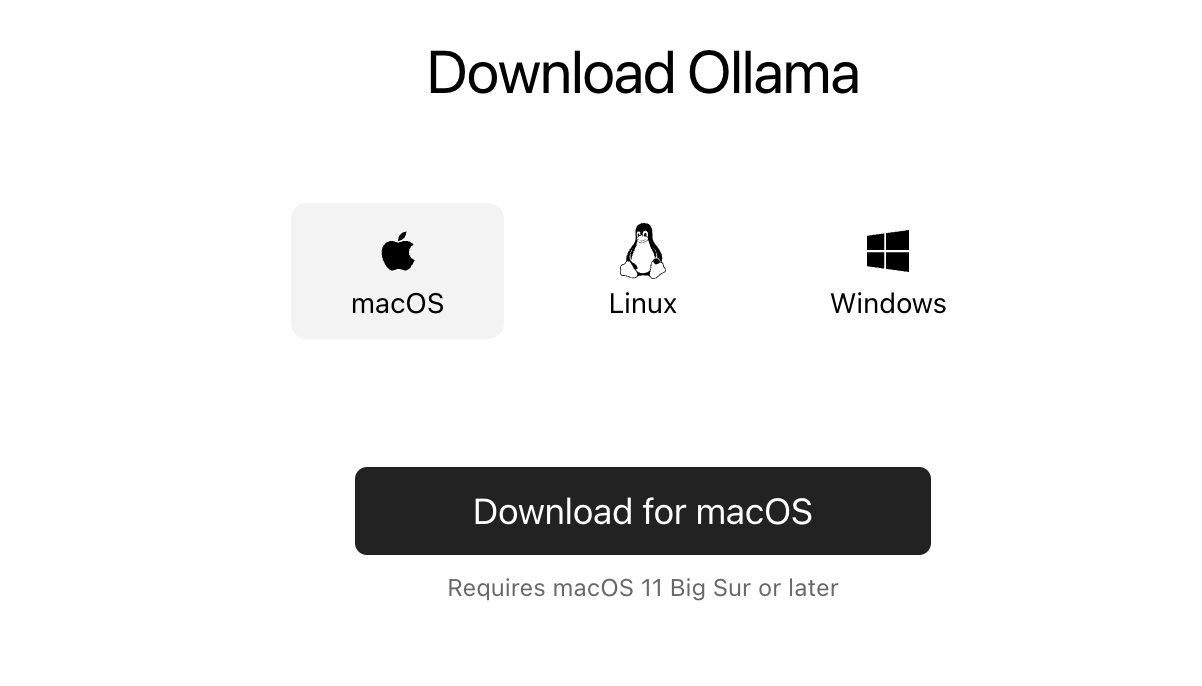
Podemos descargar el paquete correspondiente según el sistema. Para entornos de servidor, se recomienda el script de Linux o Docker.

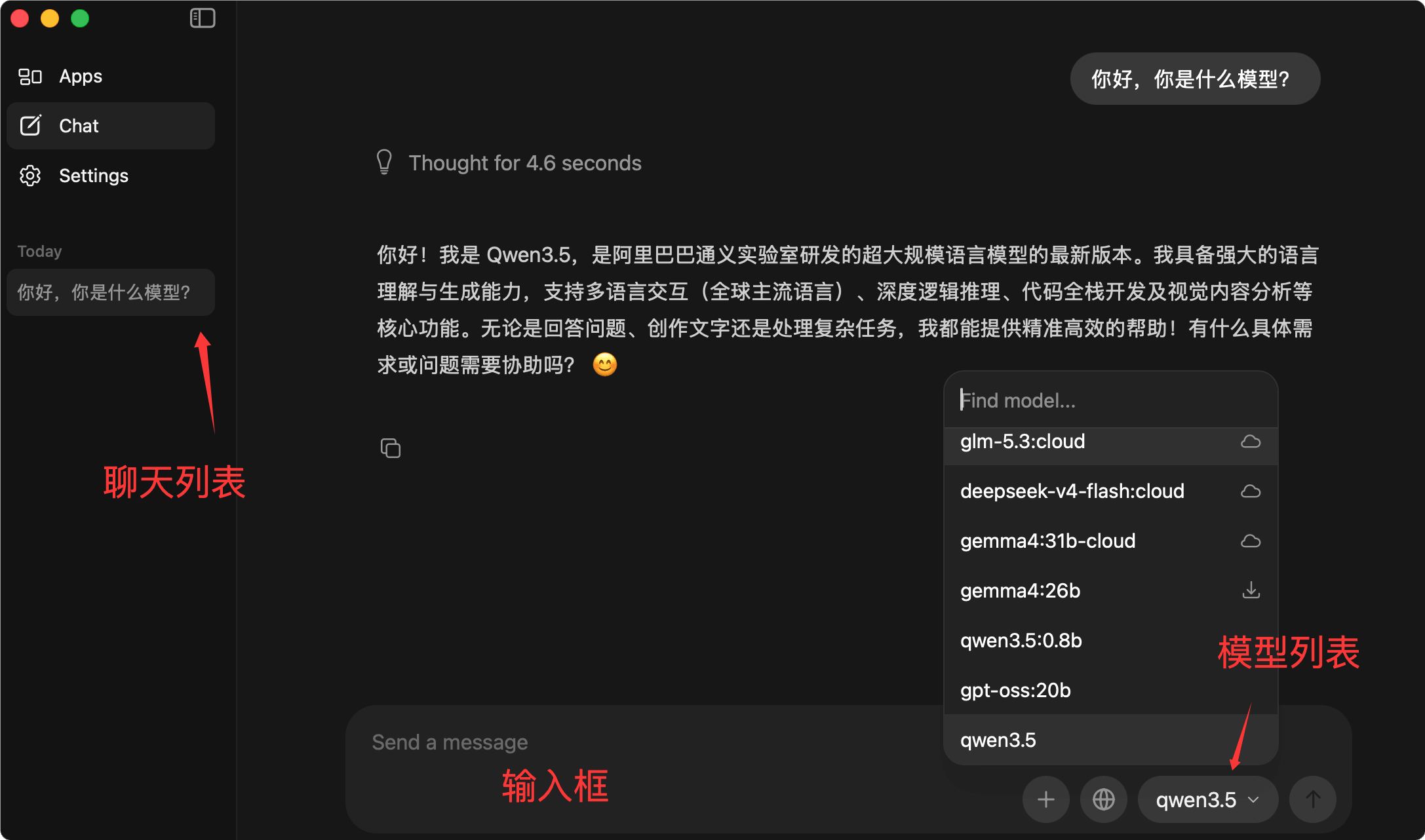
La interfaz de Ollama es la siguiente:
1. Instalación en Windows
Abra el navegador y visite el sitio web oficial de Ollama:https://ollama.com/download, descargue el instalador para Windows.
La dirección de descarga es:https://ollama.com/download/OllamaSetup.exe。
Una vez completada la descarga, haga doble clic en el instalador y siga las indicaciones para completar la instalación.
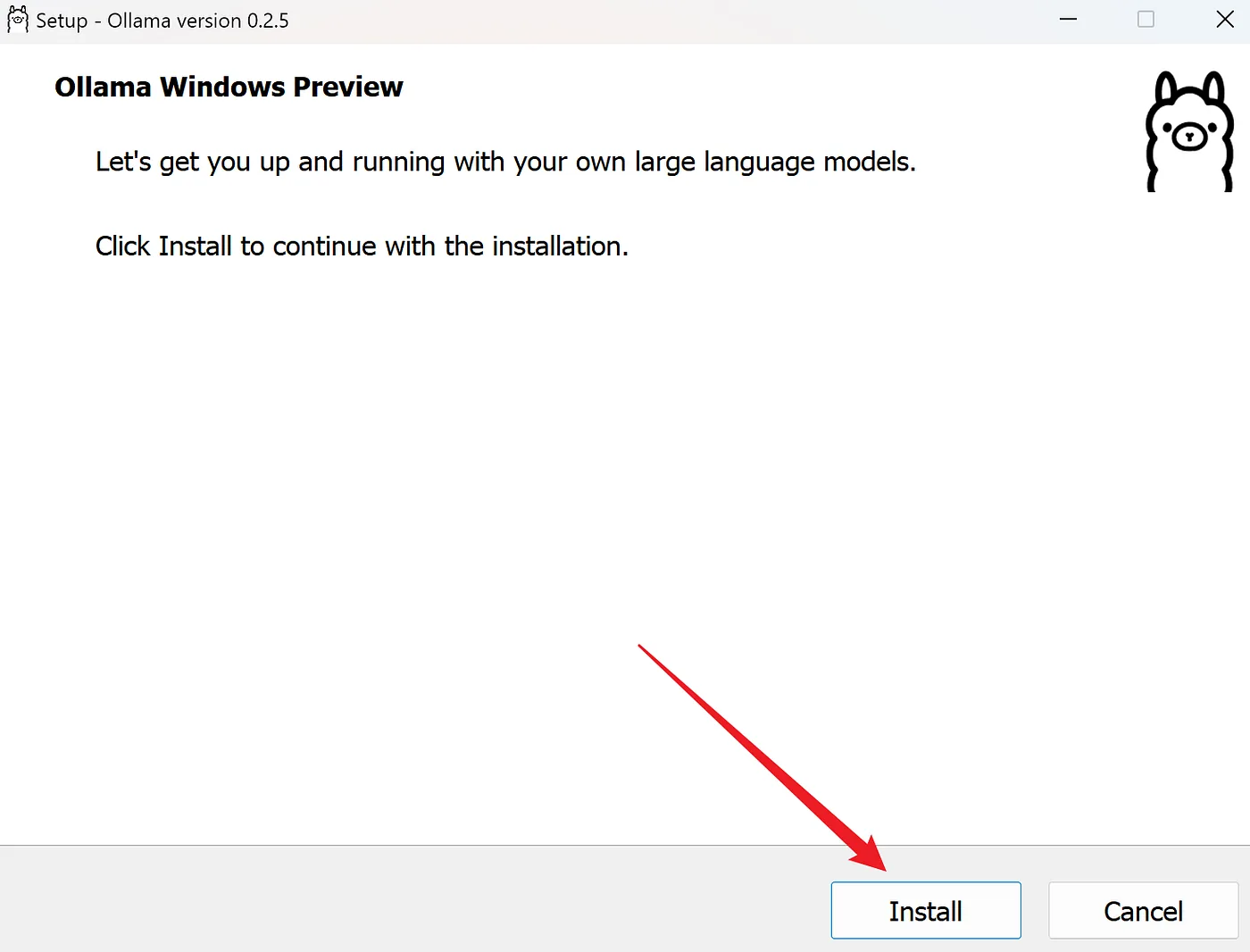
Una vez instalado, el comando `ollama` se puede usar directamente en cmd, PowerShell o Windows Terminal.
También se puede instalar mediante la línea de comandos:
irm https://ollama.com/install.ps1 | iex
Verificar la instalación
Abra el símbolo del sistema o PowerShell y ejecute el siguiente comando para verificar si la instalación fue exitosa:
ollama --version
Si se muestra el número de versión, la instalación fue exitosa.
Cambiar la ruta de instalación (opcional)
Si necesita instalar Ollama en una ruta no predeterminada, puede especificarla mediante la línea de comandos durante la instalación, por ejemplo:
OllamaSetup.exe /DIR="d:\some\location"
De esta manera, Ollama se instalará en el directorio especificado.
2. Instalación en macOS
Abra el navegador y visite el sitio web oficial de Ollama:https://ollama.com/download, descargue el instalador para macOS.
La dirección de descarga es:https://ollama.com/download/Ollama.dmg。
También se puede instalar con un solo comando:
curl -fsSL https://ollama.com/install.sh | shUna vez completada la descarga, haga doble clic en el paquete de instalación y siga las indicaciones para completar la instalación.
Una vez instalado, verifique con el siguiente comando:
ollama --version
Si se muestra el número de versión, la instalación fue exitosa.
3. Instalación en Linux
En Linux se puede usar el script de instalación de un solo comando. Abra la terminal y ejecute el siguiente comando:
curl -fsSL https://ollama.com/install.sh | bash
Una vez instalado, verifique con el siguiente comando:
ollama --version
Si se muestra el número de versión, la instalación fue exitosa.
Implementación con Docker
Docker es adecuado para servidores y escenarios que requieren aislamiento del entorno. El sitio oficial proporciona imágenes listas para usar; en un entorno de CPU se puede poner en marcha con un solo comando.
# 启动 Ollama 容器:数据卷持久化模型,映射 11434 端口
docker run -d -v ollama:/root/.ollama -p 11434:11434 --name ollama ollama/ollama
GPU passthrough de NVIDIA
Para que el contenedor use la tarjeta gráfica NVIDIA, primero debe instalar NVIDIA Container Toolkit. Tomemos Ubuntu/Debian como ejemplo:
# 1. 配置软件仓库
curl -fsSL https://nvidia.github.io/libnvidia-container/gpgkey \
    | sudo gpg --dearmor -o /usr/share/keyrings/nvidia-container-toolkit-keyring.gpg
curl -fsSL https://nvidia.github.io/libnvidia-container/stable/deb/nvidia-container-toolkit.list \
    | sed 's#deb https://#deb [signed-by=/usr/share/keyrings/nvidia-container-toolkit-keyring.gpg] https://#g' \
    | sudo tee /etc/apt/sources.list.d/nvidia-container-toolkit.list
sudo apt-get update

# 2. 安装工具包
sudo apt-get install -y nvidia-container-toolkit

# 3. 配置 Docker 运行时并重启
sudo nvidia-ctk runtime configure --runtime=docker
sudo systemctl restart docker
Luego agregue el--gpus=allparámetro para iniciar el contenedor:
# 带 GPU 的启动命令
docker run -d --gpus=all -v ollama:/root/.ollama -p 11434:11434 --name ollama ollama/ollama
GPU passthrough de AMD
Para tarjetas gráficas AMD, use la imagen con la etiqueta `rocm` y monte el dispositivo:
# AMD ROCm 版本,挂载 GPU 设备
docker run -d --device /dev/kfd --device /dev/dri -v ollama:/root/.ollama -p 11434:11434 --name ollama ollama/ollama:rocm
Ejecutar modelos en el contenedor
Una vez iniciado el contenedor, ejecute el comando `ollama` dentro del contenedor mediante `exec`:
# 在容器内拉取并运行 qwen3.5
docker exec -it ollama ollama run qwen3.5
Por ejemplo:
$ docker exec -it ollama ollama run qwen3.5
>>> 用一句话介绍 Ejemplo
Ejemplo是一个面向编程初学者的中文教程网站。
>>> /bye
Docker Desktop para macOS no admite GPU passthrough; dentro del contenedor solo se puede realizar inferencia con CPU. Los usuarios de Apple Silicon que quieran aceleración por GPU deben usar directamente el paquete de instalación nativo.
Verificar la instalación
Sin importar el método de instalación, al final se verifica con tres pasos uniformes: comprobar la versión, ejecutar un chat y conectar con la API.
Primer paso: confirmar la versión
# 输出版本号说明命令行可用
ollama -v
Segundo paso: abrir el menú interactivo
Si escribe `ollama` sin parámetros, accederá al menú interactivo, donde puede seleccionar un modelo para iniciar un chat:
$ ollama
Welcome to Ollama

  Run a model     Start an interactive chat
  Launch tools    Claude Code, VS Code, and more
Tercer paso: comprobar el servicio API
Después de la instalación, Ollama proporciona una API en el puerto local 11434. Use `curl` para solicitar el endpoint de versión y confirmar que el servicio está escuchando:
# 本地 API 默认地址,返回 JSON 版本信息
curl http://localhost:11434/api/version
{"version":"0.17.0"}
En macOS y Windows, después de la instalación, Ollama permanece en segundo plano (icono de menú / bandeja) y la API está disponible automáticamente. En Linux, si se usa el servicio systemd, también está listo al iniciar el sistema; solo el método manual con `ollama serve` requiere mantener la terminal abierta.
Actualización y desinstalación
Actualizar es muy sencillo, pero la desinstalación varía según la plataforma. Preste especial atención para no eliminar por error los modelos descargados.
Actualizar a una nueva versión
| Plataforma | Método de actualización |
|---|---|
| macOS / Windows | Descarga automáticamente las actualizaciones; haga clic en 'Restart to update' en el icono de la barra de menú o de la bandeja para aplicarlas. |
| Linux (instalación con script) | Vuelva a ejecutar el script de instalación |
| Linux (instalación manual) | Primero elimine la biblioteca anterior y luego vuelva a descargar y descomprimir el nuevo paquete. |
| Docker | Extraiga la imagen más reciente y reconstruya el contenedor; los volúmenes de datos conservan los modelos. |
Desinstalación: macOS
En macOS es necesario limpiar manualmente la aplicación y los archivos residuales. Ejecute los siguientes comandos uno por uno:
Ejemplo
sudo rm -rf /Applications/Ollama.app
sudo rm /usr/local/bin/ollama
# Eliminar los residuos de la aplicación
rm -rf "~/Library/Application Support/Ollama"
rm -rf "~/Library/Caches/com.electron.ollama/"
rm -rf ~/Library/Caches/ollama
# Eliminar modelos y configuración (son voluminosos; elimínelos solo si está seguro de que ya no los necesita)
rm -rf ~/.ollama
Desinstalación: Windows
En Configuración, en 'Aplicaciones - Aplicaciones instaladas', busque Ollama y haga clic en Desinstalar.
Si alguna vez migró los modelos a otro directorio mediante `OLLAMA_MODELS`, el desinstalador no eliminará esos archivos de modelo; deberá limpiarlos manualmente.
Desinstalación: Linux
Ejemplo
sudo systemctl stop ollama
sudo systemctl disable ollama
sudo rm /etc/systemd/system/ollama.service
# Eliminar los archivos del programa (el directorio lib puede ser /usr/local/lib, /usr/lib o /lib)
sudo rm -r $(which ollama | tr 'bin' 'lib')
sudo rm $(which ollama)
# Eliminar el usuario del servicio y los datos de los modelos
sudo userdel ollama
sudo groupdel ollama
sudo rm -r /usr/share/ollama
Problemas comunes de instalación
Los problemas durante la instalación suelen estar relacionados con la red, el disco y el entorno de terminal. La siguiente tabla resume los más frecuentes.
| Síntoma | Causa | Solución |
|---|---|---|
| La terminal indica que el comando `ollama` no existe | La CLI no está en el PATH | En macOS, reinicie la aplicación Ollama una vez y acepte crear el enlace `/usr/local/bin`; en Windows, abra una nueva ventana de terminal. |
| La descarga de modelos es lenta o falla | La red hacia el servidor de origen es inestable | Configure el proxy `HTTPS_PROXY`; las descargas interrumpidas se reanudan automáticamente; basta con volver a ejecutar `pull`. |
| La descarga en WSL2 es especialmente lenta | Problema de las características del adaptador de red WSL en Windows 10 | Desactive Large Send Offload V2 (IPv4/IPv6) del adaptador vEthernet (WSL). |
| Aparecen caracteres ilegibles o cuadrados en la terminal de Windows. | La fuente de la terminal antigua no admite caracteres de progreso. | Cambie la fuente de la terminal o use Windows Terminal. |
| Aviso: espacio en disco insuficiente. | El disco donde está el directorio de usuario tiene poco espacio. | Use OLLAMA_MODELS para migrar los modelos a un disco de gran capacidad (se detalla en el capítulo de variables de entorno). |
Otras extensionesAl configurar el proxy, solo establezcaHTTPS_PROXYCon eso es suficiente; no configure HTTP_PROXY: Ollama solo descarga modelos a través de HTTPS; configurar además un proxy HTTP podría interrumpir la conexión entre el cliente y el servidor.