LaTeX: paquetes comunes y trucos
Ya hemos usado bastantes paquetes en los capítulos anteriores; este artículo hace un cierre sistemático: consulta rápida de paquetes, comandos personalizados, formato de código, proyectos de varios archivos, latexmk y métodos de depuración.
Si dominas este «kit de herramientas», evolucionarás de saber escribir LaTeX a saber gestionar proyectos LaTeX.
Consulta rápida de paquetes comunes
Los paquetes se cargan con \usepackage[opciones]{nombre_del_paquete}, todo en el preámbulo.
| Paquete | Uso | Aparición en esta serie |
|---|---|---|
| geometry | Márgenes de página y papel | Estructura y composición de documentos LaTeX |
| fancyhdr | Encabezados y pies de página | Estructura y composición de documentos LaTeX |
| amsmath / amssymb | Ampliación de fórmulas matemáticas / símbolos extendidos | LaTeX: fundamentos de fórmulas matemáticas、LaTeX: matemáticas avanzadas |
| graphicx | Inserción de imágenes | LaTeX: inserción de imágenes y tablas |
| booktabs / multirow | Tablas de tres líneas / fusión vertical de celdas | LaTeX: inserción de imágenes y tablas |
| enumitem | Personalización de listas | LaTeX: formato de texto y listas |
| xcolor | Definición de colores | Introducido en este capítulo |
| listings | Formato de código | Introducido en este capítulo |
| hyperref | Hiperenlaces y marcadores | LaTeX: referencias cruzadas y gestión de bibliografía |
| biblatex | Bibliografía (enfoque moderno) | LaTeX: referencias cruzadas y gestión de bibliografía |
| float | Posicionamiento forzado de figuras y tablas [H] | LaTeX: inserción de imágenes y tablas |
Cuando el entorno local muestre File 'xxx.sty' not found, instálalo con tlmgr install xxx (TeX Live); MiKTeX lo descargará automáticamente. Overleaf incluye casi todos los paquetes, así que no tienes ese problema.
Comandos personalizados: \newcommand
Cuando hayas escrito el mismo contenido más de tres veces, es hora de definir un comando: \newcommand{\nombre_del_comando}[número_de_parámetros]{definición}.
{...}$ produce x_1, …, x_5
\newcommand{\R}{\mathbb{R}} % De ahora en adelante, escribir $\R$ equivale a $\mathbb{R}$
% Un parámetro: encapsular un formato fijo
\newcommand{\email}[1]{\texttt{#1}} % #1 representa el primer parámetro
% Parámetro opcional con valor predeterminado: [número_de_parámetros][valor_predeterminado]
\newcommand{\vecn}[2][n]{x_1, \dots, x_#1}
% Uso: $\vecn{...}$ produce x_1, …, x_n
% $\vecn
\begin{document}
Definida en$\R$función sobre, vector$\vecn$y$\vecn[5]$,
Correo de contacto\email{service@example.com}。
\end{document}
| Comando | Uso | Nota |
|---|---|---|
| \newcommand | Definir un comando nuevo | El nombre del comando no debe entrar en conflicto con comandos existentes |
| \renewcommand | Redefinir un comando existente | Se usa al modificar el estilo predeterminado; ten cuidado al cambiar comandos básicos |
| \newenvironment | Definir un entorno nuevo | Sintaxis similar, proporciona el código de inicio y fin |
Conozcamos también la sintaxis de los entornos personalizados:
Ejemplo: entorno personalizado «Nota»
{\par\medskip\noindent\textbf{Nota:}\itshape} % Código de inicio
{\par\medskip} % Código de fin
\begin{note}
El contenido aquí comenzará automáticamente con «Nota:» y se compondrá en cursiva.
\end{note}
Formato de código: paquete listings
Para insertar código en documentos técnicos, usa el paquete listings; el resaltado de sintaxis, los números de línea y los bordes son automáticos.
Ejemplo: bloque de código con resaltado y números de línea
\usepackage{listings} % Paquete para formato de código
\usepackage{xcolor} % Soporte de colores
\lstset{ % Configuración global del estilo de código
basicstyle=\ttfamily\small, % Fuente monoespaciada, tamaño ligeramente menor
keywordstyle=\color{blue}, % Palabras clave en azul
commentstyle=\color{gray}, % Comentarios en gris
stringstyle=\color{purple}, % Cadenas en púrpura
numbers=left, % Números de línea a la izquierda
numberstyle=\tiny\color{gray},
showstringspaces=false, % No mostrar marcadores de espacios dentro de las cadenas
frame=single % Borde de una sola línea
}
\begin{document}
\begin{lstlisting}[language=Python, caption=Calcular la sucesión de Fibonacci]
# Calcula el n-ésimo número de Fibonacci (prueba de comentario en chino)
def fib(n):
if n < 2:
return n
return fib(n - 1) + fib(n - 2)
print(fib(10)) # Salida 55
\end{lstlisting}
\end{document}
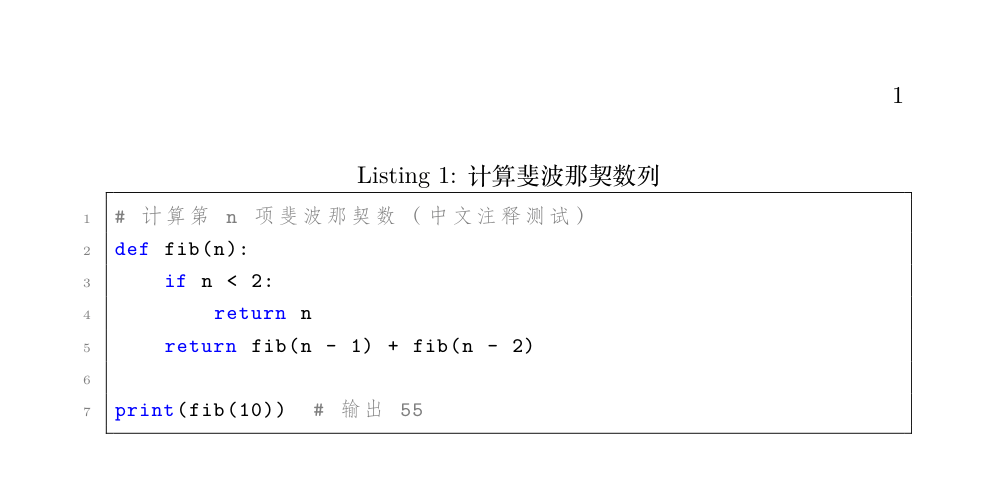
lstlisting es un «entorno literal»: su contenido no recibe ninguna interpretación de LaTeX; & y % no necesitan escape. caption también se numera automáticamente (Listing 1). Los nombres de idioma comunes son Python, C, Java, HTML, SQL, bash, etc. Si no se especifica language, se colorea como texto plano.
El soporte de listings para chino UTF-8 depende del compilador: con XeLaTeX los comentarios en chino funcionan bien; con motores antiguos (latex/pdfLaTeX) aparecen caracteres corruptos. Para documentos en chino, usa siempre XeLaTeX.
Proyecto de varios archivos: \input e \include
Cuando el documento supera unos cientos de líneas, conviene dividirlo en archivos: main.tex solo sirve de esqueleto y el contenido se gestiona por partes.
Ejemplo: esqueleto de main.tex
\usepackage{amsmath, graphicx, booktabs, hyperref}
\begin{document}
\input{chapters/intro} % Introducción (el nombre de archivo sin .tex)
\input{chapters/method} % Método
\input{chapters/experiment} % Experimentos
\input{chapters/conclusion} % Conclusiones
\bibliographystyle{plain}
\bibliography{refs}
\end{document}
Los dos comandos parecen similares, pero sus comportamientos tienen funciones claramente diferenciadas.
| Elemento de comparación | \input{archivo} | \include{archivo} |
|---|---|---|
| ¿Se puede anidar? | Sí (se puede usar \input dentro de un subarchivo) | No |
| ¿Fuerza salto de página? | No salta de página | Fuerza \clearpage antes de cada archivo |
| Compatible con includeonly | No compatible | Sí, compila solo las secciones especificadas (acelera el proceso) |
| Granularidad de uso | Fragmentos arbitrarios (definiciones de macros, figuras, portadas) | Contenido grande a nivel de capítulo |
Error común: \include fuerza un salto de página; si lo usas para juntar «varias subsecciones en la misma página», verás saltos de página inexplicables: para fragmentos pequeños usa siempre \input.
latexmk: compilación con un clic
En el artículo 9, la cadena de compilación de cuatro pasos requería escribir cuatro comandos a mano, algo tedioso; latexmk lo hace todo automáticamente.
$ latexmk -xelatex main.tex     # XeLaTeX 引擎编译,自动跑满所有遍数
$ latexmk -xelatex -c main.tex  # 清理中间文件(保留 PDF)
$ latexmk -xelatex -C main.tex  # 连 PDF 一起清理
latexmk determina automáticamente: si hay .bib, ejecuta bibtex; si las referencias del índice cambian, compila varias veces hasta que todos los números se estabilicen. Configurar el «comando de compilación» como latexmk en el editor es la mejor práctica en el entorno local.
Métodos de depuración
Los mensajes de error de LaTeX comienzan con un signo de exclamación e incluyen el número de línea, con un formato fijo; basta con leer las primeras líneas.
! Undefined control sequence.
l.42 \secton{方法}
l.42 indica el número de línea del error: en este ejemplo, en la línea 42 se escribió \secton en lugar de \section. Al corregir esto, suele desaparecer toda la cascada de errores posteriores.
| Mensaje de error | Significado | Solución |
|---|---|---|
| Undefined control sequence | Comando inexistente: error de escritura o falta un paquete | Revisa la ortografía con el número de línea; confirma que el paquete esté cargado |
| Missing $ inserted | Comando matemático usado en modo texto | Pon _ ^ \alpha etc. dentro de $ $ |
| File 'xxx' not found | No encuentra archivo o paquete | Revisa la ruta; tlmgr install xxx |
| Runaway argument | Entorno sin cerrar (falta \end) | Añade \end{...} según el número de línea |
| LaTeX Error: Environment xxx undefined | Se usó un entorno no definido | Revisa la ortografía del entorno y el paquete |
| ! Emergency stop | Compilación detenida por completo | Busca en el log el primer error |
| Reference undefined (advertencia) | La referencia sale como ?? | Compila una vez más |
Corrige siempre solo el primer error del log: los errores posteriores suelen ser consecuencias del primero. Después de corregir, recompila; es mucho más fiable que cambiar diez cosas de una vez.
Resumen
| Necesidad | Solución |
|---|---|
| Reducir la entrada repetitiva | \newcommand define comandos y entornos |
| Insertar código | listings + estilo global con \lstset |
| División de documentos grandes | \input (fragmento) / \include (nivel de capítulo) |
| Compilación con un clic | latexmk -xelatex |
| Depuración de errores | Leer el número de línea del primer error `!` en el registro |