Imágenes y tablas en LaTeX
Las figuras y tablas son el esqueleto de un artículo. Este capítulo trata cuatro temas: comandos para insertar imágenes y flotantes, tablas básicas, la tabla de tres líneas como estándar académico y la combinación de celdas.
La filosofía de LaTeX para gestionar figuras y tablas es coherente con su sistema de numeración: tú solo te encargas de poner el contenido y el título; la posición, la numeración y las referencias son totalmente automáticas.
Inserción de imágenes: paquete graphicx
Insertar imágenes solo requiere dos comandos: cargar graphicx en el preámbulo y usar \includegraphics en el cuerpo del documento para colocar el archivo de imagen.
| Opciones habituales | Significado | Ejemplo |
|---|---|---|
| width | Ancho; admite valores relativos | width=0.8\textwidth (80 % del ancho del área de texto) |
| height | Altura | height=5cm |
| scale | Factor de escala | scale=0.5 |
| angle | Ángulo de rotación | angle=90 |
Recomendaciones sobre el nombre de archivoSin extensiónEscribe sin en lugar de sin.png; LaTeX buscará automáticamente el formato compatible con el compilador actual (XeLaTeX admite PDF, PNG, JPG, etc.), de modo que no hace falta cambiar el código fuente al cambiar de formato.
Al controlar el tamaño de una imagen, prioriza un valor proporcional como width=\textwidth en lugar de scale: el primero garantiza que la imagen nunca supere el área de texto, mientras que el segundo puede desbordarse inesperadamente con distintas configuraciones de tamaño de fuente.
Objetos flotantes: entorno figure
Las imágenes no deben estar directamente en el flujo del texto; la práctica estándar es colocarlas en el entorno flotante figure.
Ejemplo: inserción estándar de imágenes
\usepackage{graphicx} % Paquete imprescindible para insertar imágenes
\begin{document}
La función seno$y = \sin x$se muestra en la Figura~\ref{fig:sin}como se indica.
\begin{figure}[htbp] % Entorno flotante; los parámetros de posición se muestran en la siguiente tabla
\centering % La imagen se centra dentro del flotante
\includegraphics[width=0.6\textwidth]{sin}
\caption{Curva de la función seno} % Título de la figura, con número generado automáticamente
\label{fig:sin} % Etiqueta, para referenciar con \ref
\end{figure}
\end{document}
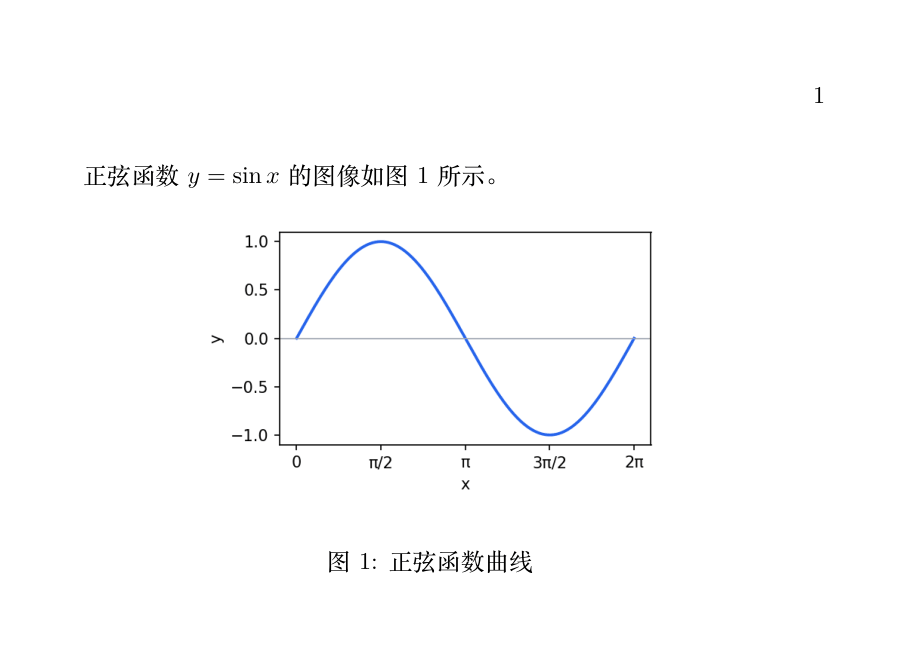
Los corchetes que siguen al nombre del entorno son una «sugerencia de ubicación»: le indican a LaTeX dónde te gustaría que aparezca.
| Parámetro | Significado | Explicación de prioridad |
|---|---|---|
| h | here, justo en la posición del código fuente | Es solo una sugerencia; si no cabe en la página, LaTeX lo ajusta por su cuenta |
| t | top, parte superior de la página actual | La opción más común en artículos académicos |
| b | bottom, parte inferior de la página actual | Suele combinarse con t |
| p | float page, página flotante independiente | Cuando hay muchas figuras y tablas, se agrupan automáticamente en una página de apéndice |
| ! (por ejemplo, [!h]) | Relaja las restricciones de composición | Se usa en combinación cuando se exige con insistencia |
«¿Por qué mi imagen ha ido a parar a otro sitio?» — No es un bug, es el mecanismo de flotantes en acción: LaTeX elige para cada figura una posición que no deje grandes huecos. Si de verdad necesitas fijar la posición, usa el parámetro [H] del paquete float (en mayúscula, significa here y que no se mueva).
Tablas básicas: entorno tabular
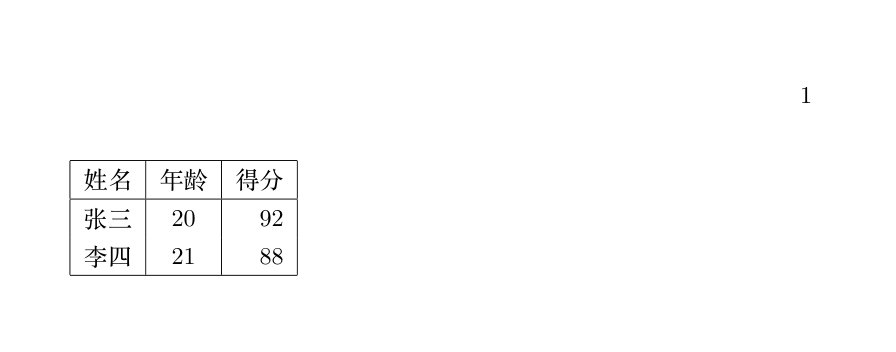
La estructura sintáctica de las tablas es la misma que la de las matrices: & separa columnas, \\ cambia de línea, y el formato de las columnas se declara en los parámetros del entorno.
Ejemplo: tabla con bordes completos
\begin{document}
\begin{tabular}{|l|c|r|} % Formato de columnas: izquierda, centrada, derecha, separadas por líneas verticales
\hline % Línea horizontal superior
Nombre&Edad&Puntuación\\ % & separa columnas, \\ cambia de línea
\hline
Zhang San& 20 & 92 \\
Li Si& 21 & 88 \\
\hline % Línea horizontal inferior
\end{tabular}
\end{document}
| Símbolos de formato de columna | Significado |
|---|---|
| l / c / r | La columna se alinea a la izquierda / al centro / a la derecha |
| | | Dibuja una línea vertical en esa posición |
| p{2cm} | Fija la anchura de la columna y produce saltos de línea automáticos dentro de la celda |
Estándar académico: tablas de tres líneas con booktabs
Abre cualquier publicación formal: las tablas son «tres líneas horizontales y ninguna vertical»; eso se llama tabla de tres líneas y lo proporciona el paquete booktabs.
Ejemplo: tabla de tres líneas
\usepackage{booktabs} % Paquete específico para tablas de tres líneas
\begin{document}
\begin{tabular}{lccc} % La tabla de tres líneas no usa ninguna línea vertical
\toprule % Línea superior, la más gruesa
Algoritmo&Exactitud&Recall& F1 \\
\midrule % Línea intermedia, más fina
Modelo A& 0.91 & 0.88 & 0.89 \\
Modelo B& 0.93 & 0.90 & 0.91 \\
\bottomrule % Línea inferior, la más gruesa
\end{tabular}
\end{document}
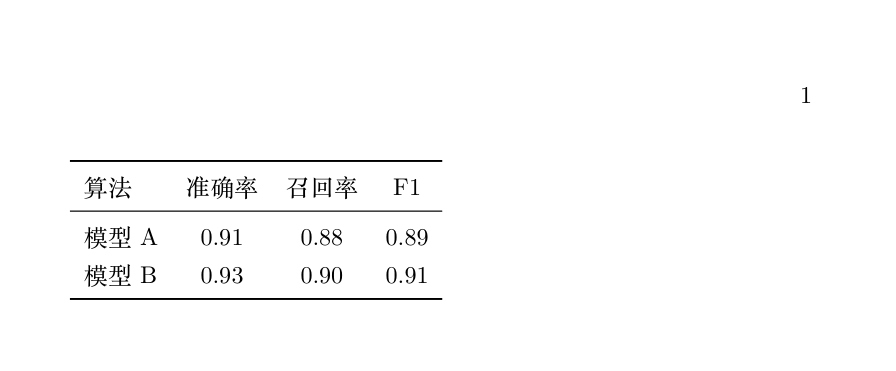
Las normas de formato de las revistas y de los trabajos de fin de grado exigen casi siempre tablas de tres líneas. En las tareas diarias, usar | y \hline para montar tablas con bordes completos no es problema, pero antes de enviar un trabajo a publicación conviene cambiarlo a booktabs: las líneas verticales son una señal de «amateur» en la composición tipográfica profesional.
Combinar celdas: multirow y multicolumn
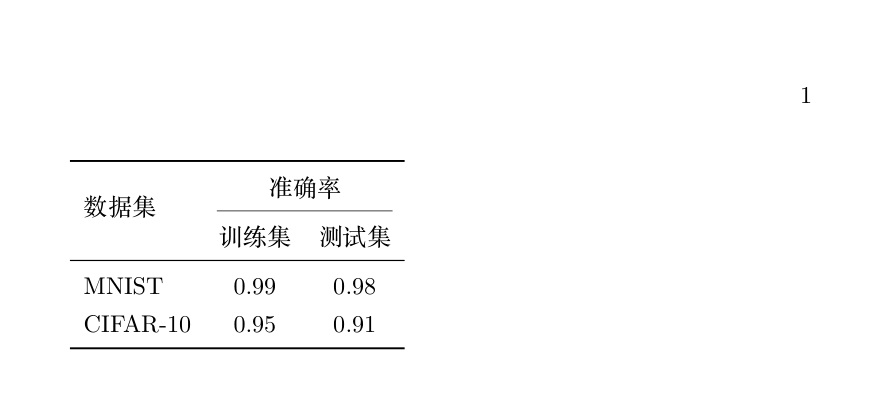
Los encabezados complejos requieren combinar celdas: para la combinación horizontal se usa \multicolumn (integrado en LaTeX), y para la vertical, \multirow (requiere cargar el paquete multirow).
Ejemplo: encabezado de dos niveles
\usepackage{booktabs}
\usepackage{multirow} % Combina celdas verticalmente
\begin{document}
\begin{tabular}{lcc}
\toprule
\multirow{2}{*}{Conjunto de datos} & \multicolumn{2}{c}{Exactitud} \\
\cmidrule(lr){2-3} % Dibuja una línea horizontal parcial solo en las columnas 2 a 3
&Conjunto de entrenamiento&Conjunto de prueba\\
\midrule
MNIST & 0.99 & 0.98 \\
CIFAR-10 & 0.95 & 0.91 \\
\bottomrule
\end{tabular}
\end{document}
| Comando | Sintaxis | Descripción |
|---|---|---|
| \multirow | \multirow{filas}{*}{contenido} | Combina celdas verticalmente; las posiciones correspondientes en las filas abarcadas se dejan vacías |
| \multicolumn | \multicolumn{columnas}{formato de columna}{contenido} | Combina celdas horizontalmente; hay que volver a escribir el formato de columna de esa celda |
| \cmidrule | \cmidrule(lr){2-3} | Línea horizontal parcial; (lr) indica dejar un pequeño espacio en ambos extremos, lo que resulta más refinado |
Título de la tabla y objeto flotante
Las tablas también viven en un flotante: el entorno es table, y el resto del procedimiento es exactamente igual que con figure.
Ejemplo: tabla numerada
\centering % Centra la tabla en su conjunto
\caption{Comparación de resultados experimentales} % Título de la tabla (por convención, va encima de la tabla)
\label{tab:result}
\begin{tabular}{lcc}
\toprule
Conjunto de datos&Conjunto de entrenamiento&Conjunto de prueba\\
\midrule
MNIST & 0.99 & 0.98 \\
\bottomrule
\end{tabular}
\end{table}
Dos convenciones no escritas: el título de la tabla va en la partesuperiory el título de la figura va en la parteinferior; los prefijos de las etiquetas de tablas y figuras usan tab: y fig: respectivamente, de modo que al citarlas se reconoce el tipo de un vistazo.
Cuando la tabla es más ancha que el área de texto hay dos soluciones de emergencia: envolver todo el tabular con \resizebox{\textwidth}{!}{...} para escalar de forma proporcional; o usar el paquete tabularx para distribuir automáticamente la anchura de las columnas. La primera es rápida; la segunda, más formal.
Resumen
| Necesidad | Comando / Entorno |
|---|---|
| Insertar imágenes | \includegraphics[width=0.8\textwidth]{archivo} |
| Flotante para figuras/tablas | figure / table + [htbp] + \centering + \caption + \label |
| Estructura de la tabla | tabular, & separa columnas, \\ salto de línea |
| Tabla de tres líneas | booktabs:\toprule \midrule \bottomrule |
| Combinar celdas | \multirow、\multicolumn |
| Línea horizontal parcial | \cmidrule(lr){2-3} |